




MetaTrader4/5 ご利用ガイド
ウインドウ表示(PC編)
 最終更新:
最終更新:【MT4/MT5】画面のレイアウトを変更する方法
MetaTrader4(MT4)/MetaTrader5(MT5)では、表示されている各ウインドウの配置を変更したり、各ウインドウの表示範囲を調整することで、使いやすいように自由にレイアウトを変更することができます。レイアウトを変更した場合、MT4/MT5へは自動的に保存されるため、次回MT4/MT5を起動した際には、変更後のレイアウトで表示されます。
ここでは、MT4/MT5の各ウインドウの配置や表示範囲を変更する方法を説明します。
MT4/MT5のそれぞれの説明はタブ切替でご確認いただけます。


手順1
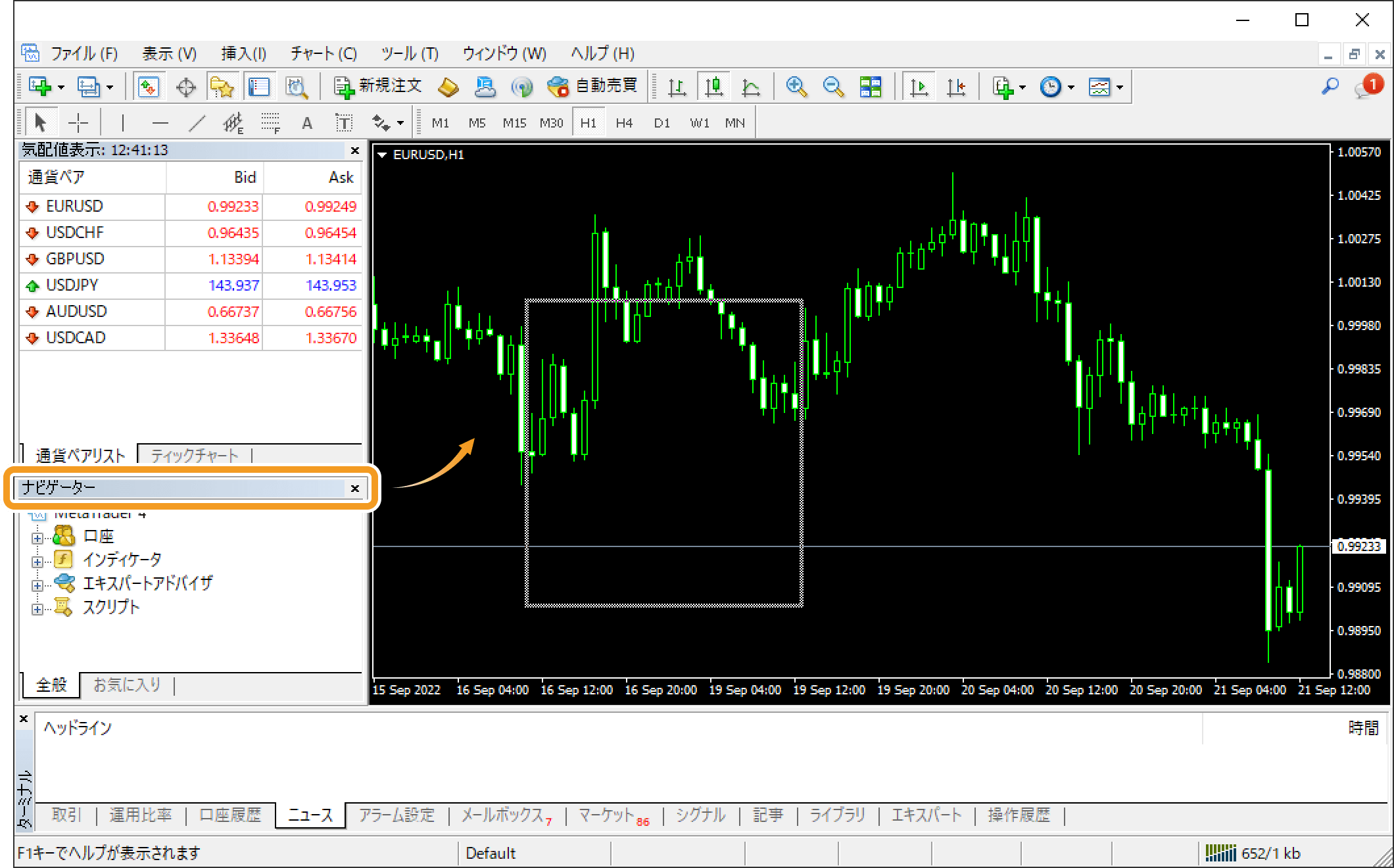
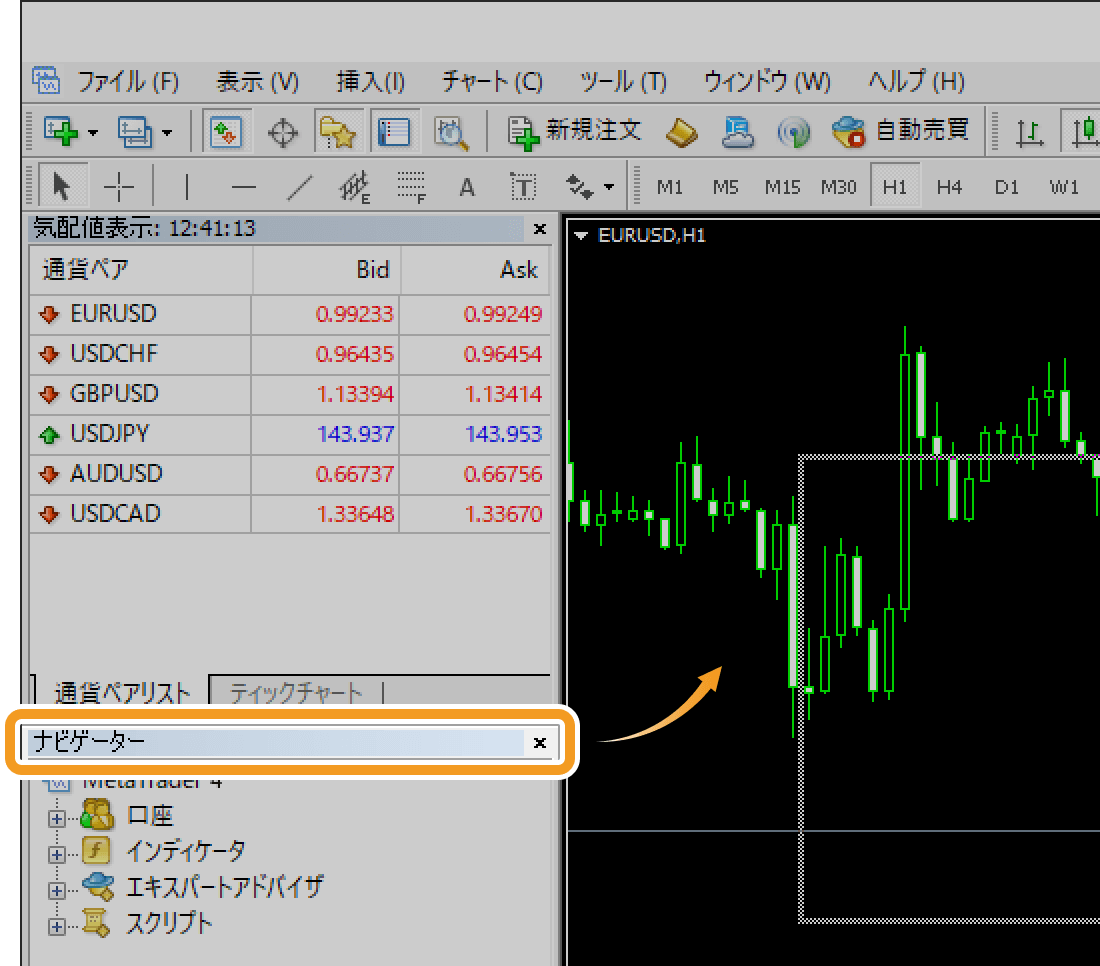
配置を変更するウインドウのタイトルバーをクリックすると、ウインドウの枠が表示されるので、配置したい位置までドラッグします。
手順2
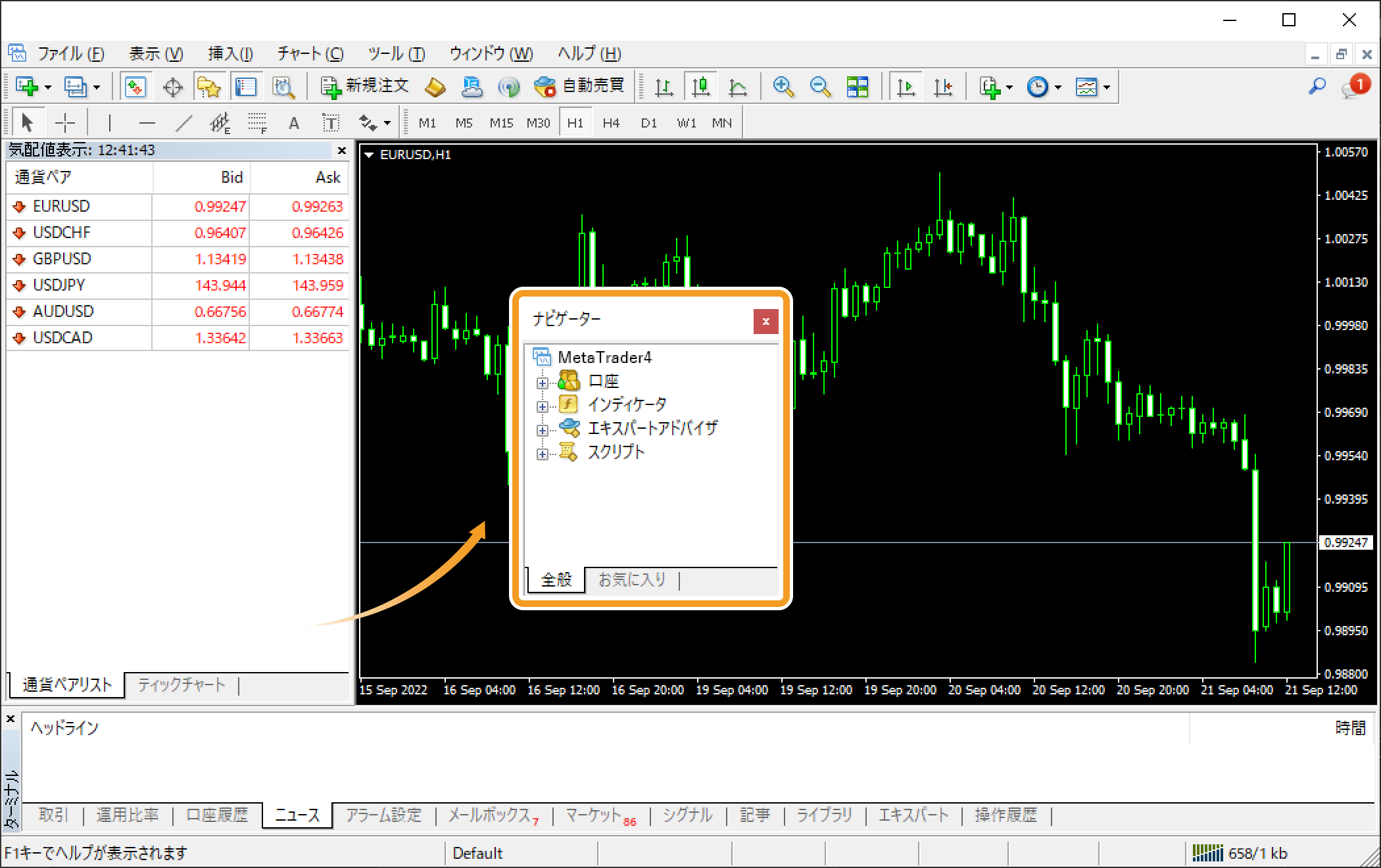
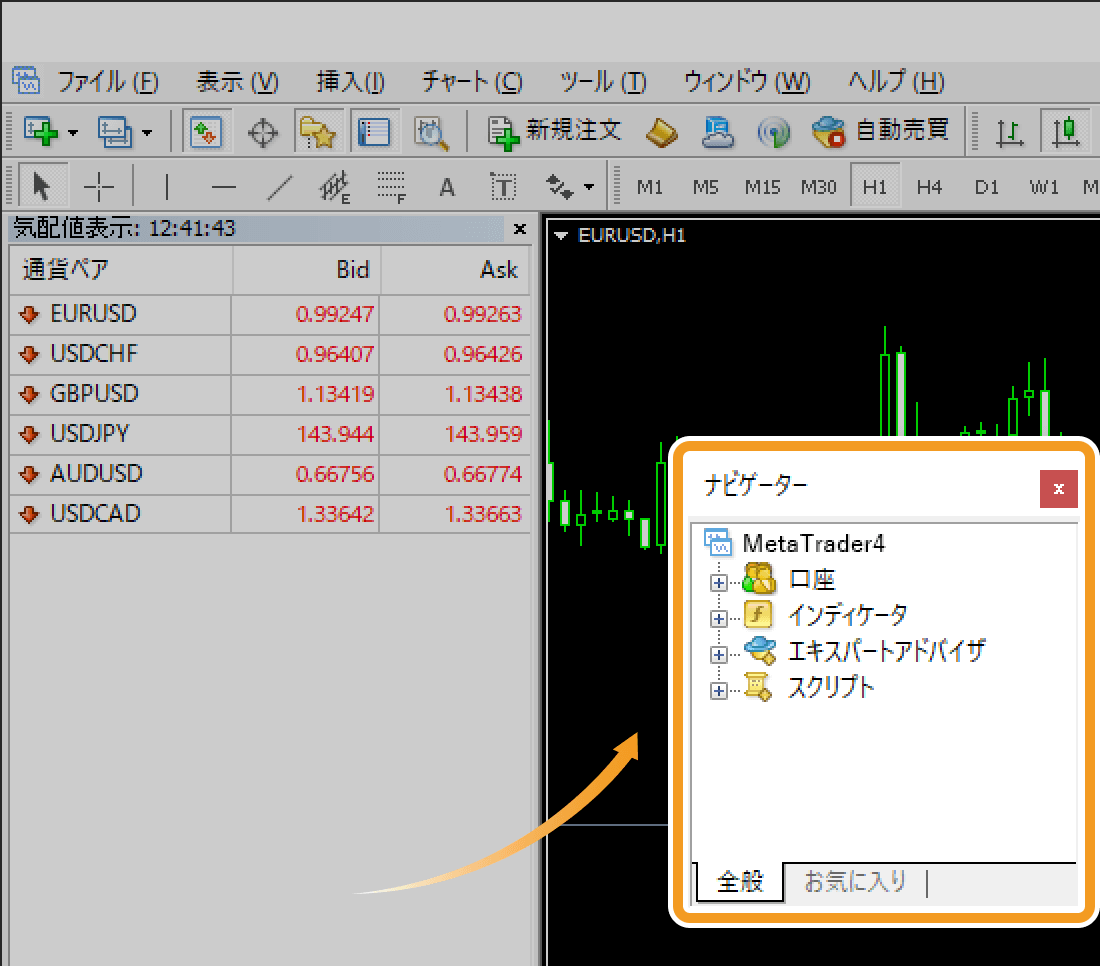
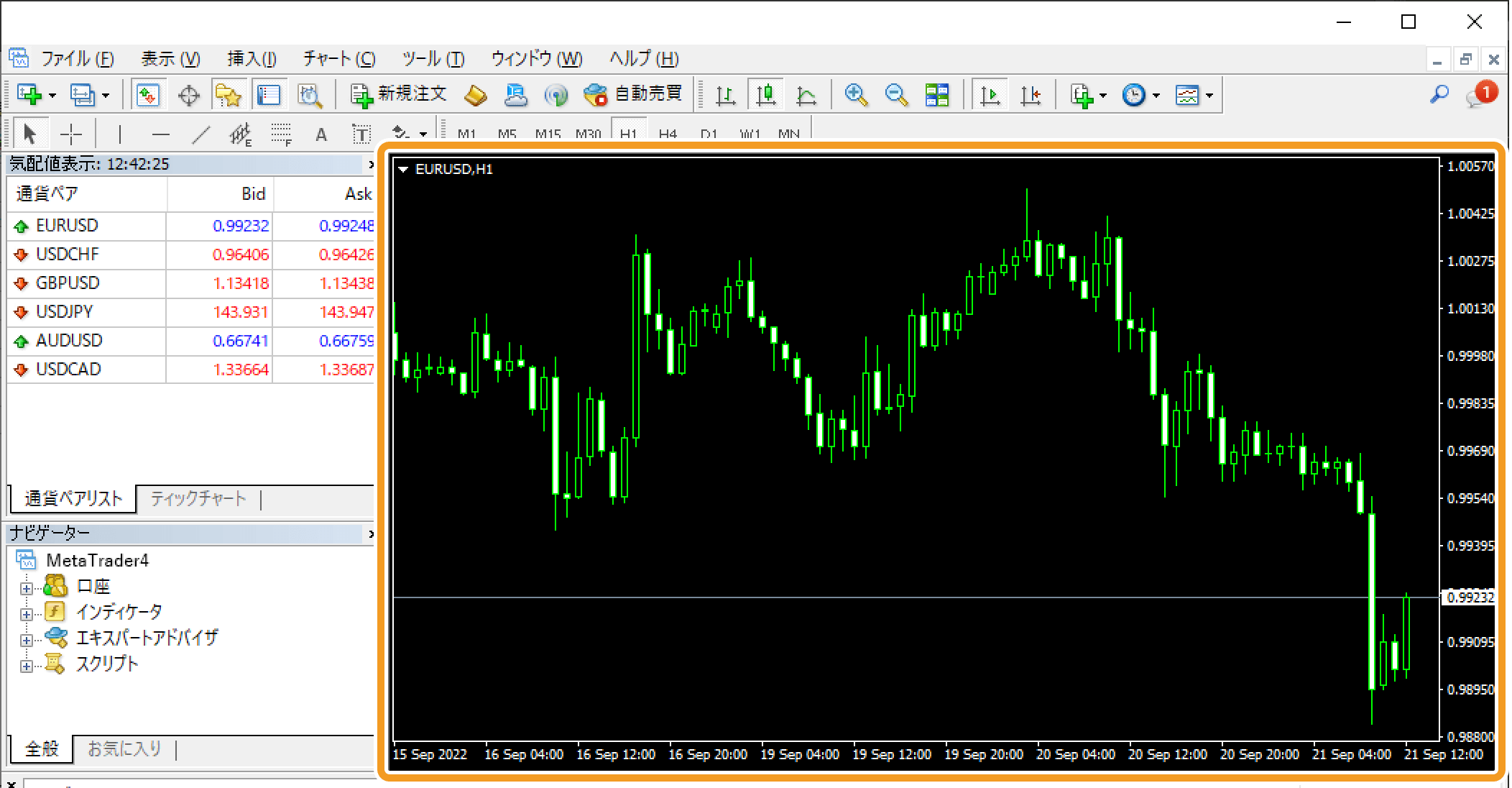
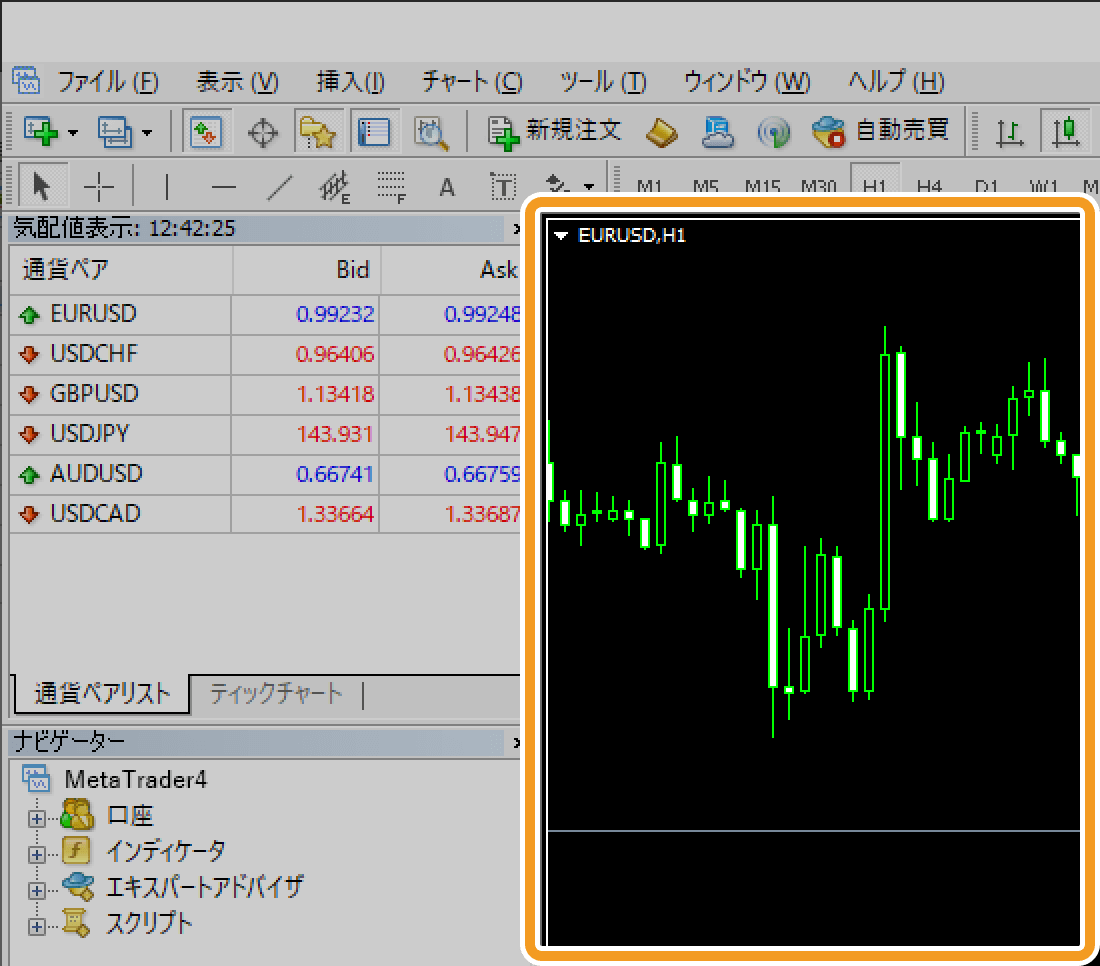
指定した位置にウインドウが配置されます。
 チャートウインドウの配置は変更不可
チャートウインドウは、他ウインドウのように配置を変更することができません。MT5では新たに、チャートウインドウの位置を自由に動かせる「ドッキング解除」機能が追加されました。
手順3
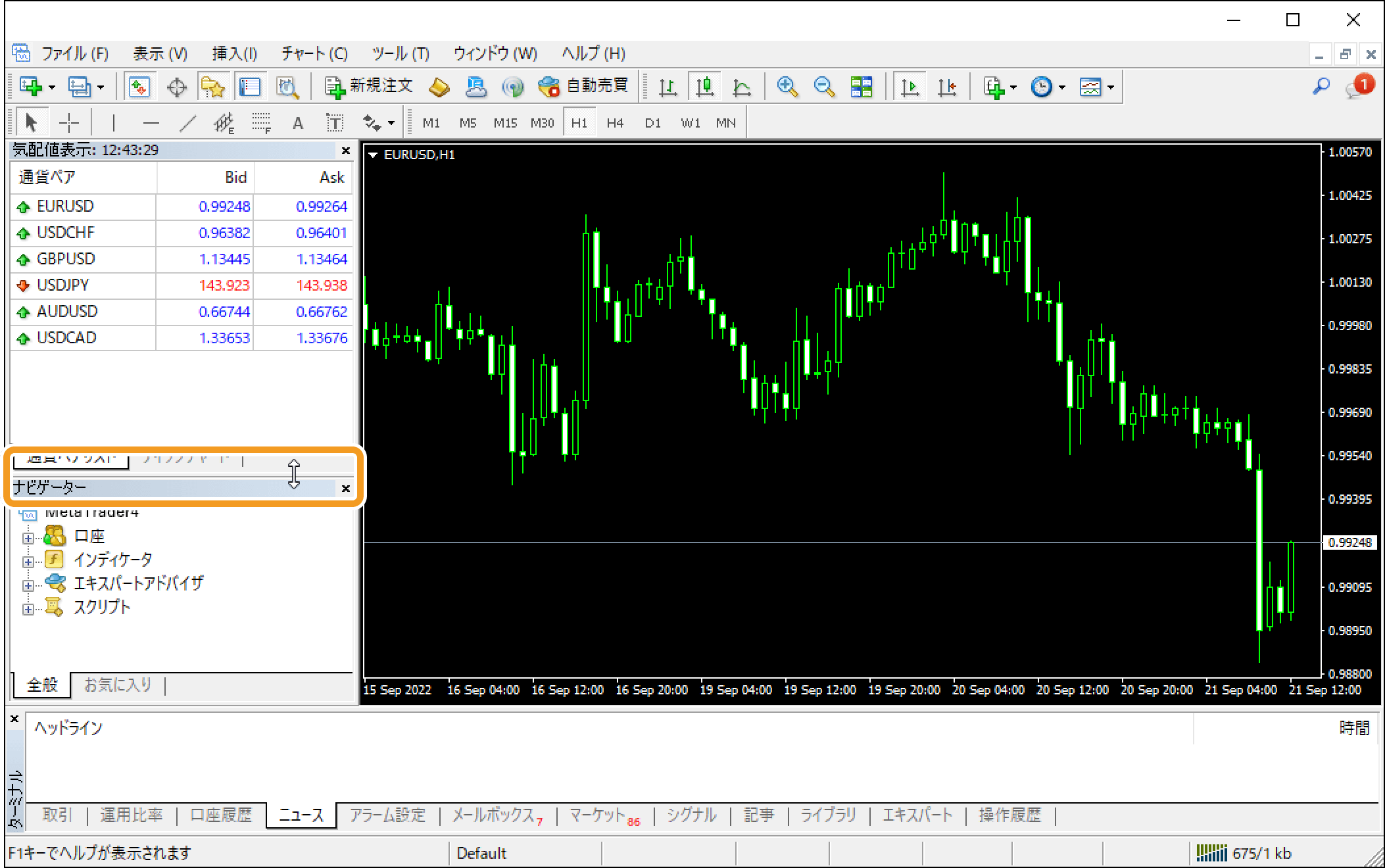
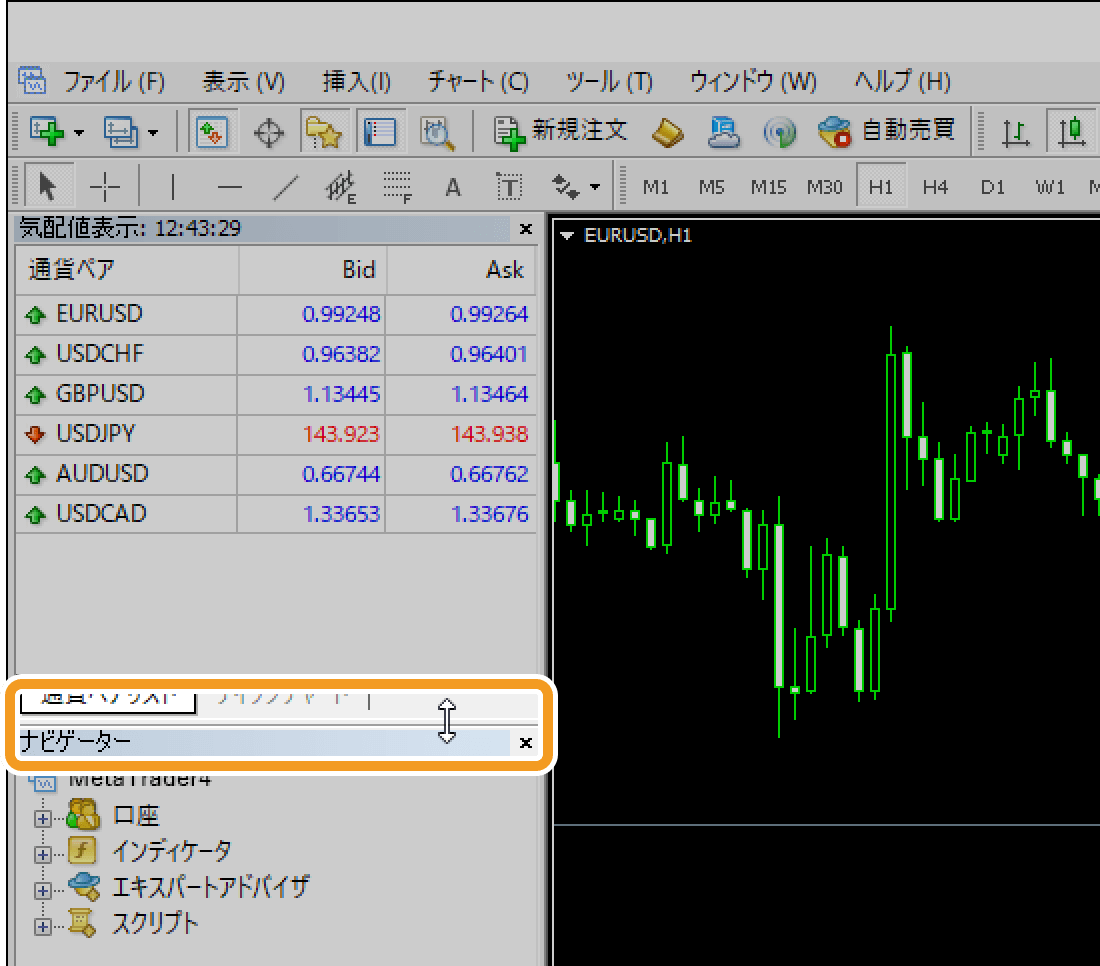
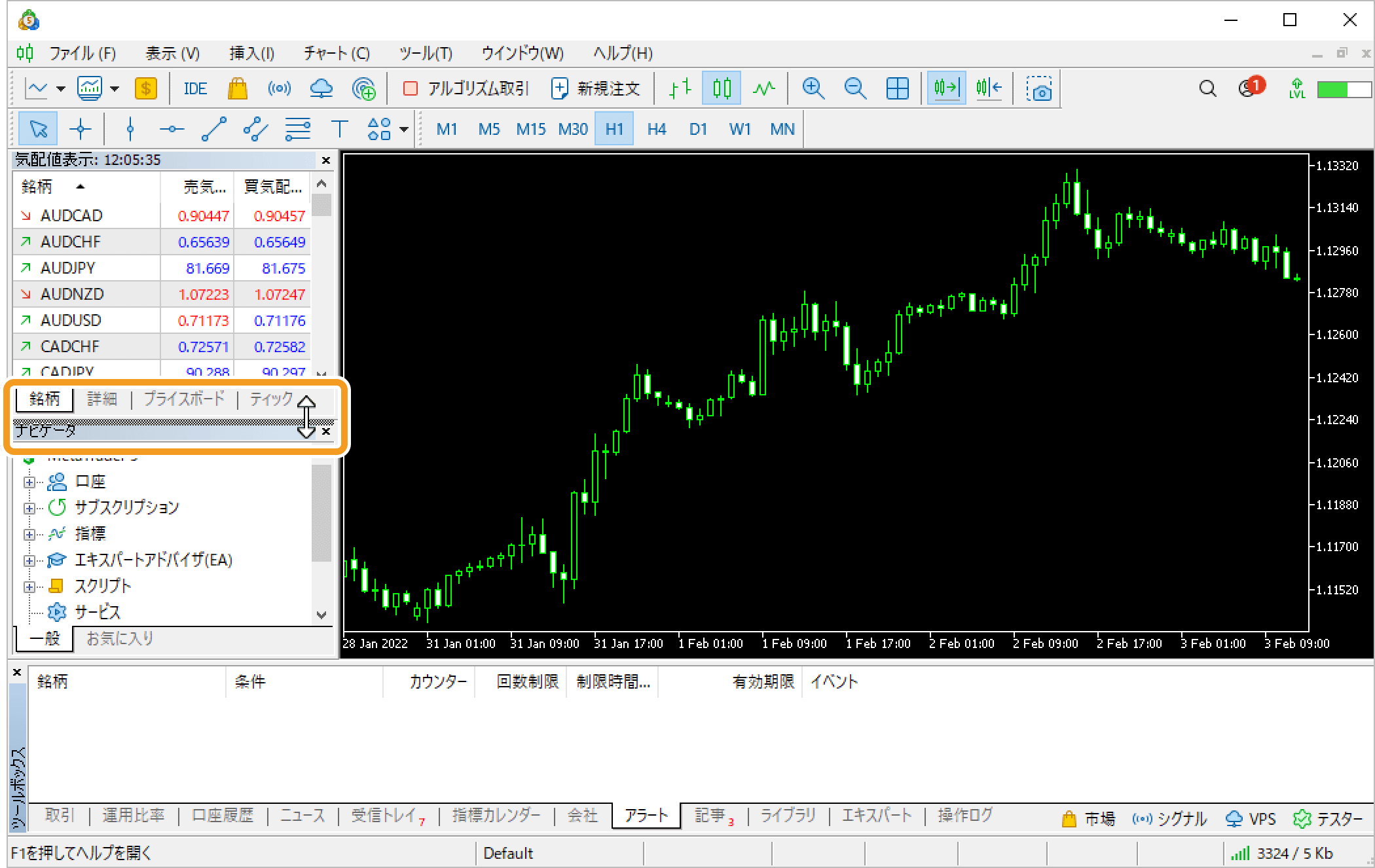
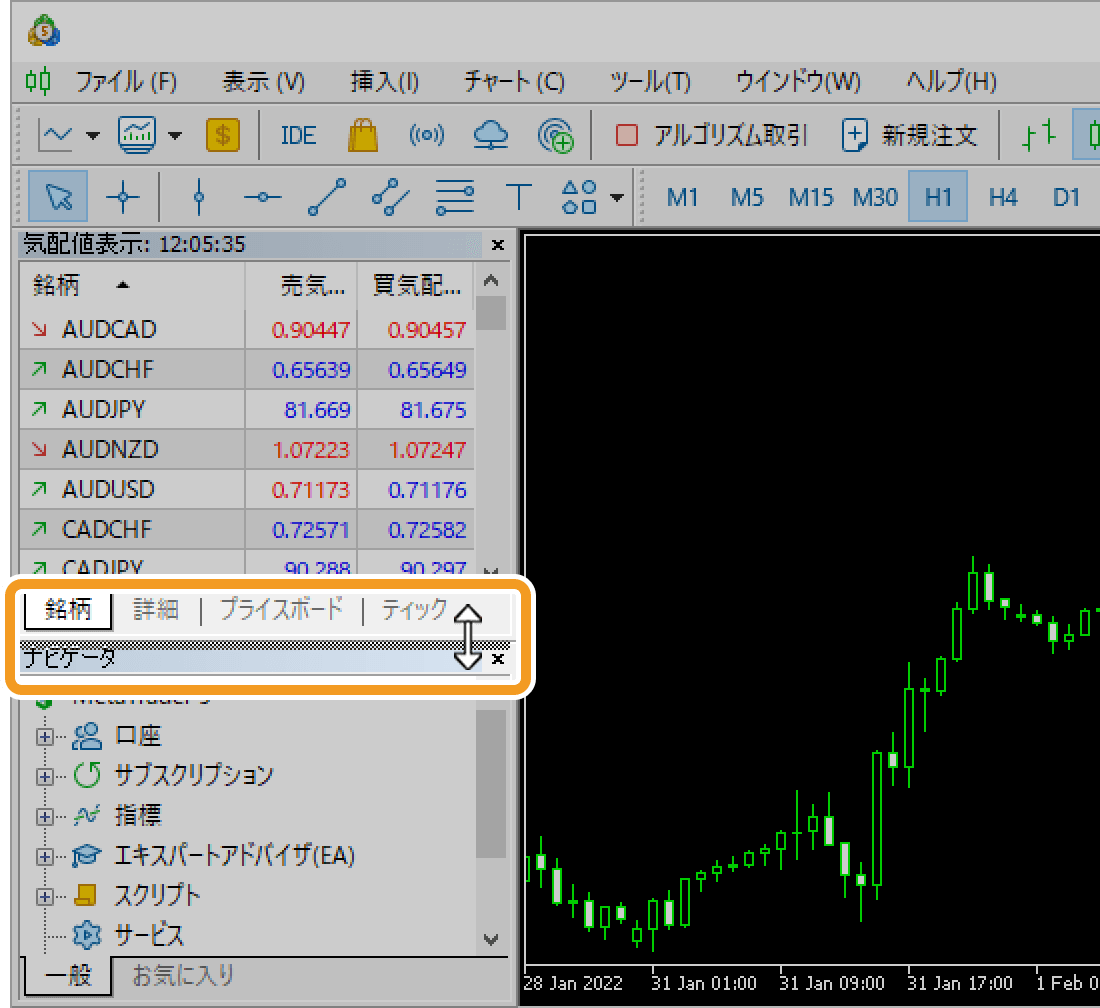
各ウインドウの表示範囲を縮小または拡大したい場合は、ウインドウの境界線にマウスポインターを動かします。マウスポインターが両矢印アイコンに変わり、クリックすると境界線が強調表示されるので、変更したい位置までドラッグしてください。
手順4
指定した表示範囲となるように調整されます。
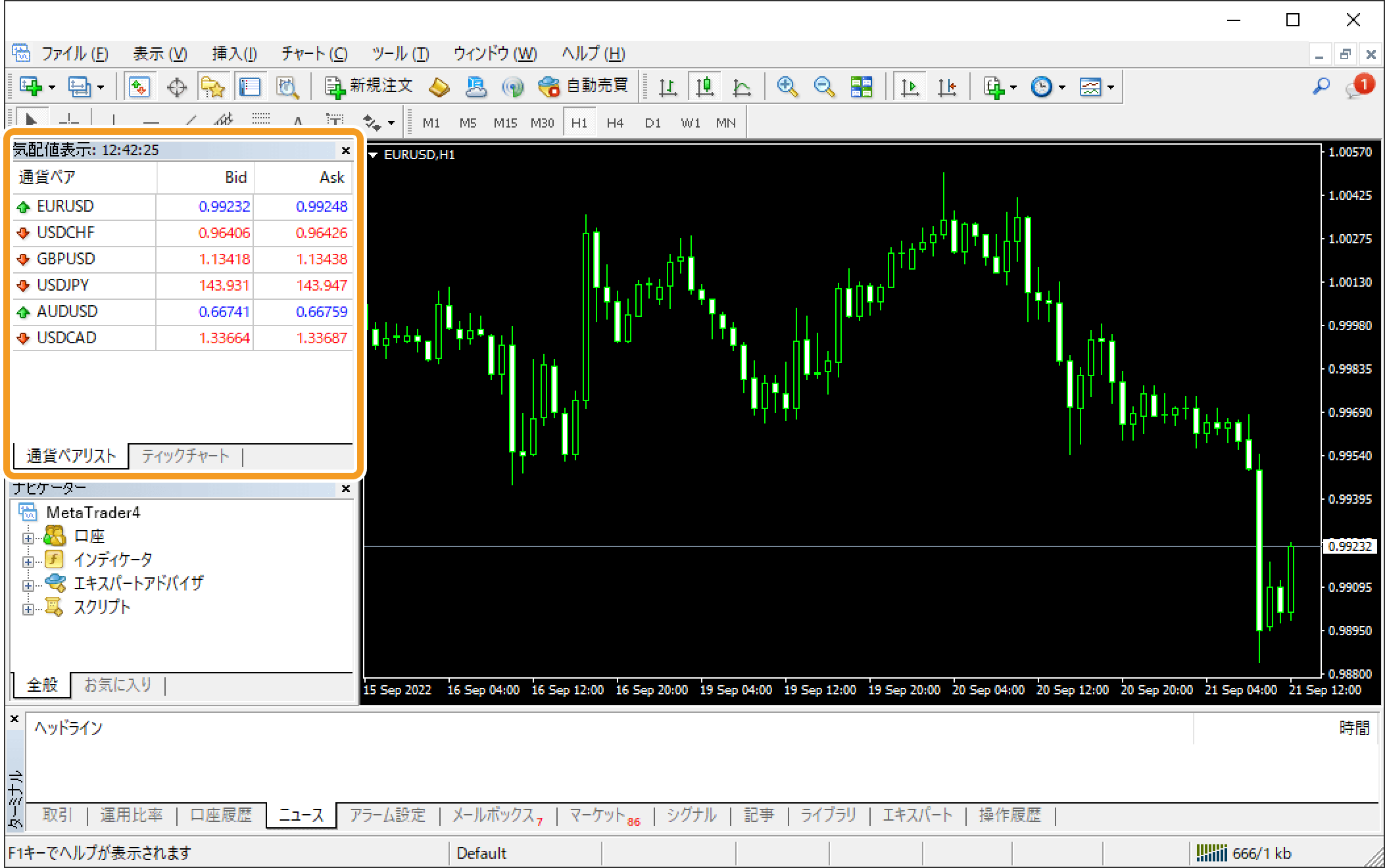
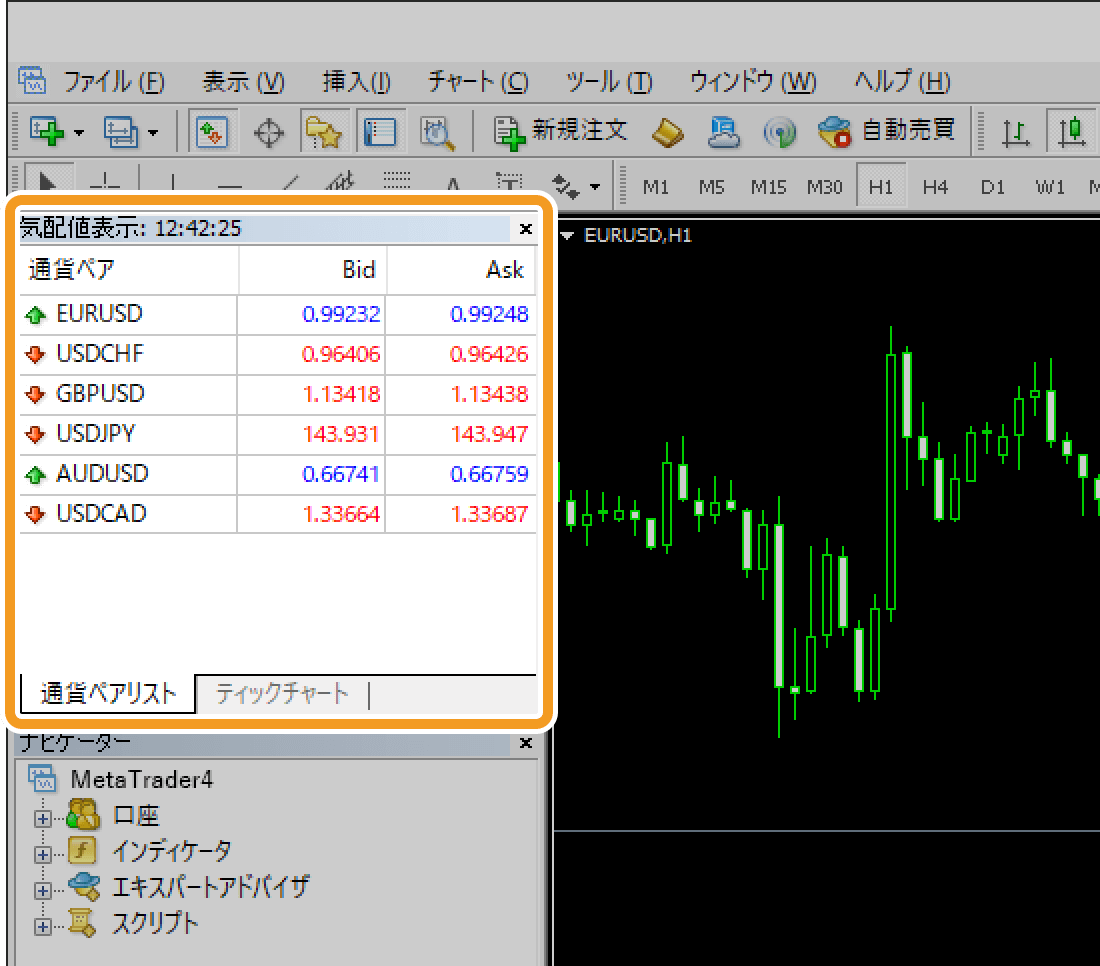 削除・再表示も可能
チャートウインドウ以外のウインドウ(気配値表示、ナビゲーターなど)は、各ウインドウのXマークをクリックすることで、非表示にすることが可能です。非表示にしたウインドウを再表示したい場合は、メニューの「表示」を開き、表示したい項目をクリックします。
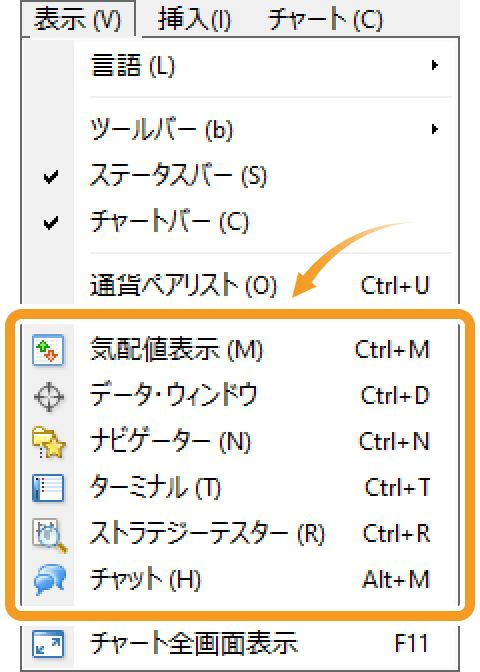
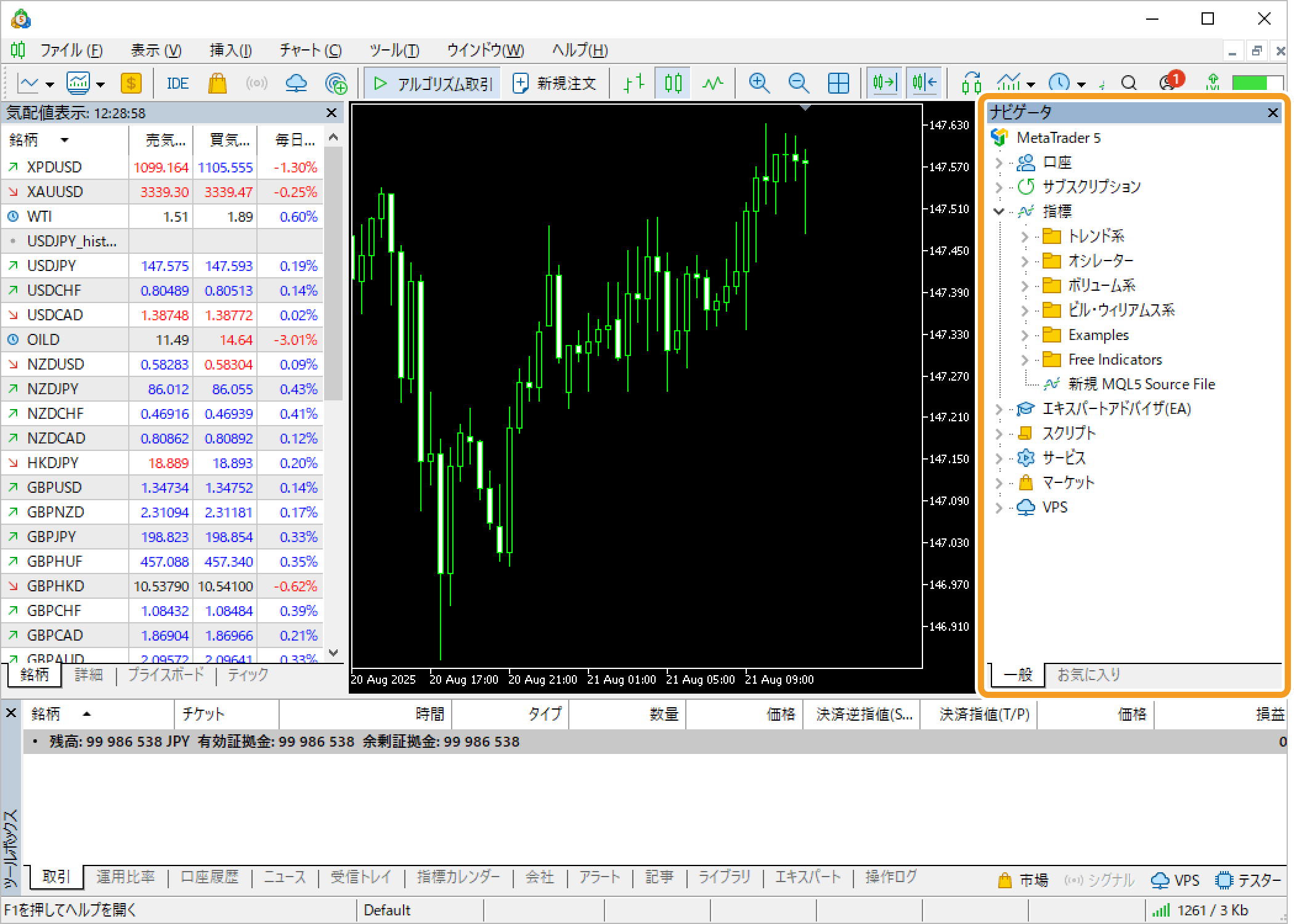
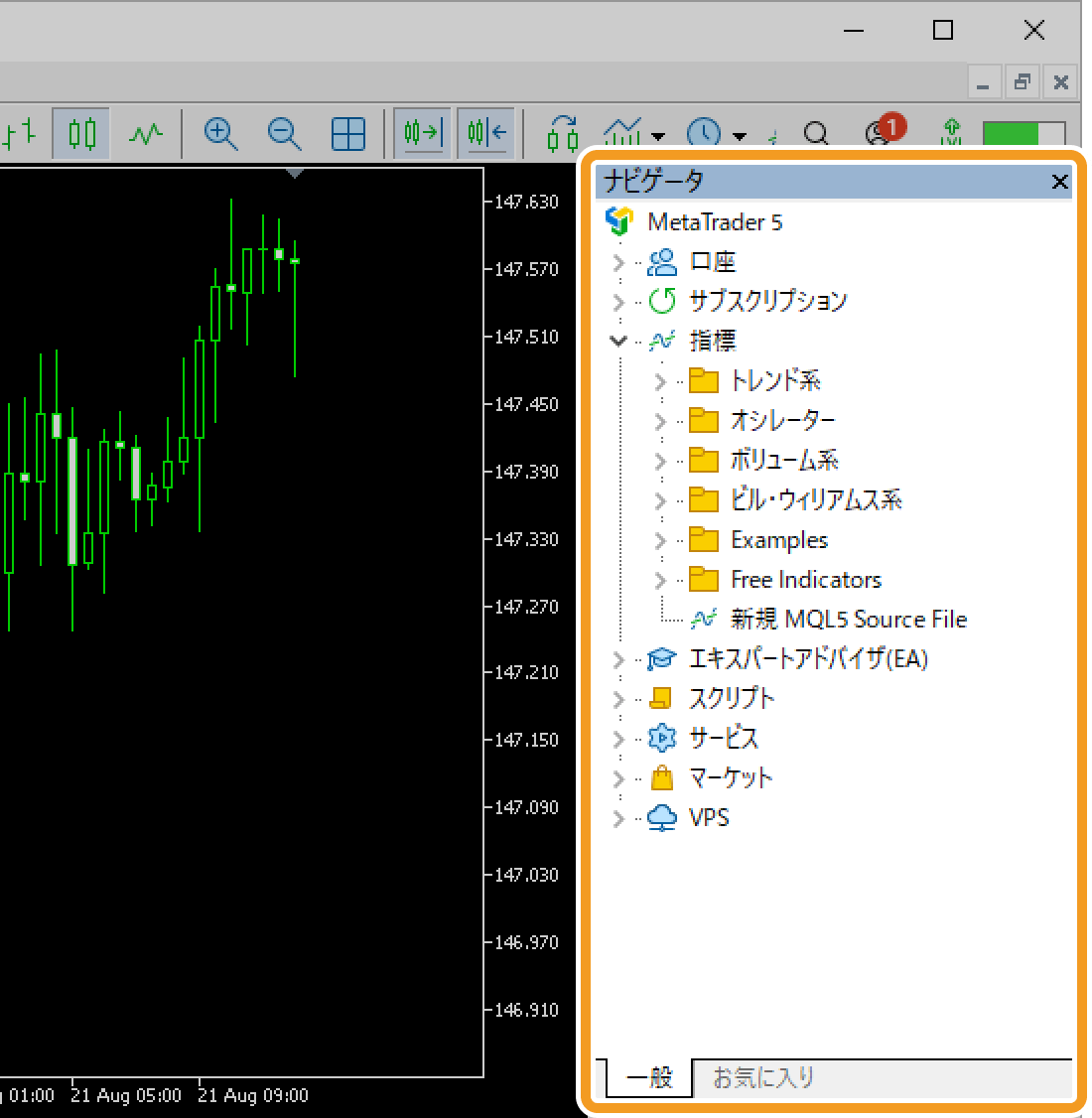
手順1
ナビゲータやツールボックスなどの独立したウインドウは、タイトルバーをクリックしながらドラッグすることで、ウインドウを好みの位置へ移動させることが可能です。
独立したウインドウとして任意の位置へ移動する方法
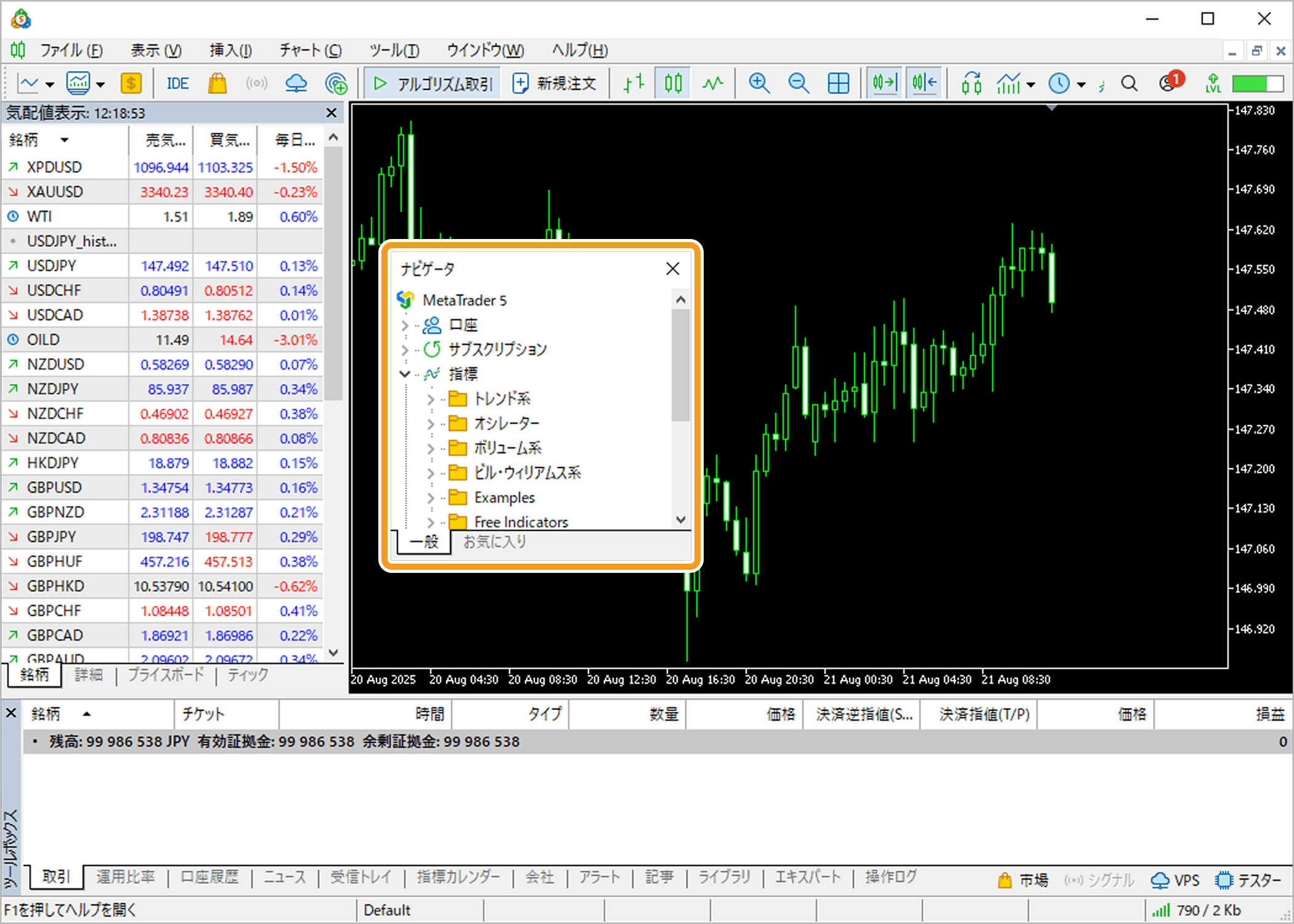
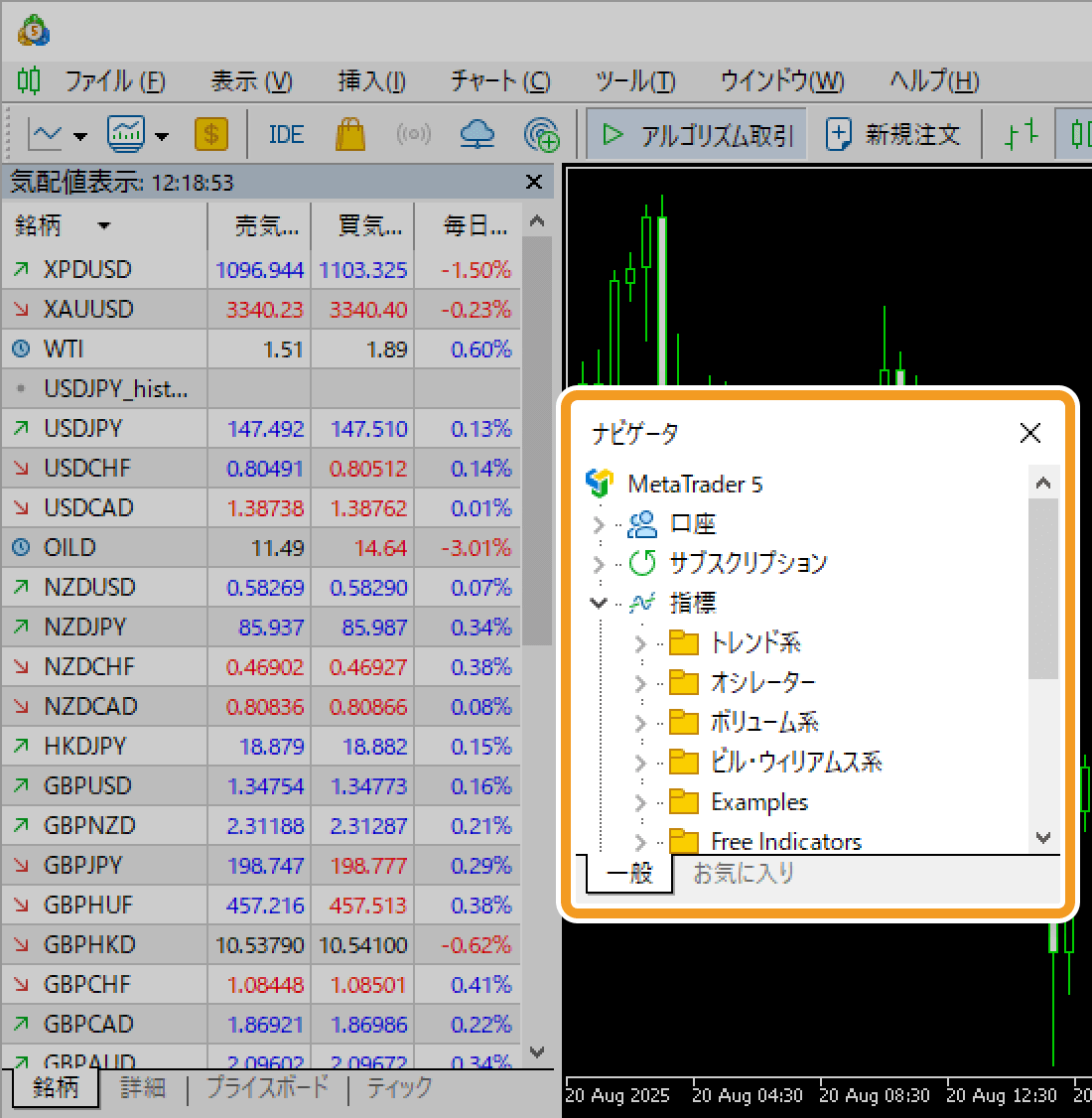
ウインドウをMT5から独立させて任意の位置へ移動する場合は、ウィンドウのタイトルバーをクリックしたまま、ウインドウを移動させたい位置までドラッグします。
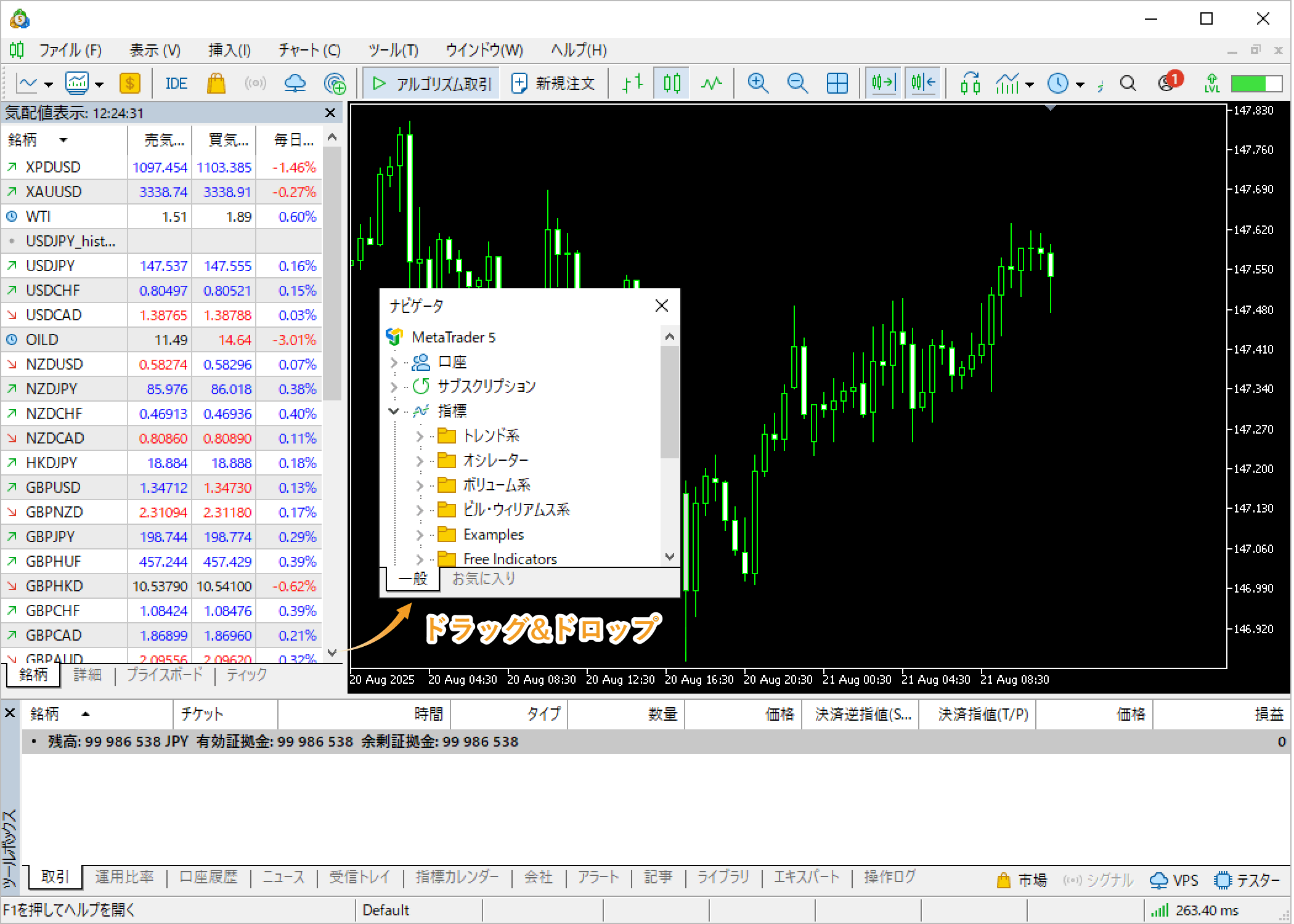
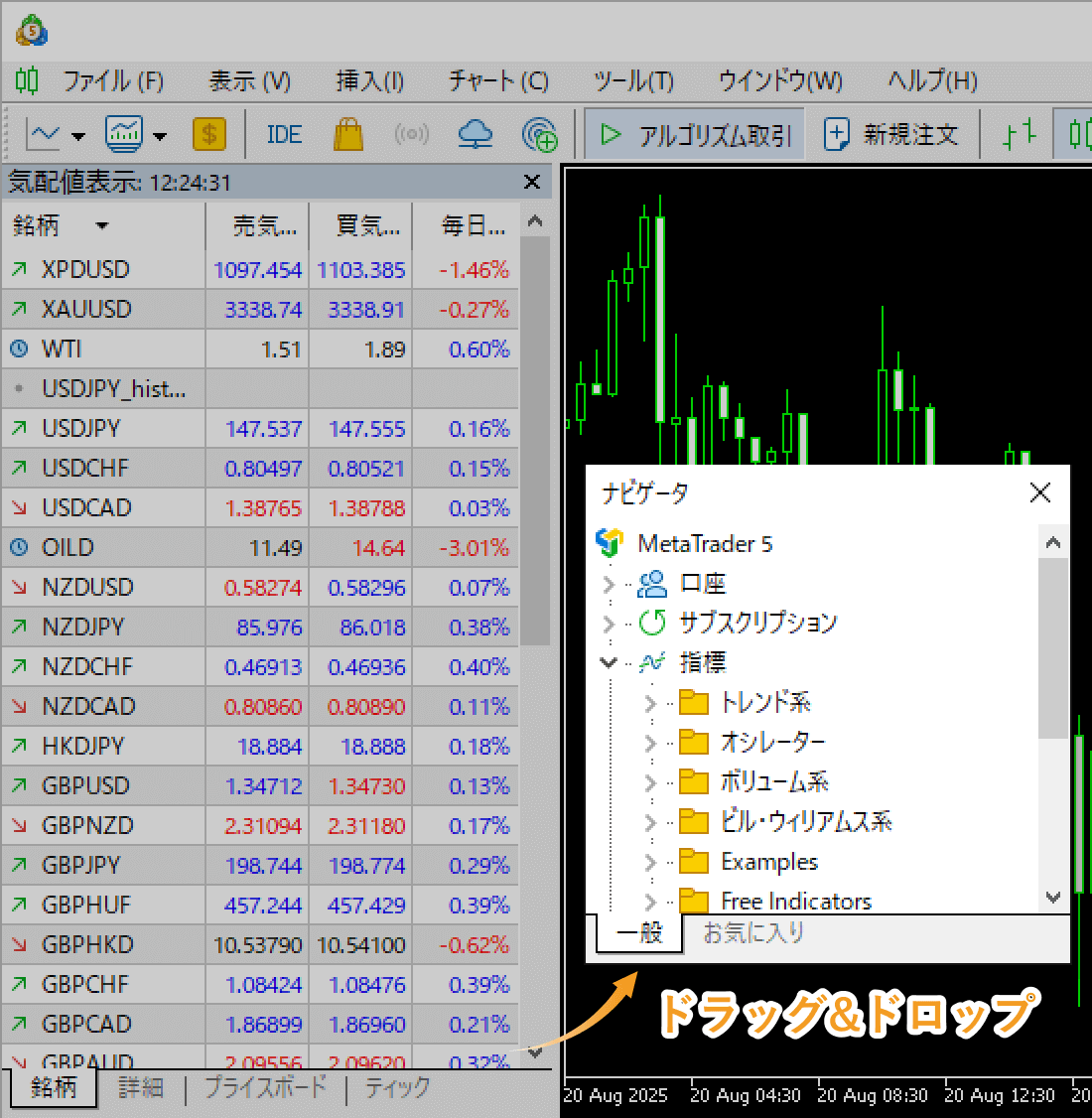
ドラッグを終了(ドロップ)した地点に、MT5からウインドウが独立した状態で表示されます。
 チャートウィンドウの位置やサイズを変更する方法
チャートウィンドウは、他ウィンドウのように配置を変更することができませんが、ドッキングを解除してチャートをメインウィンドウから切り離せば、位置やサイズを自由に変更することが可能です。
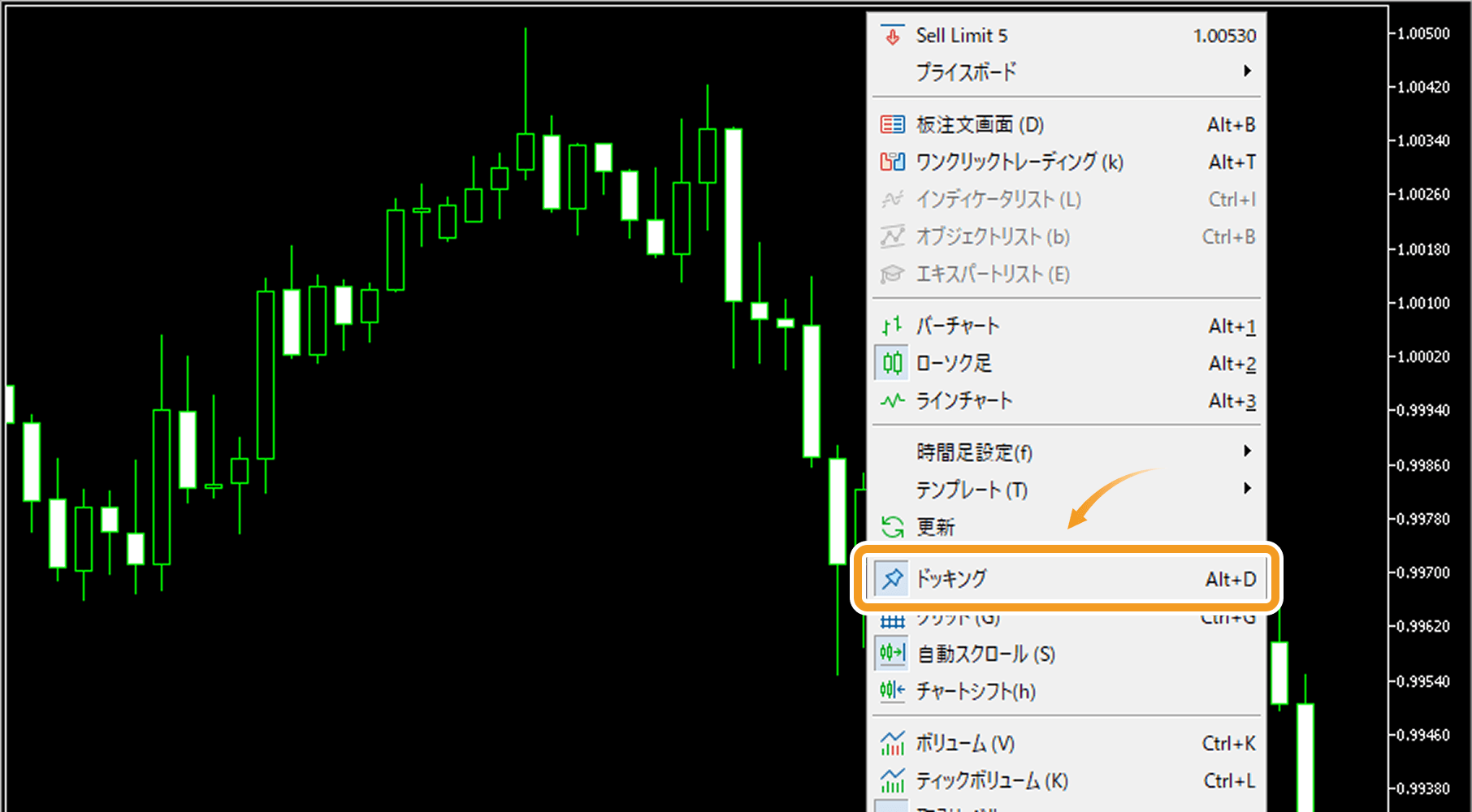
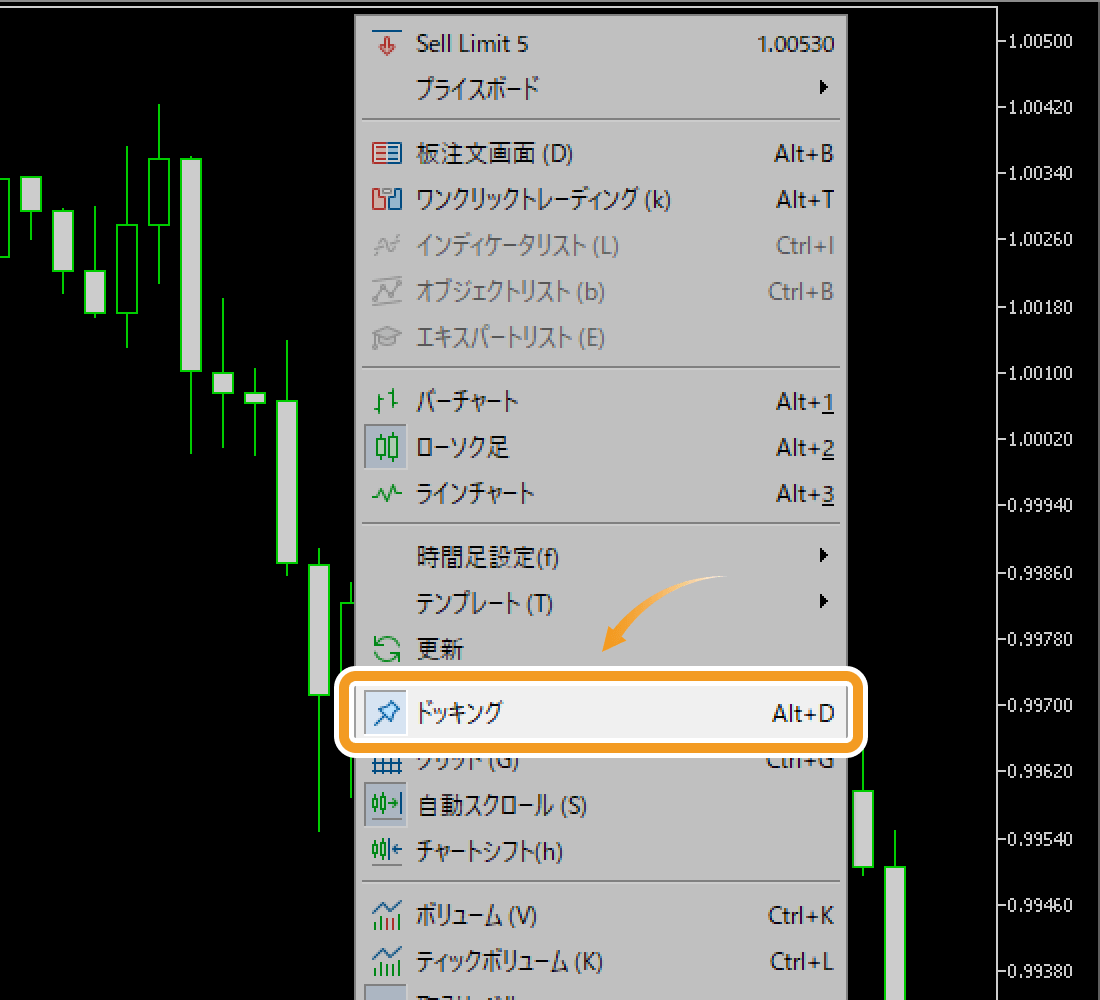
チャートウィンドウのドッキングを解除するには、チャートを右クリックして表示されるメニューから「ドッキング」をクリックします。同じ操作をもう一度行えば、再度メインウィンドウにドッキングさせられます。
MT5上下左右の端にドッキングする方法
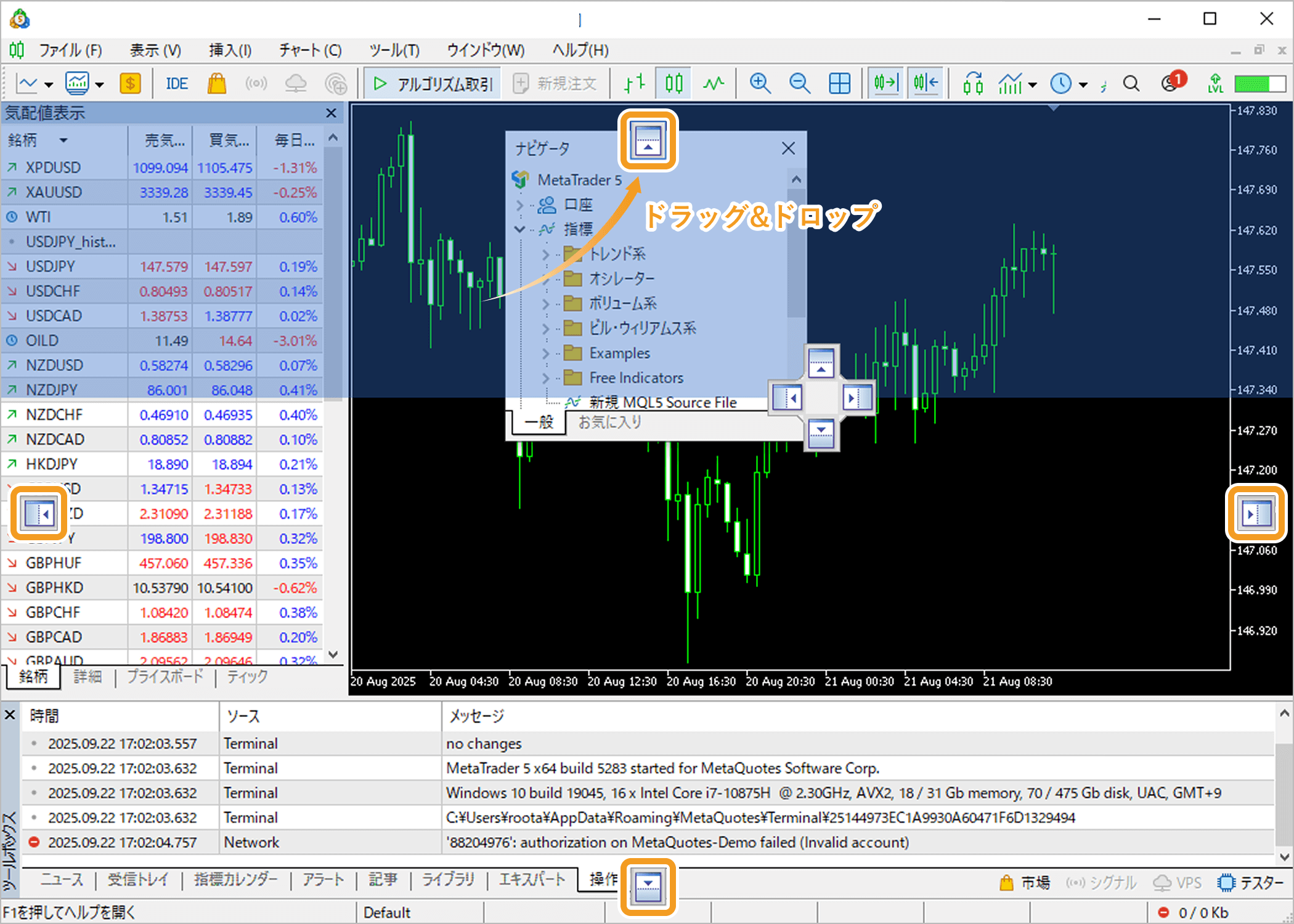
ウインドウをMT5上下左右の端にドッキングさせる場合は、ウィンドウのタイトルバーをクリックしたまま、上下左右の「ドッキング」マークまでドラッグします。
「ドッキング」マークにマウスカーソルが合っている状態だと、そこでドラッグを終了した時にウインドウがどこへ移動されるのか、青い半透明の領域で確認することが可能です。
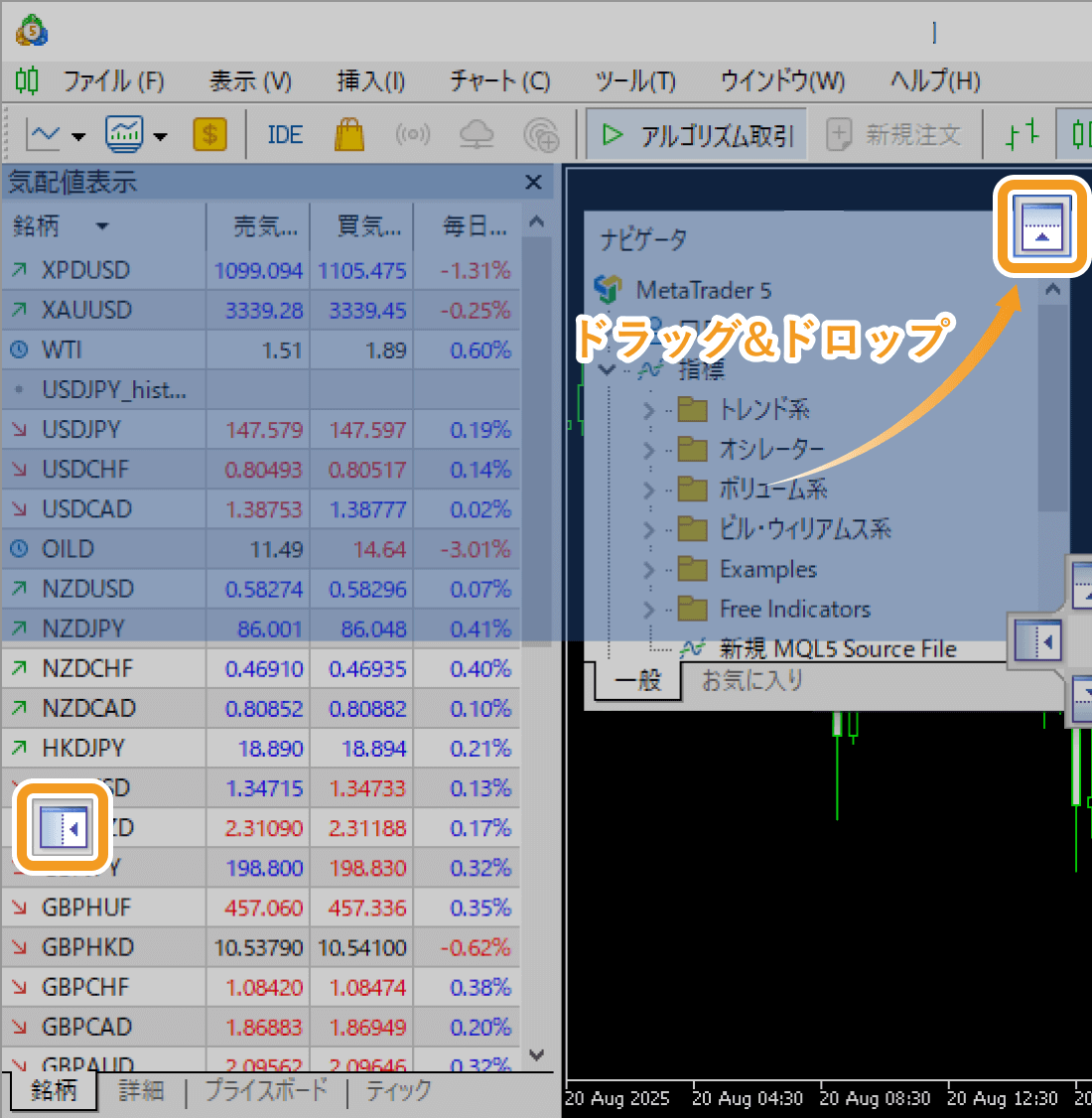
ドラッグを終了(ドロップ)すると、マウスカーソルを合わせていた「ドッキング」マークの位置に応じて、MT5の上端・下端・左端・右端いずれかを覆う形でウインドウが配置されます。
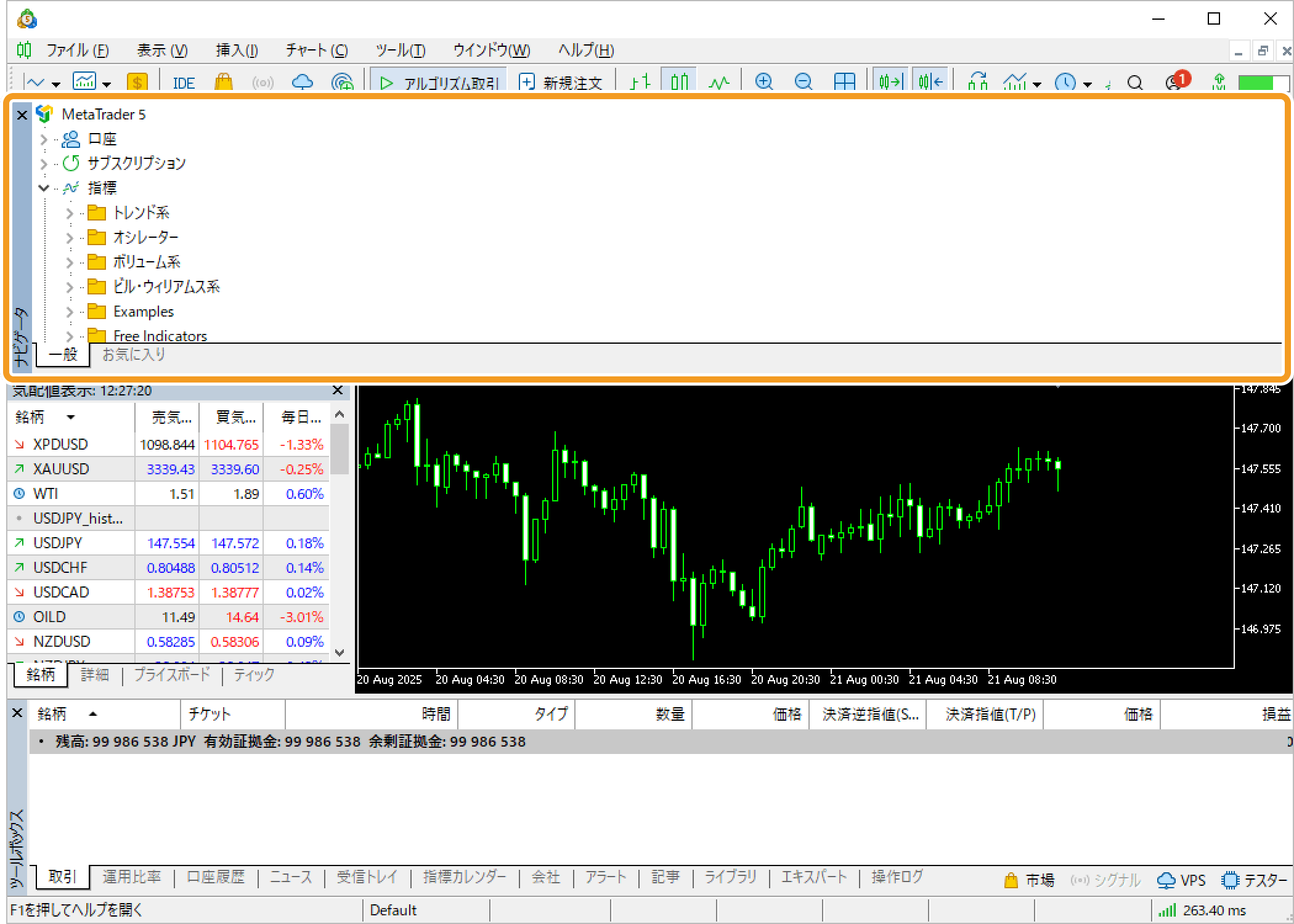
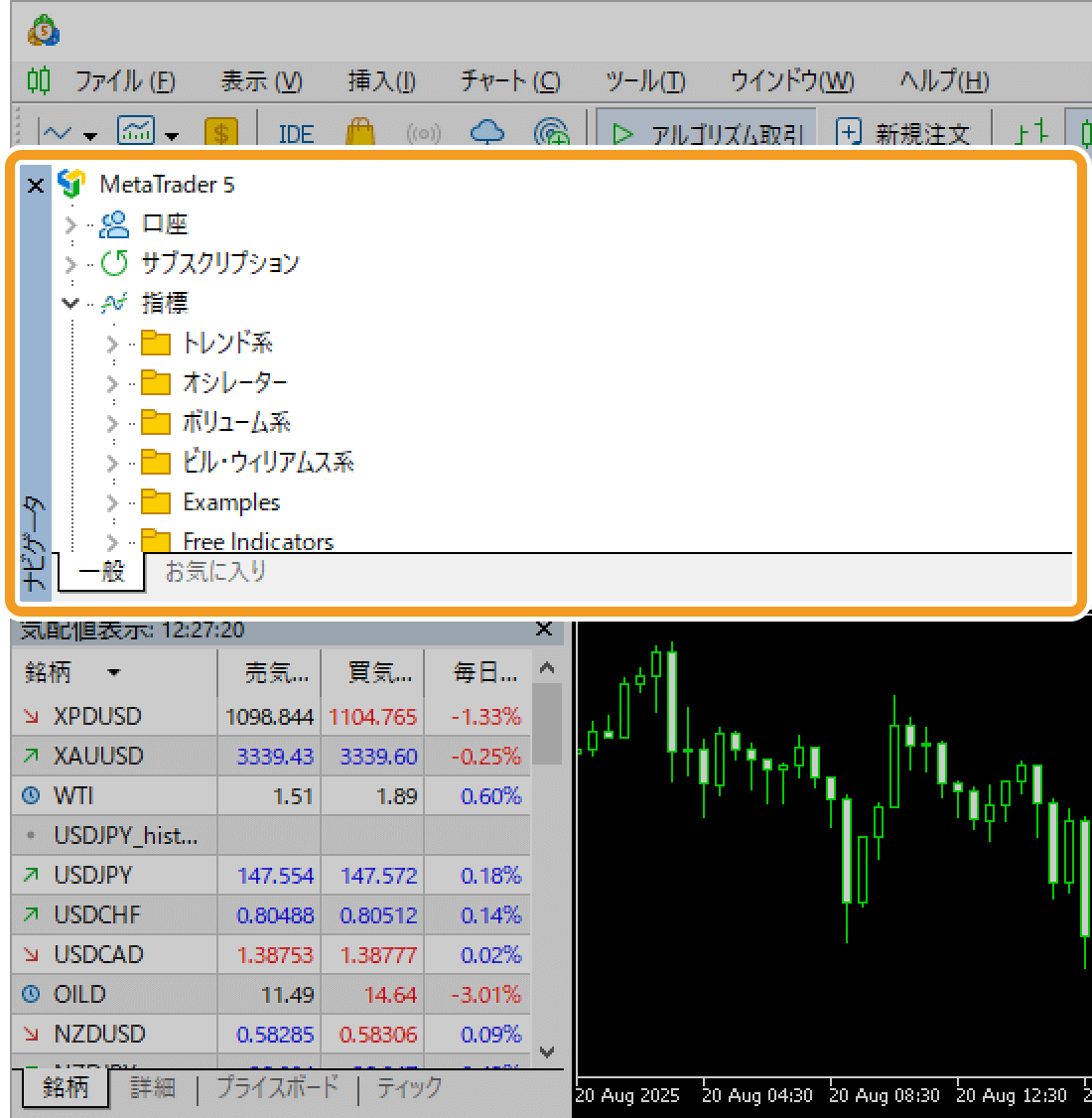
他ウインドウの上下左右にドッキングする方法
ウインドウを他ウインドウの上下左右にドッキングさせる場合は、ウインドウのタイトルバーをクリックしたまま、ドッキング対象とするウインドウまで移動させ、そこに表示された上下左右の「ドッキング」マークまでドラッグします。
「ドッキング」マークにマウスカーソルが合っている状態だと、そこでドラッグを終了した時にウインドウがどこへ移動されるのか、青い半透明の領域で確認することが可能です。
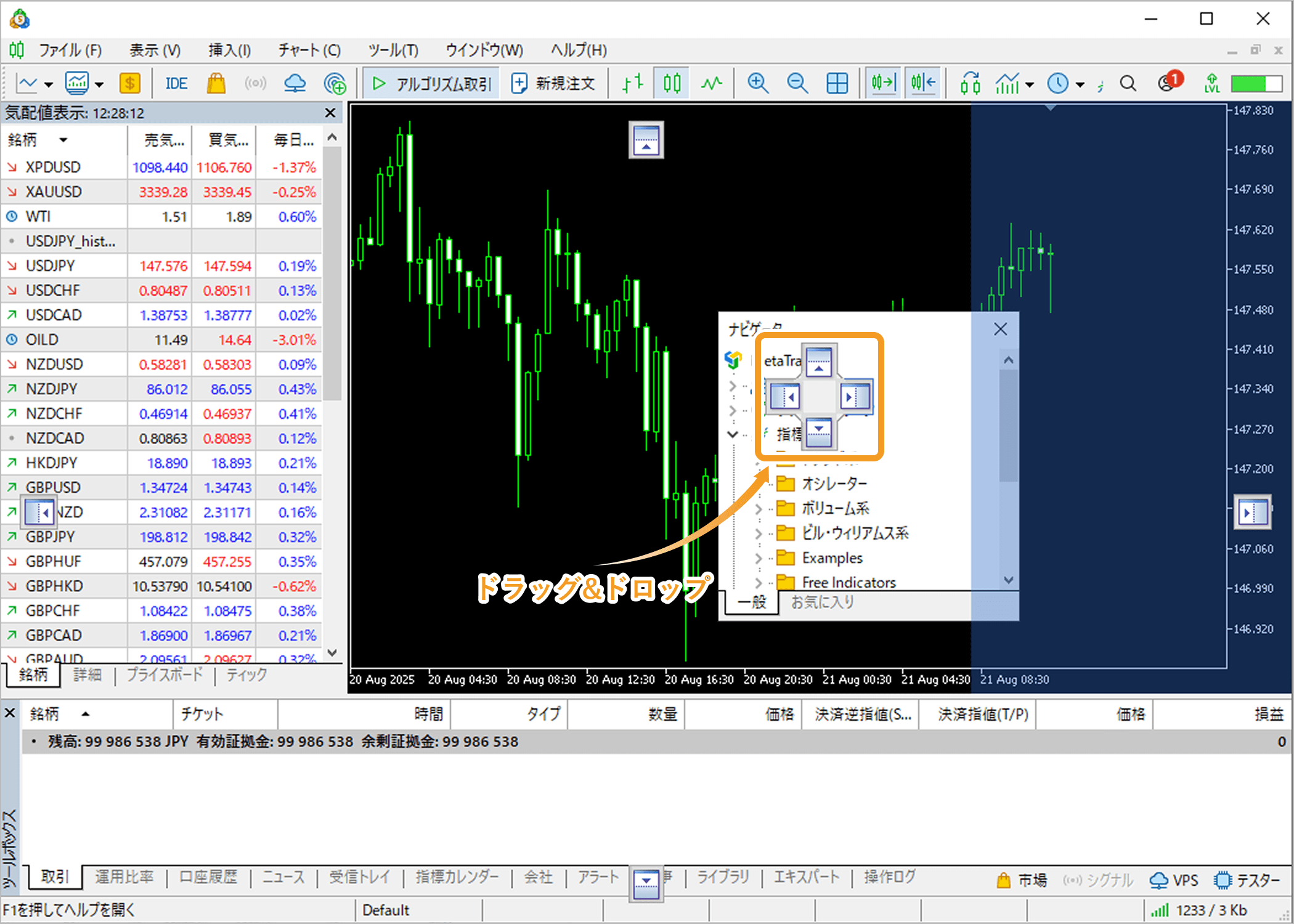
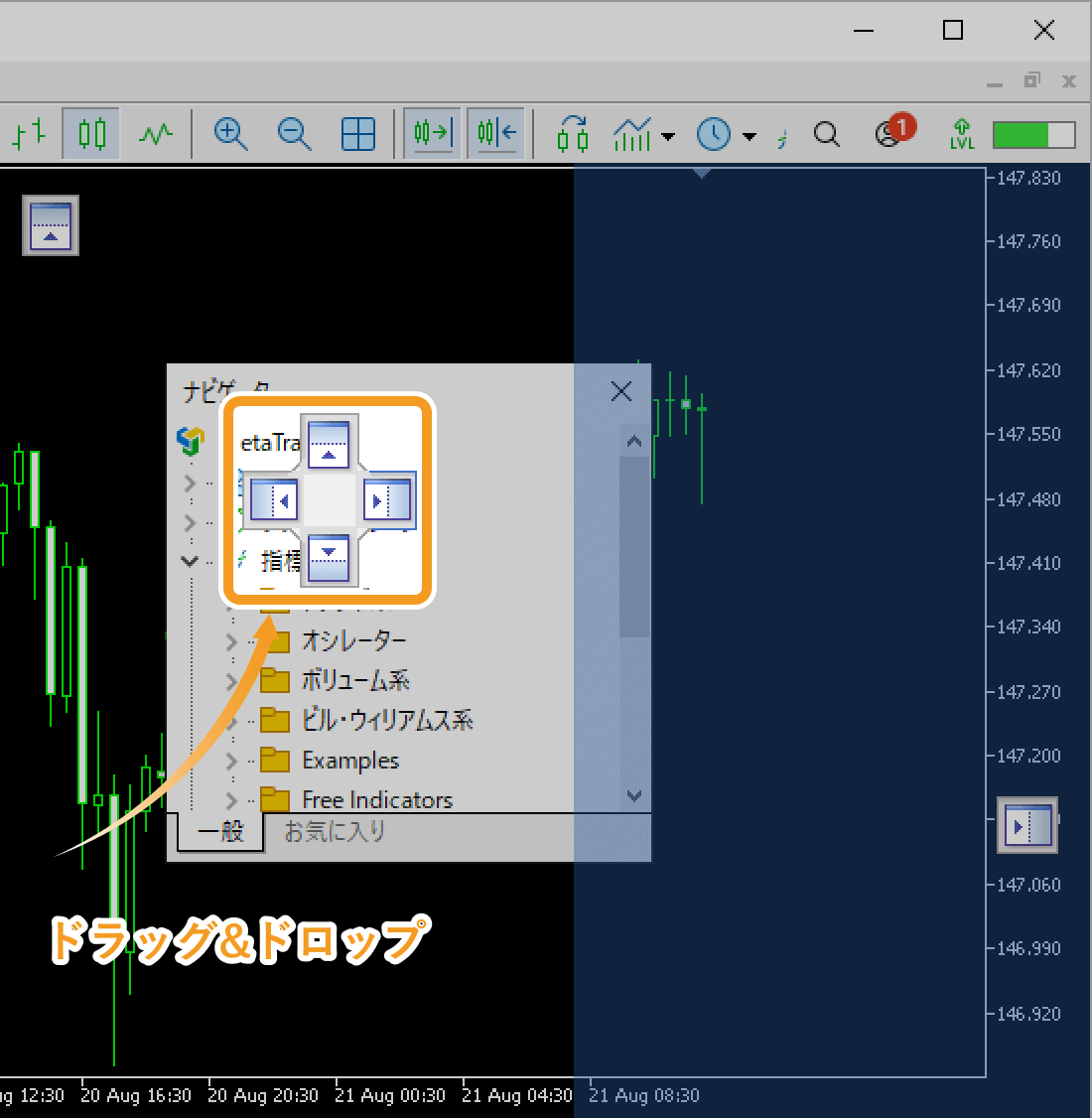
ドラッグを終了(ドロップ)すると、マウスカーソルを合わせていたウインドウと「ドッキング」マークの位置に応じて、ドッキング対象の上下左右いずれかにウインドウが配置されます。
手順2
各ウインドウの表示範囲を縮小または拡大したい場合は、ウインドウの境界線にマウスポインターを動かします。マウスポインターが両矢印アイコンに変わり、クリックすると境界線が強調表示されるので、変更したい位置までドラッグしてください。
手順3
指定した表示範囲となるように調整されます。
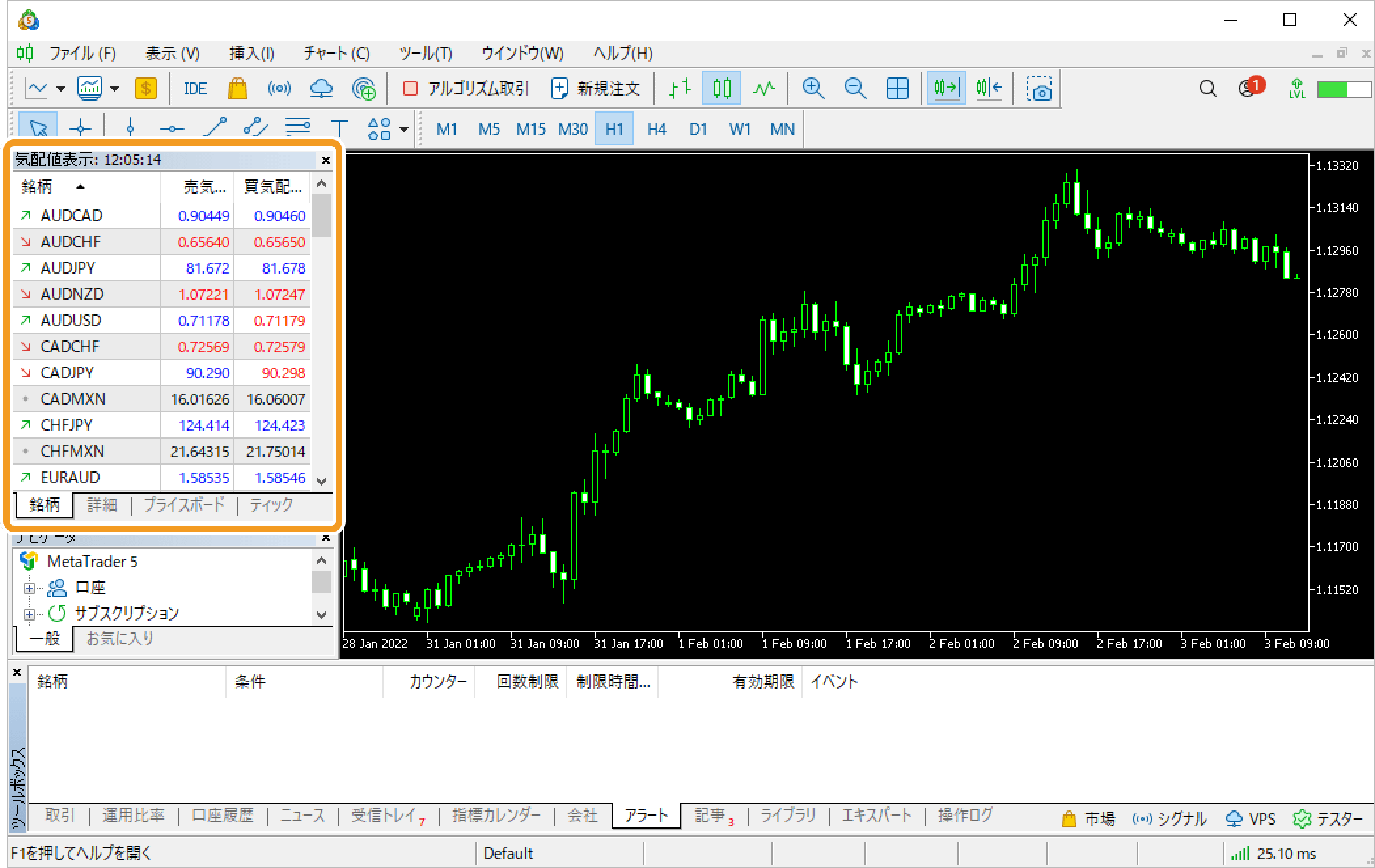
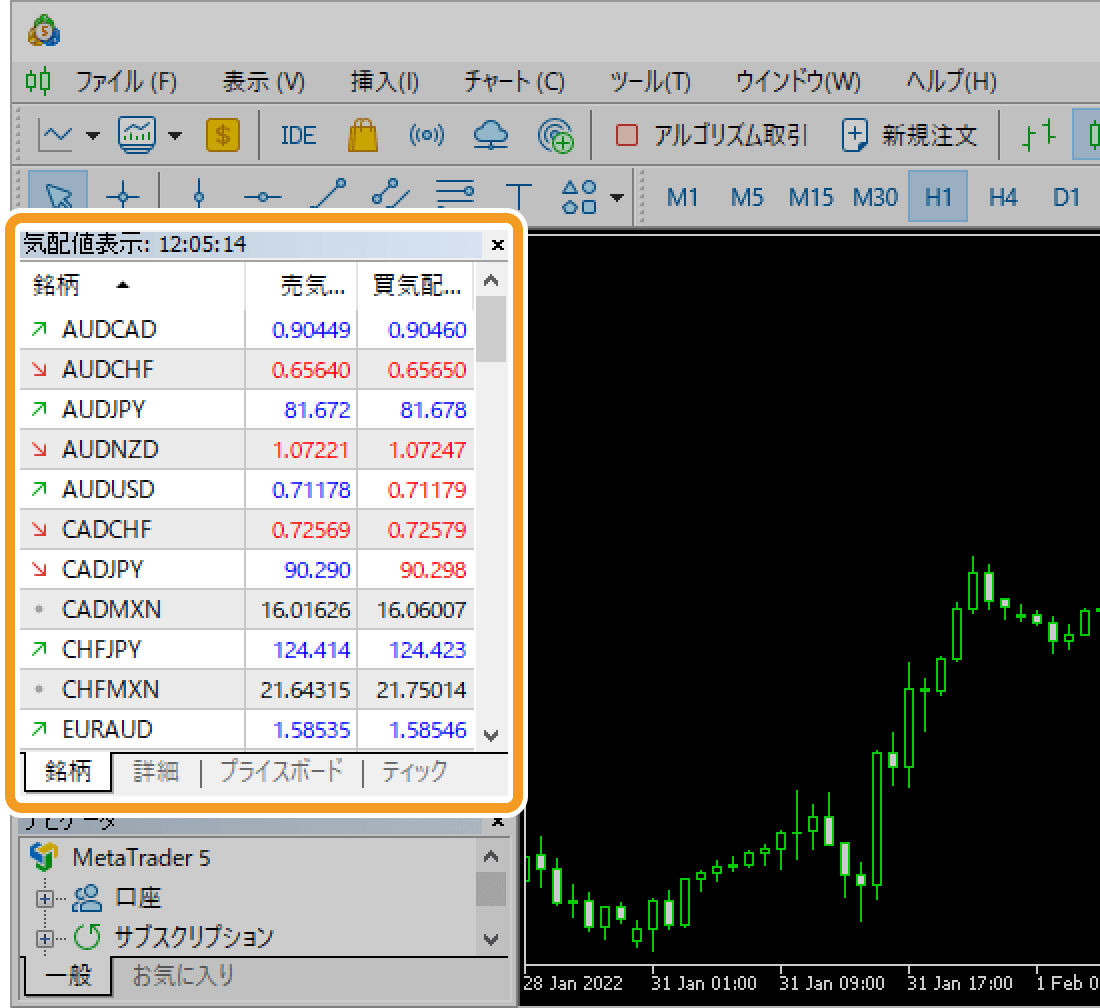 削除・再表示も可能
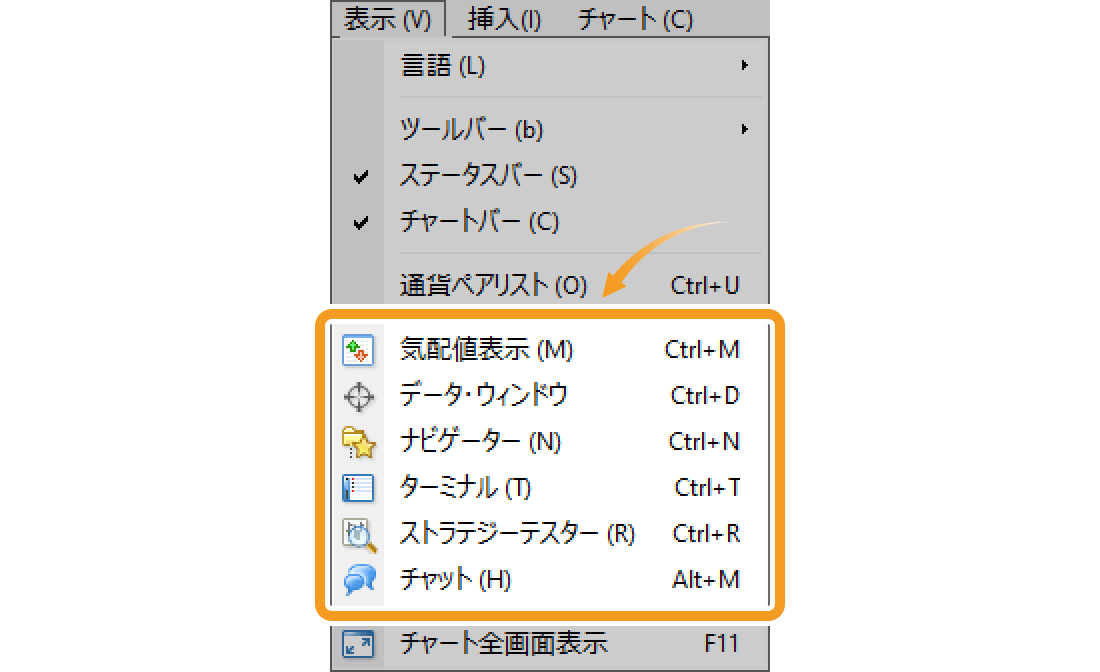
チャートウィンドウ以外のウィンドウ(気配値表示、ナビゲーターなど)は、各ウィンドウの×マークをクリックすることで、非表示にすることが可能です。非表示にしたウィンドウを再表示したい場合は、メニューの「表示」を開き、表示したい項目をクリックします。
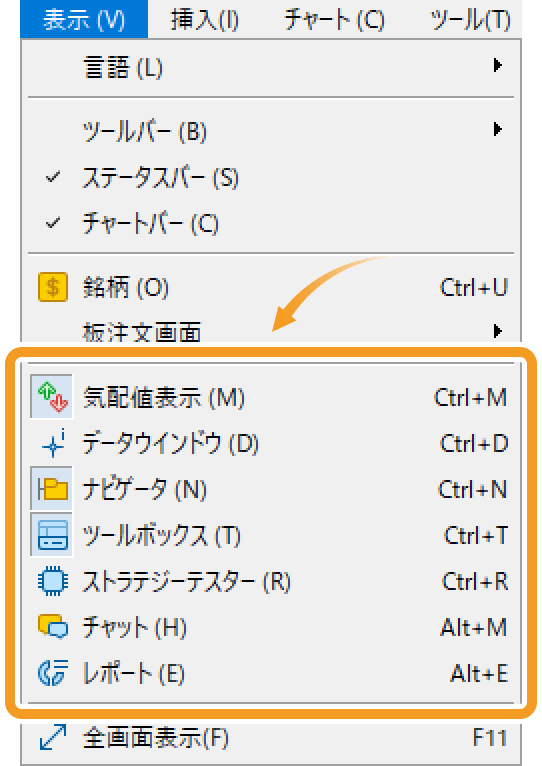
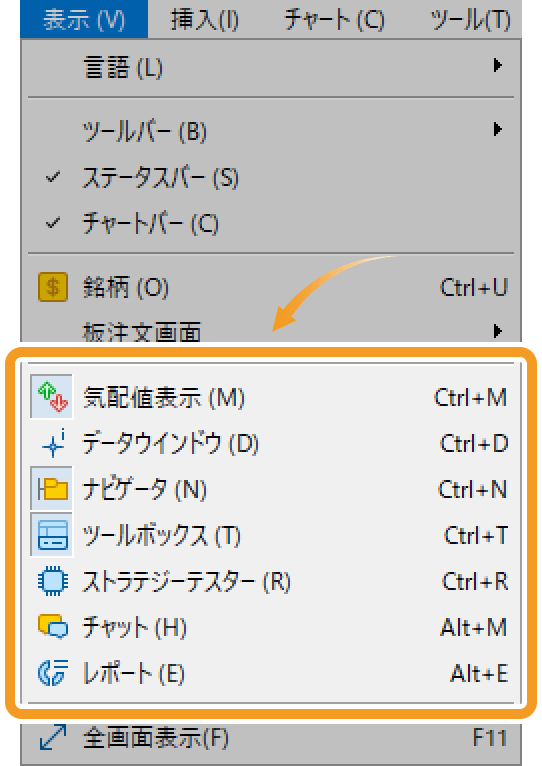
ウインドウ表示(PC編)
最終更新:当社の「MetaTrader4/5 ご利用ガイド」に掲載の情報は、情報の提供のみを目的としており、投資に関する何らかの勧誘を意図するものではありません。
なお、この情報は、編集時点で当社が信頼できると判断した情報源をもとに作成したものですが、その内容および情報の正確性、完全性または適時性について、当社は保証を行っておらず、また、いかなる責任を持つものでもありません。投資にあたっての最終判断は、お客様ご自身でなさるようお願いいたします。
本コンテンツは、当社(FXplus)が独自に制作したものであり、当サイトに掲載されているデータの無断転用は禁止しております。掲載記事を二次利用する場合は、当社までご連絡ください。
MetaTrader4/5 ご利用ガイド
 ご利用シーンから探す(PC編)
- MetaTraderの基礎知識 (14件)
- インストール・ログイン (7件)
- ウインドウ表示 (8件)
- 注文・決済 (18件)
- チャート表示 (20件)
- 口座の管理 (8件)
- EA・インディケータ・オブジェクト (29件)
- その他の機能 (14件)
 ご利用シーンから探す (スマートフォン・タブレット編)


