




MetaTrader4/5 ご利用ガイド
EA・インディケータ・オブジェクト(PC編)
 最終更新:
最終更新:【MT4/MT5】移動平均線の表示・設定方法
MetaTrader4(MT4)/MetaTrader5(MT5)では、最もシンプルかつ広く利用されるテクニカル指標である、移動平均線(Moving Average)を表示することができます。移動平均線にはいくつかの種類があり、最もシンプルな移動平均線である単純移動平均線(SMA)や、直近の価格を重視する指数平滑移動平均線(EMA)が代表的です。
ここでは、MT4/MT5で移動平均線を設定する方法について説明します。
MT4/MT5それぞれの説明は、タブ切替でご確認いただけます。


手順1
移動平均線の表示は、メニューバー・ナビゲータの2か所から行うことができます。
メニューバーから移動平均線を表示・設定する方法
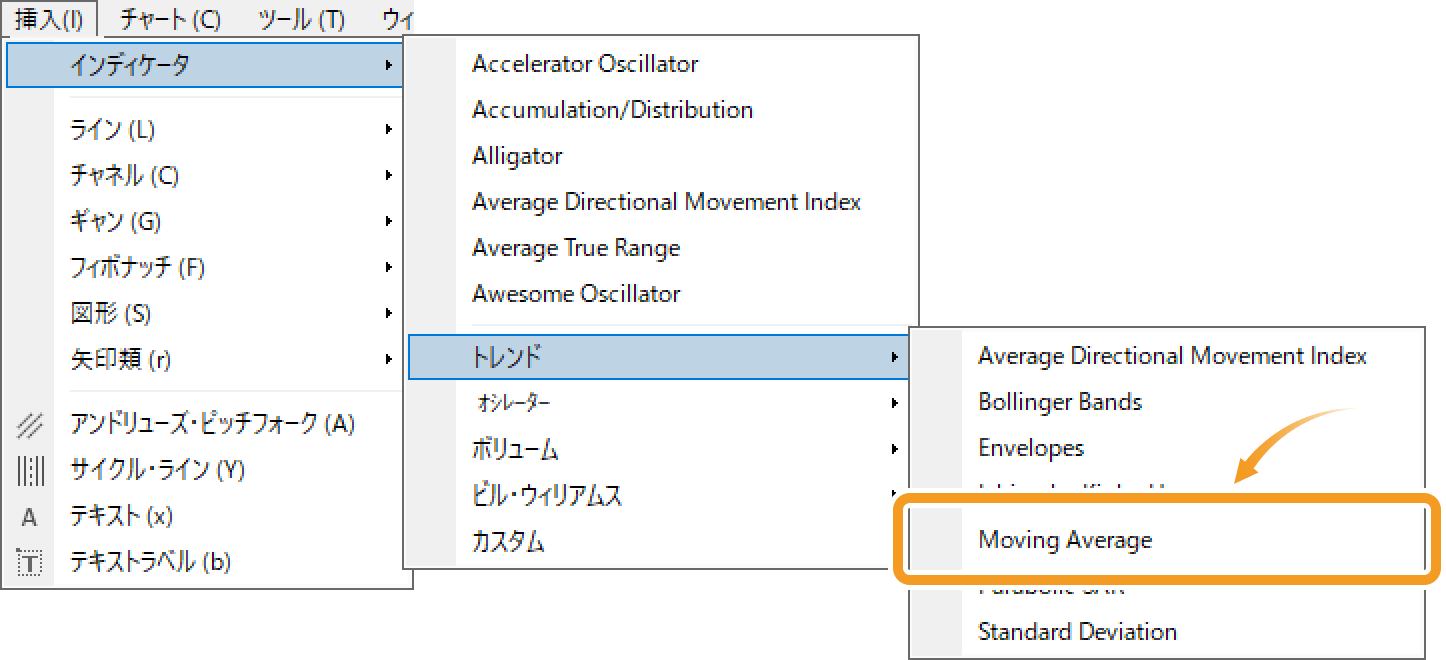
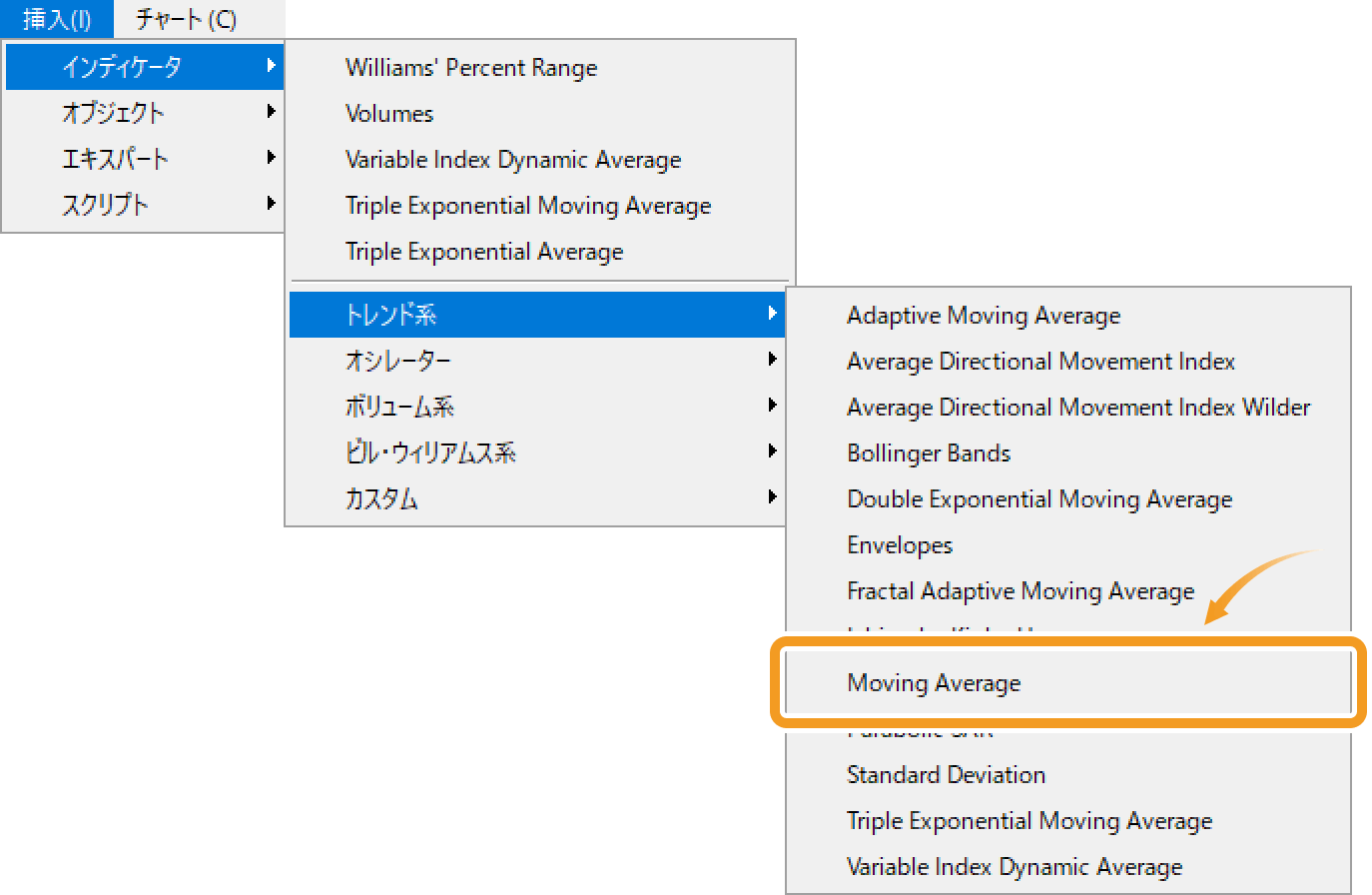
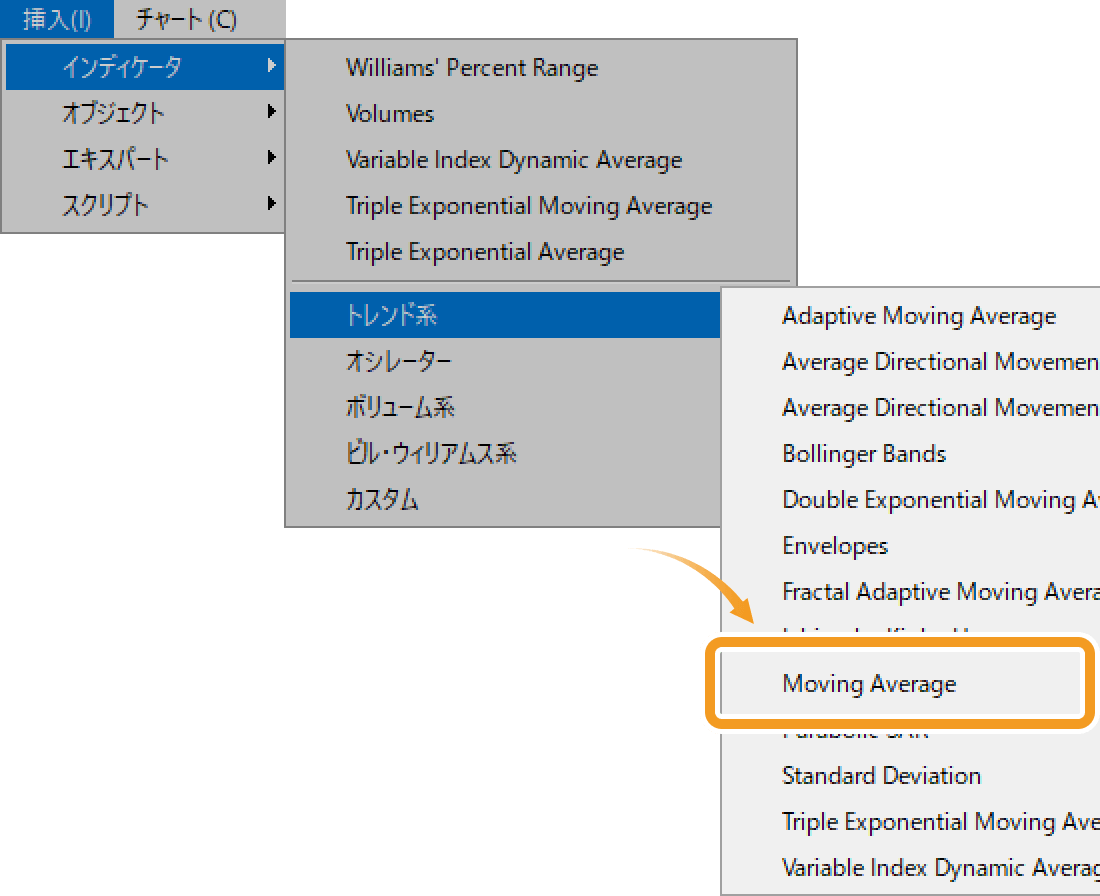
メニューバーの「挿入」をクリックします。「インディケータ」、「トレンド」の順にマウスポインタ―を動かし、「Moving Average」を選択します。
ナビゲーターから移動平均線を表示・設定する方法
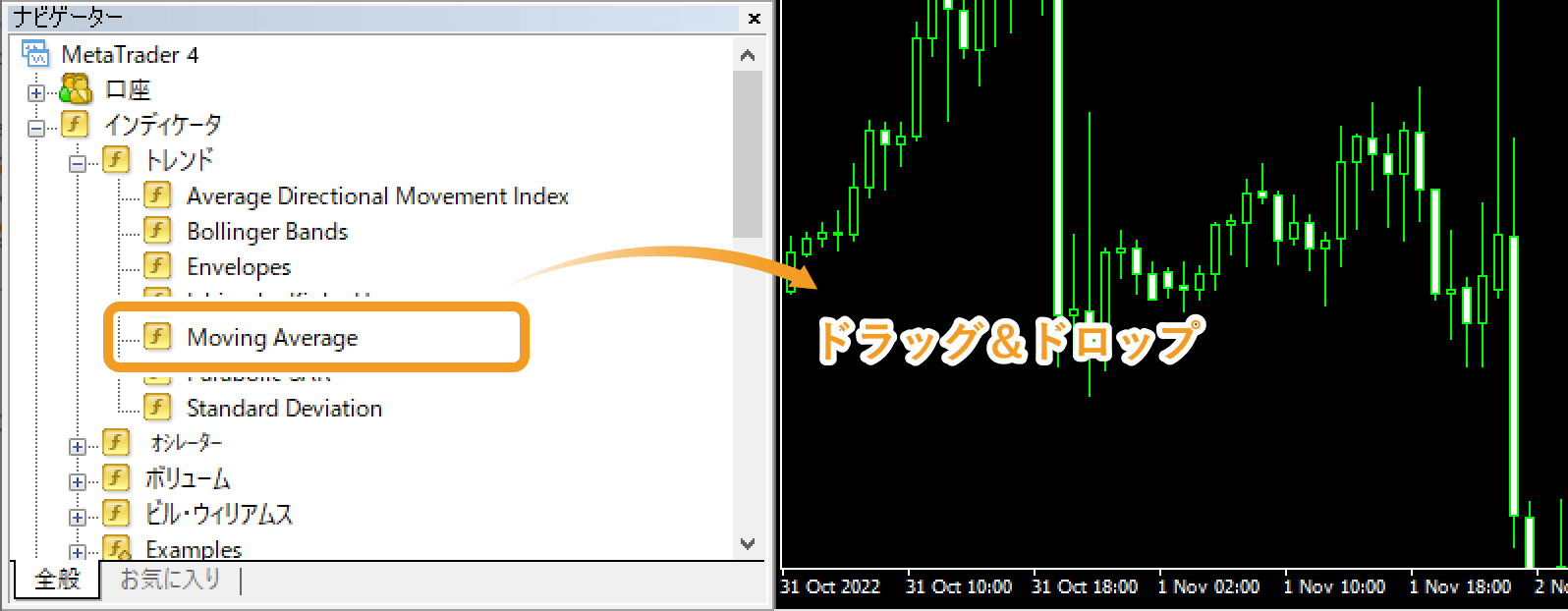
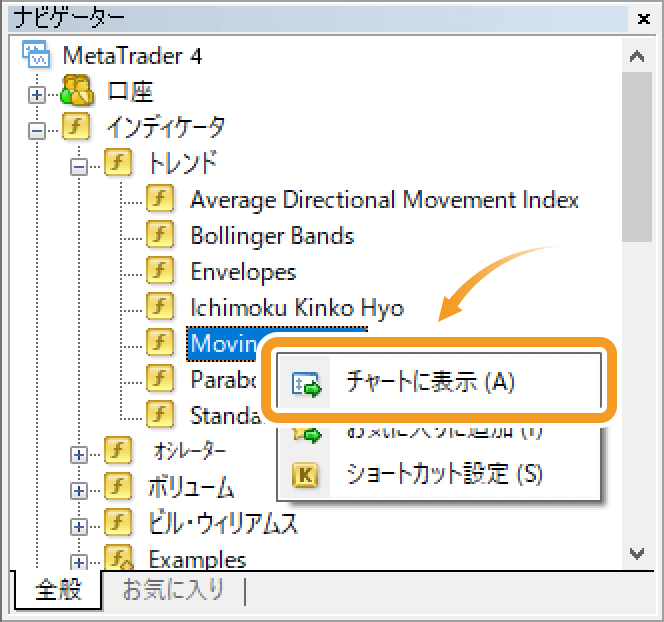
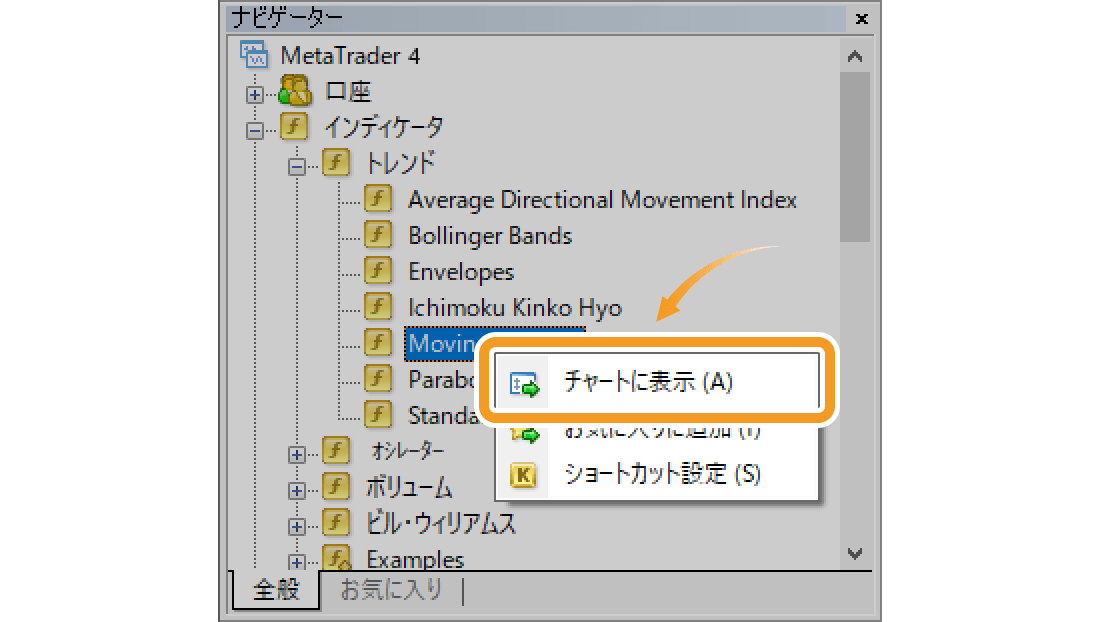
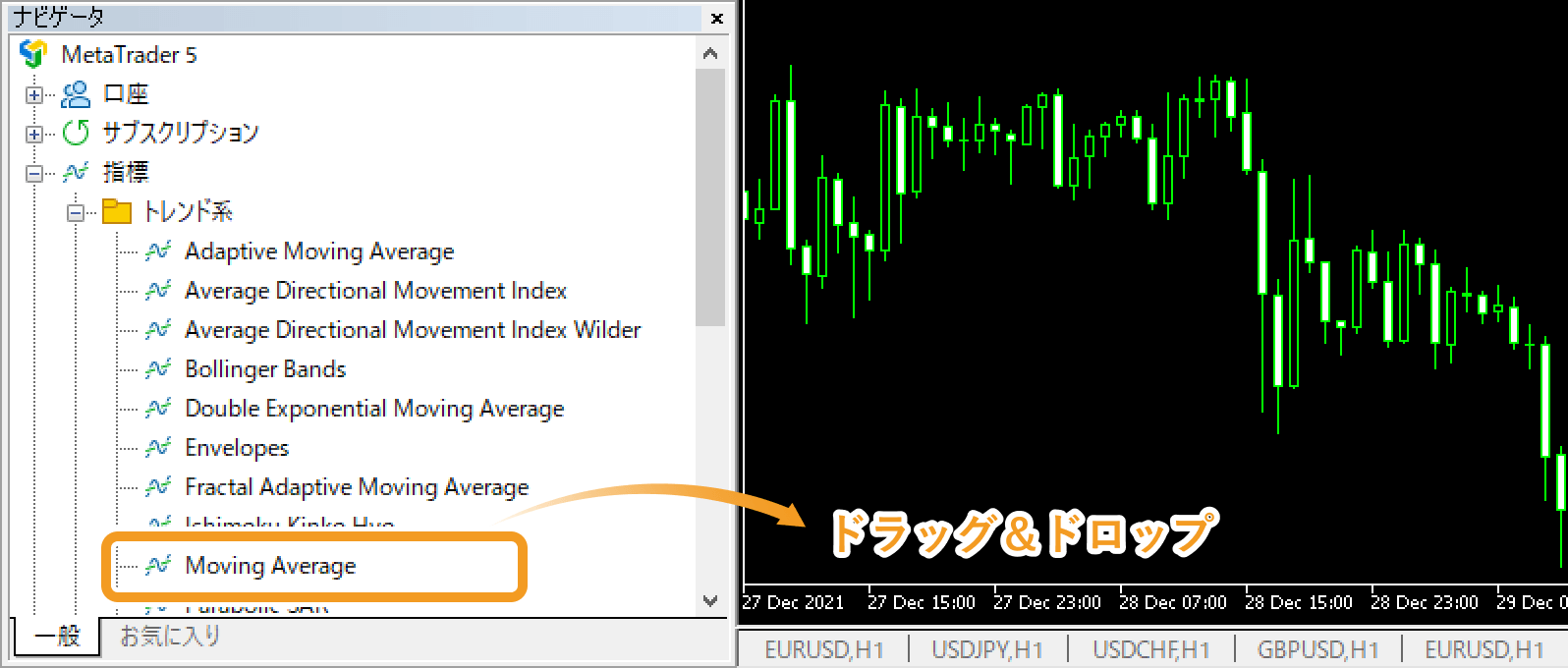
ナビゲーター内で、「インディケータ」「トレンド」の左側にある「+」を順にクリックします。「Moving Average」を選択し、表示させたいチャート上にドラッグ&ドロップしてください。
または、「Moving Average」上で右クリックし、「チャートに表示」を選択します。
手順2
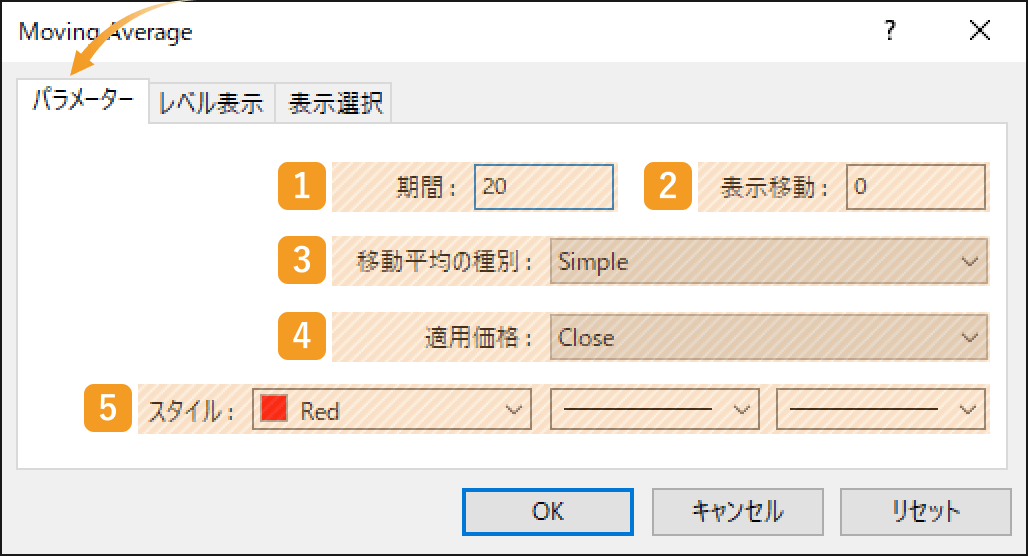
移動平均線の設定画面が表示されます。「パラメーター」「レベル表示」「表示選択」それぞれのタブで詳細設定を行い、「OK」ボタンをクリックします。
「パラメーター」タブの設定
|
番号 |
項目名 |
説明 |
|---|---|---|
|
1 |
期間 |
移動平均線の設定期間を指定します。単位は時間足の本数となり、日足チャートの場合、「20」とすると、過去20日間のデータを基に移動平均線が形成されます。 |
|
2 |
表示移動 |
移動平均線の配置を、左右にずらすことができます。単位は時間足の本数となり、右側にずらす場合はプラス値を、左にずらす場合はマイナス値を入力します。 |
|
3 |
移動平均の種別 |
移動平均線の種類を選択します。 Simple:単純移動平均線(SMA) Exponential:指数平滑移動平均線(EMA) Smoothed:平滑移動平均線(SMMA) Linear Weighted:線形加重移動平均線(LWMA) |
|
4 |
適用価格 |
移動平均線を形成する価格を指定します。 Close:終値 Open:始値 High:高値 Low:安値 Median Price(HL/2):(高値+安値)÷2 Typical Price(HLC/3):(高値+安値+終値)÷3 Weighted Close(HLCC/4):(高値+安値+終値×2)÷4 Previous Indicator's Data:1つ前に表示したインディケータの適用価格 First Indicator's Data:最初に表示したインディケータの適用価格 Previous Indicator's Data:直近で表示させたインディケータの値を利用 First Indicator's Data:最初に表示したインディケータの値を利用 |
|
5 |
スタイル |
表示する移動平均線の色、線の種類、線の太さを設定します。 |
 移動平均線を普及させたグランビル
「グランビルの法則」を提唱したことで知られるグランビルは、200日移動平均線を使った場合の価格と、移動平均線の関係を8パターンに分類しました。ここから、日足のチャートでは200日移動平均線を基本にする考え方が誕生し、同時に移動平均線が普及するきっかけともなりました。
「レベル表示」タブの設定
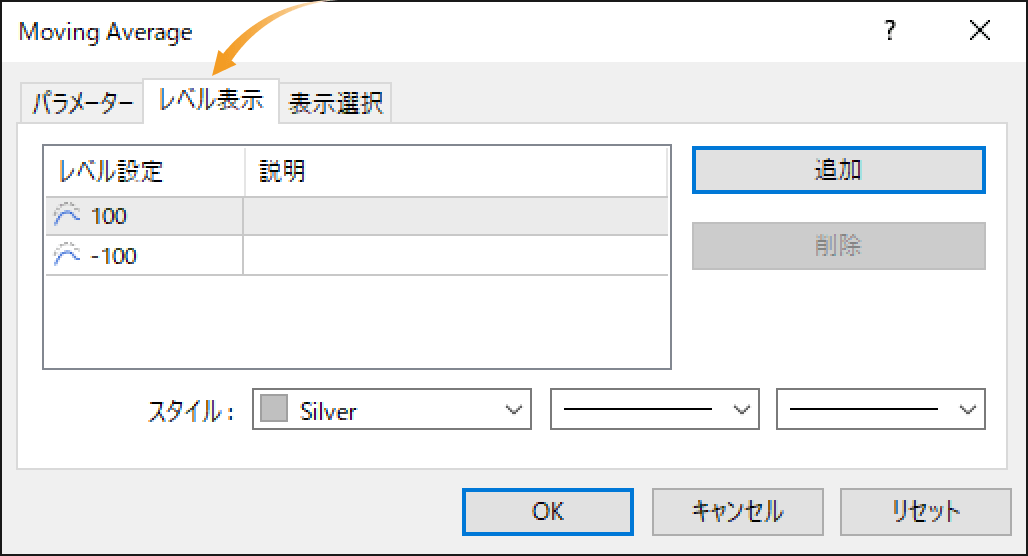
「レベル表示」タブで「追加」をクリックし、プラスの数値を入力すると移動平均線の上に、マイナスの数値を入力すると移動平均線の下に、指定したポイント数だけ離れた移動平均線が追加で表示されます。
「表示選択」タブの設定
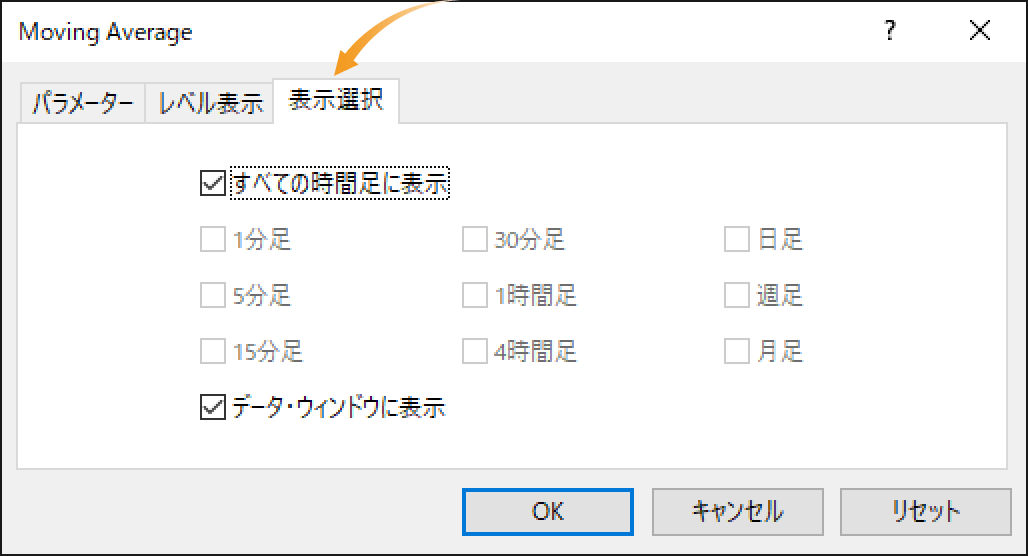
データウィンドウに移動平均線を表示したい場合や、表示する時間足を指定したい場合は、「表示選択」タブで設定を行います。
手順3
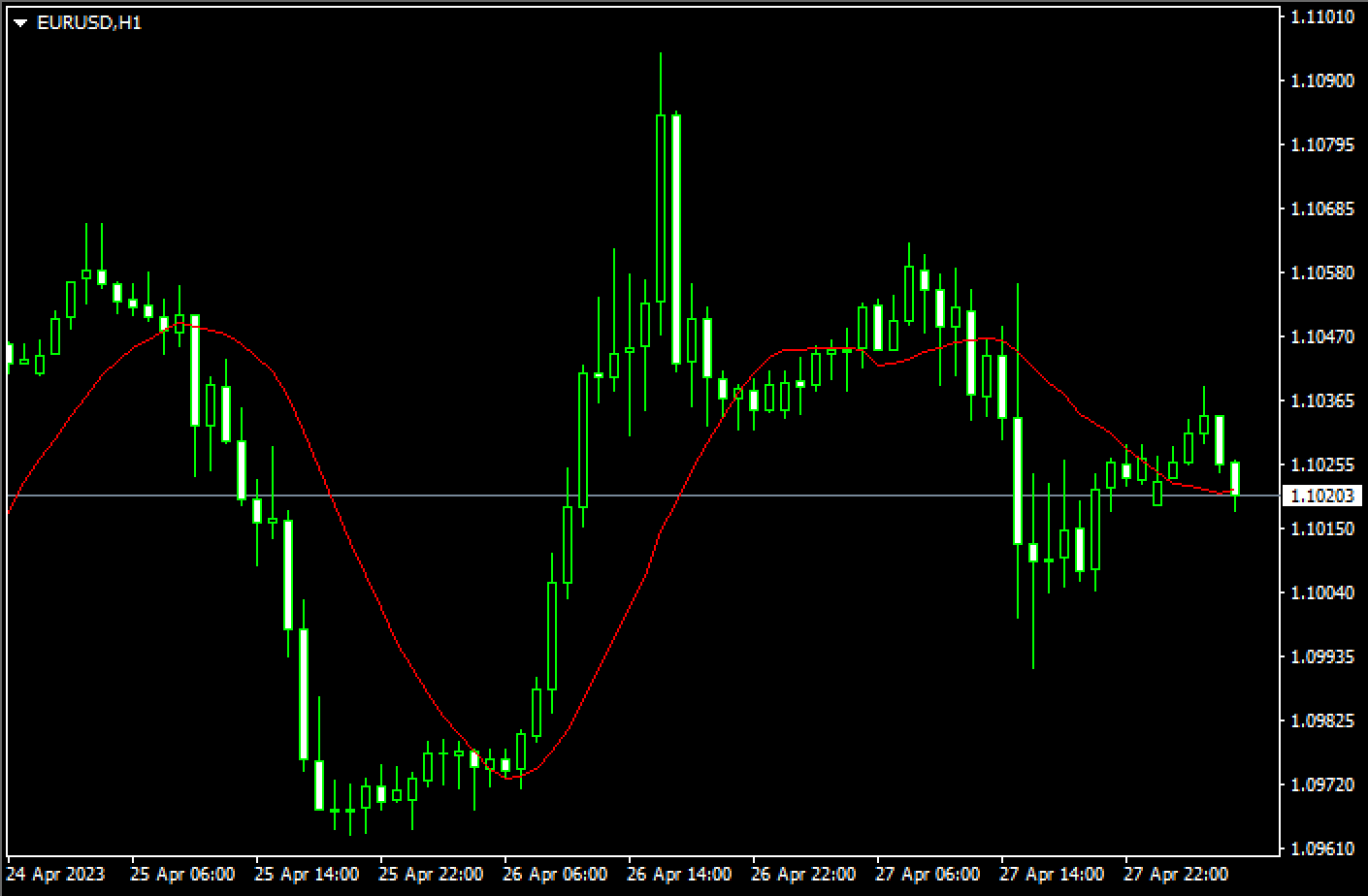
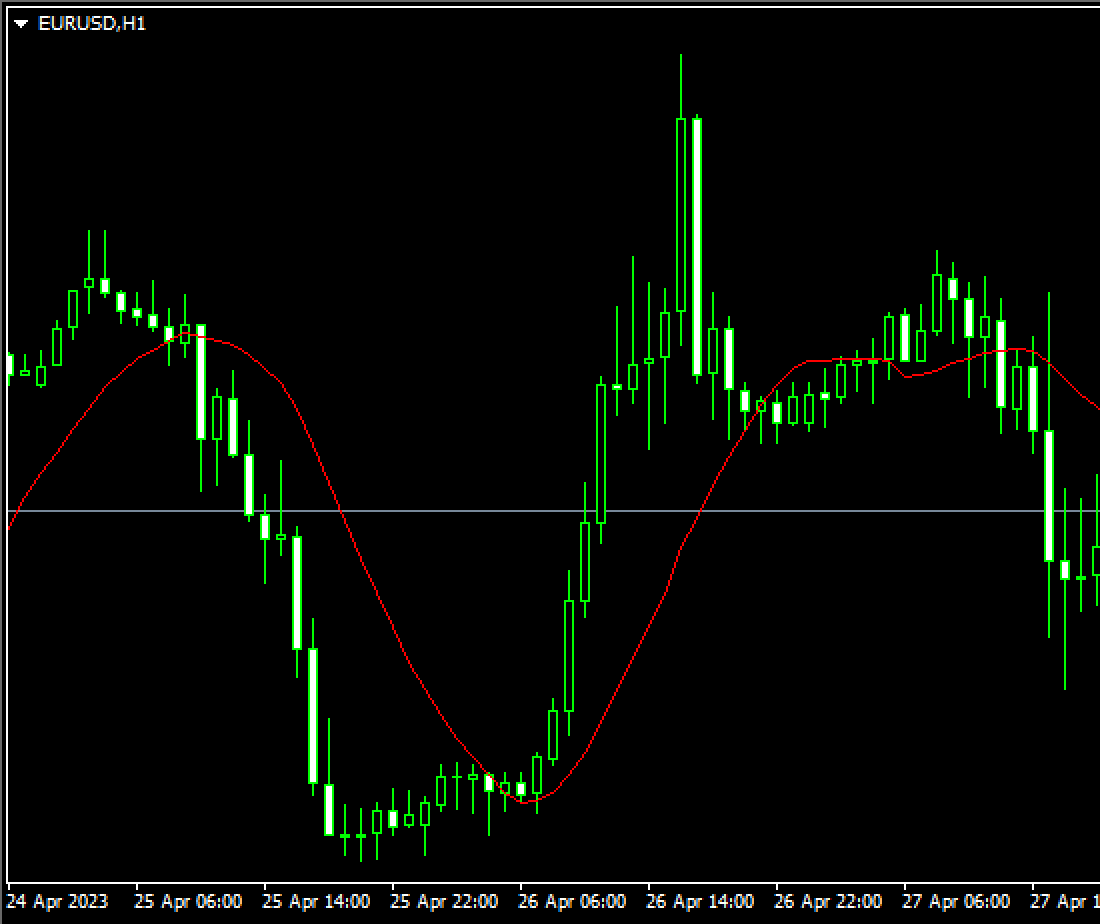
チャート上に移動平均線が表示されます。
 売買サインとなるゴールデンクロスとデッドクロス
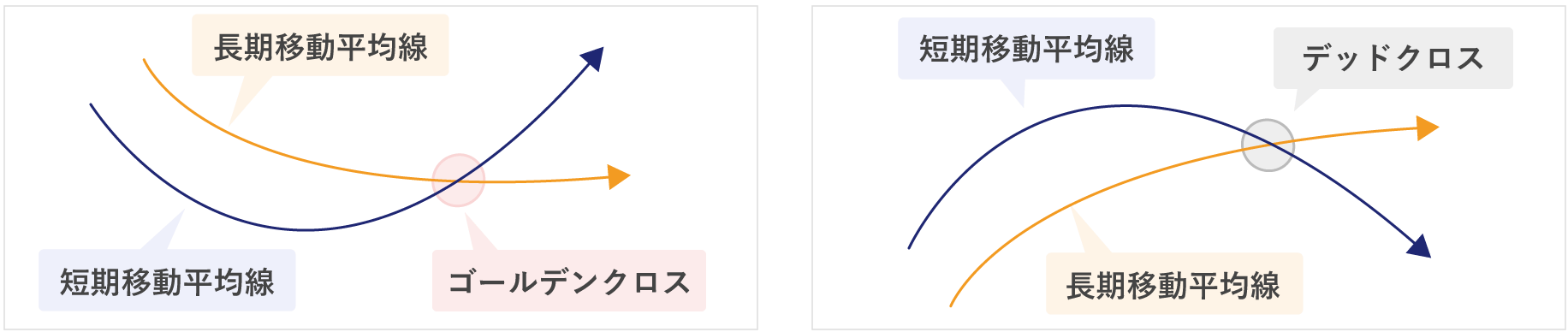
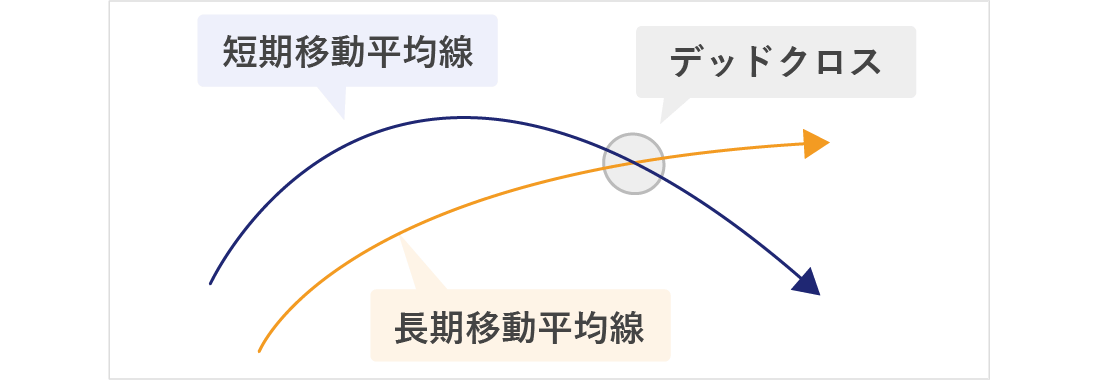
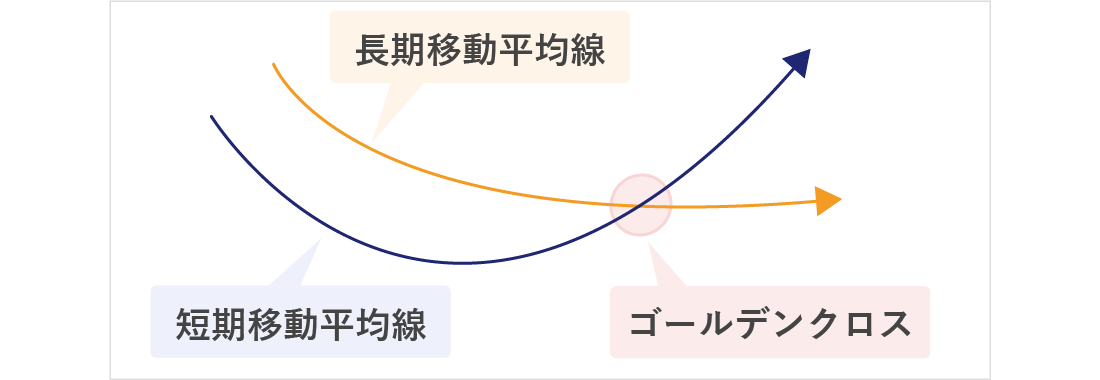
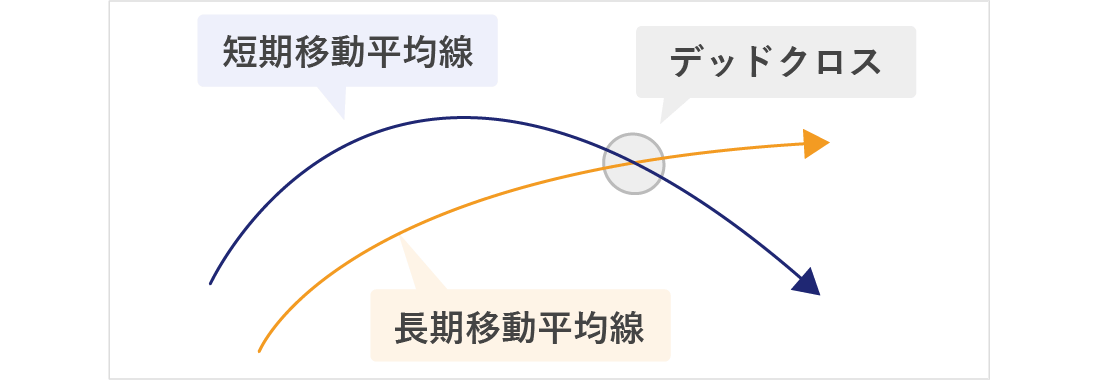
移動平均線は短期・中期・長期の3つの期間に分類され、複数を組み合わせて使用されることが多い指標です。例えば、短期の移動平均線が長期の移動平均線を、下から上へ突き抜けることを「ゴールデンクロス」、上から下に突き抜けることを「デッドクロス」と呼び、それぞれ売買タイミングのサインとされています。
手順1
移動平均線の表示は、メニューバー・ナビゲータの2か所から行うことができます。
メニューバーから移動平均線を表示・設定する方法
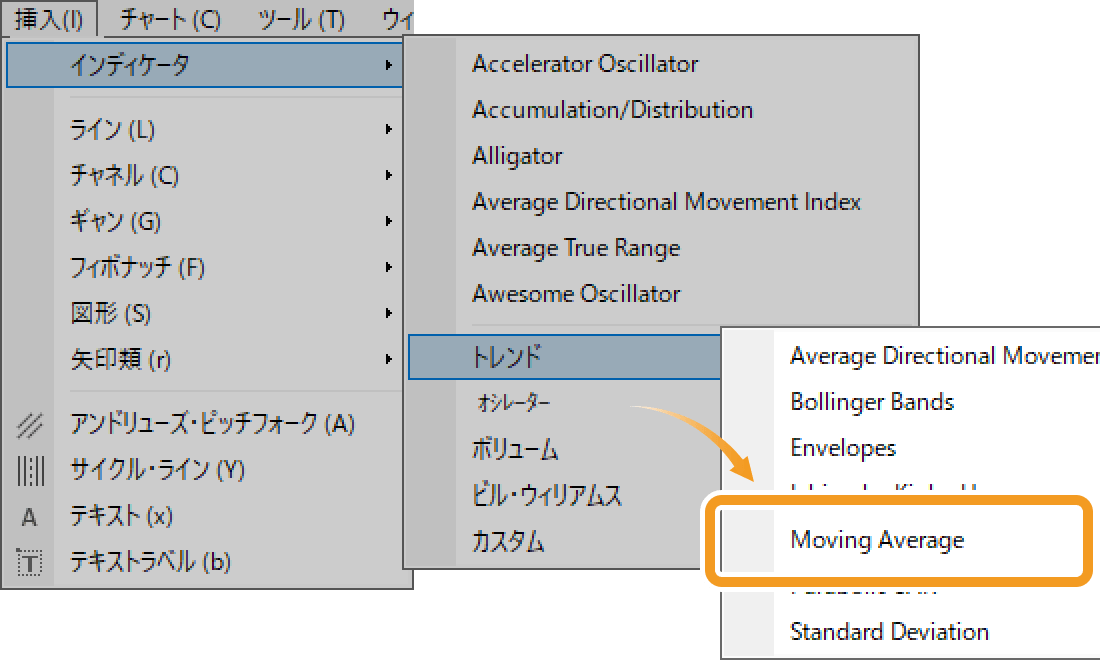
メニューバーの「挿入」をクリックします。「インディケータ」、「トレンド系」の順にマウスポインターを動かし、「Moving Average」を選択します。
ナビゲータから移動平均線を表示・設定する方法
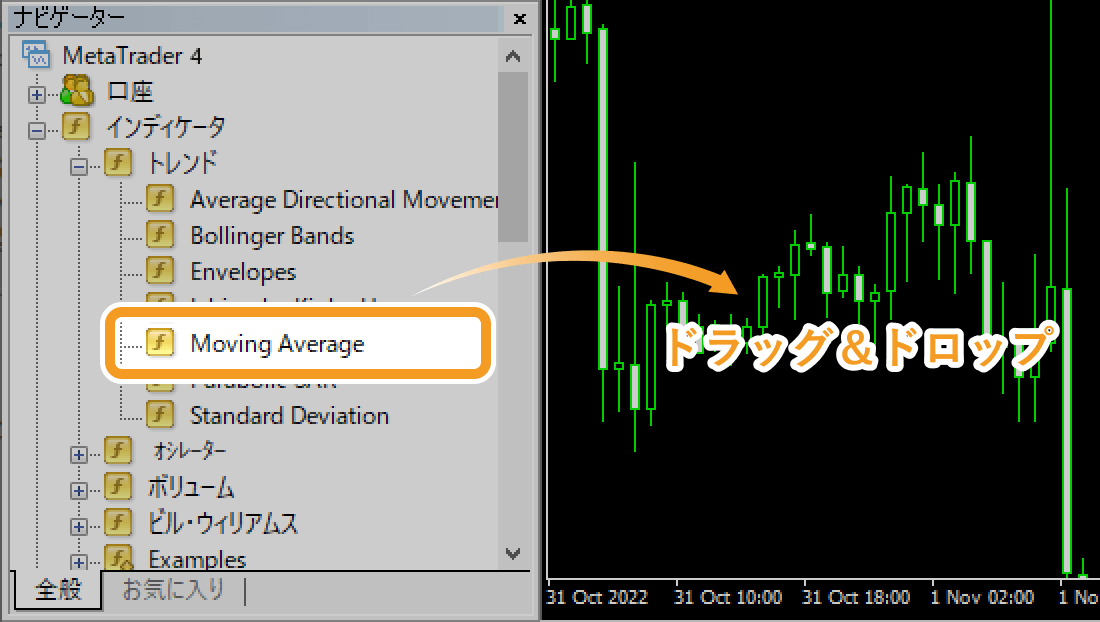
ナビゲータ内で、「指標」「トレンド」の左側にある「+」を順にクリックします。「Moving Average」を選択し、表示させたいチャート上にドラッグ&ドロップしてください。
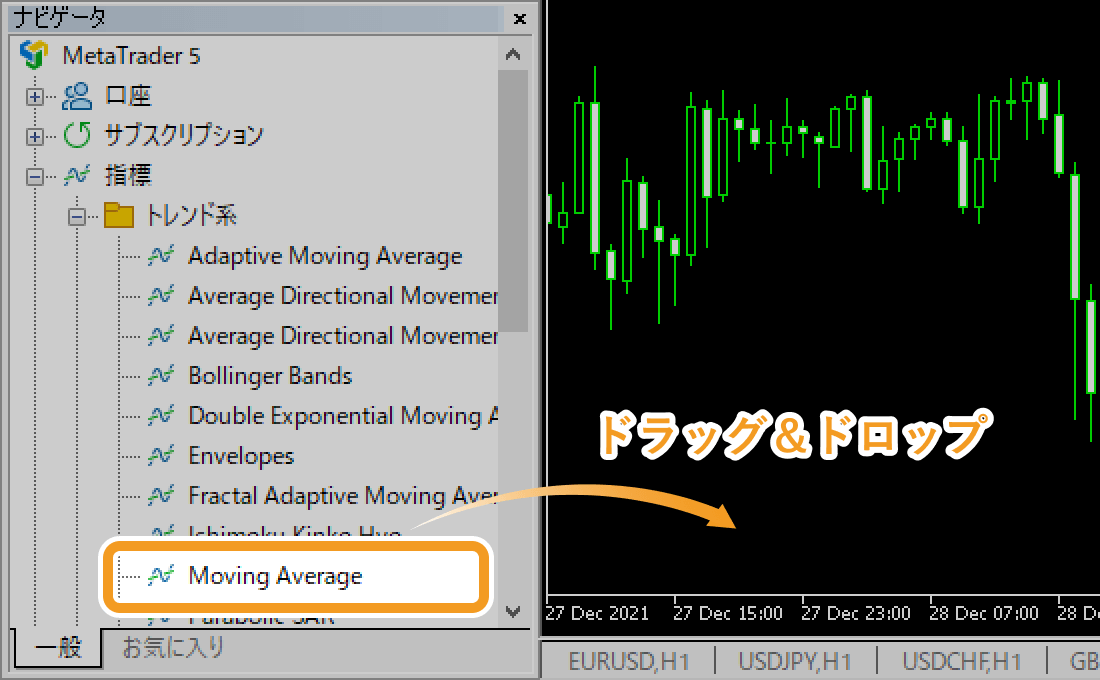
または、「Moving Average」上で右クリックし、「チャートに追加」を選択します。
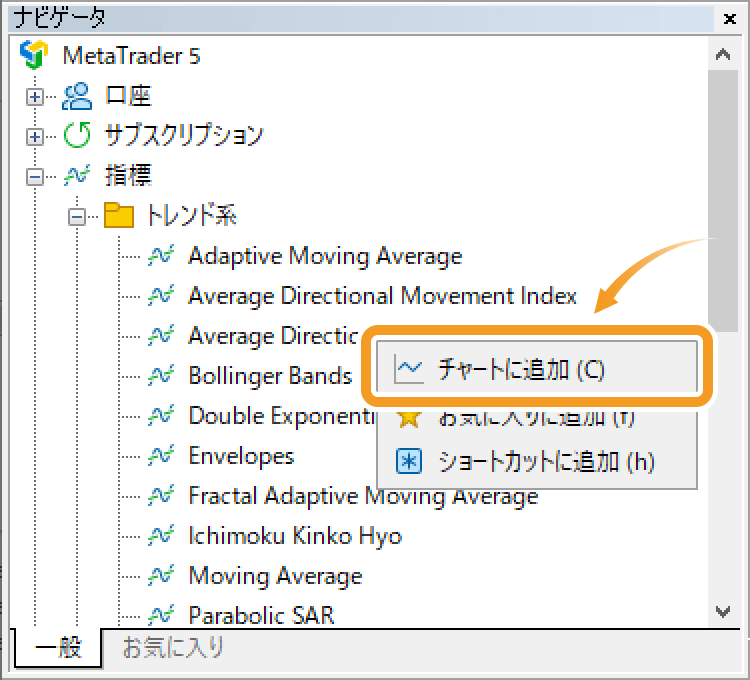
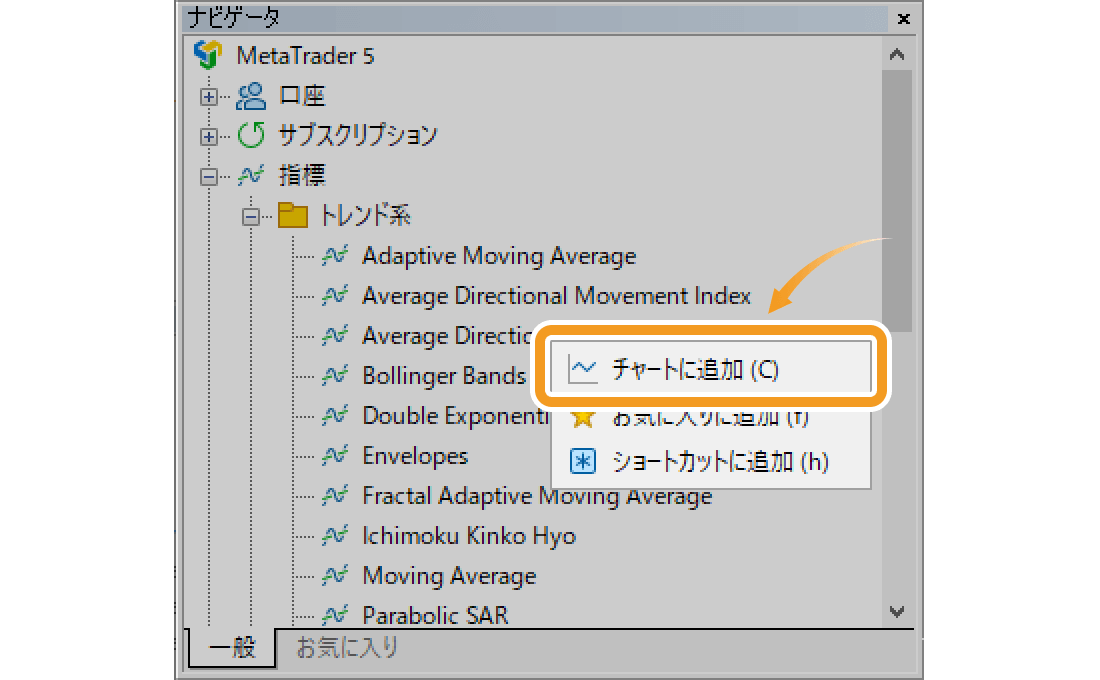
手順2
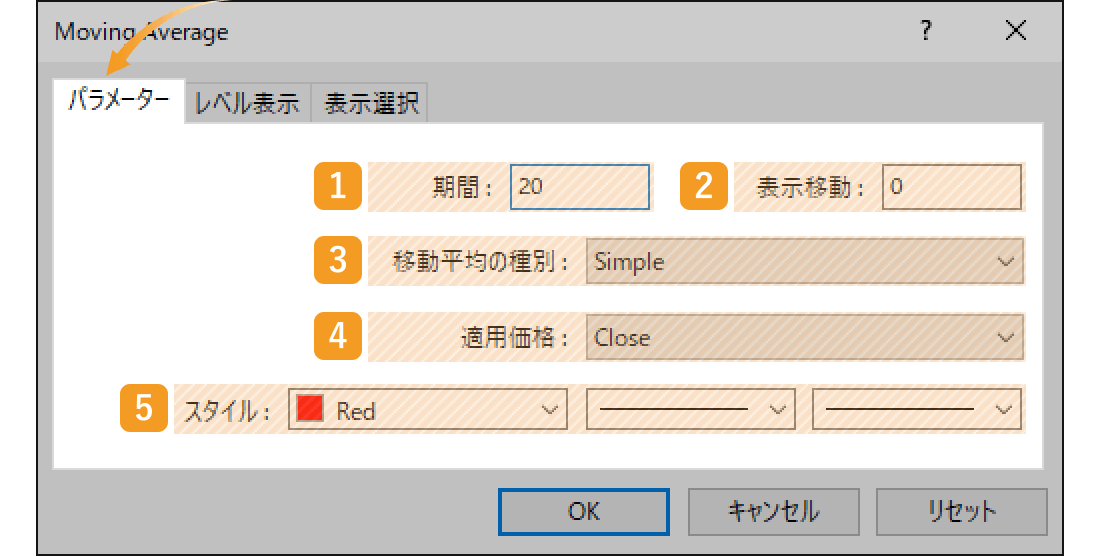
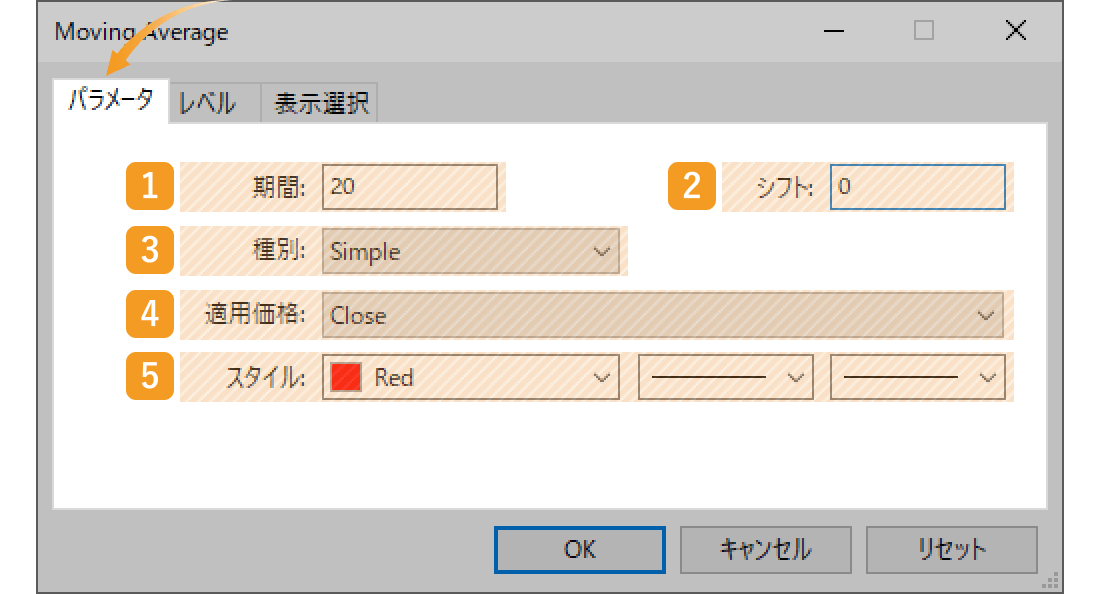
移動平均線の設定画面が表示されます。「パラメータ」「レベル」「表示選択」の3つのタブ内で移動平均線の詳細設定を行い、設定完了後、「OK」ボタンをクリックします。
「パラメータ」タブの設定
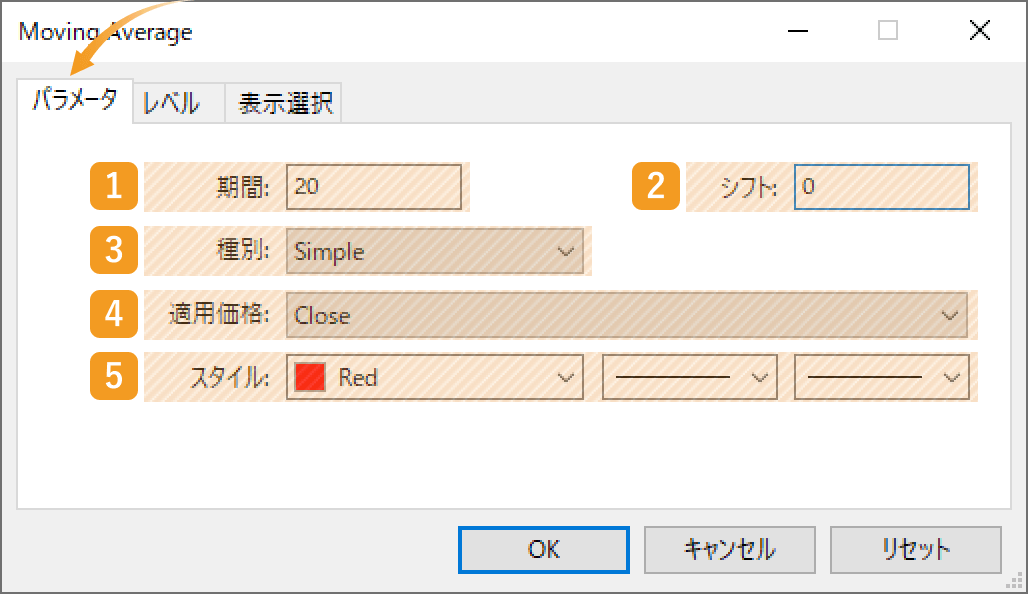
|
番号 |
項目名 |
説明 |
|---|---|---|
|
1 |
期間 |
移動平均線の設定期間を指定します。単位は時間足の本数となり、日足チャートの場合、「20」とすると、過去20日間のデータを基に移動平均線が形成されます。 |
|
2 |
シフト |
移動平均線の配置を、左右にずらすことができます。単位は時間足の本数となり、右側にずらす場合はプラス値を、左にずらす場合はマイナス値を入力します。 |
|
3 |
種別 |
移動平均線の種類を選択します。 Simple:単純移動平均線(SMA) Exponential:指数平滑移動平均線(EMA) Smoothed:平滑移動平均線(SMMA) Linear Weighted:線形加重移動平均線(LWMA) |
|
4 |
適用価格 |
移動平均線を形成する価格を指定します。 Close:終値 Open:始値 High:高値 Low:安値 Median Price(HL/2):(高値+安値)÷2 Typical Price(HLC/3):(高値+安値+終値)÷3 Weighted Close(HLCC/4):(高値+安値+終値×2)÷4 前のインディケータのデータ:直近で表示させたインディケータの値を利用 始めのインディケータのデータ:最初に表示したインディケータの値を利用 |
|
5 |
スタイル |
表示する移動平均線の色、線の種類、線の太さを設定します。 |
移動平均線を普及させたグランビル
「グランビルの法則」を提唱したことで知られるグランビルは、200日移動平均線を使った場合の価格と、移動平均線の関係を8パターンに分類しました。ここから、日足のチャートでは200日移動平均線を基本にする考え方が誕生し、同時に移動平均線が普及するきっかけともなりました。
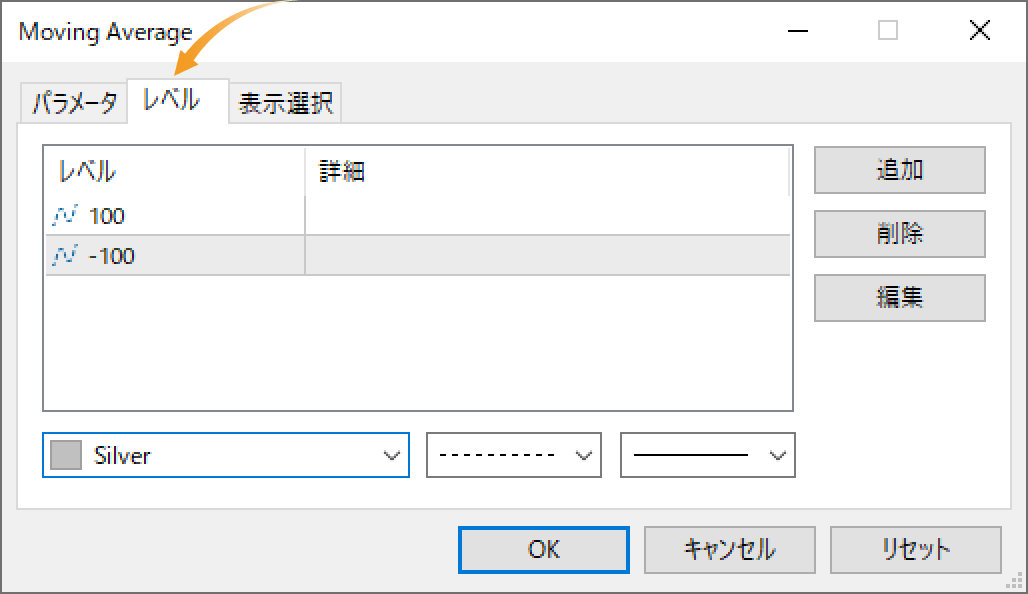
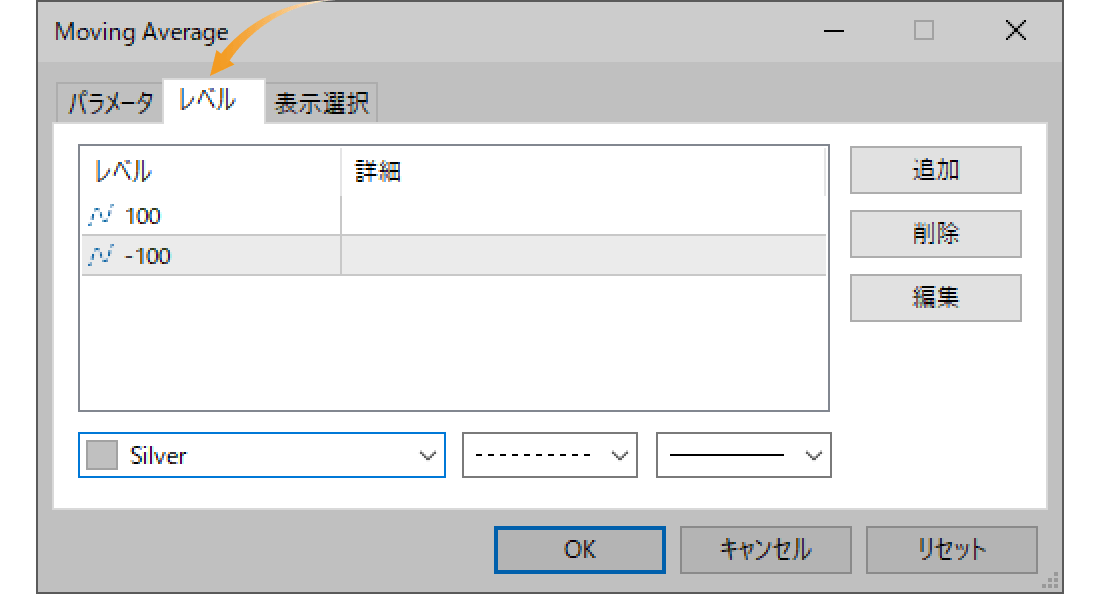
「レベル」タブの設定
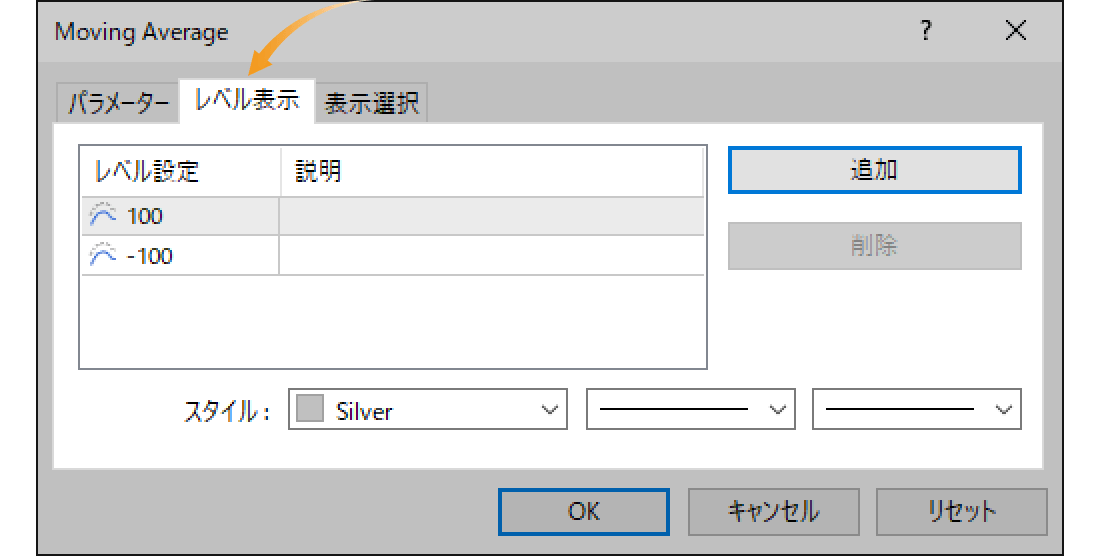
「レベル」タブで「追加」をクリックし、プラスの数値を入力すると移動平均線の上に、マイナスの数値を入力すると移動平均線の下に、指定したポイント数だけ離れた移動平均線が追加で表示されます。
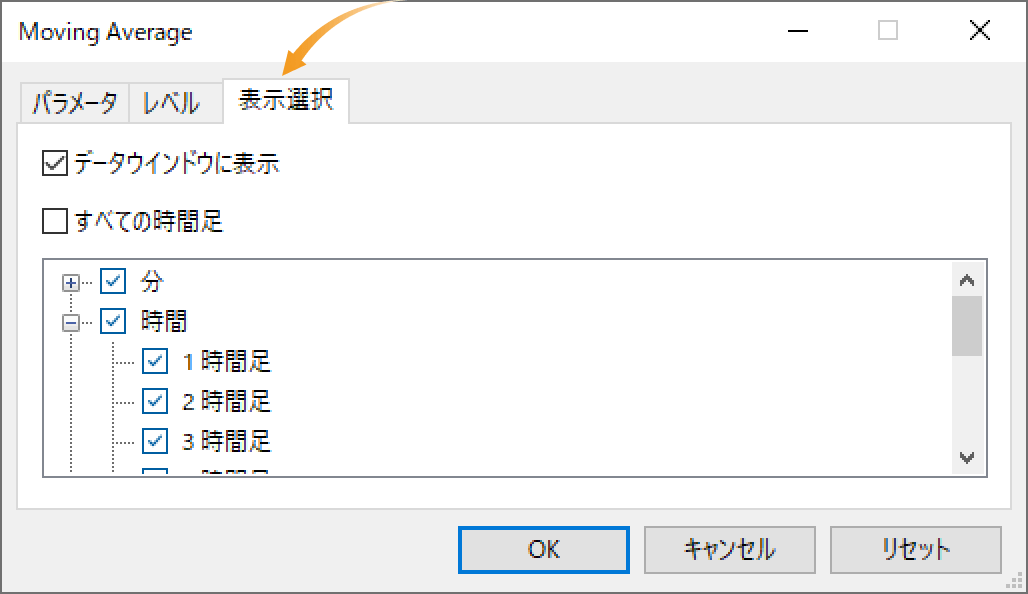
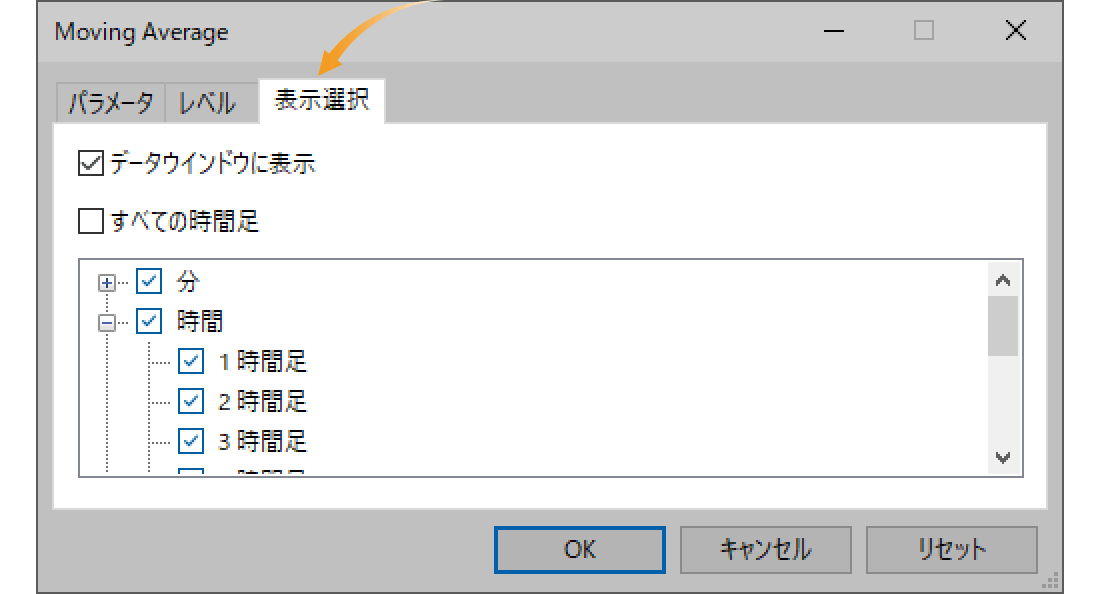
「表示選択」タブの設定
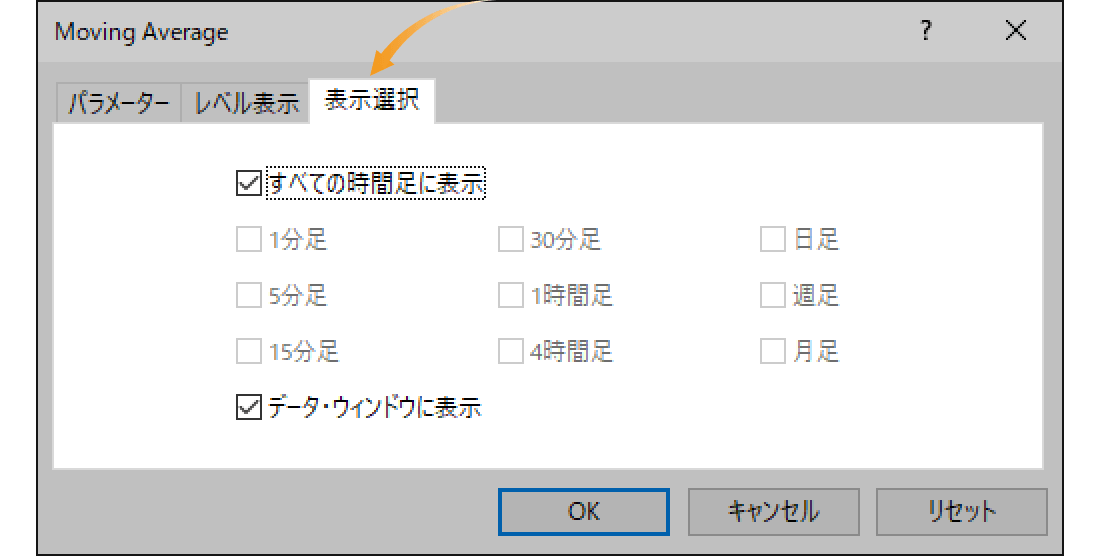
データウィンドウに移動平均線を表示したい場合や、表示する時間足を指定したい場合は、「表示選択」タブで設定を行います。
手順3
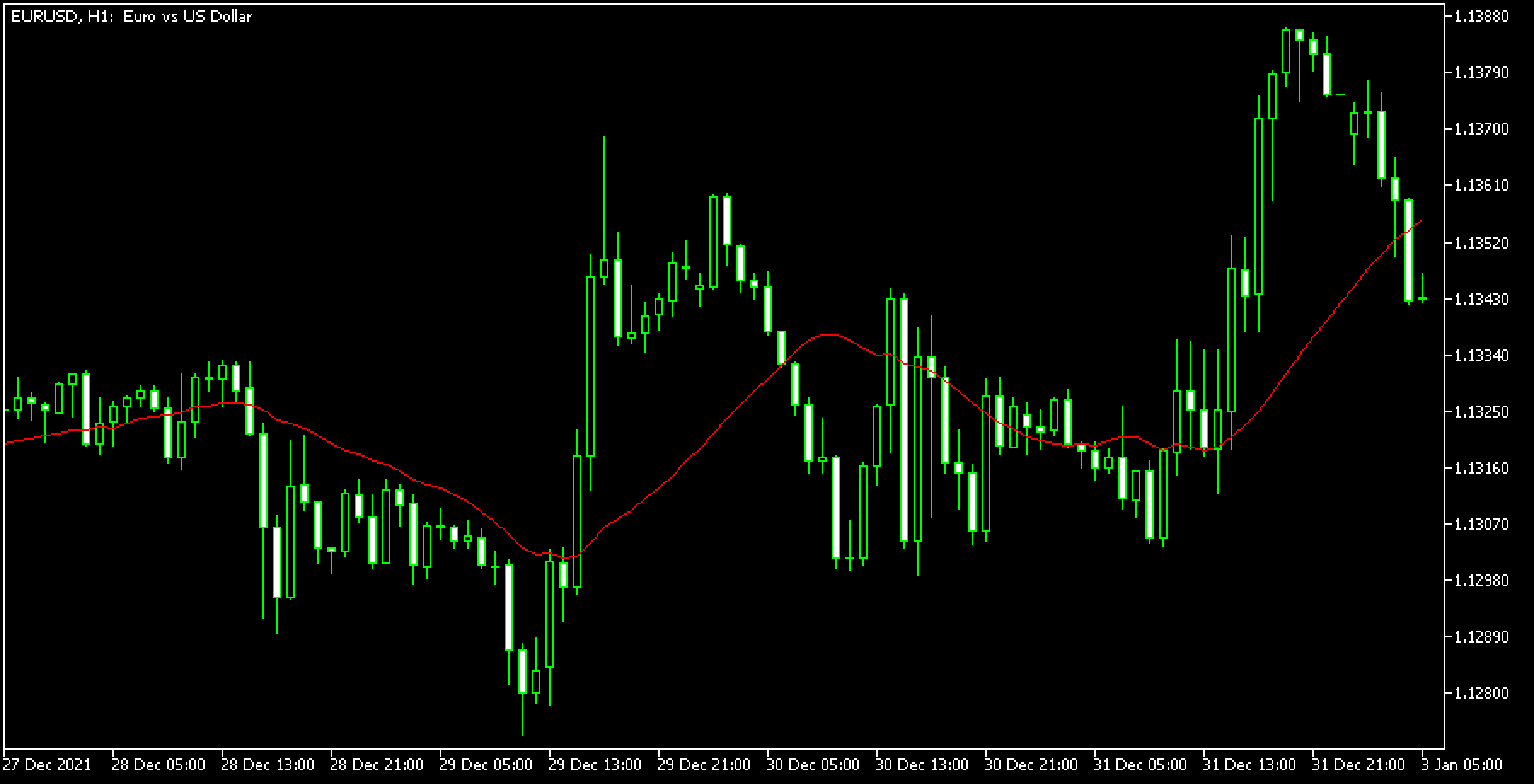
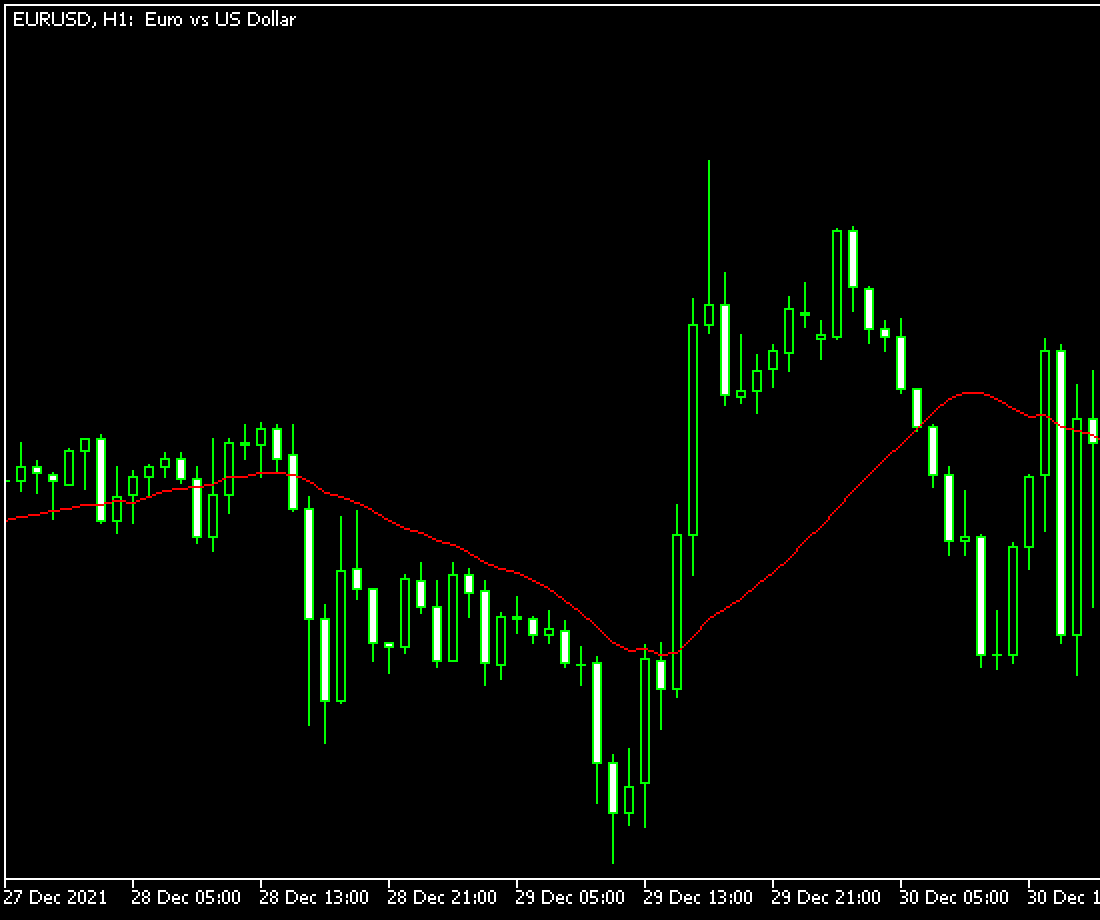
チャート上に移動平均線が表示されます。
 売買サインとなるゴールデンクロスとデッドクロス
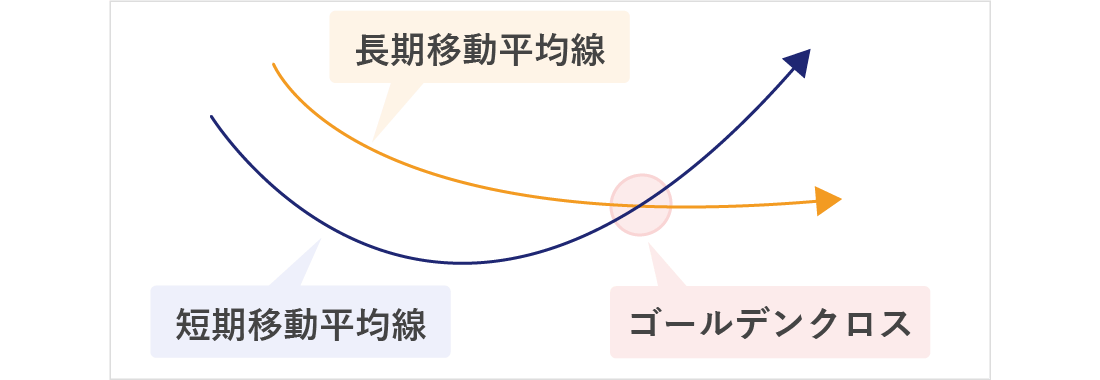
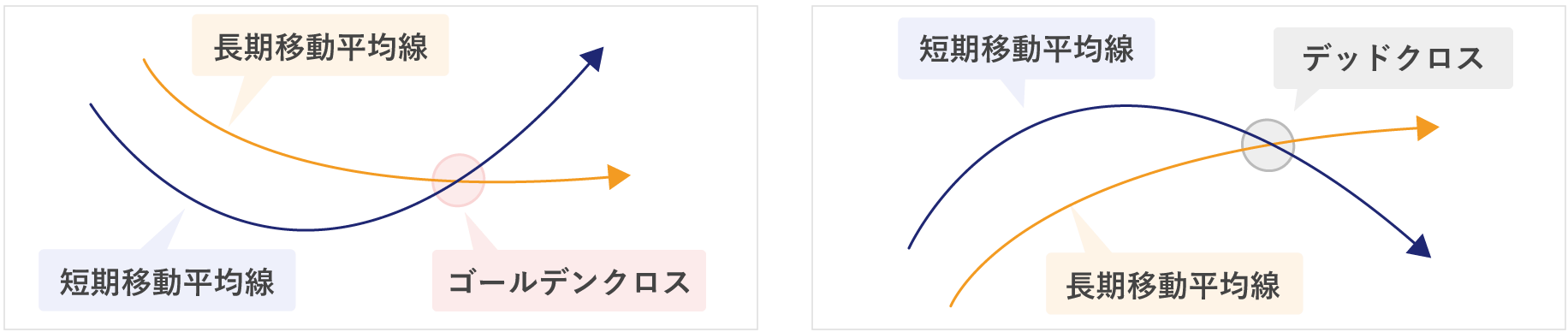
移動平均線は短期・中期・長期の3つの期間に分類され、複数を組み合わせて使用されることが多い指標です。例えば、短期の移動平均線が長期の移動平均線を、下から上へ突き抜けることを「ゴールデンクロス」、上から下に突き抜けることを「デッドクロス」と呼び、それぞれ売買タイミングのサインとされています。
EA・インディケータ・オブジェクト(PC編)
最終更新:当社の「MetaTrader4/5 ご利用ガイド」に掲載の情報は、情報の提供のみを目的としており、投資に関する何らかの勧誘を意図するものではありません。
なお、この情報は、編集時点で当社が信頼できると判断した情報源をもとに作成したものですが、その内容および情報の正確性、完全性または適時性について、当社は保証を行っておらず、また、いかなる責任を持つものでもありません。投資にあたっての最終判断は、お客様ご自身でなさるようお願いいたします。
本コンテンツは、当社(FXplus)が独自に制作したものであり、当サイトに掲載されているデータの無断転用は禁止しております。掲載記事を二次利用する場合は、当社までご連絡ください。
MetaTrader4/5 ご利用ガイド
 ご利用シーンから探す(PC編)
- MetaTraderの基礎知識 (14件)
- インストール・ログイン (7件)
- ウインドウ表示 (8件)
- 注文・決済 (18件)
- チャート表示 (20件)
- 口座の管理 (8件)
- EA・インディケータ・オブジェクト (29件)
- その他の機能 (14件)
 ご利用シーンから探す (スマートフォン・タブレット編)


