

XMの年間取引報告書のダウンロード方法と見方を完全解説!確定申告の必須書類
話題のニュース
 最終更新:
最終更新:当ニュース記事は執筆時点の最新情報に基づいて発信しています。現在の最新情報とは異なる場合がありますので、最新情報はこちらよりご確認ください。
XMTrading(エックスエム)で利益を出したけれど、確定申告をどのように進めればいいか迷っていませんか?
XMでは、確定申告に必要な年間取引報告書を公式サイトやMT4 / MT5から簡単にダウンロードできます。この報告書には、1年間の損益・取引回数・入出金履歴などが詳細に記載されており、確定申告書への記入がスムーズに行えます。
この記事では、XMの年間取引報告書のダウンロード方法(スマホ・PC両対応)と報告書の見方を、初心者の方にもわかりやすく解説します。
確定申告をスムーズに進めたい方や、1年間のトレード実績を振り返りたい方は、ぜひご参考ください。

この記事の目次
XMの年間取引報告書とは?
XMTrading(エックスエム)の年間取引報告書とは、1年間の取引損益や入出金履歴がまとめられた公式の取引報告書です。
XMの公式サイトまたはMT4 / MT5から無料でダウンロードできます。
XMの1年間の取引履歴を確認可能
年間取引報告書には、XMTrading(エックスエム)での1年間の取引履歴が詳細に記載されています。具体的に記載されている内容は以下の通りです。
また、期間を指定することで、1年間だけでなく任意の期間(1ヶ月、四半期など)のトレード成績を確認することも可能です。
特定の期間に絞って分析したい場合にも便利な機能となっています。

確定申告に必要な公式書類として活用できる
海外FXの利益は「雑所得」に分類されるため、正確な損益計算が必須です。XM公式の年間取引報告書は、税務署が認める信頼できる証拠書類として活用できます。
特に重要なのが、報告書に記載されている「Closed Trade P/L(確定損益)」の数値です。この金額を確定申告書の「雑所得」欄にそのまま記入できるため、計算ミスを防ぎ、正確な申告が可能になります。
確定申告が必要な人
- 給与所得者(サラリーマン):年間20万円超の利益で確定申告が必要
- 専業トレーダー・個人事業主:年間48万円超の利益で確定申告が必要
- その他:医療費控除などで確定申告する場合は、20万円以下でも申告が必要
確定申告が初めての方でも、年間取引報告書があれば必要な数字が一目で分かるため、スムーズに手続きを進められます


年間取引報告書は、確定申告だけでなく、1年間のトレード成績を客観的に振り返るツールとしても有用です。年間損益・取引回数・損失が集中した時期などを分析することで、オーバートレードの傾向や改善すべきポイントが明確になります。翌年の取引戦略を立てる基礎資料として、毎年ダウンロード・保管しておきましょう。
XMの年間取引報告書を公式サイトで表示・ダウンロードする方法
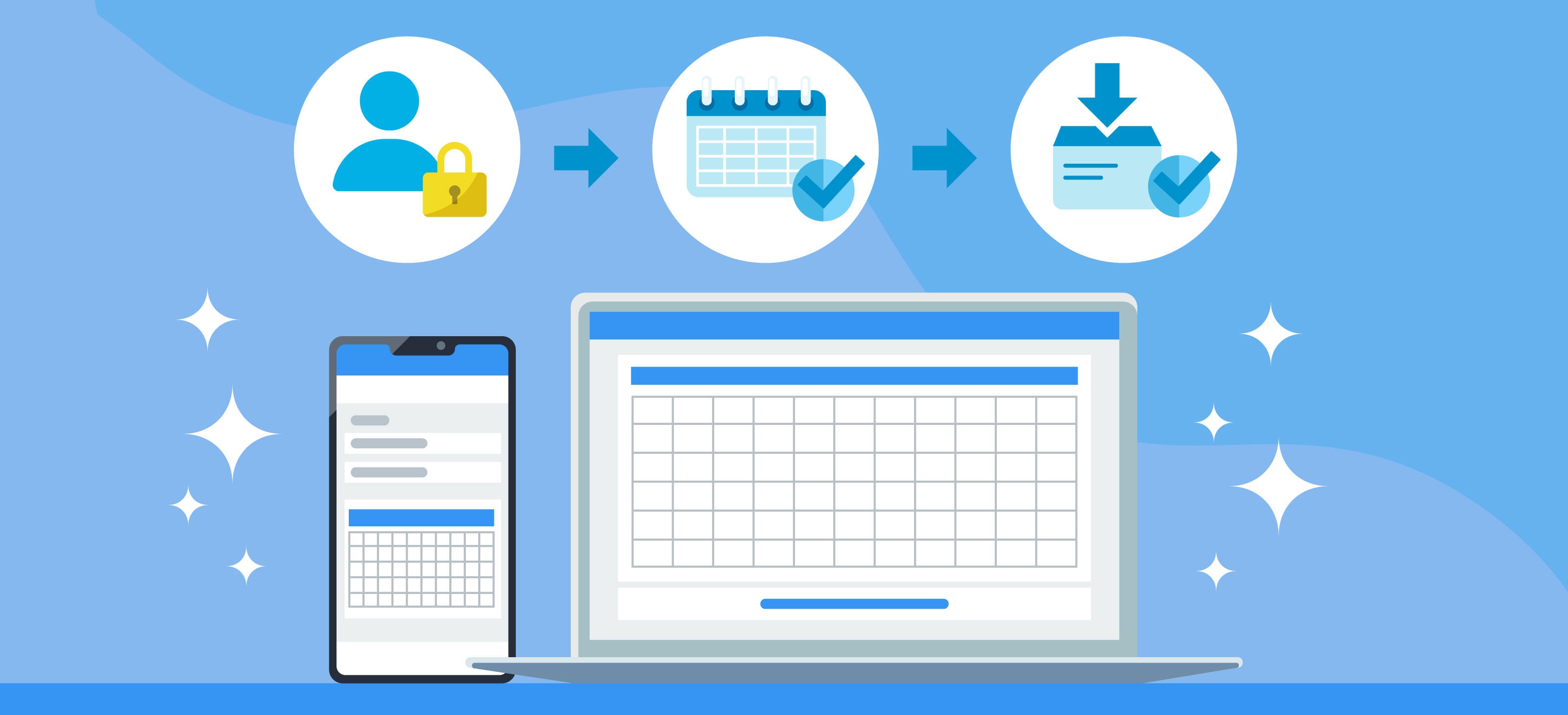
XMTrading(エックスエム)の公式サイトにある会員ページやから、年間取引報告書を表示・ダウンロードする方法を解説します。
【スマホ】XMの公式サイトで表示・ダウンロードする方法
STEP1 XM公式サイトにアクセスしてログイン
XMTrading(エックスエム)のログイン画面を以下のリンクから開きます。
MT4 / MT5口座のIDまたはメールアドレスとパスワードを入力して会員ページにログインします。
STEP2 メニューから「取引履歴」を選択
会員ページにログインすると、保有している取引口座の一覧が表示されます。
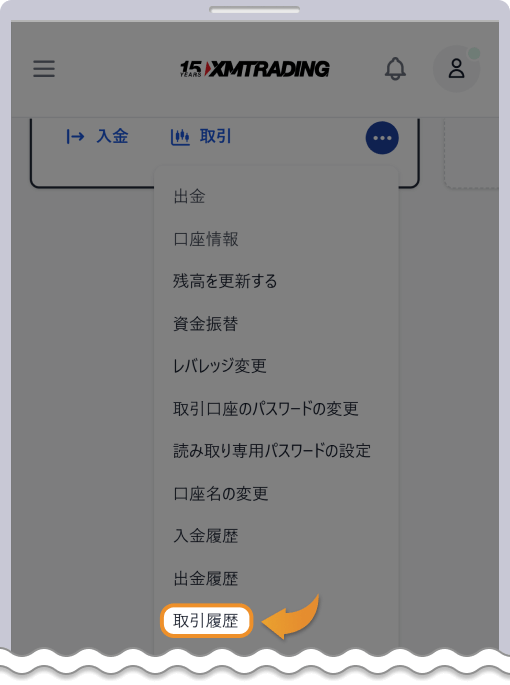
年間取引報告書を取得したい口座の右下にある「・・・」ボタンをタップし、表示されるメニューから「取引履歴」を選択します。
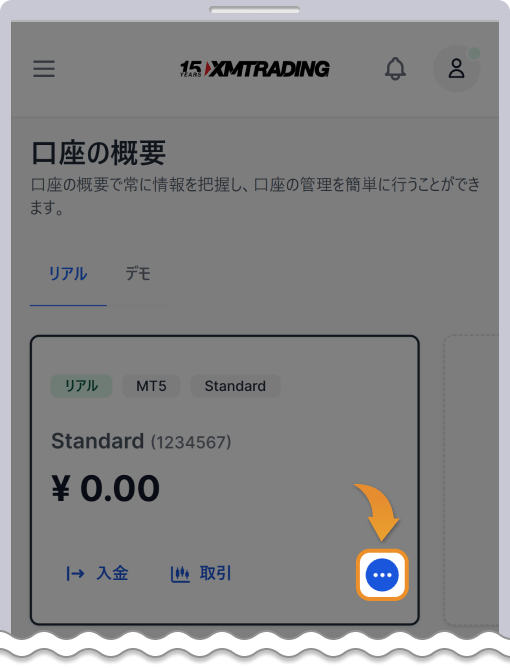
取引履歴をタップします。
STEP3 期間を指定する
取引履歴の検索画面が表示されます。取引期間で、「任意の期間」を選択します。
開始日と終了日を設定します。確定申告用に前年の取引履歴が必要な場合は、前年の1月1日〜12月31日を指定してください。
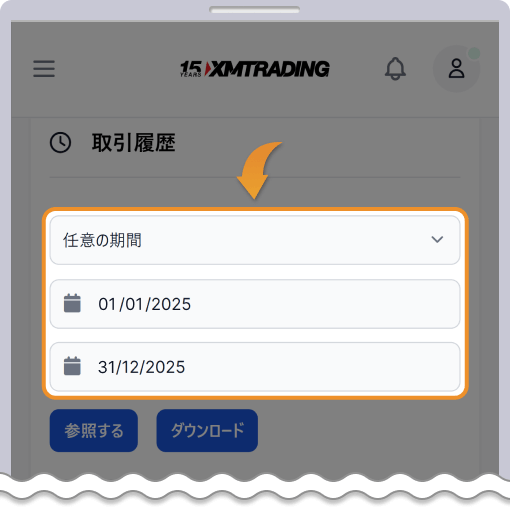
STEP4 表示またはダウンロード
期間を入力したら、「参照する」または「ダウンロード」をタップします。
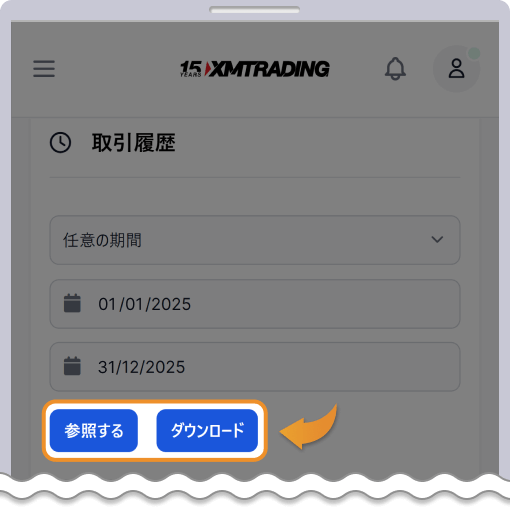
「参照する」をタップすると、ブラウザ上で取引履歴が表示されます。「ダウンロード」をタップするとHTML形式のファイルがパソコンに保存されます。
ファイル名は自動的に設定されますが、後で識別しやすいように「XM_年間取引報告書_2024」などにリネームしておくと便利です。
【パソコン】XMの公式サイトで表示・ダウンロードする方法
STEP1 XM公式サイトにアクセスして会員ログイン
XMTrading(エックスエム)のログイン画面を以下のリンクから開きます。
MT4 / MT5口座のIDとパスワードを入力して会員ページにログインします。
STEP2 口座情報から「取引履歴」を選択
会員ページにログインすると、保有している取引口座の一覧が表示されます。
年間取引報告書を取得したい口座の右下にある「・・・」ボタンをクリックし、表示されるメニューから「取引履歴」を選択します。
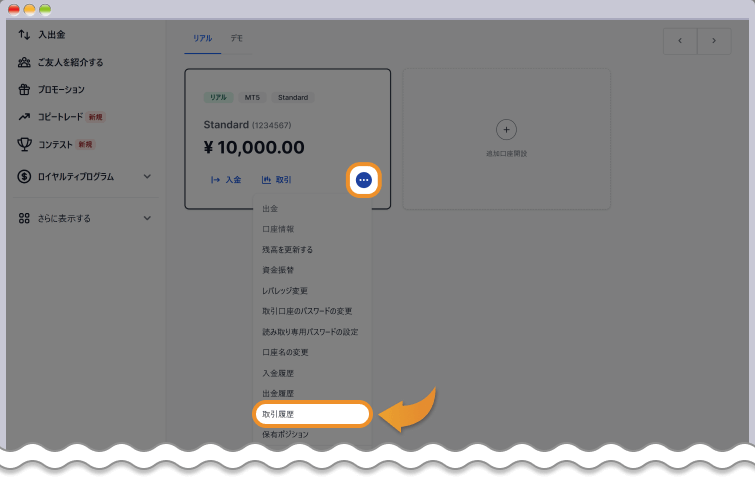
STEP3 期間を指定する
取引履歴の検索画面が表示されるので、取引期間で「任意の期間」を選択します。開始日と終了日は、確定申告用に前年の取引履歴が必要な場合は、前年の1月1日〜12月31日を指定してください。
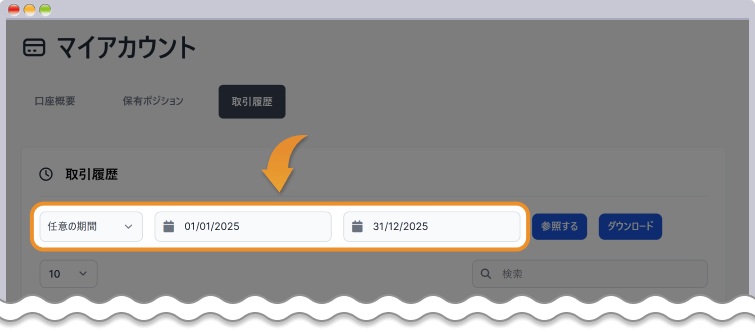
STEP4 表示またはダウンロード
期間を入力したら、「参照する」または「ダウンロード」を選択します。
「参照する」をクリックすると、ブラウザ上で取引履歴が表示されます。「ダウンロード」をクリックするとHTML形式のファイルがパソコンに保存されます。
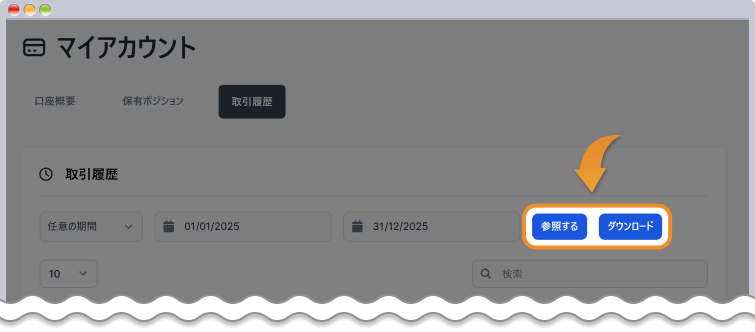
ファイル名は自動的に設定されますが、後で識別しやすいように「XM_年間取引報告書_2024」などにリネームしておくと便利です。
XMの年間取引報告書をMT4/MT5で表示・ダウンロードする方法
MT4 / MT5の取引プラットフォームからも、年間取引報告書を表示・ダウンロードできます。MT4とMT5では操作方法がわずかに異なりますが、基本的な流れは同じです。
【スマホ】MT4 / MT5で表示する方法
スマートフォンのMT4 / MT5アプリを使って、年間取引履歴を表示する手順を解説します。
STEP1 MT4 / MT5アプリを起動する
スマホにインストールしたMT4 / MT5アプリを起動し、XMの口座にログインします。アプリを起動すると、画面下部にメニューが表示されているので、「履歴」をタップします。
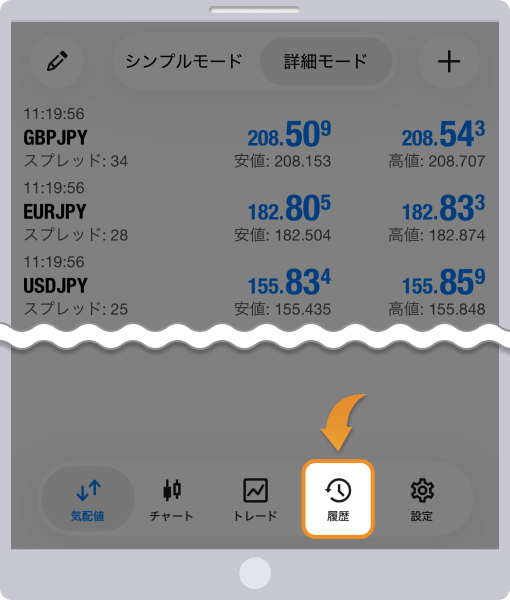
STEP3 期間を設定する
取引履歴画面上部の「カスタム」をタップします。開始日と終了日の選択画面になりますので、確定申告用に前年の取引履歴が必要な場合は、前年の1月1日〜12月31日を指定してください。
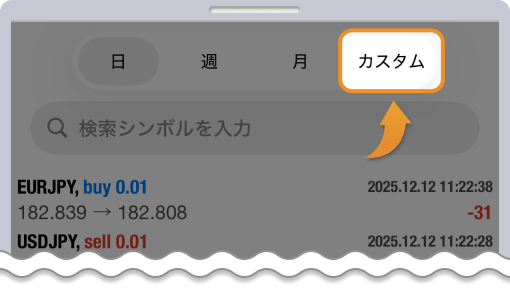
指定した期間の損益等の情報が画面に表示されます。
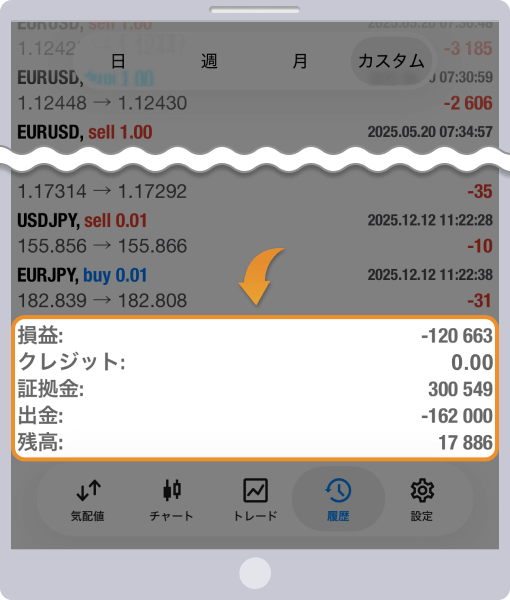
スマホ版MT4 / MT5は表示のみ
スマホアプリでは画面上での確認のみ可能で、HTMLファイルやエクセルファイルとしてのダウンロードはできません。ダウンロードが必要な場合は、パソコン版を使用してください。
【パソコン】MT4 / MT5で表示・ダウンロードする方法
パソコン版のMT4 / MT5を使って、年間取引報告書をダウンロードする手順を解説します。
STEP1 MT4 / MT5を起動してログイン
パソコンにインストールしたMT4 / MT5を起動し、XMの口座にログインします。
STEP2 ターミナル(ツールボックス)を表示する
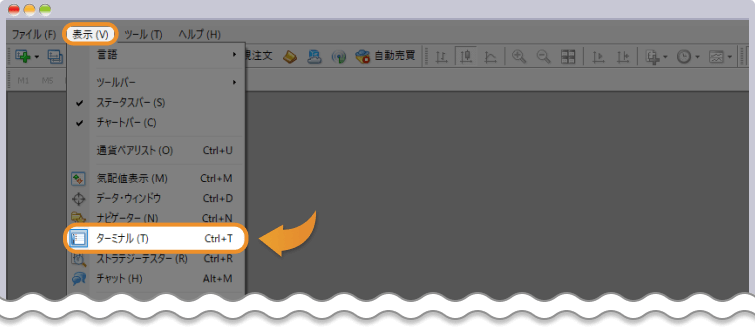
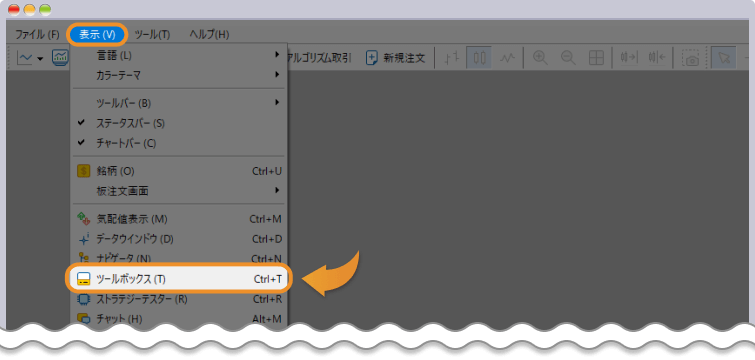
MT4の場合は「ターミナル」、MT5の場合は「ツールボックス」を表示します。通常は画面下部に表示されていますが、表示されていない場合は以下の手順で表示可能です。
MT4:画面上部のメニューから「表示」→「ターミナル」を選択します。
MT5:画面上部のメニューから「表示」→「ツールボックス」を選択します。
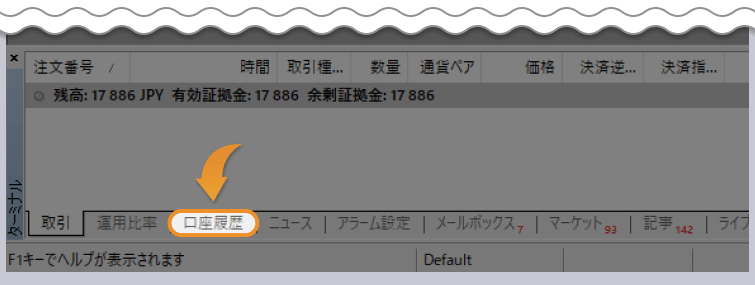
STEP3 「口座履歴」タブを選択
ターミナル(またはツールボックス)の中にある「口座履歴」タブをクリックします。
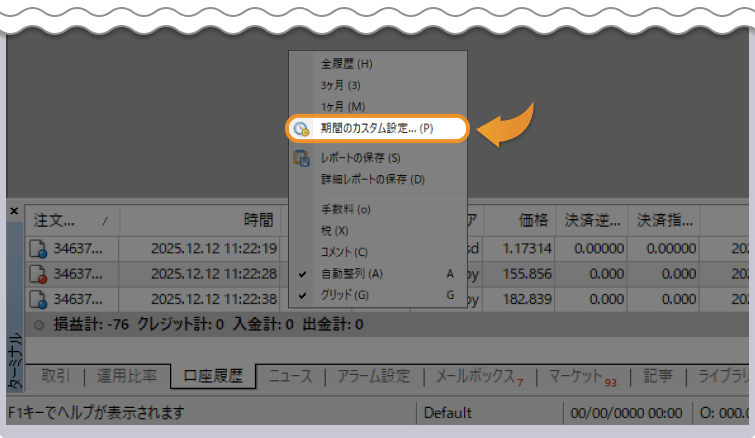
STEP4 期間を指定する
口座履歴のエリア内で右クリックし、表示されるメニューから「期間のカスタム設定」を選択します。
取引履歴の検索画面が表示されるので、取引期間で「任意の期間」を選択し、開始日と終了日を入力します。確定申告用に前年の取引履歴が必要な場合は、前年の1月1日〜12月31日をご指定ください。
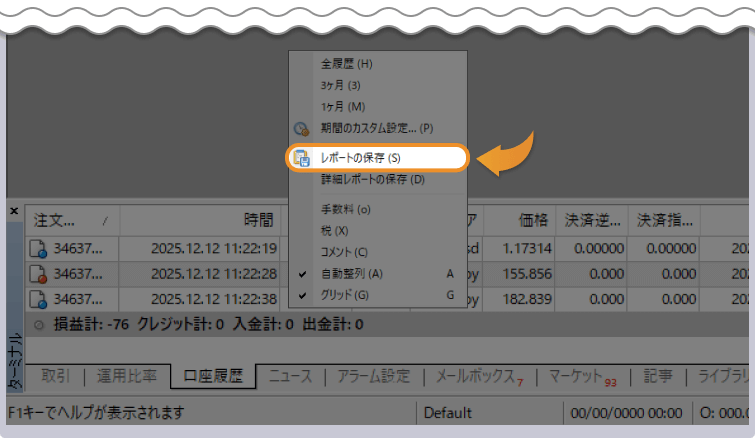
STEP5 レポートを表示・保存する
指定した期間の取引履歴が表示されたら、口座履歴のエリア内で右クリックします。MT4の場合、右クリックメニューから「レポートの保存」を選択するとHTML形式で保存されます。
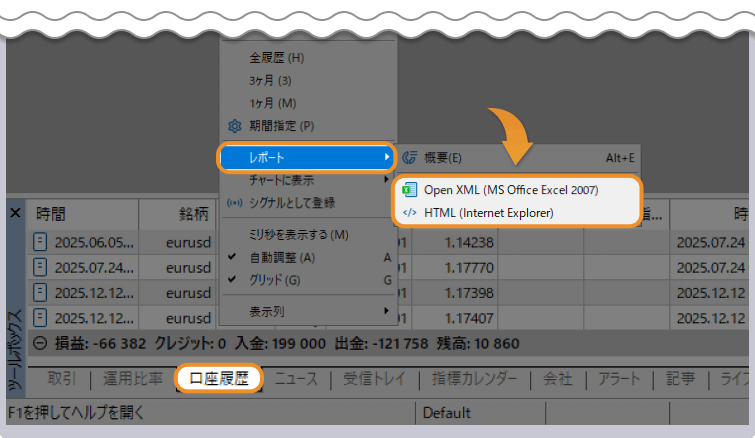
MT5の場合、右クリックメニューから「レポート」にカーソルを合わせ、以下のいずれかを選択します。
MT5の場合の選択肢
- 「概要」:画面上でレポートを確認
- 「HTML」:HTML形式でダウンロード
- 「Open XML」:エクセル形式でダウンロード
XMの年間取引報告書の見方
ダウンロードした年間取引報告書(口座履歴)は、一見すると数字や英語が並んでいて難しく感じるかもしれません。しかし、確定申告に必要なポイントはごくわずかです。
ここでは、年間取引報告書の各項目の見方や用語について初心者の方にもわかりやすく解説していきます。
XMの年間取引報告書は4つの項目で構成される
XMTrading(エックスエム)の年間取引報告書は「口座詳細」「サマリー (Summary)」「決済済み取引 (Closed Trades)」「保有中のポジション (Open Trades / Working Orders)」で校正されています。
この中で最も確定申告で重要なのがサマリーです。ここに記載されている年間損益の数字だけで確定申告が可能です。
決済済み取引(Closed Transactions)
決済済み取引(Closed Transactions)では、年間に決済したすべての取引が時系列で記載されています。
決済済み取引(Closed Transactions)の項目
| 項目 | 内容 |
| Ticket | 取引ごとに割り当てられる固有のID番号 |
| Open Time | ポジションをエントリーした日時 |
| Type | 売りポジション(Sell)か買いポジション(Buy)の区別 |
| Size | 取引したロット数 |
| Item | 取引した通貨ペアや銘柄名 |
| Price(Open) | エントリー時の価格 |
| S/L | 設定した損切り(ストップロス)の価格 |
| T/P | 設定した利確(テイクプロフィット)の価格 |
| Closed Time | ポジションを決済した日時 |
| Price(Close) | 決済時の価格 |
| Commission | 取引にかかった手数料(ゼロ口座などで発生) |
| R/O Swap | ポジション保有で発生したスワップポイント |
| Trade P/L | その取引単体の損益 |
決済済み取引は、「どの通貨ペアで利益が出ているか」「どの時間帯の取引が苦手か」など、個別の取引を詳しく分析したい場合に役立ちます。
ただし、確定申告では個別データの集計は不要です。このセクションは主に、自分のトレード傾向を振り返り、取引戦略を改善するための資料として活用しましょう。
Open Trades(保有中のポジション)
Open Trades(保有中のポジション)では、レポート期間の最終日時点でまだ決済していないポジションが表示されます。
記載内容は「決済済み取引」と似ていますが、「Closed Time(決済時刻)」や「Trade P/L(確定損益)」の代わりに、現在の含み損益が表示されます。
年末時点で保有中のポジションは、その年の確定申告には含まれません。翌年以降に決済した時点で、その年の損益として計上します。
Working Orders(未約定の注文)
Working Orders(未約定の注文)では、発注済みだが、まだ価格に到達せず約定していない予約注文(指値注文・逆指値注文)が表示されます。
これらの注文は実際に約定して決済されるまで損益には影響しないため、確定申告では使用しません。
A / C Summary(損益・残高のサマリー)
A/C Summary(損益・残高のサマリー)は、年間の損益や残高がまとめられた、確定申告で最も重要なセクションです。
特に「Closed Trade P / L(確定損益)」の数値が、確定申告書の「雑所得」欄に記入する金額となります。
A / C Summaryの項目一覧
XMの年間取引報告書の印刷方法
ダウンロードした年間取引報告書は、確定申告の際に税務署へ提出したり自分の記録として保管したりするために印刷しておくと便利です。
ここでは、スマホとパソコンそれぞれの印刷方法を、わかりやすく解説していきます。
【スマホ】XMの年間取引報告書を印刷する方法
スマートフォンから年間取引報告書を印刷する場合、コンビニのネットプリントサービスまたは自宅のワイヤレスプリンターを利用する2つの方法があります。
STEP1 年間取引報告書をダウンロードする
「XMの年間取引報告書をパソコンで表示・ダウンロードする方法」で解説した手順に従ってダウンロードまたはスクリーンショットで保存したファイルを開きます。
STEP2 印刷方法を選択する
コンビニで印刷する場合は、利用するコンビニに応じて、アプリをダウンロードします。
コンビニ印刷できるアプリの例
- セブンイレブン:「かんたんnetprint」アプリ
- ローソン・ファミリーマート等:「PrintSmash」または「ネットワークプリント」アプリ
アプリを起動し、保存したファイルを選択してアップロードします。発行された予約番号をメモし、コンビニのマルチコピー機で予約番号を入力して印刷します。
印刷料金はモノクロA4サイズで1枚10〜20円程度、カラーであれば50〜60円程度です。確定申告用の書類であれば、モノクロ印刷で十分です。
自宅のプリンターで印刷する場合は、Wi-Fi対応プリンターやAirPrint対応プリンターがあれば、スマホから直接印刷できます。
印刷方法は以下の通りです。
スマホのOS別の印刷方法
- iPhone:印刷したいファイルをアプリで開き、画面下部の「共有ボタン」(□に↑)をタップし、「プリント」を選択します。
- Android:印刷したいファイルをアプリで開き、「共有」メニューから「印刷」を選択してプリンターや設定を選びます。
【パソコン】XMの年間取引報告書を印刷する方法
XMTrading(エックスエム)の年間取引報告書をパソコンから印刷する方法を解説します。
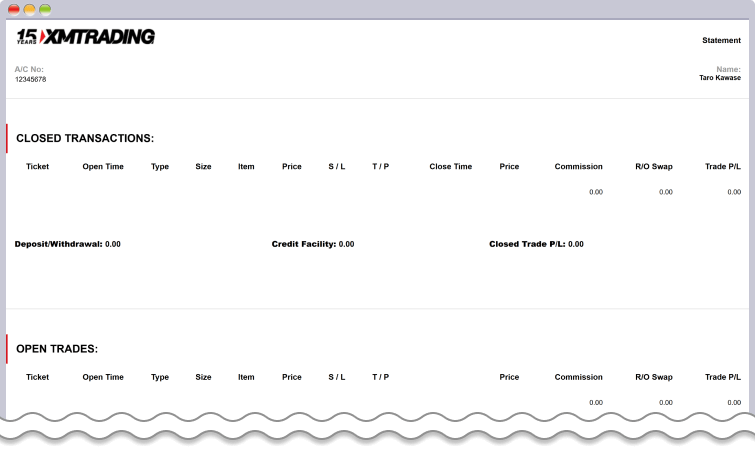
STEP1 ダウンロードした年間取引報告書を開く
「XMの年間取引報告書をパソコンで表示・ダウンロードする方法」で解説した手順に従ってダウンロードしたファイルを開きます。
ファイルは自動的にブラウザまたはエクセルで表示されます。
STEP2 印刷画面を開く
ファイルが開いたら、印刷画面を開きます。キーボードショートカットを使う場合は、以下を推します。
キーボードショートカットを使用
- Windows:「Ctrl + P」キーを同時に押す
- Mac:「Command + P」キーを同時に押す
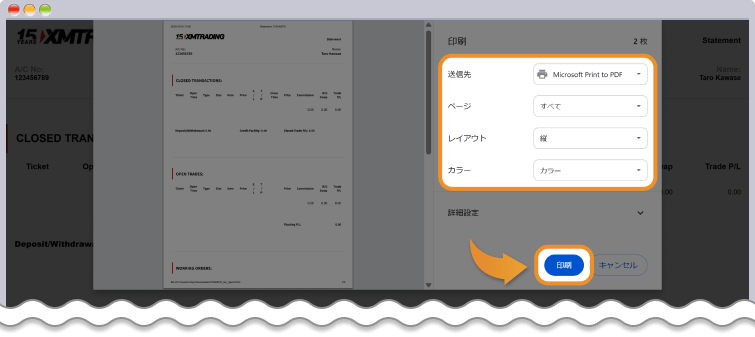
メニューから選択する場合は、ブラウザまたはエクセルの画面上部にあるメニューから「ファイル」→「印刷」をクリックします。
STEP3 印刷を実行する
設定を確認し、「印刷」ボタンをクリックして印刷を開始します。
取引履歴が複数ページにわたる場合は、すべてのページが印刷されます。印刷プレビューで事前にページ数を確認しておくと安心です。
印刷と同時に、PDF形式でもデータを保存しておくと便利です。デジタルデータとして保管しておけば、紛失の心配がなく、必要なときにいつでも再印刷できます。
XMの年間取引報告書についてよくある質問
最後にXMTrading(エックスエム)の年間取引報告書についてのよくある質問を解説していきます。
XMの年間取引報告書はスマホでダウンロードできますか?
はい、XMTrading(エックスエム)の年間取引報告書はスマホでもダウンロード可能です。
公式サイトの会員ページからアクセスすれば、HTML形式で年間取引報告書をダウンロードできます。また、MT4 / MT5アプリからも取引履歴を表示して保存することも可能です。
XMの年間取引報告書は日本語で表示できますか?
はい、XMTrading(エックスエム)の年間取引報告書は日本語で表示できます。ただし、表示方法によって言語が異なるため注意が必要です。
取引プラットフォームによる年間取引報告書の言語の違い
- MT5アプリ・MT5デスクトップ版:日本語設定にしている場合、年間取引報告書も日本語で表示されます
- 会員ページ・MT4:英語表示のみとなります
日本語で表示したい場合は、MT5を利用することをおすすめします。なお、英語表示でも主要な項目は理解しやすいため、確定申告にはそれほど支障はありません。
XMで稼ぎすぎると口座凍結になりますか?
いいえ、XMTrading(エックスエム)で稼ぎすぎたとしても口座凍結されることはありません。
XMでは、どれだけ大きな利益を出しても、正当な取引である限り口座が凍結されることはなく、利益の出金も問題なく行えます。実際に、数百万円・数千万円規模の利益を出金しているトレーダーは多数存在します。
ただし、禁止されている行為をした場合は口座の凍結や利益の取り消しなどの可能性があるためご注意ください。
XMTradingで禁止されている行為
規約を守って取引している限り、利益額による口座凍結の心配は一切ありませんので、ご安心ください。
サラリーマンはXMの確定申告が必要ですか?
XMTrading(エックスエム)を含む海外FXの利益は「雑所得」に分類されるため、一定以上の利益を上げた場合は確定申告が必要です。
サラリーマンなどの給与所得者の場合、年間20万円以上の利益が出た場合に確定申告が必要です。
年間の利益が20万円未満であれば、基本的には確定申告は不要です。ただし、以下の場合は20万円以下でも申告が必要になるケースがあります。
年間利益20万円以下で確定申告が可能になるケース
- 給与収入が2,000万円を超える方
- 2か所以上から給与を受け取り、年末調整されなかった給与の収入金額と、各種の所得金額との合計額が20万円を超える人
- 医療費控除やふるさと納税などで確定申告をする方(この場合、20万円以下の雑所得も申告が必要)
確定申告が必要かどうか判断に迷う場合は、税務署や税理士に相談することをおすすめします。
XMの年間取引報告書をダウンロードして確定申告に備えよう
XMTrading(エックスエム)の年間取引報告書は、確定申告に必要な損益を正確に把握できる公式書類です。
公式サイトの会員ページまたはMT4/MT5から簡単に取得できます。スマホでもパソコンでも対応可能なため、自分の環境に合わせて準備を進めましょう。
確定申告の際には、年間取引報告書の「A/C Summary(サマリー)」に記載された「Closed Trade P/L(年間損益)」が最も重要です。この数値を確定申告書の「雑所得」欄に記入することで、正確な申告ができます。
XMTradingで利益を出した方は、早めに年間取引報告書をダウンロードして、余裕を持って確定申告に備えましょう。
話題のニュース
最終更新:
海外FXをご利用するにあたり、最新の海外FX人気ランキングや、海外FX業者の無料口座開設代行など、海外FXの初心者でも安心してご利用頂けるコンテンツを提供しています。
FXplusでは、記事に関するご意見・ご感想を受け付けています。
海外FXに関するレアな情報や業界関係者の内部情報などは、ぜひ編集部までお寄せください。
また、定期的に記事を執筆頂けるライターさんも随時募集しています!
問い合わせ先:support@fxplus.com
(大文字@を小文字に変えて送信してください)
当社の「海外FX 業者レビュー」に掲載の情報は、情報の提供のみを目的としており、投資に関する何らかの勧誘を意図するものではありません。
なお、この情報は、編集時点で当社が信頼できると判断した情報源をもとに作成したものですが、その内容および情報の正確性、完全性または適時性について、当社は保証を行っておらず、また、いかなる責任を持つものでもありません。投資にあたっての最終判断は、お客様ご自身でなさるようお願いいたします。
本コンテンツは、当社(FXplus)が独自に制作したものであり、当サイトに掲載されているデータの無断転用は禁止しております。掲載記事を二次利用する場合は、当社までご連絡ください。










海外FX業者
人気ランキング
-
1
 25.5
25.5 -
2
 25.0
25.0 -
3
 24.5
24.5 -
4
 24.0
24.0 -
5
 23.8
23.8
当サイト限定
開催中のキャンペーン情報