




Three Traderのログイン手順と注意点を解説!!会員ページやMT4へのログイン方法も紹介
当ニュース記事は執筆時点の最新情報に基づいて発信しています。現在の最新情報とは異なる場合がありますので、最新情報はこちらよりご確認ください。
ThreeTrader(スリートレーダー)のダッシュボードへログインするには、口座開設に利用したメールアドレスとパスワードが必要です。
また、ThreeTraderのMetaTrader4(MT4)へログインするには、MT4口座開設時に振り分けられたログインIDと、取引パスワードが必要になります。
この記事では、Three Traderの会員ページやMT4へのログイン方法、ログインできない時の対策など、Three Traderの使用方法を徹底紹介していきます。

Three Traderの会員ページにログインする方法/手順(PC版)
ThreeTrader(スリートレーダー)のダッシュボードにアクセスするには、まず公式WEBサイトに以下のリンクからアクセスします。

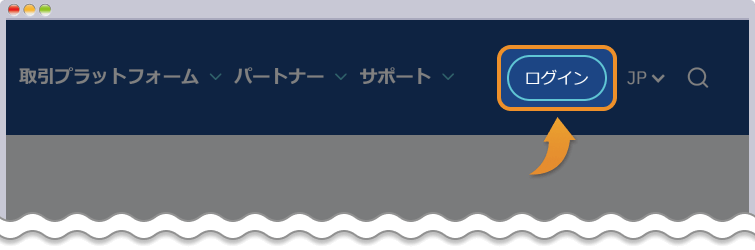
次にページ上部の「ログイン」をクリックします。
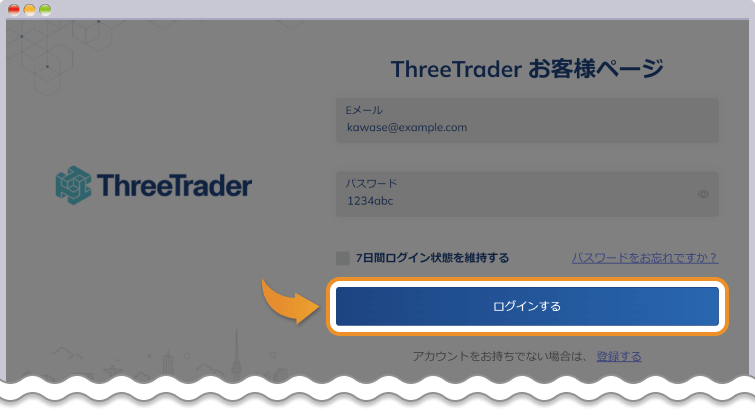
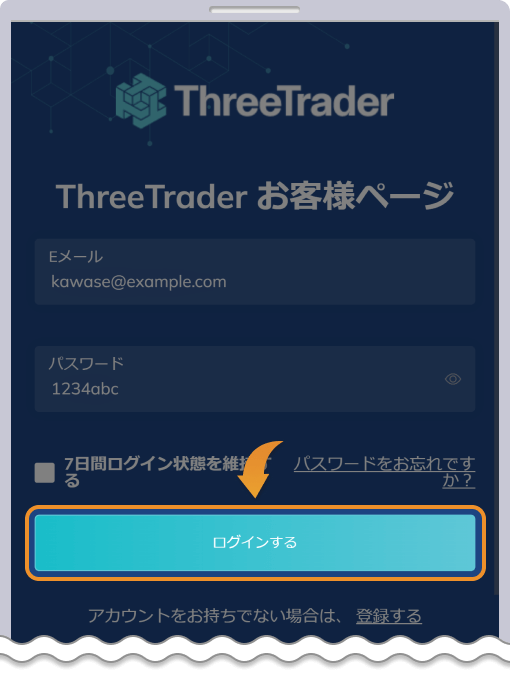
新規口座開設時に登録したメールアドレスと設定したパスワードを入力し、「ログインする」ボタンをクリックするとダッシュボードへのログインは完了となります。



Three Trader会員ページにログインする方法/手順(モバイル版)
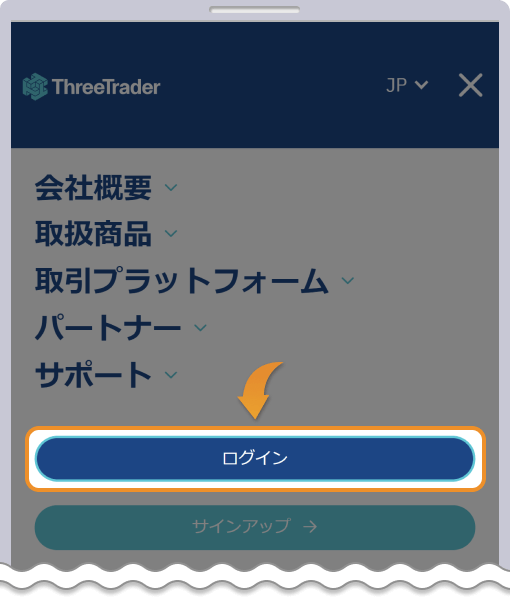
ThreeTrader(スリートレーダー)の公式WEBサイトはモバイル版もありますので、モバイルからアクセスしてみましょう。メニューバーをタップし、「ログイン」を選びます。
ログイン画面で登録メールアドレスとパスワードを入力して、「ログインする」をタップするとモバイルからダッシュボードへのログインは完了となります。

Three TraderのMT4にログインする方法
ThreeTrader(スリートレーダー)のMT4では、PC向けにWindows版とMac版が、モバイルアプリではiOS版とAndroid版が用意されています。
それぞれのログイン方法について解説します。
PCからログインする方法
Three Trader(スリートレーダー)のダッシュボードからWindows版もしくはMac版のMT4をダウンロードしましょう。
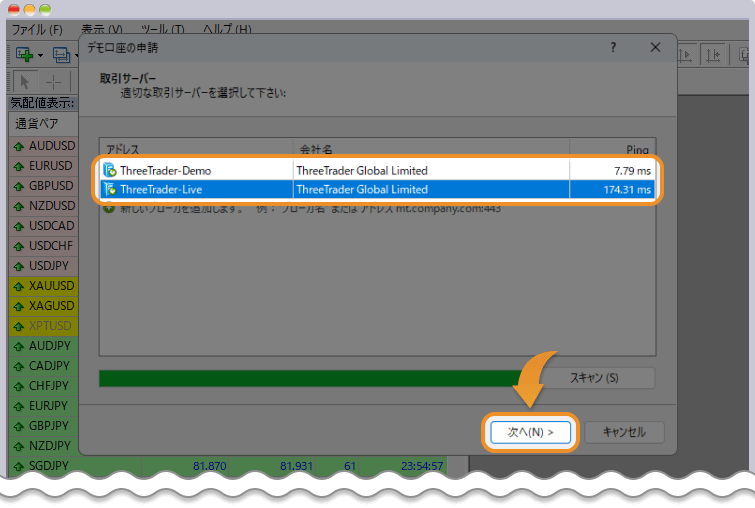
インストールが完了したらMT4を起動しサーバー選択の画面で、口座情報に記載されているサーバーを選び「次へ」をクリックします。
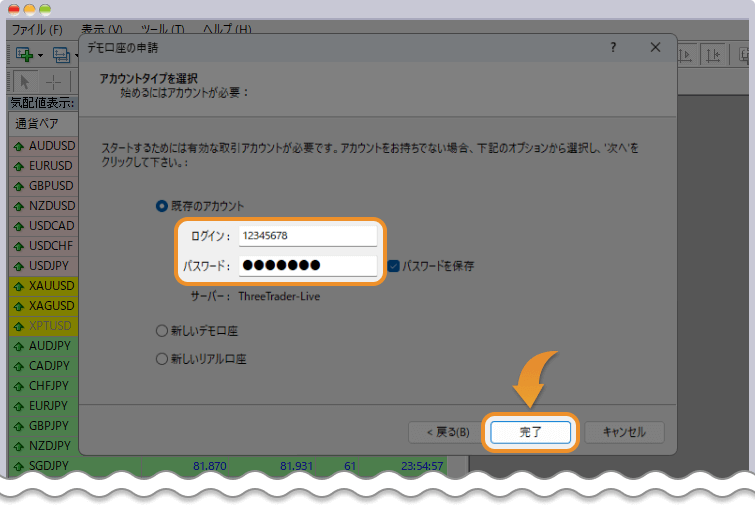
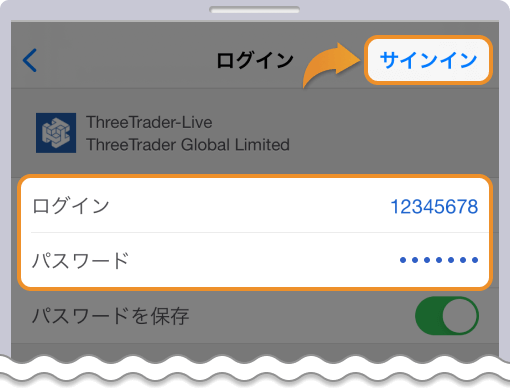
「既存のアカウント」からログインIDとパスワードを入力し、「完了」を選択するとThree TraderのMT4へのログインができます。
モバイルアプリからログインする方法
Three Trader(スリートレーダー)のダッシュボードからiOS版、もしくはAndroid版のモバイルアプリ版MT4をダウンロードしましょう。ログイン方法はどちらも同じです。
初回起動時に作成されるデモ口座開設画面はスキップし、アプリ画面の設定から「新規口座」をタップして「既存のアカウントにログイン」を選ぶと、新しく口座が作成されます。
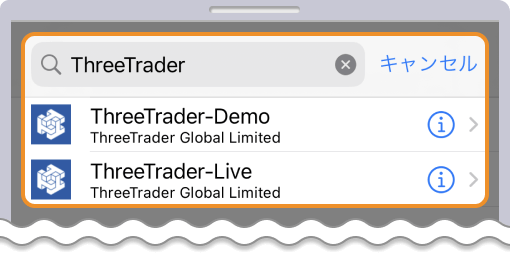
検索ウインドウで「Three Trader」を検索し、口座情報に記載されたサーバーをタップしましょう。
ログインIDとパスワードを入力して「完了」を選択すると、Three TraderのMT4にログインできます。

Three Traderの会員ページにログインできないときの対処法
ThreeTrader(スリートレーダー)のダッシュボードにログインできない場合、新規口座開設時に登録したメールアドレスや、設定したパスワードが間違っている場合が考えられます。
それぞれについて対処法を解説します。
パスワードが間違っている
Three Trader(スリートレーダー)のダッシュボードにログインできない際は、新規口座開設時に設定したパスワードの誤りが考えられます。
まず公式WEBサイトに以下のリンクからアクセスします。
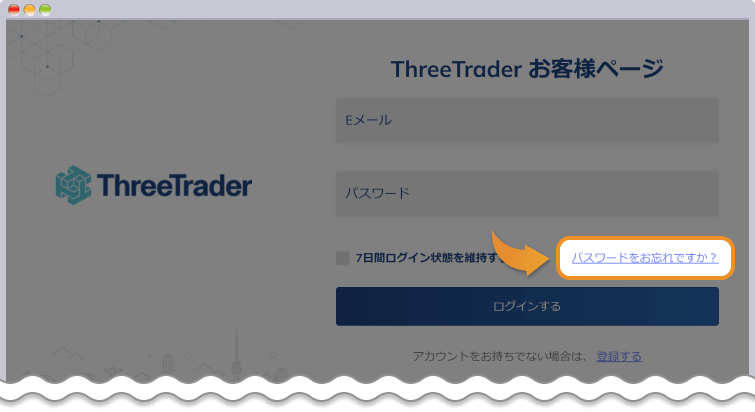
「ログイン」を押し、「ThreeTrader お客様ページ」で「パスワードをお忘れですか?」をクリックします。
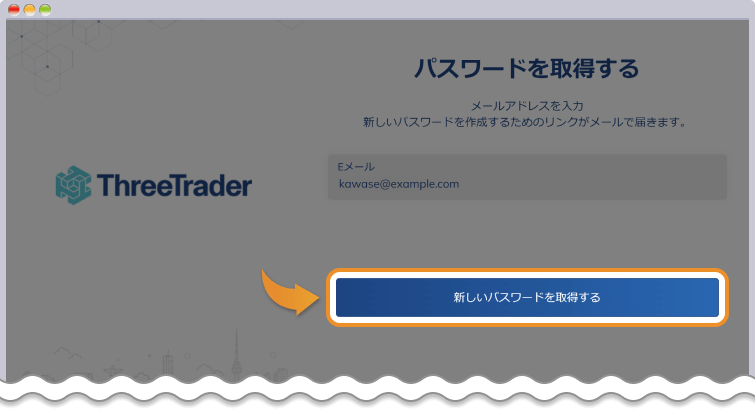
新規口座開設時に登録したメールアドレスを入力し、「新しいパスワードを取得する」をクリックしましょう。
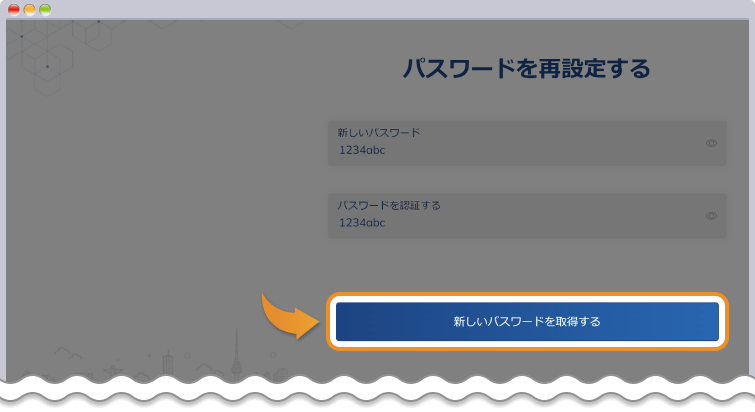
登録したメールアドレスにパスワード再設定用のリンクが送付されるので、パスワード再設定画面から新しいパスワードと確認用のパスワードを入力しましょう。
「新しいパスワードを取得する」をクリックして、パスワードの再設定は完了です。
メールアドレスが間違っている
Three Trader(スリートレーダー)のダッシュボードにログインできない際、登録したメールアドレスが誤っている可能性があります。
サポートデスクに問い合わせをして、本人確認書類などを送付し登録したメールアドレスを確認しましょう。
Three Traderのサポートセンターの対応時間
| サポート対応時間 |
【Eメール/ライブチャット対応】 平日(月~金) 日本時間の7:00から20:00 |
| メールアドレス | [email protected] |
| サポート対応時間 |
|
【Eメール/ライブチャット対応】 平日(月~金) 日本時間の7:00から20:00 |
| メールアドレス |
| [email protected] |
Three TraderのMT4にログインできないときの対処法
ThreeTrader(スリートレーダー)のMT4にログインできないときはログインIDとパスワードが間違っていたり、口座が凍結されている場合があります。
それぞれについて対処法を解説します。
ログインIDとパスワードが間違っている
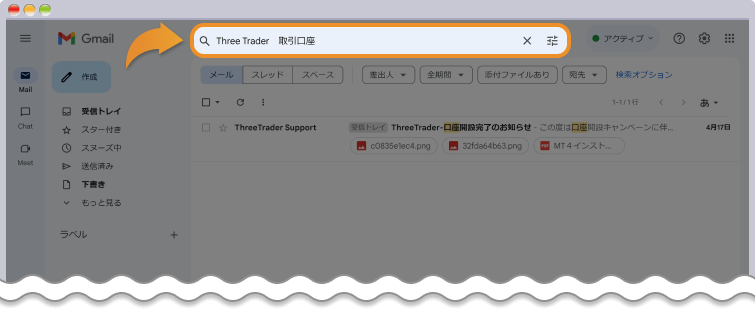
Three Trader(スリートレーダー)でMT4にログインできないときは、口座情報が記載されているメールを確認しましょう。
現在使われているメールソフトの検索欄に「Three Trader 取引口座」と入力して検索すると、これまで発行された口座情報に関するメールが一覧となって表示されます。
取引口座について記載されているメールを確認しましょう。
口座凍結されている
Three Trader(スリートレーダー)では、不正取引をおこなった事実が認められた場合に口座が凍結されることがあります。
口座が凍結されるとMT4にログインできません。不正な取引を行わないよう、取引時には注意が必要です。
Three Traderでは裁定取引(アービトラージ)を違反行為として禁止しています。
裁定取引(アービトラージ)とは、複数の市場における価格差を利用し、同じ銘柄の商品を低い価格で買って高い価格で売るなどして利益を得る方法のことをいいます。
Three Traderのログイン手順と解決法まとめ
ThreeTrader(スリートレーダー)では会員ページ、MT4ともにPCだけでなく、スマホやタブレットからでもログインできます。
しかし、会員ページとMT4へのログイン方法はまったく異なるため、ログインの際に必要となる情報の個別管理をしなくてはなりません。
ログインできない時や、ログイン方法がわからなくなってしまった場合も、今回紹介した手順で解決できることがあります。
Three Traderで取引を始める前にぜひ、本記事を参考にしてみてください。

FXplus編集部
海外FXをご利用するにあたり、最新の海外FX人気ランキングや、海外FX業者の無料口座開設代行など、海外FXの初心者でも安心してご利用頂けるコンテンツを提供しています。
-
 ThreeTrader(スリートレーダー)の口座開設・MT4導入方法を解説!
ThreeTraderは2021年にスタートしたばかりの新興海外FX業者ですが、取引コストの安さや豊富な取引銘柄、日本語による丁寧なサポートで人気を集めています。本記事ではThreeTraderでの口座開設・MT4導入方法を画像付きで解説しています。
ThreeTrader(スリートレーダー)の口座開設・MT4導入方法を解説!
ThreeTraderは2021年にスタートしたばかりの新興海外FX業者ですが、取引コストの安さや豊富な取引銘柄、日本語による丁寧なサポートで人気を集めています。本記事ではThreeTraderでの口座開設・MT4導入方法を画像付きで解説しています。
-
 ThreeTrader(スリートレーダー)ボーナス・キャンペーンまとめ
ThreeTrader(スリートレーダー)では、現金10ドルがもらえる口座開設ボーナスやポイントを貯めるとプレゼントがもらえる「ポイントプログラム」、さらに不定期に開催される「期間限定ボーナスキャンペーン」を提供しています。ThreeTraderのボーナスについて詳しく知りたい方はご参考ください。
ThreeTrader(スリートレーダー)ボーナス・キャンペーンまとめ
ThreeTrader(スリートレーダー)では、現金10ドルがもらえる口座開設ボーナスやポイントを貯めるとプレゼントがもらえる「ポイントプログラム」、さらに不定期に開催される「期間限定ボーナスキャンペーン」を提供しています。ThreeTraderのボーナスについて詳しく知りたい方はご参考ください。
-
 ThreeTrader(スリートレーダー)の口座タイプと特徴
ThreeTraderではPureスプレッド口座とRawゼロ口座の2つのECN 口座を提供しています。2つの口座はどちらもECN口座であり、極限まで削ぎ落とされたスプレッドが脚光を浴び、新興ブローカーながらも瞬く間に人気ブローカーの仲間入りを果たしました。
ThreeTrader(スリートレーダー)の口座タイプと特徴
ThreeTraderではPureスプレッド口座とRawゼロ口座の2つのECN 口座を提供しています。2つの口座はどちらもECN口座であり、極限まで削ぎ落とされたスプレッドが脚光を浴び、新興ブローカーながらも瞬く間に人気ブローカーの仲間入りを果たしました。
-
 ThreeTrader Financial Commission加入により信頼性が大幅向上
ThreeTraderが20,000ユーロまで補償される「Financial Commission」に加入しました。資金の安全性に多少の不安があったThreeTraderですが、Financial Commissionへの加盟により信頼性が向上しています。
ThreeTrader Financial Commission加入により信頼性が大幅向上
ThreeTraderが20,000ユーロまで補償される「Financial Commission」に加入しました。資金の安全性に多少の不安があったThreeTraderですが、Financial Commissionへの加盟により信頼性が向上しています。
当社の「海外FX 業者レビュー」に掲載の情報は、情報の提供のみを目的としており、投資に関する何らかの勧誘を意図するものではありません。
なお、この情報は、編集時点で当社が信頼できると判断した情報源をもとに作成したものですが、その内容および情報の正確性、完全性または適時性について、当社は保証を行っておらず、また、いかなる責任を持つものでもありません。投資にあたっての最終判断は、お客様ご自身でなさるようお願いいたします。
本コンテンツは、当社(FXplus)が独自に制作したものであり、当サイトに掲載されているデータの無断転用は禁止しております。掲載記事を二次利用する場合は、当社までご連絡ください。