




MetaTrader4/5 ご利用ガイド
その他の機能(PC編)
 最終更新:
最終更新:【MT4/MT5】通知音によるアラーム設定方法
MetaTrader4(MT4)/MetaTrader5(MT5)では、特定の銘柄が指定した価格や時刻になったタイミングで、通知音によるアラームを出すことが可能です。MT5では、指定した注文数量より大きい・小さい注文が出た場合にも、通知音によるアラームを出すことができます。通知音には、ご自身で用意した音声ファイルも利用できます。
なお、アラームの設定はMT4/MT5が起動している場合に限り有効です。
ここでは、MT4/MT5で通知音によるアラーム設定を行う方法について説明します。
| 参照: | プログラム起動によるアラート設定方法 |
| メール通知によるアラート設定方法 | |
| スマートフォンへのプッシュ通知によるアラート設定方法 |
MT4/MT5それぞれの説明は、タブ切替でご確認いただけます。


手順1
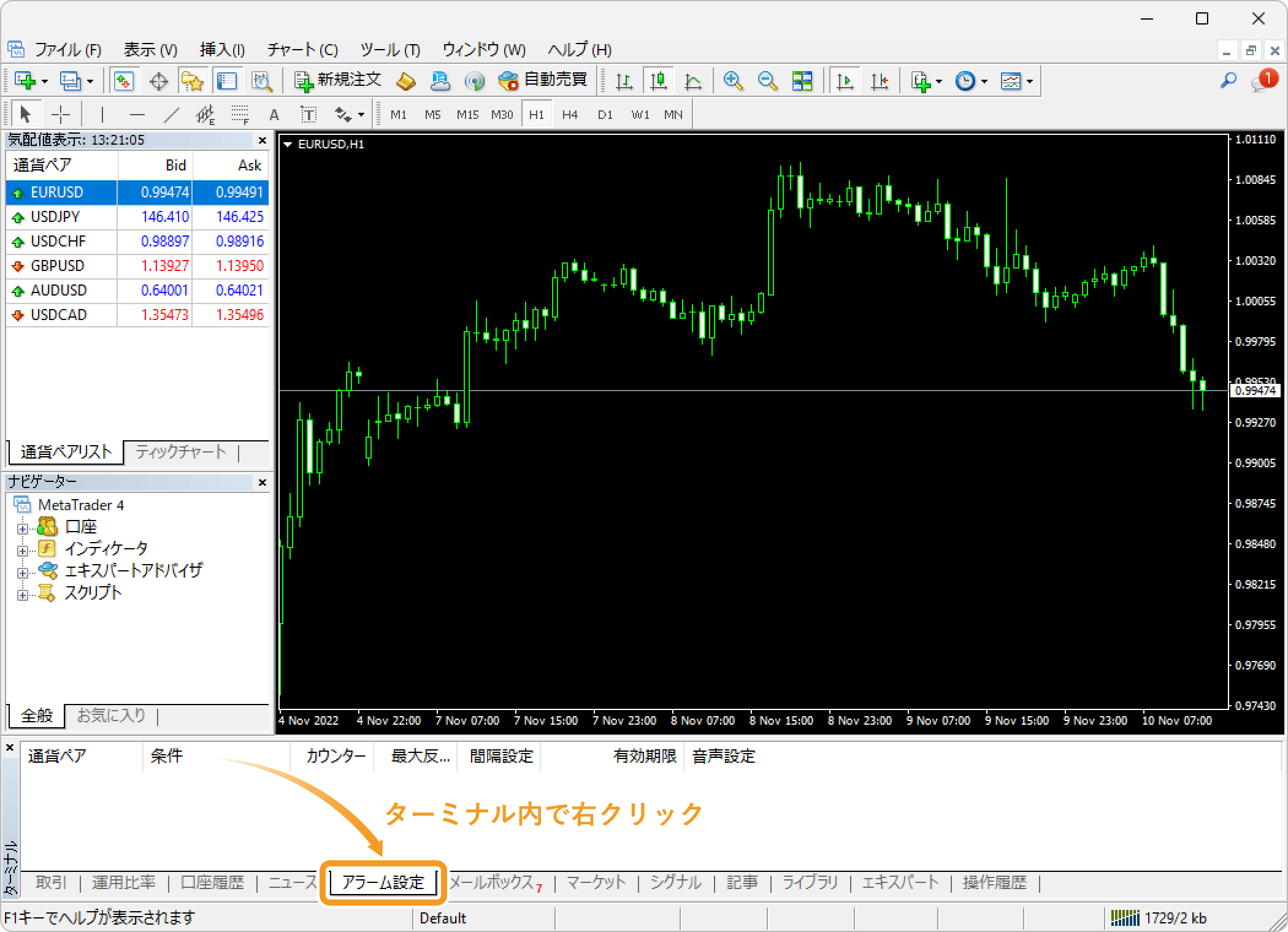
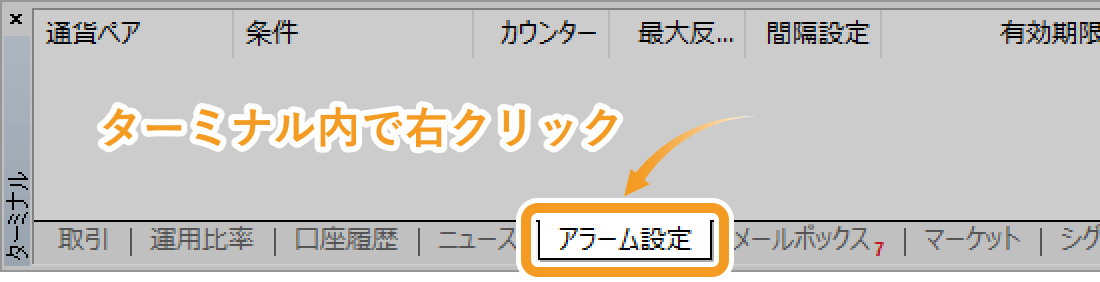
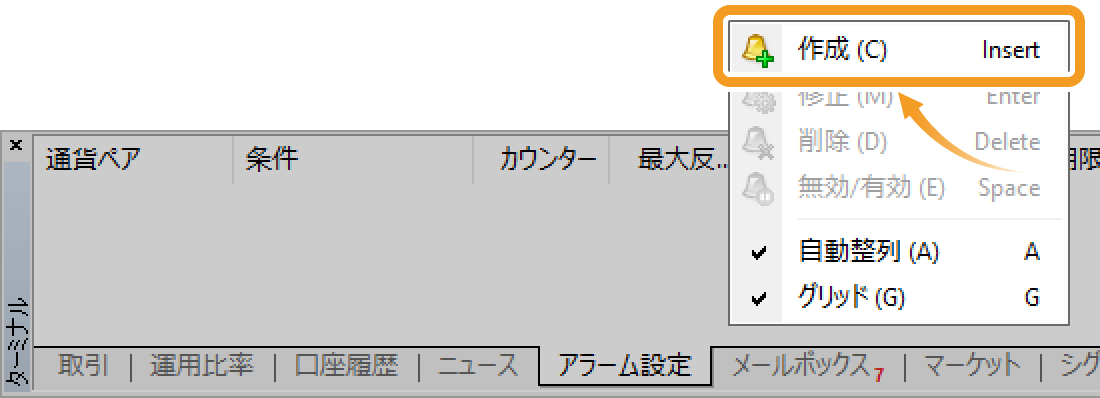
ターミナルの「アラーム設定」タブをクリックし、ターミナル内で右クリックします。
 簡易的なアラート追加も可能
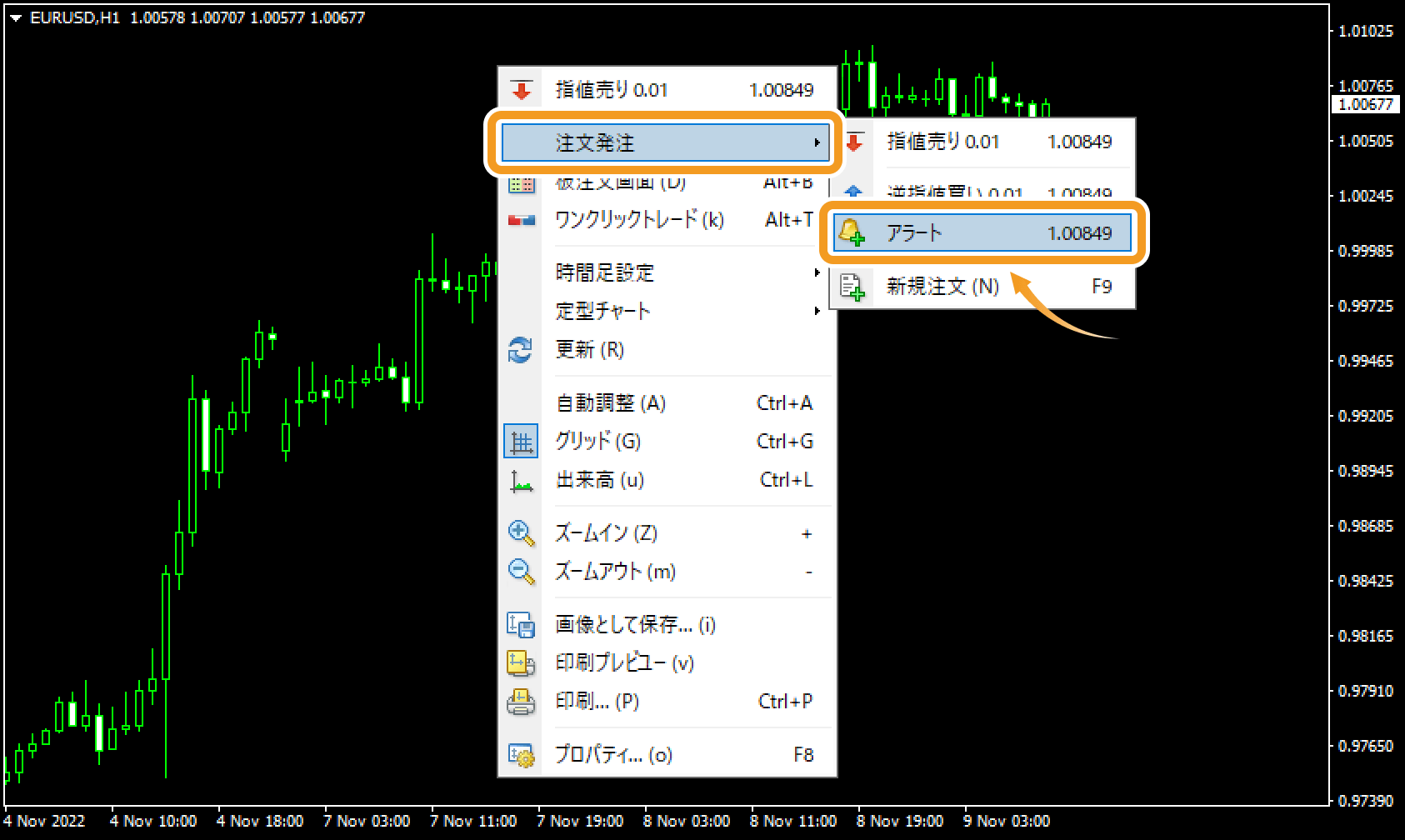
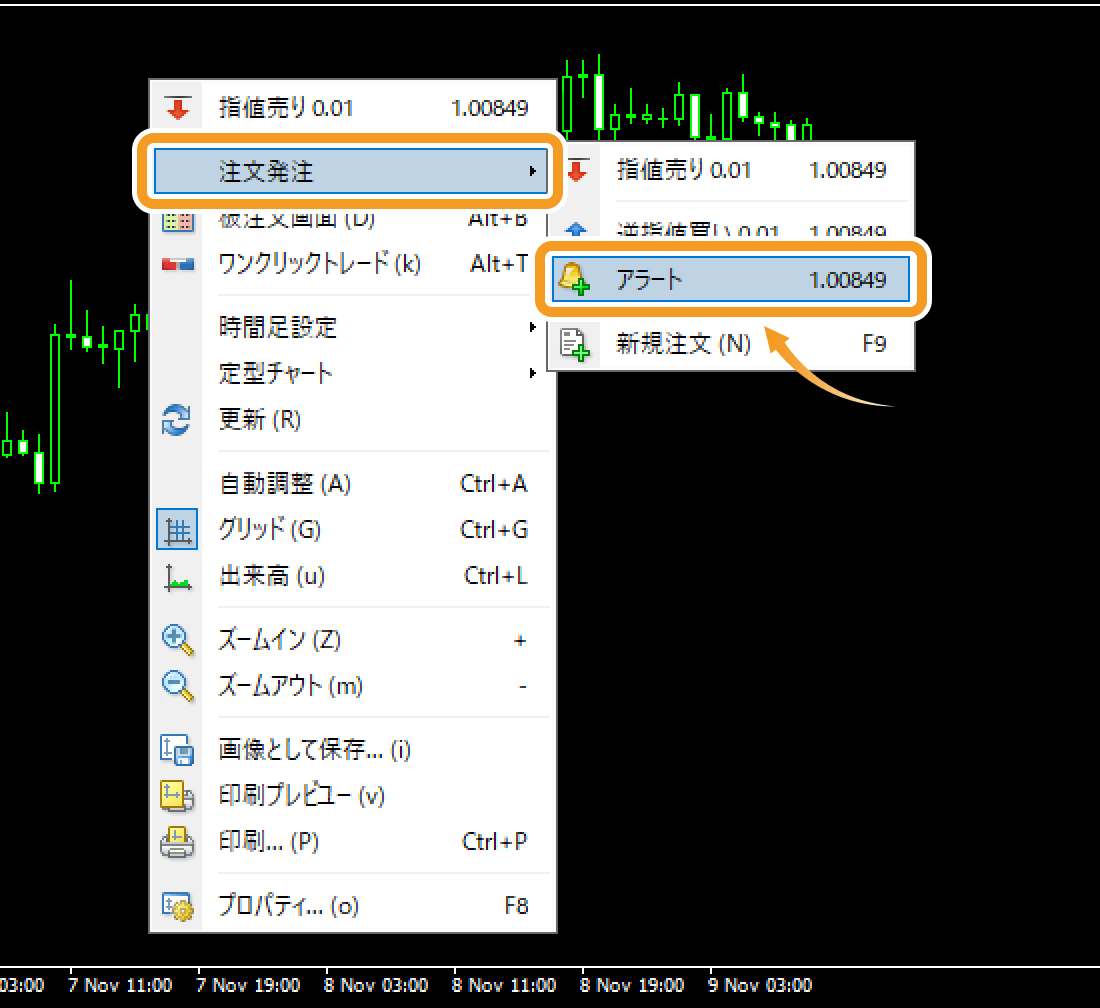
チャート上からは、特定価格を超えたときにアラートを鳴らす簡単な設定が可能です。アラートを鳴らしたい価格の上で右クリックして「注文発注」にカーソルを合わせ、「アラート」をクリックするとチャート上に矢印が表示され、その価格を超えた際にアラートが鳴る設定を追加できます。
手順2
表示されたメニューで「作成」を選択します。

手順3
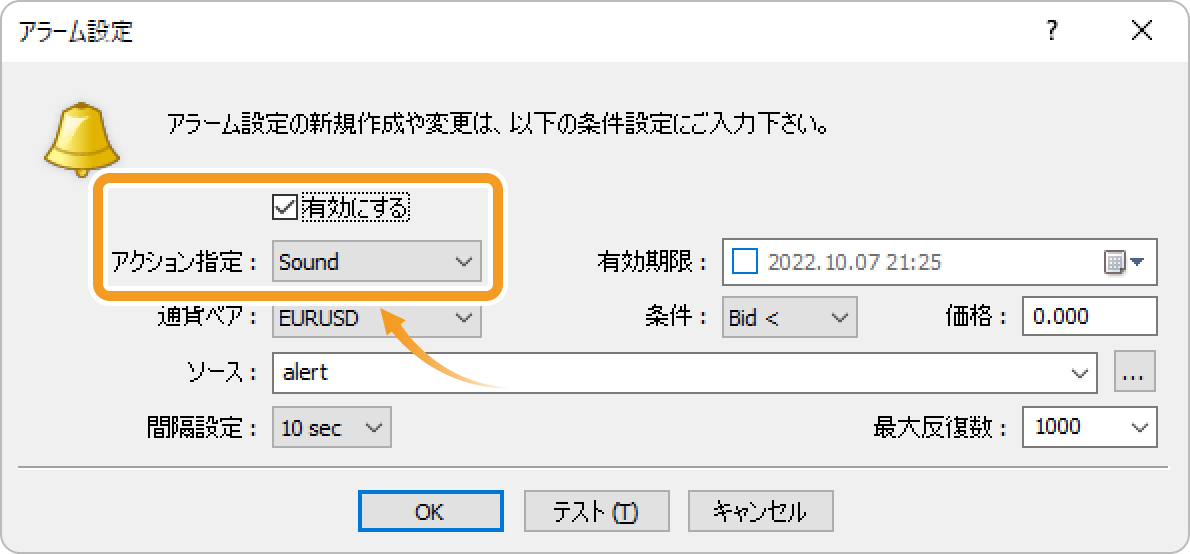
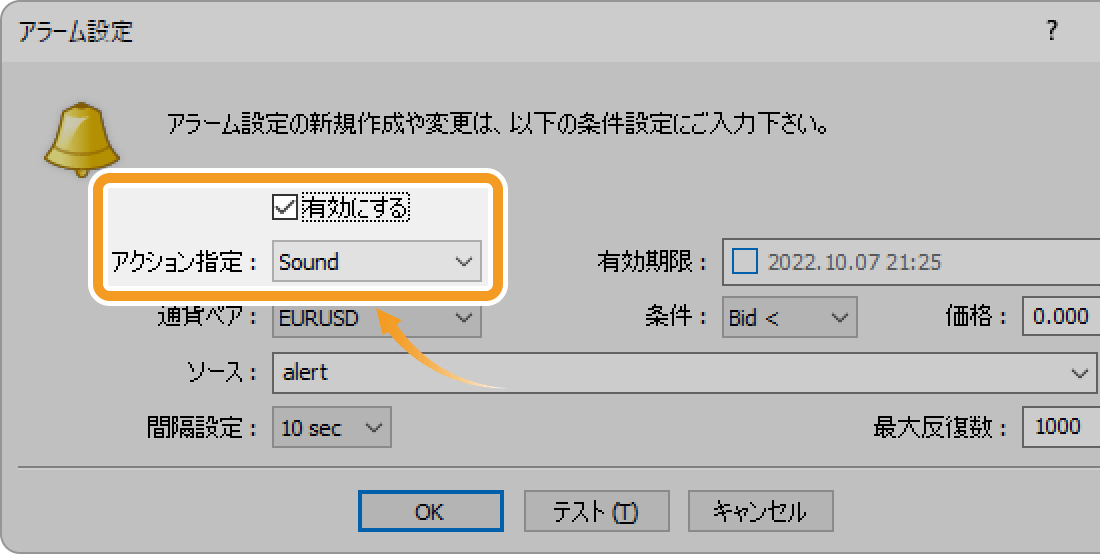
「有効にする」のチェックボックスにチェックを入れ、「アクション指定」選択欄にて「Sound」を選択します。
手順4
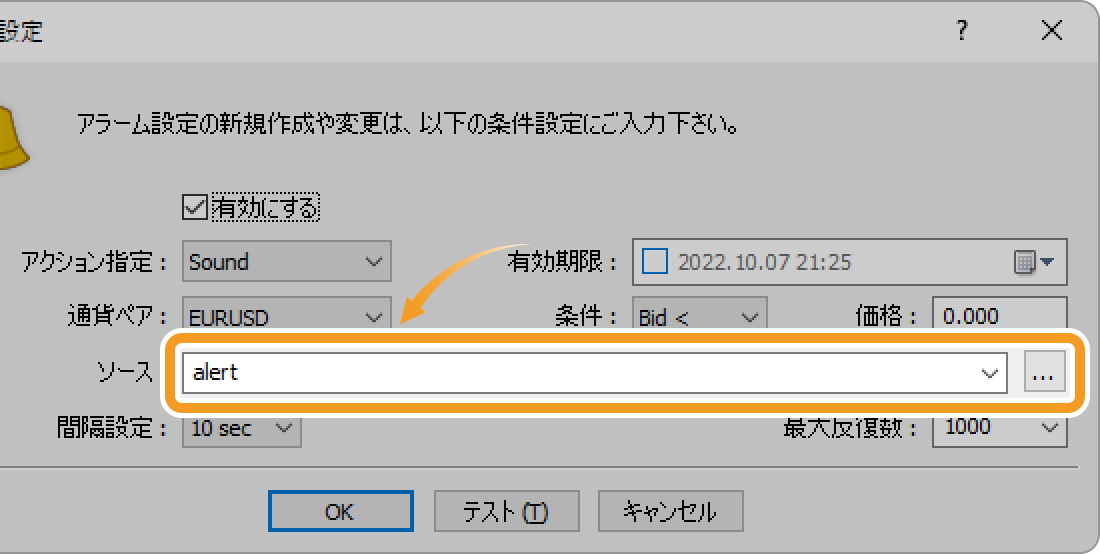
「ソース」選択欄にて、通知音の種類を選択します。デフォルトの通知音以外の音声ファイルを指定する場合は、右側の「...」ボタンをクリックし、音声ファイルを指定します。
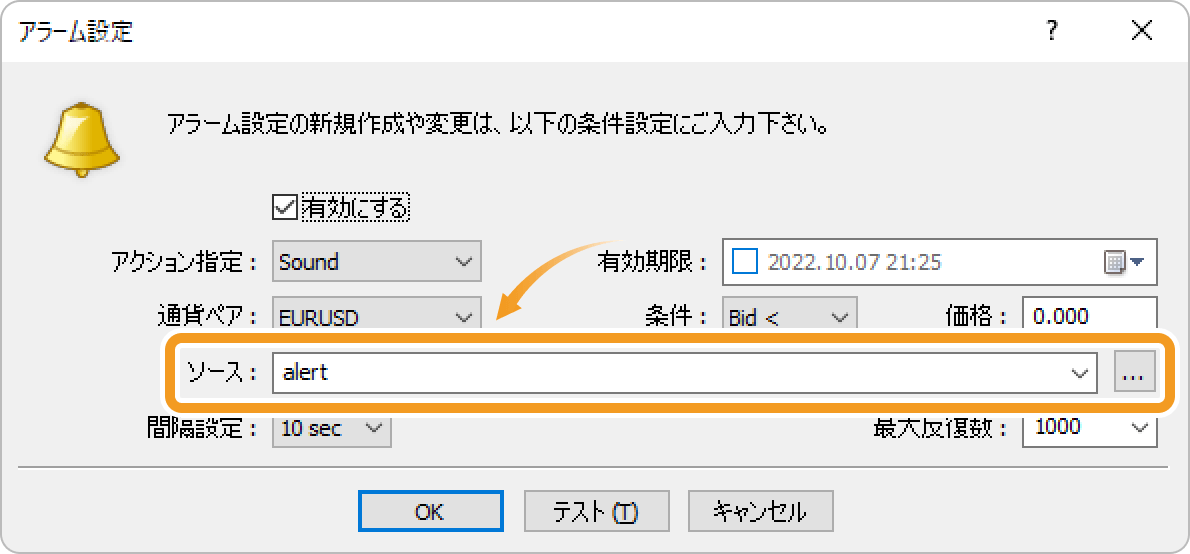
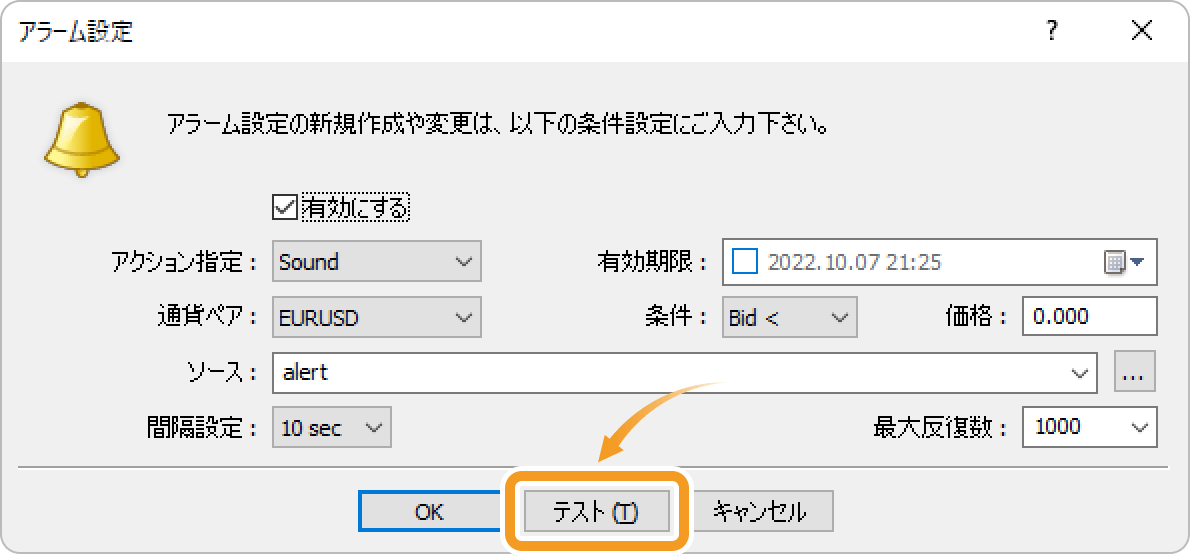
 「テスト」ボタンで通知音の試聴が可能
「テスト」ボタンをクリックすると、選択した通知音を試聴することができます。
手順5
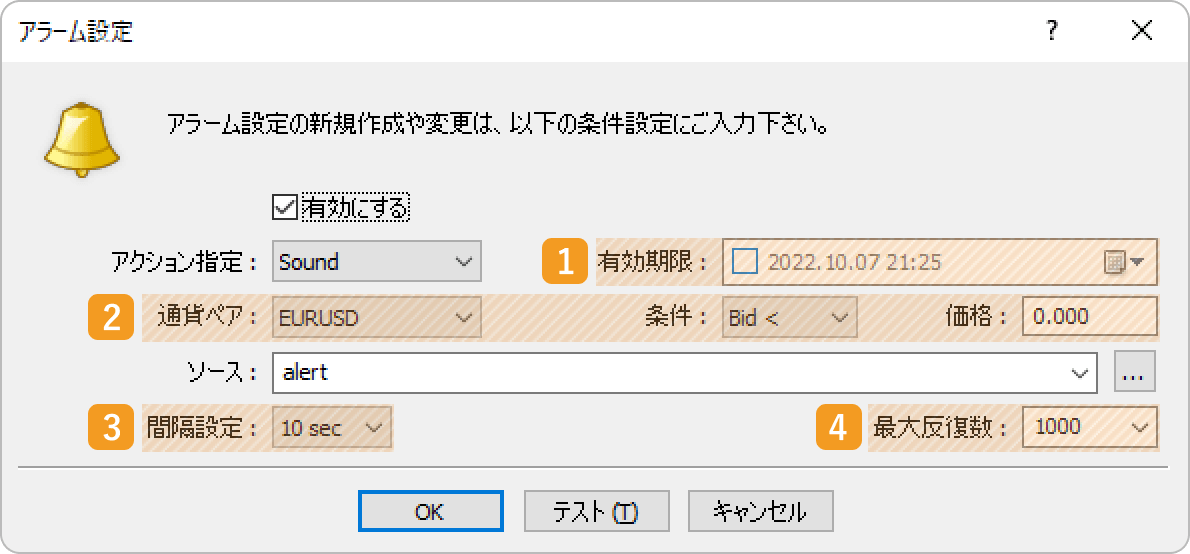
アラームの詳細設定を行い、「OK」ボタンをクリックします。
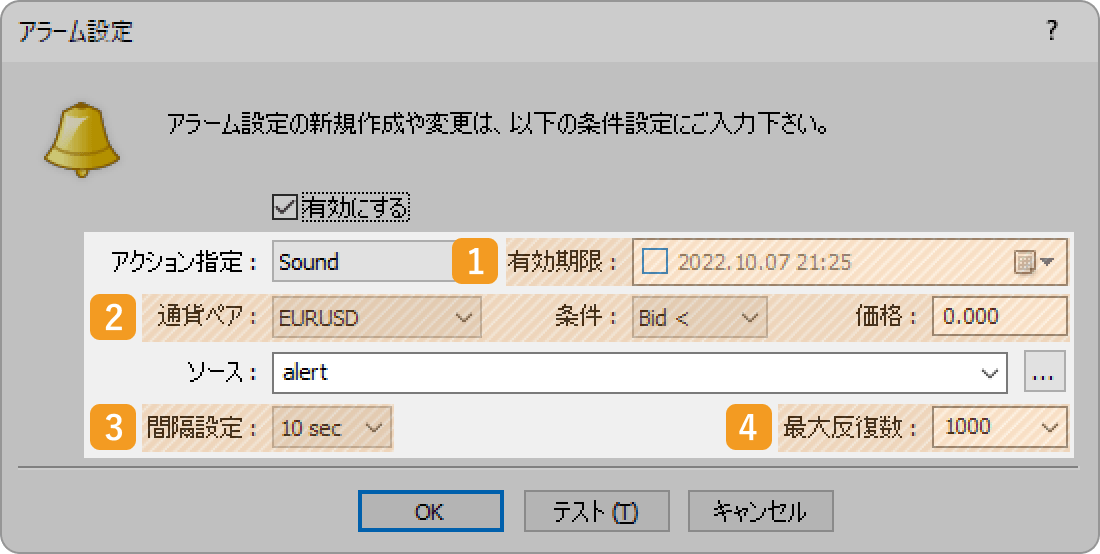
|
番号 |
項目名 |
説明 |
|---|---|---|
|
1 |
有効期限 |
アラームの有効期限を指定します。有効期限を指定する場合、チェックボックスにチェックを入れ、有効期限を入力、もしくは「カレンダー」マークをクリックして日時を選択します。 |
|
2 |
通貨ペア・条件・価格 |
アラーム通知を設定する銘柄、条件、価格を指定します。
Bid <:指定した通貨ペアのBid値が指定した価格を下回ると、通知を行います。
Bid >:設定した通貨ペアのBid値が指定した価格を上回ると、通知を行います。
Ask <:設定した通貨ペアのAsk値が指定した価格を下回ると、通知を行います。
Ask >:設定した通貨ペアのAsk値が指定した価格を上回ると、通知を行います。
Time =:指定した時刻に、通知を行います。値は「HH:MM」の形式で入力します。
|
|
3 |
間隔設定 |
通知音が鳴ったあと、連続して通知音が鳴らないようにする時間を選択します。例えば「10 sec」を選択すると、通知音が鳴ってから10秒間は、条件を満たしていても通知音を鳴らさなくなります。 |
|
4 |
最大反復数 |
通知音のリピート回数を指定します。リピート回数は直接入力、またはプルダウンメニューより選択して設定します。 |
手順6
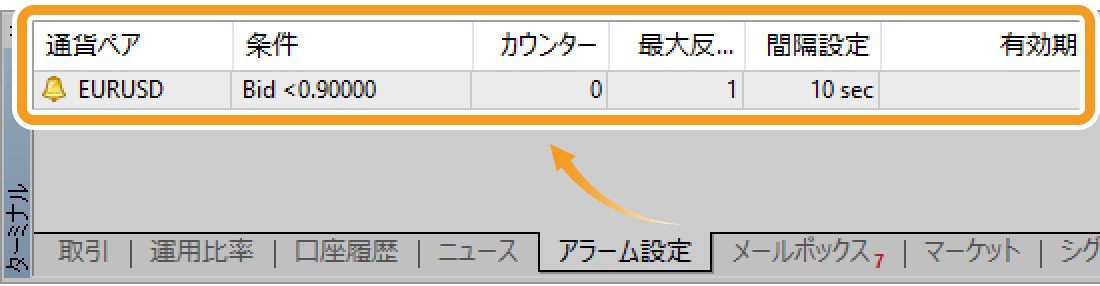
ターミナルの「アラーム設定」タブ内に、作成したアラームが反映されます。

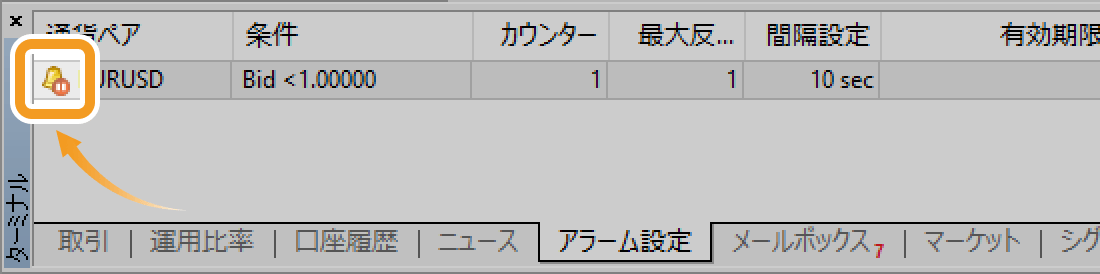
アラームが完了すると、アラームに一時停止マークが表示されます。

手順7
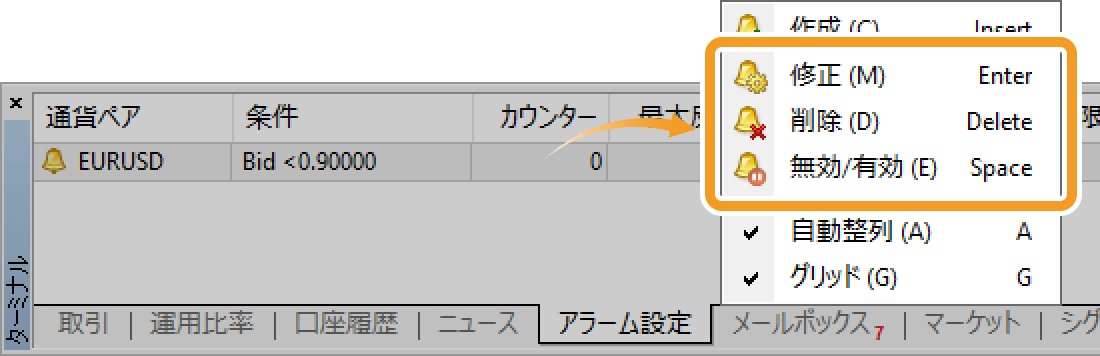
設定したアラームを変更するには、アラーム上で右クリックして表示されたメニューから「修正」を選択します。アラームを削除する場合は「削除」、一時的に無効とする場合は「無効/有効」を選択します。

手順1
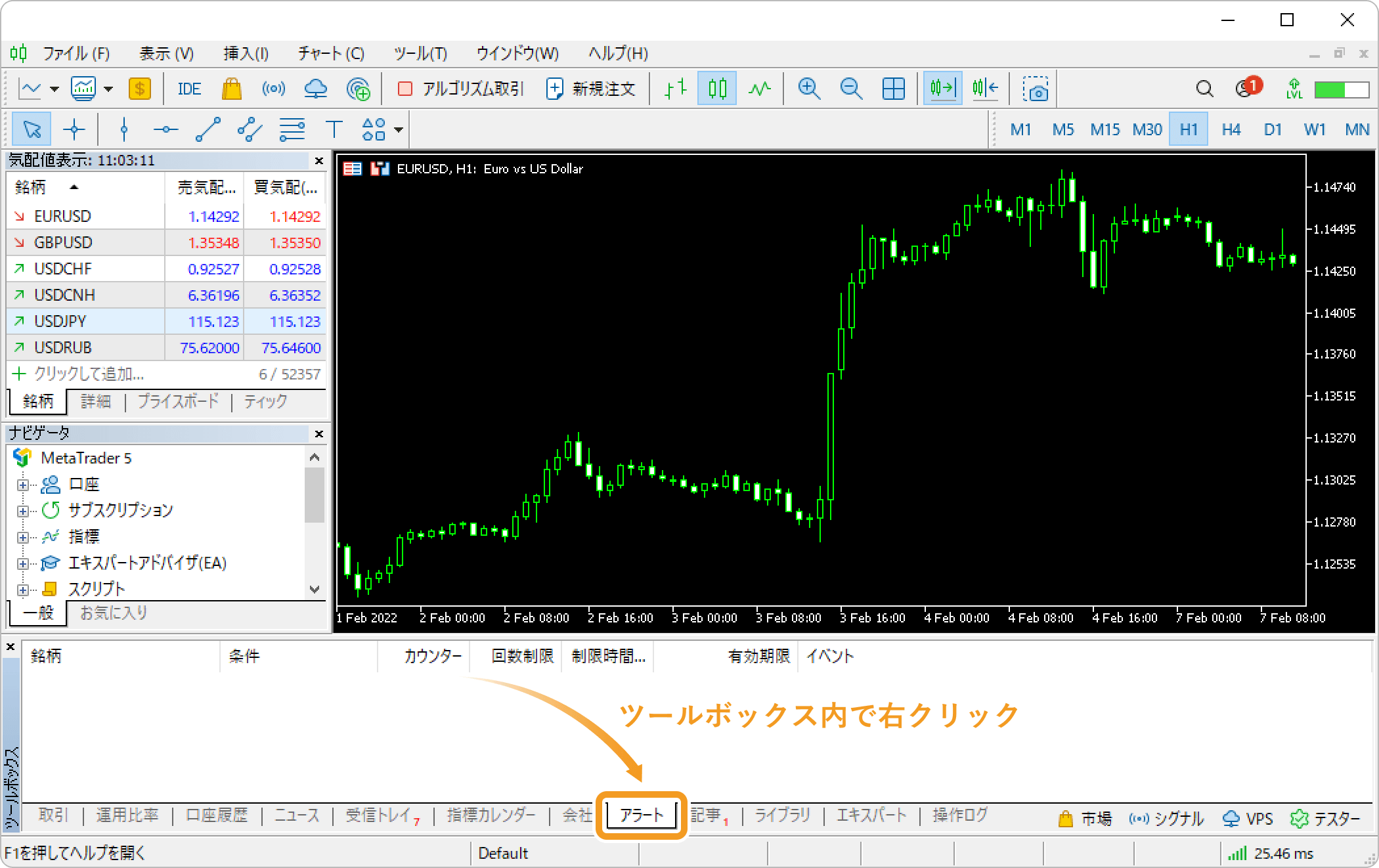
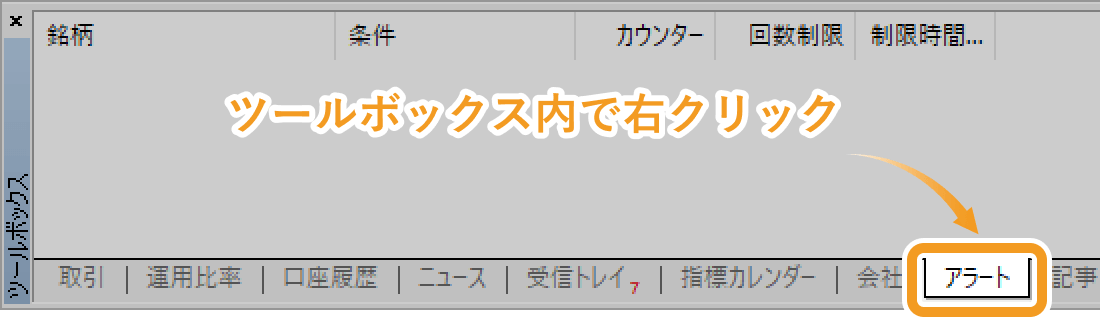
ツールボックスの「アラート」タブをクリックし、ツールボックス内で右クリックします。
 簡易的なアラート追加も可能
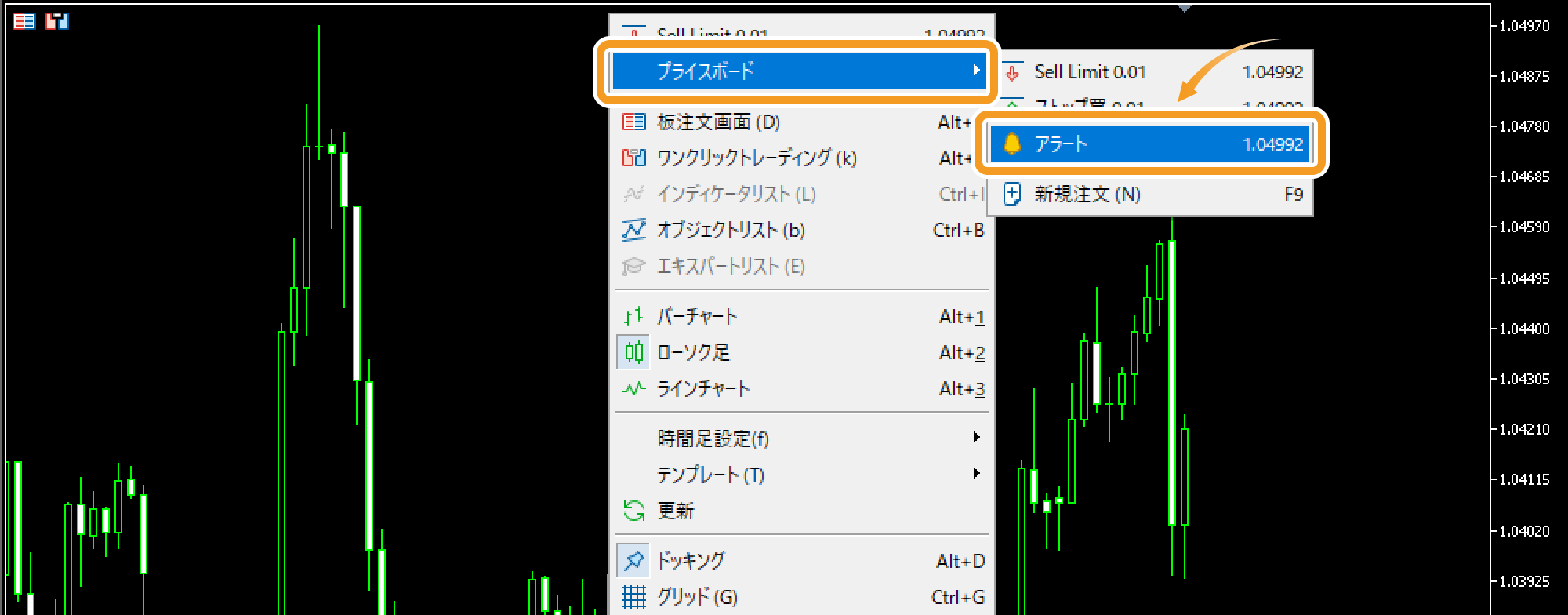
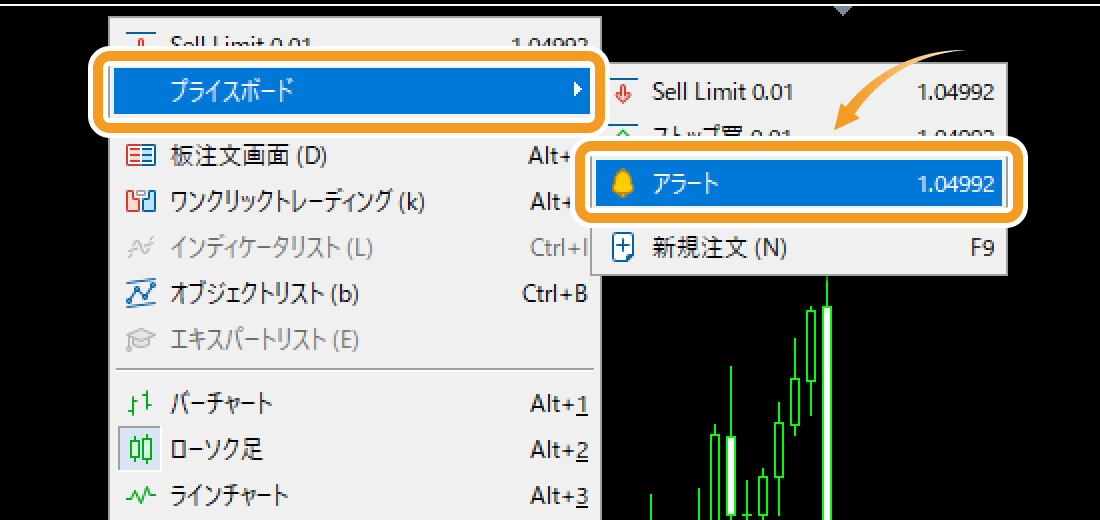
チャート上からは、特定価格を超えたときにアラートを鳴らす簡単な設定が可能です。アラートを鳴らしたい価格の上で右クリックして「プライスボード」にカーソルを合わせ、「アラート」をクリックするとチャート上に矢印が表示され、その価格を超えた際にアラートが鳴る設定を追加できます。
手順2
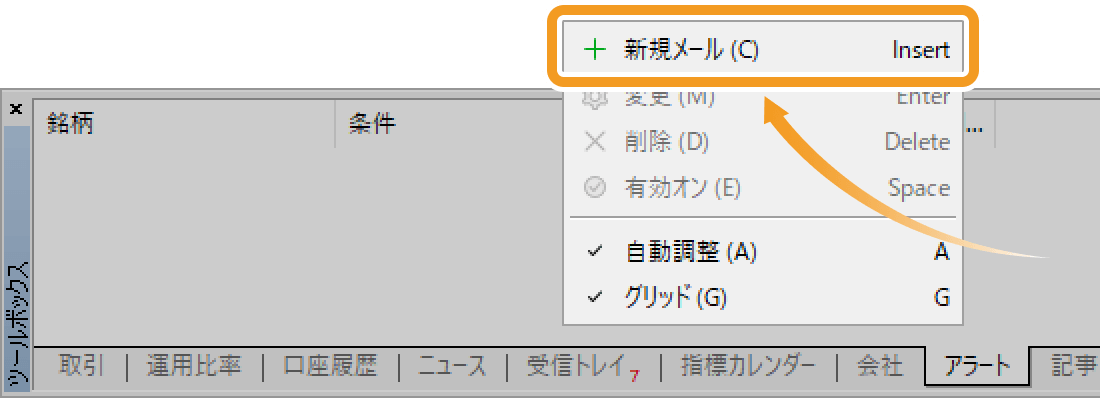
表示されたメニューで「新規メール」を選択します。

手順3
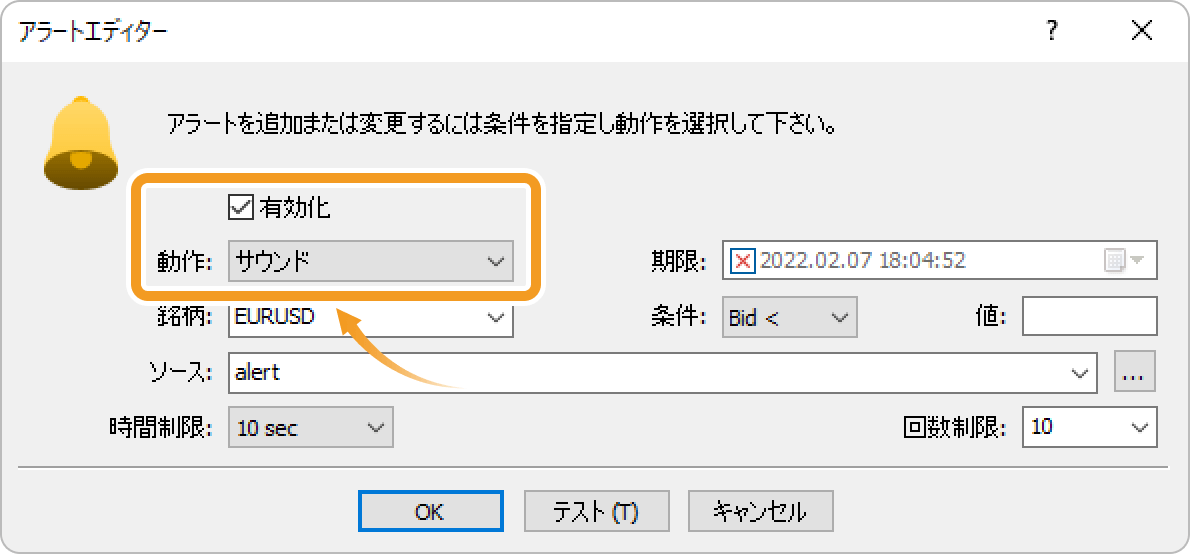
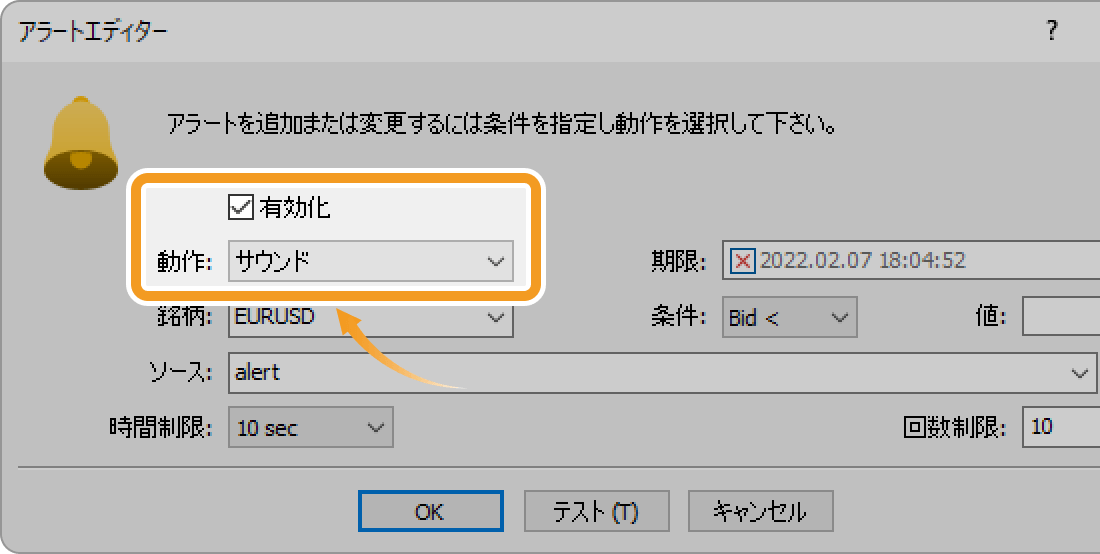
「有効化」のチェックボックスにチェックを入れ、「動作」選択欄にて「サウンド」を選択します。
手順4
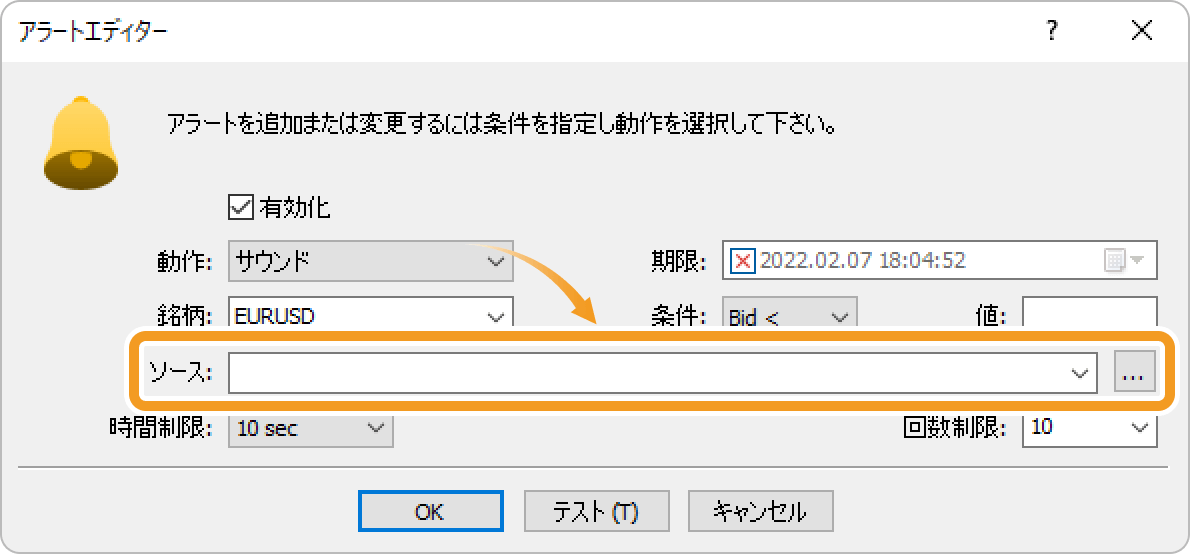
「ソース」選択欄にて、通知音の種類を選択します。デフォルトの通知音以外の音声ファイルを指定する場合は、右側の「...」ボタンをクリックし、音声ファイルを指定します。
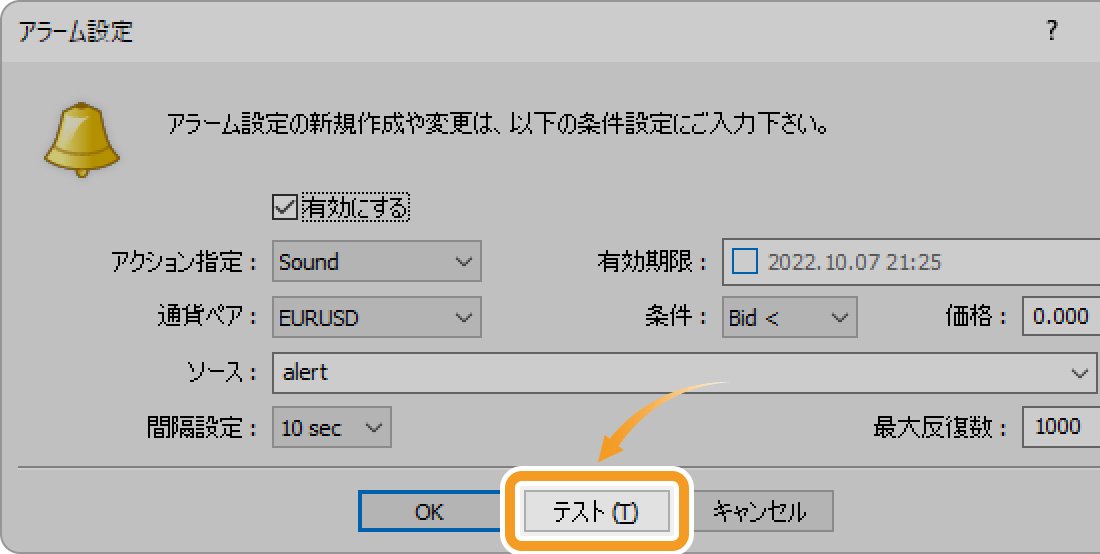
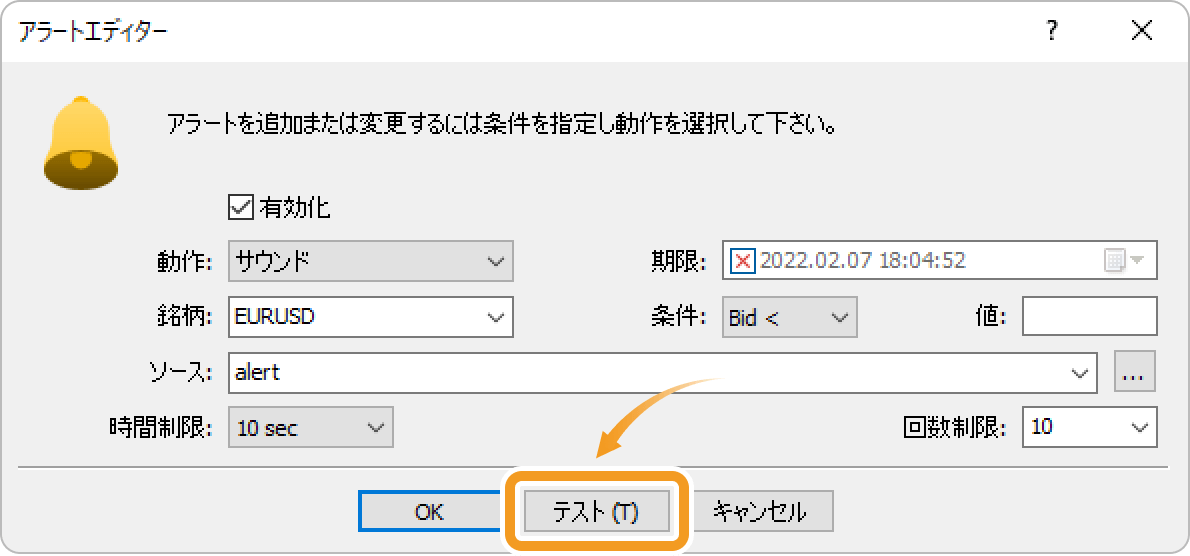
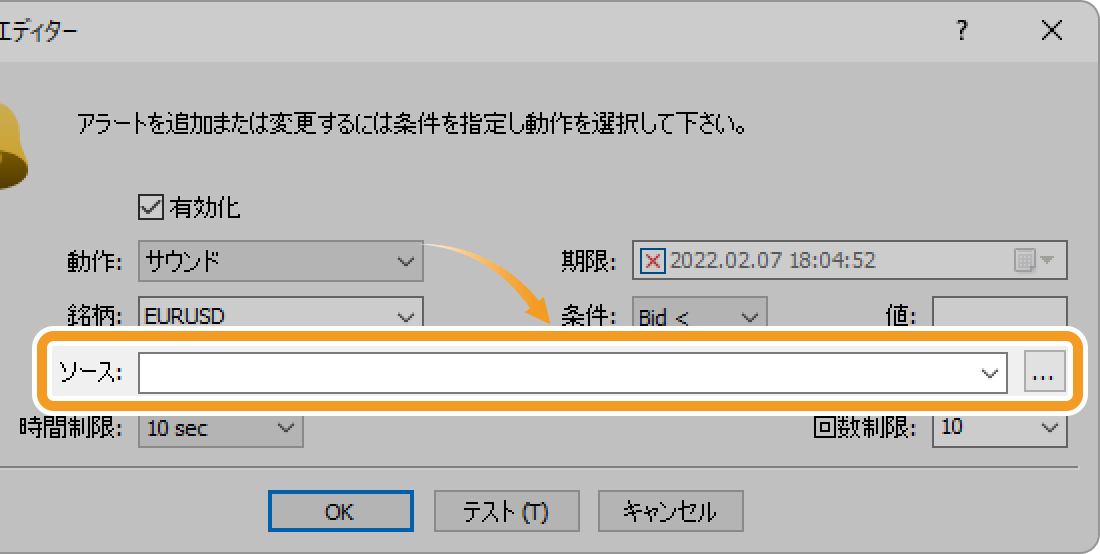 「テスト」ボタンで通知音の試聴が可能
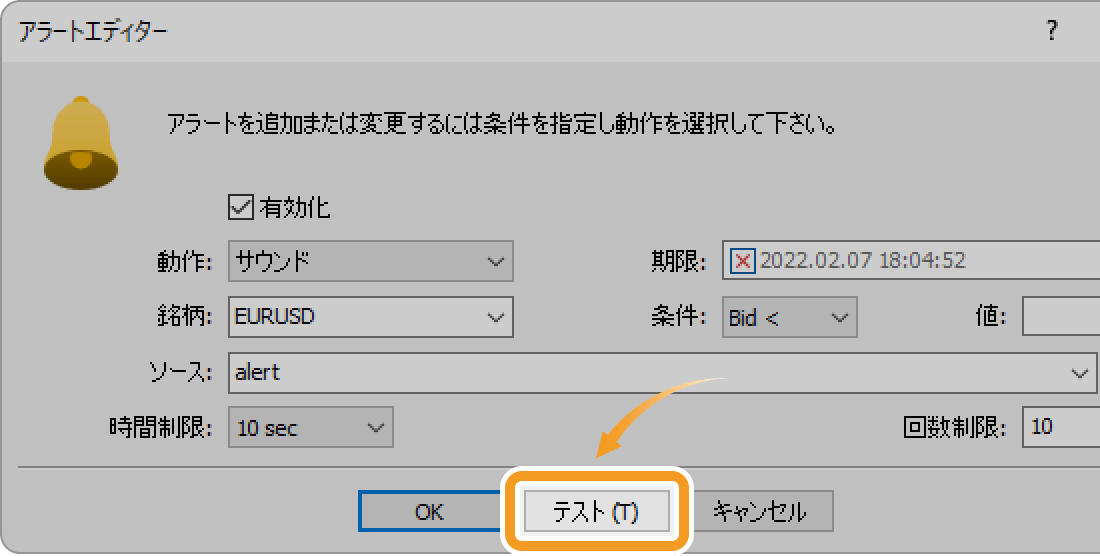
「テスト」ボタンをクリックすると、選択した通知音を試聴することができます。
手順5
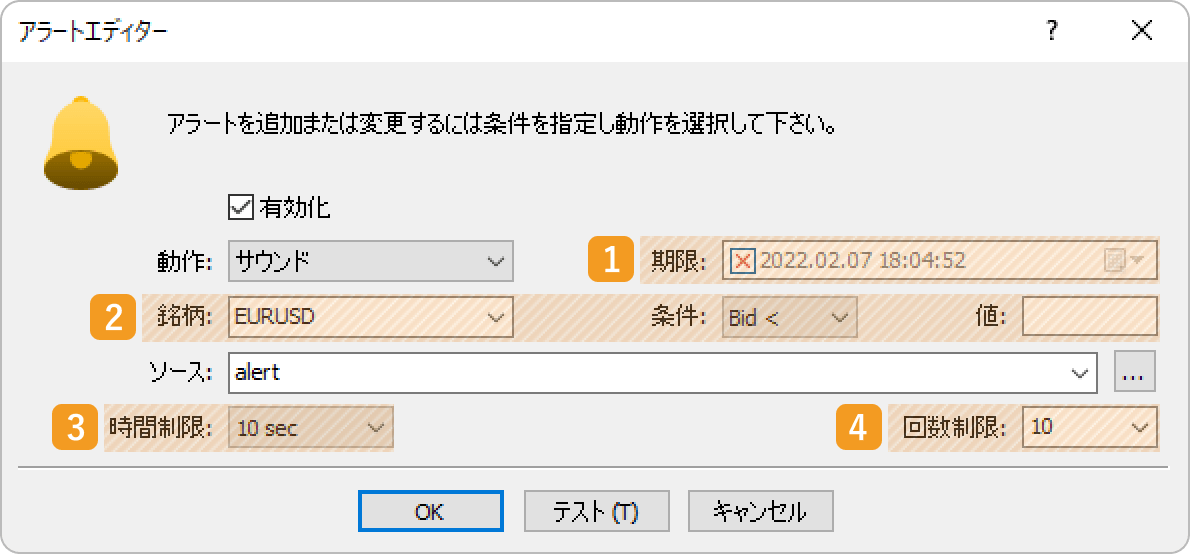
アラートの詳細設定を行い、「OK」ボタンをクリックします。
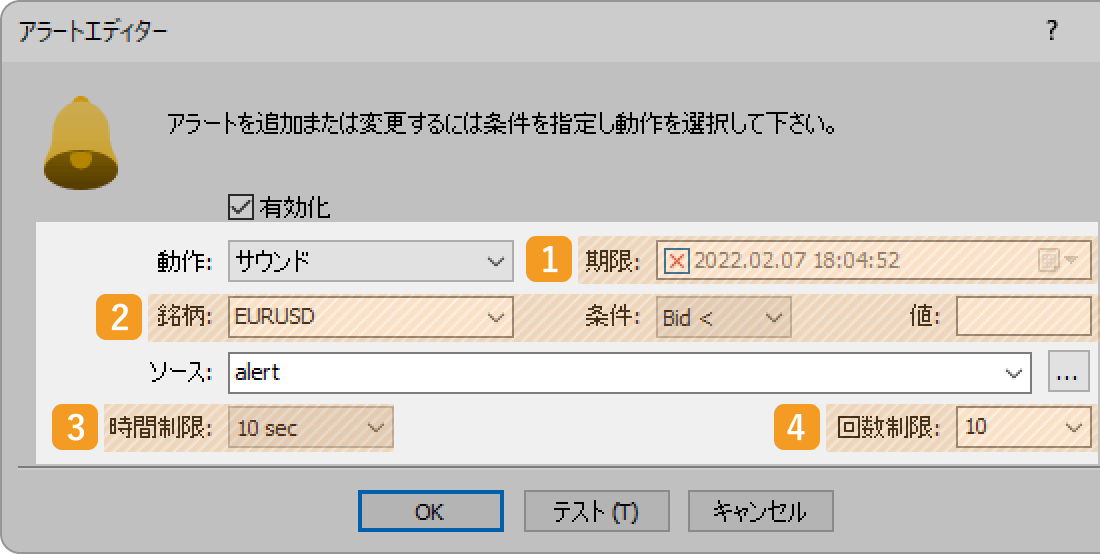
|
番号 |
項目名 |
説明 |
|---|---|---|
|
1 |
期限 |
アラートの有効期限を指定します。有効期限を指定する場合、チェックボックスにチェックを入れ、有効期限を入力、または選択します。有効期限を指定しない場合は、チェックボックスにXを入れます。 |
|
2 |
銘柄・条件・値 |
アラート通知を設定する銘柄、条件、値を指定します。 |
|
3 |
時間制限 |
通知音が鳴ったあと、連続して通知音が鳴らないようにする時間を選択します。例えば「10 sec」を選択すると、通知音が鳴ってから10秒間は、条件を満たしていても通知音を鳴らさなくなります。 |
|
4 |
回数制限 |
通知音のリピート回数を指定します。リピート回数は直接入力、またはプルダウンメニューより選択して設定します。 |
手順6
ツールボックスの「アラート」タブ内に、作成したアラートが反映されます。

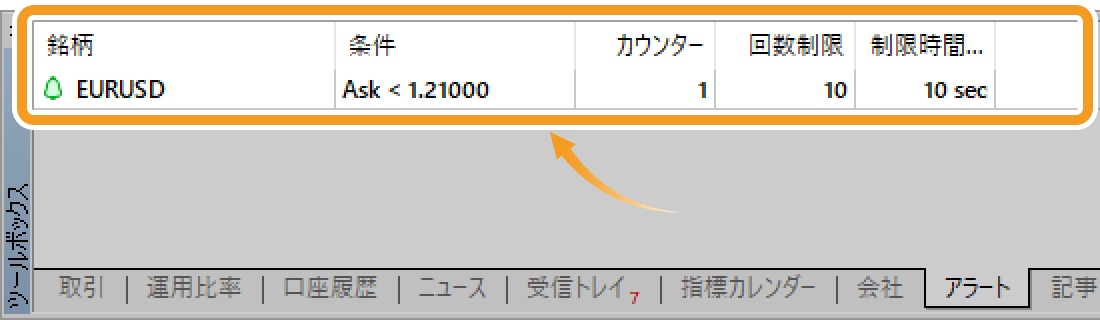
アラートが完了すると、アラートのベルマークがチェックマークに変わります。

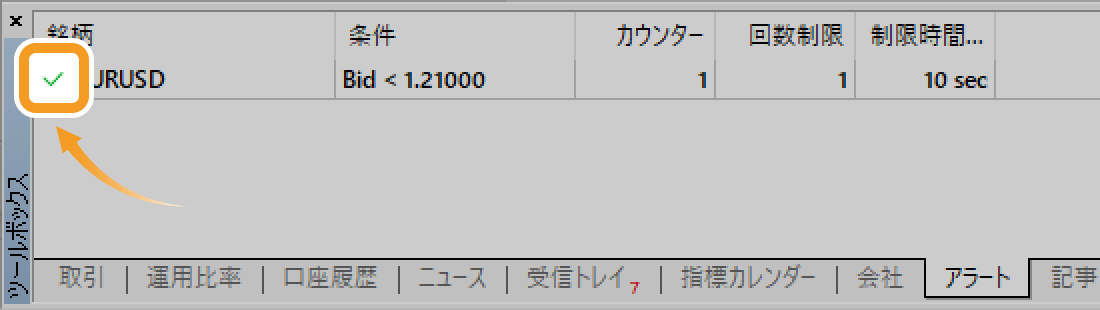
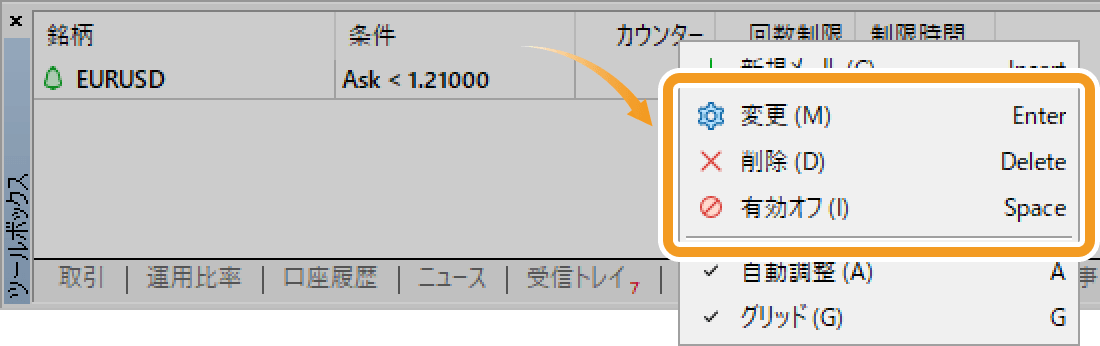
手順7
設定したアラームを変更するには、アラーム上で右クリックして表示されたメニューから「変更」を選択します。アラームを削除する場合は「削除」、一時的に無効とする場合は「有効オフ」を選択します。

その他の機能(PC編)
最終更新:当社の「MetaTrader4/5 ご利用ガイド」に掲載の情報は、情報の提供のみを目的としており、投資に関する何らかの勧誘を意図するものではありません。
なお、この情報は、編集時点で当社が信頼できると判断した情報源をもとに作成したものですが、その内容および情報の正確性、完全性または適時性について、当社は保証を行っておらず、また、いかなる責任を持つものでもありません。投資にあたっての最終判断は、お客様ご自身でなさるようお願いいたします。
本コンテンツは、当社(FXplus)が独自に制作したものであり、当サイトに掲載されているデータの無断転用は禁止しております。掲載記事を二次利用する場合は、当社までご連絡ください。
MetaTrader4/5 ご利用ガイド
 ご利用シーンから探す(PC編)
- MetaTraderの基礎知識 (14件)
- インストール・ログイン (7件)
- ウインドウ表示 (8件)
- 注文・決済 (18件)
- チャート表示 (20件)
- 口座の管理 (8件)
- EA・インディケータ・オブジェクト (29件)
- その他の機能 (14件)
 ご利用シーンから探す (スマートフォン・タブレット編)


