




MetaTrader4/5 ご利用ガイド
EA・インディケータ・オブジェクト(PC編)
 最終更新:
最終更新:【MT4/MT5】エキスパートアドバイザ(EA)のバックテストレポートを保存する方法
MetaTrader4(MT4)/MetaTrader5(MT5)のストラテジーテスター機能では、エキスパートアドバイザ(EA)のバックテスト結果をファイルに保存することが可能です。ファイルの保存形式は、MT4は「HTML」のみですが、MT5では「Open XML」か「HTML」から選択できます。
ここではMT4/MT5で、エキスパートアドバイザ(EA)のバックテストレポートを保存する方法について説明します。
MT4/MT5それぞれの説明は、タブ切替でご確認いただけます。


手順1
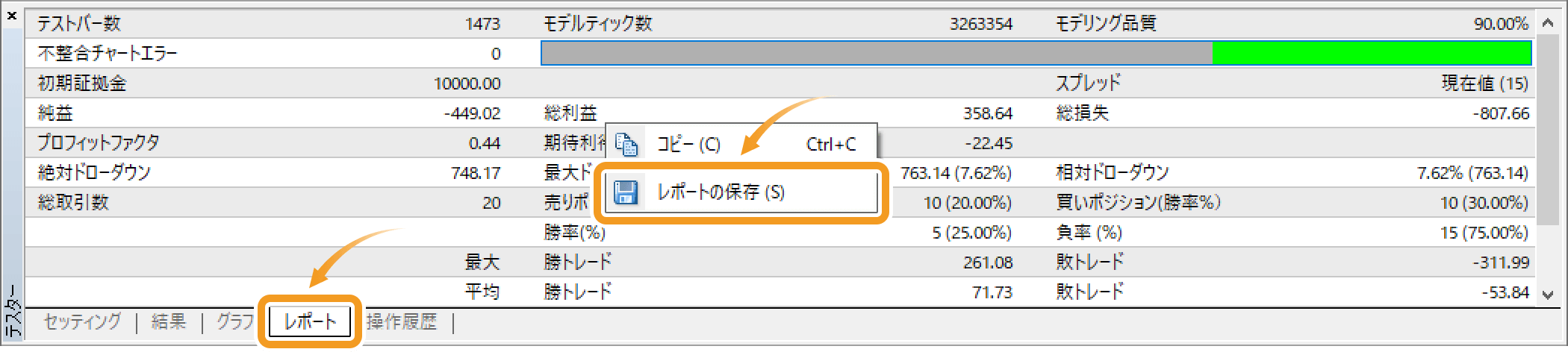
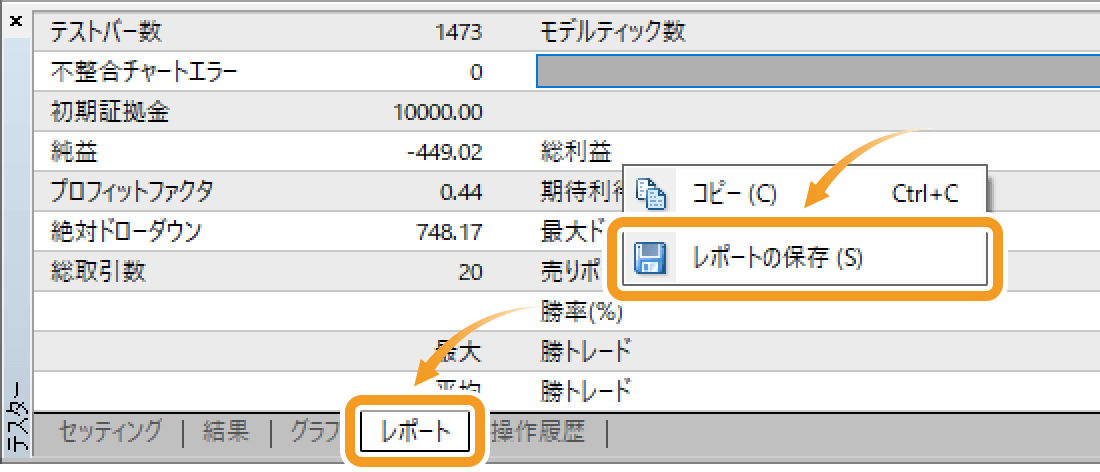
バックテスト終了後に「レポート」タブを選択します。「レポート」タブ内で右クリックし、「レポートの保存」を選択します。
手順2
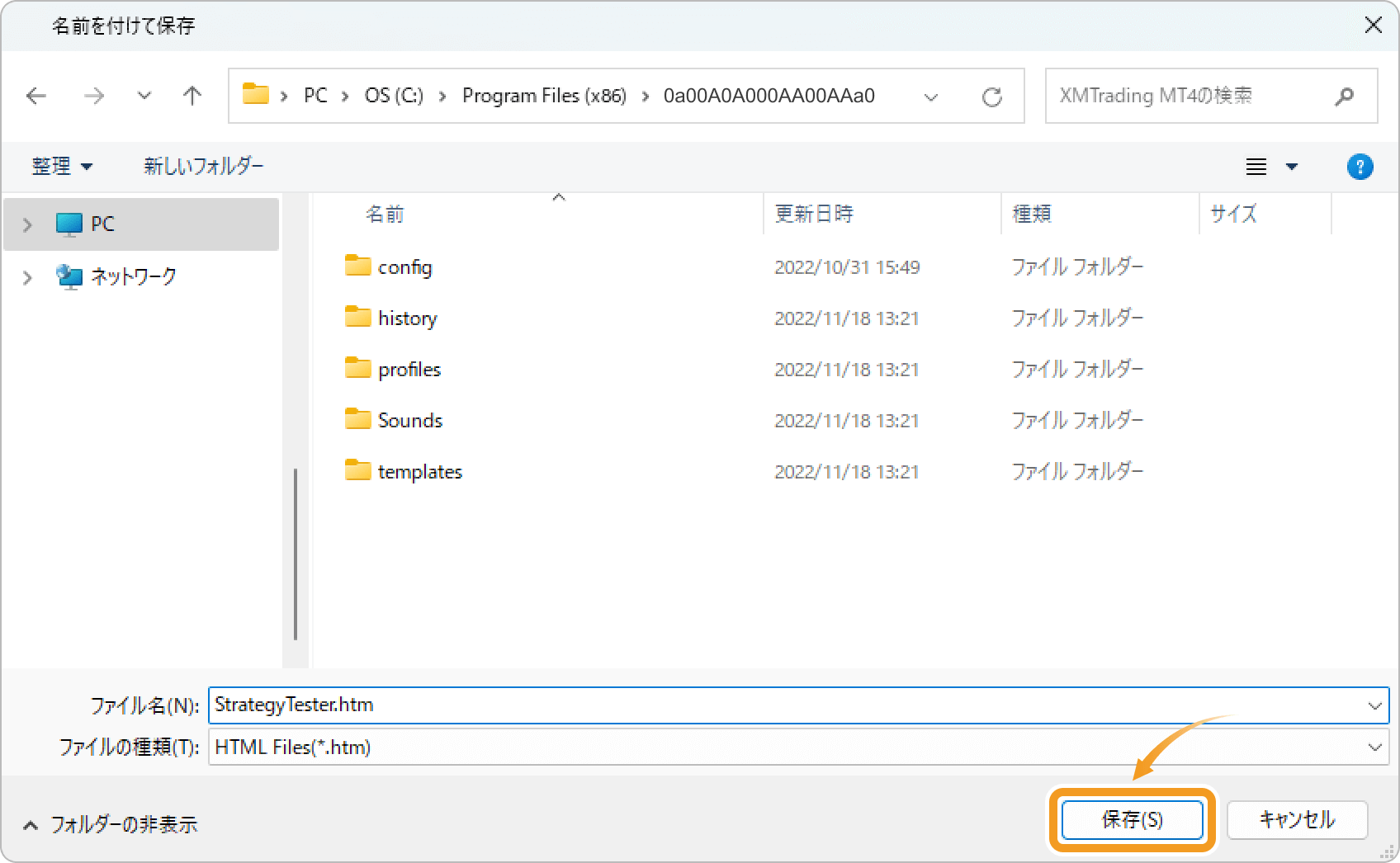
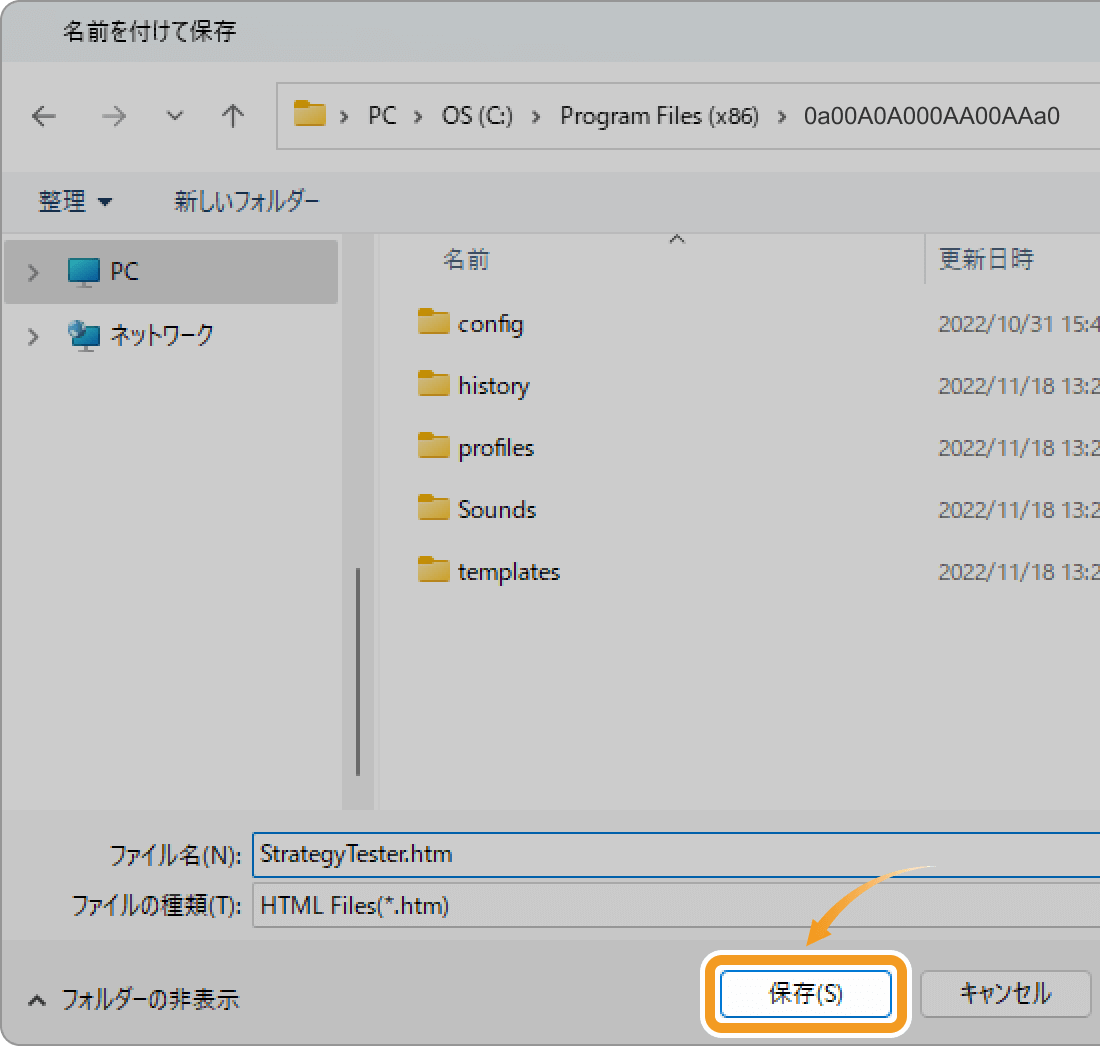
保存先のフォルダを選択し、「保存」ボタンをクリックします。デフォルトでは、お使いになっているMT4のフォルダが保存先となっていますが、変更することも可能です。
手順3
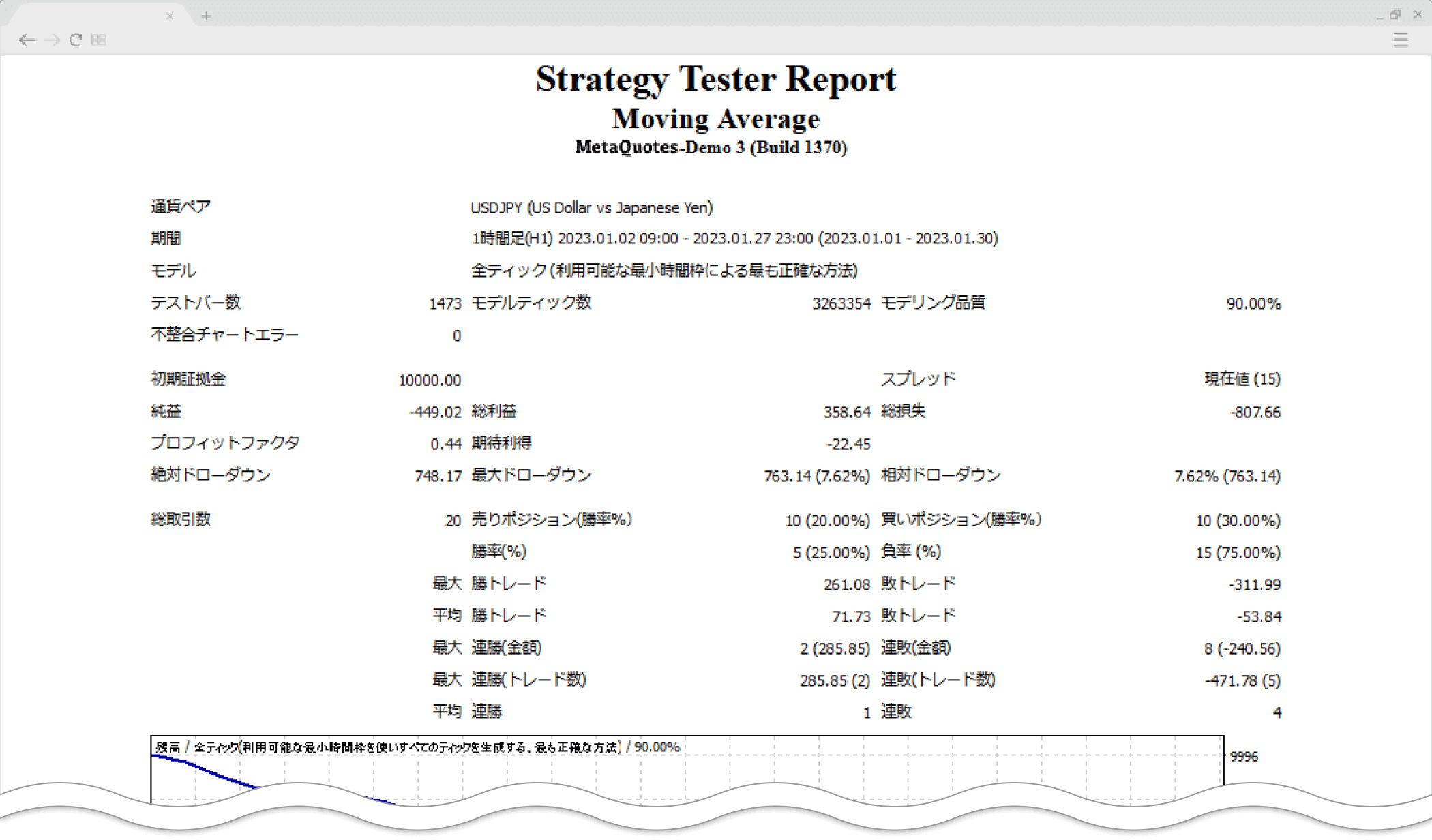
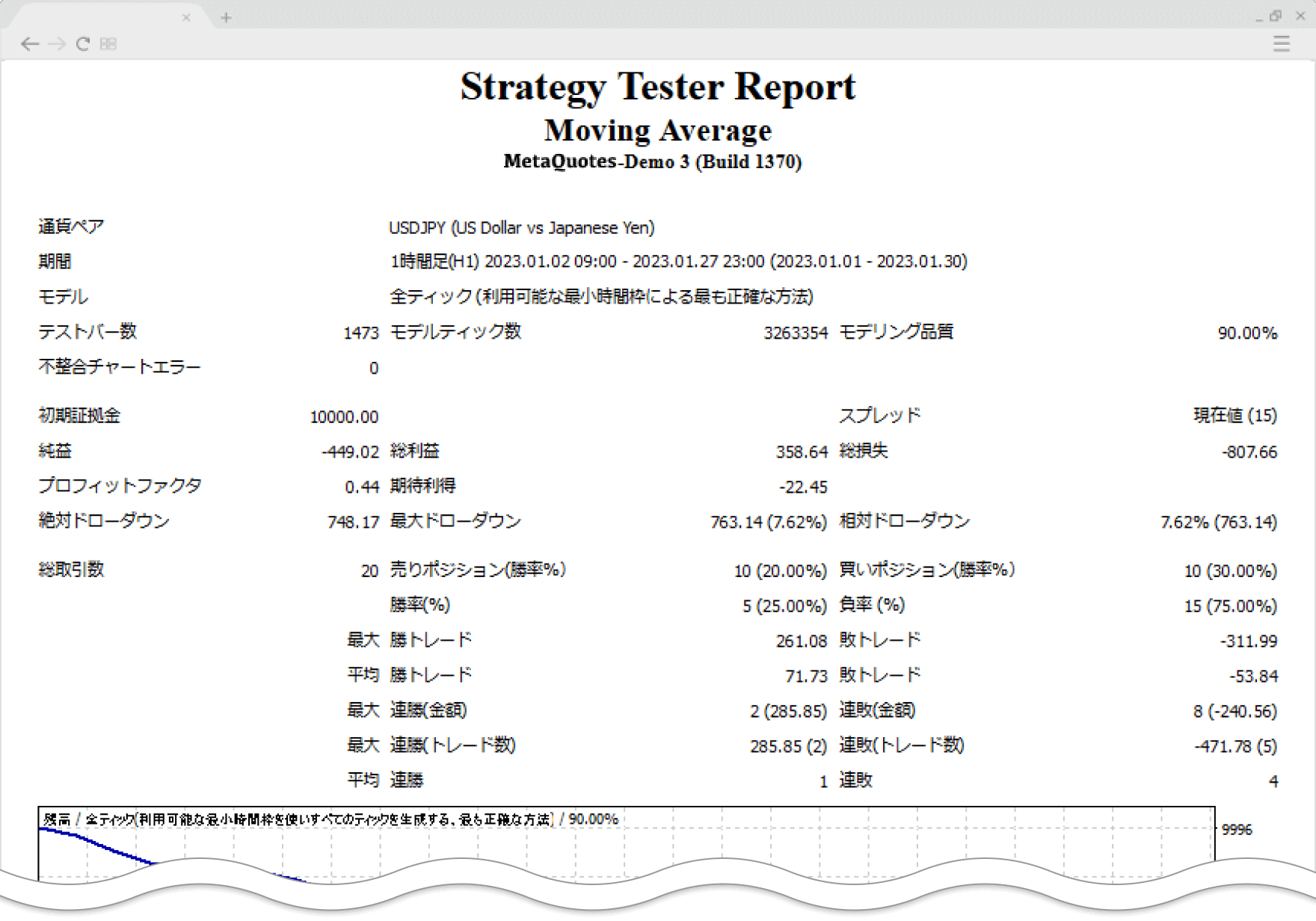
保存に成功すると、ウェブブラウザ上にストラテジーテスターレポートが表示されます。
手順1
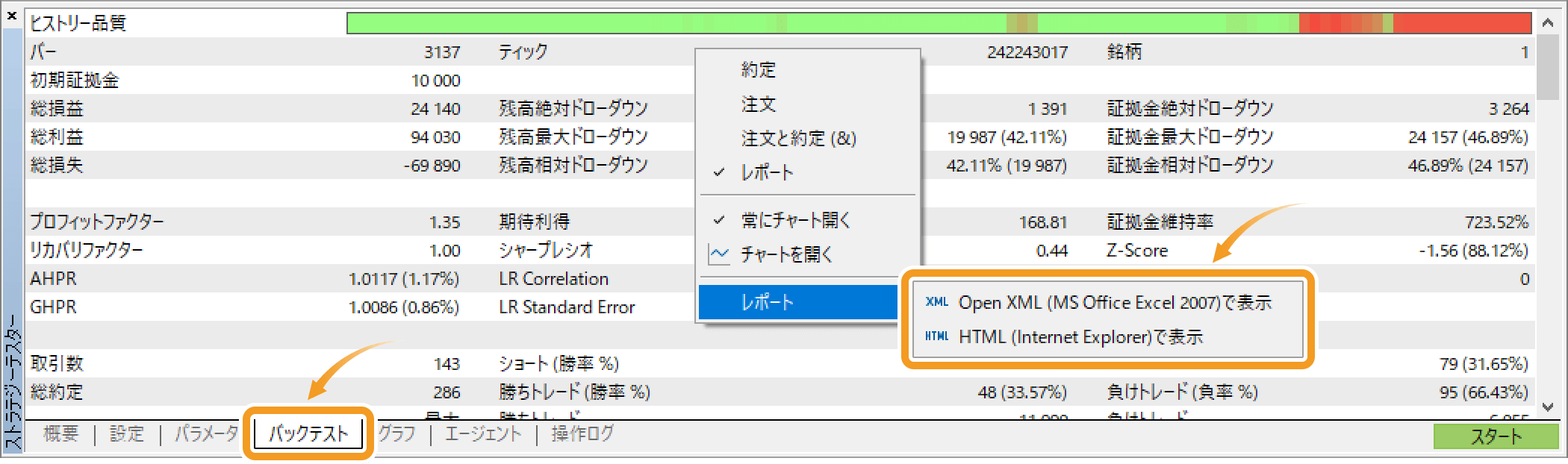
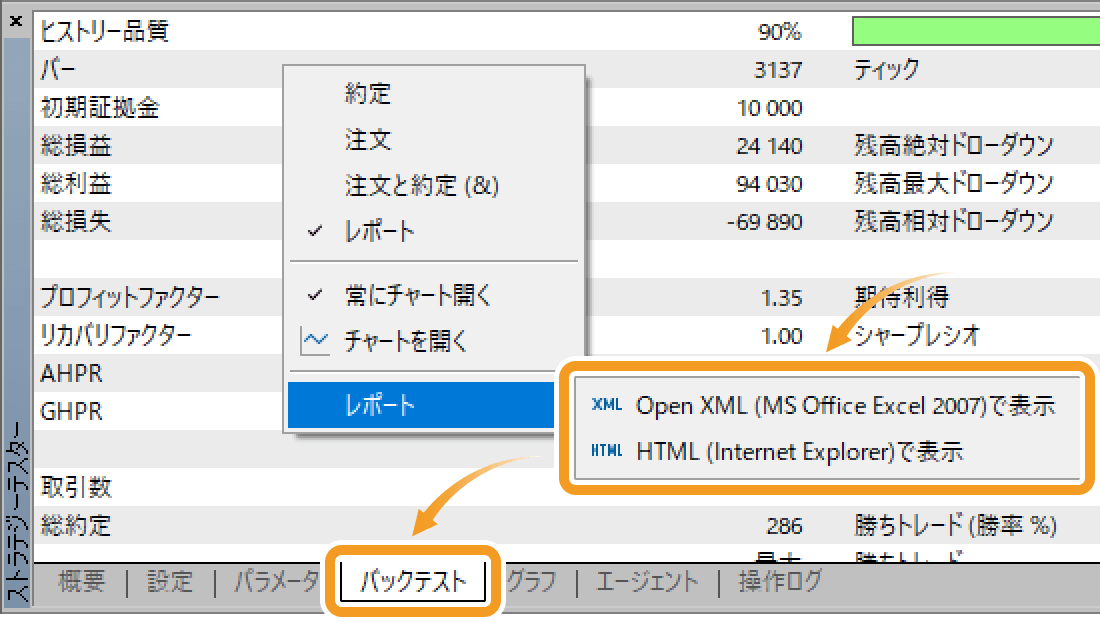
バックテスト終了後、「バックテスト」タブ内で右クリックし、「レポート」にマウスポインターを動かします。表示される「Open XML(MS Office Excel 2007)で表示」または「HTML(Internet Explorer)で表示」を選択します。
手順2
保存先のフォルダを選択し、「保存」ボタンをクリックします。デフォルトでは、お使いになっているMT5の「Tester」フォルダが保存先となっていますが、変更することも可能です。
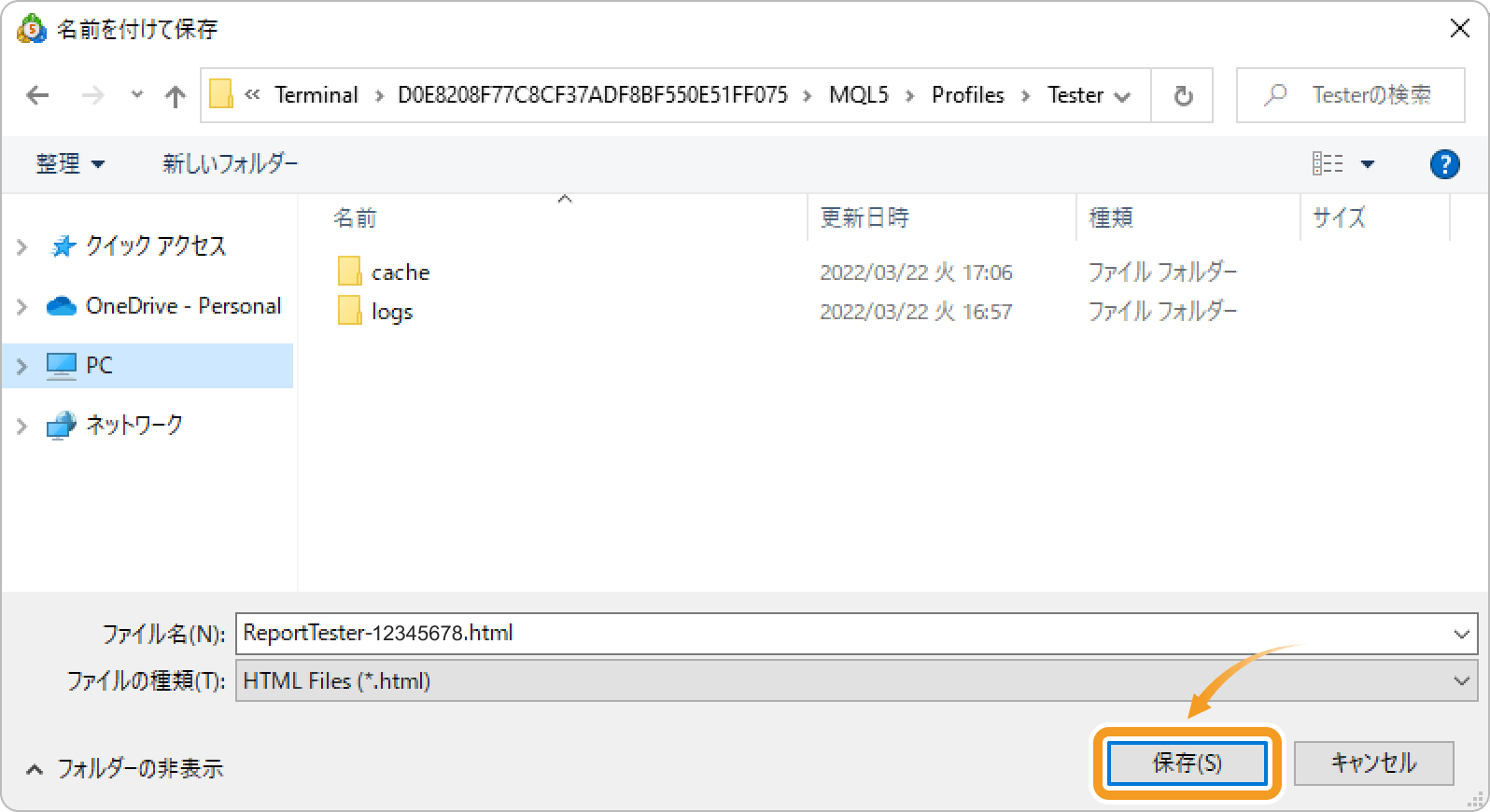
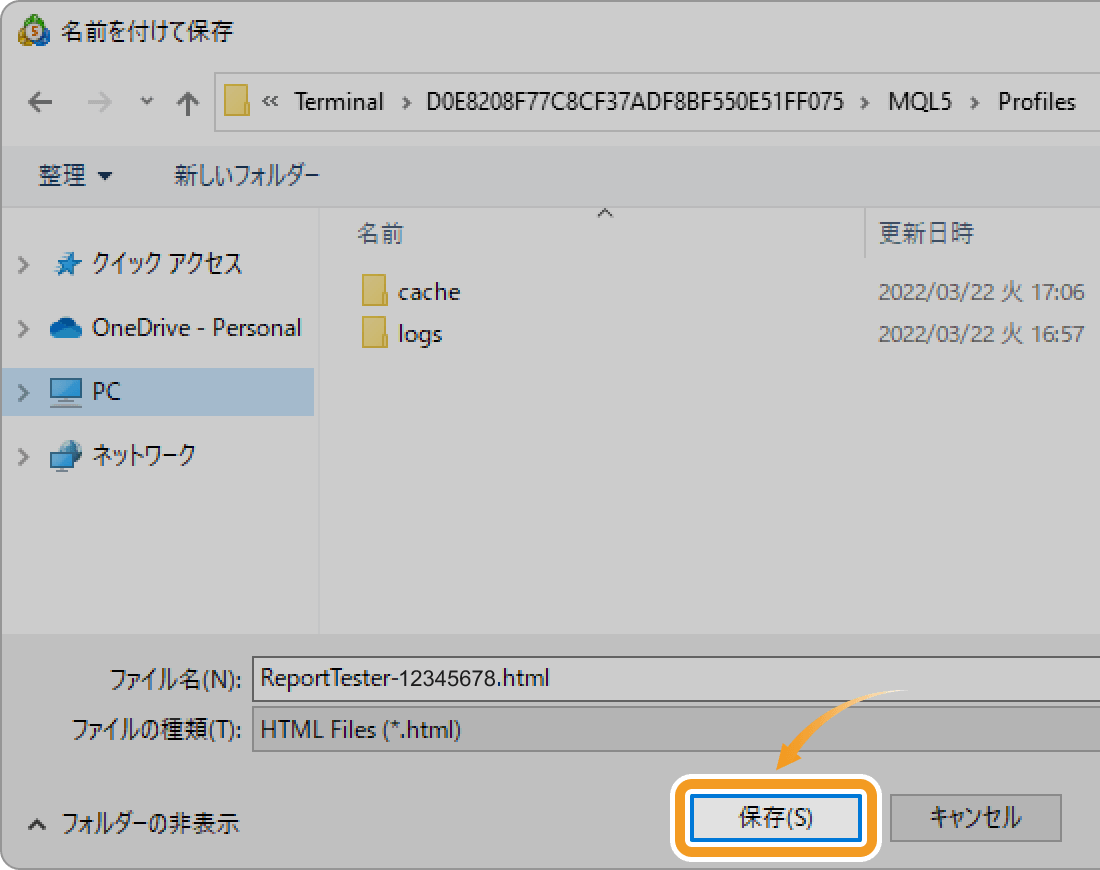
手順3
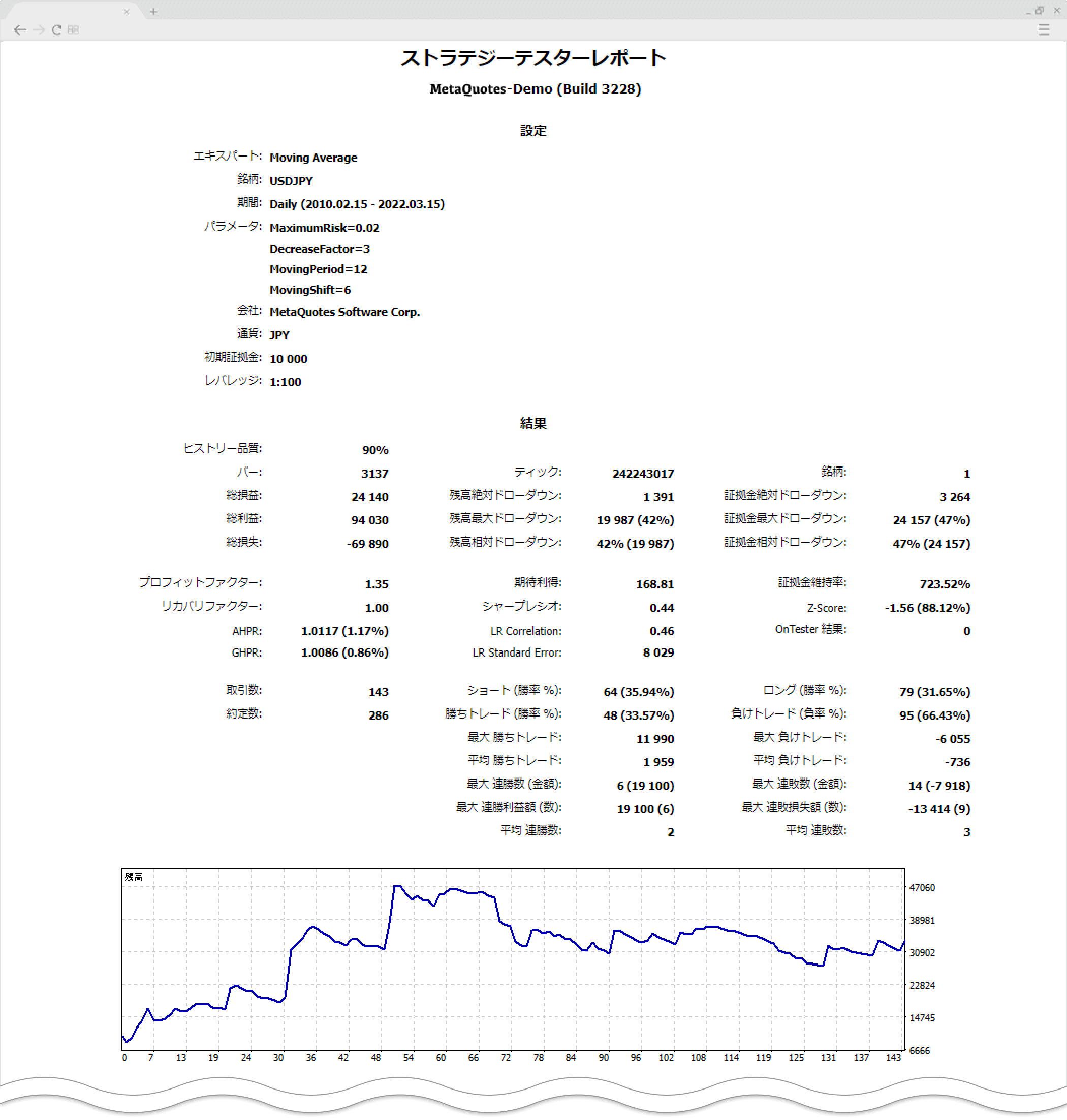
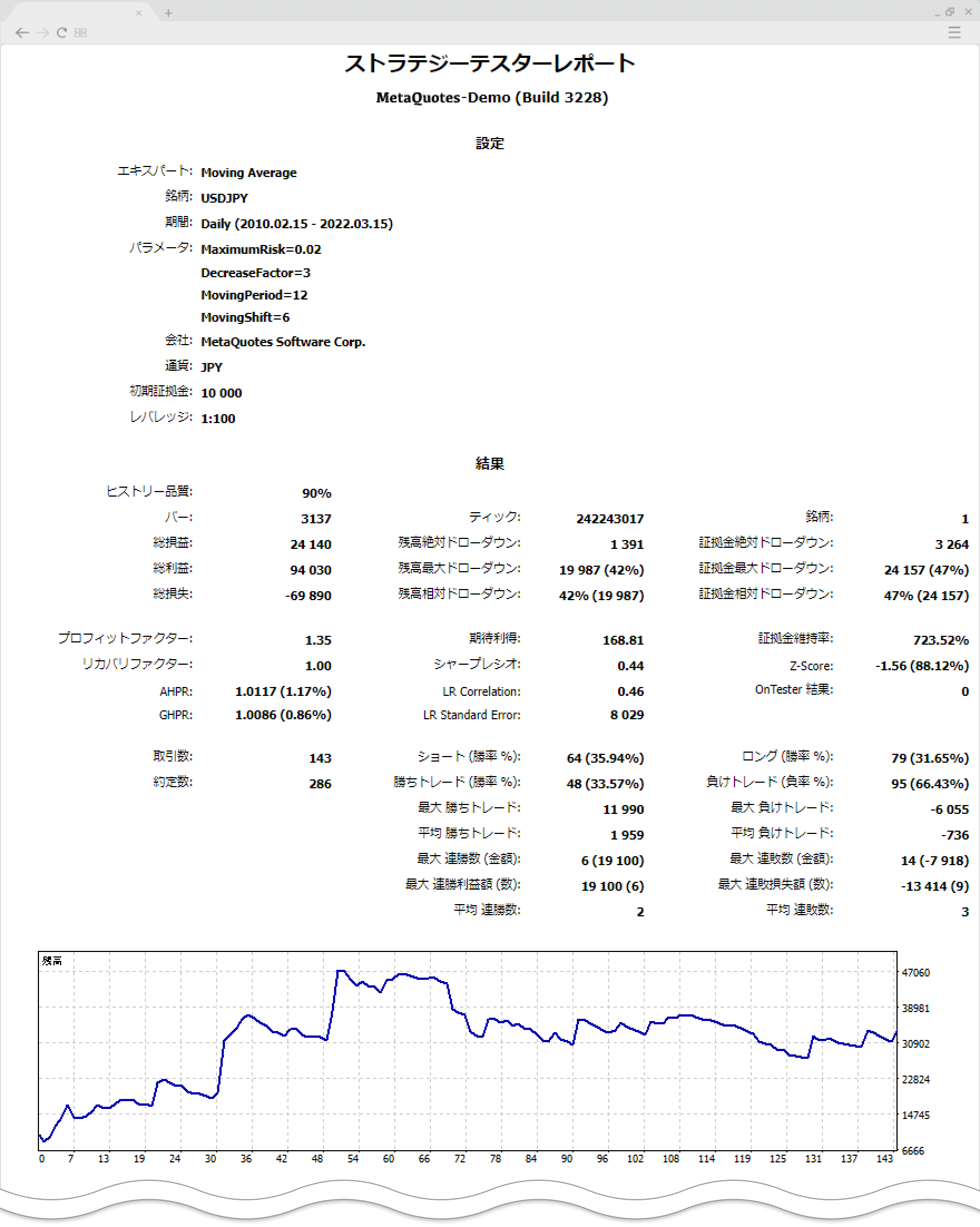
保存に成功すると、「HTML(Internet Explorer)で表示」を選択していた場合は、ウェブブラウザ上にバックテストレポートが表示されます。また、「Open XML(MS Office Excel 2007)で表示」を選択していた場合は、Excelが起動してレポートが表示されます。
EA・インディケータ・オブジェクト(PC編)
最終更新:当社の「MetaTrader4/5 ご利用ガイド」に掲載の情報は、情報の提供のみを目的としており、投資に関する何らかの勧誘を意図するものではありません。
なお、この情報は、編集時点で当社が信頼できると判断した情報源をもとに作成したものですが、その内容および情報の正確性、完全性または適時性について、当社は保証を行っておらず、また、いかなる責任を持つものでもありません。投資にあたっての最終判断は、お客様ご自身でなさるようお願いいたします。
本コンテンツは、当社(FXplus)が独自に制作したものであり、当サイトに掲載されているデータの無断転用は禁止しております。掲載記事を二次利用する場合は、当社までご連絡ください。
MetaTrader4/5 ご利用ガイド
 ご利用シーンから探す(PC編)
- MetaTraderの基礎知識 (14件)
- インストール・ログイン (7件)
- ウインドウ表示 (8件)
- 注文・決済 (18件)
- チャート表示 (20件)
- 口座の管理 (8件)
- EA・インディケータ・オブジェクト (29件)
- その他の機能 (14件)
 ご利用シーンから探す (スマートフォン・タブレット編)


