




MetaTrader4/5 ご利用ガイド
MetaTraderの基礎知識(PC編)
 最終更新:
最終更新:【MT4/MT5】パスワードの変更方法
MetaTrader4(MT4)/MetaTrader5(MT5)で、パスワードを変更する方法について説明します。MT4/MT5では、取引権限のあるマスターパスワードと、閲覧専用で取引権限のないインベスターパスワードの2種類が変更可能です。
MT4/MT5でパスワードを変更する場合は、マスターパスワードでログインしていなければなりません。また、パスワードの変更には現在のマスターパスワードを入力することが必要です。マスターパスワードを忘れた場合、MT4/MT5内でパスワードの変更手続きをすることはできません。
ここでは、MT4/MT5のパスワードを変更する方法について説明します。
MT4/MT5それぞれの説明は、タブ切替でご確認いただけます。


手順1
MT4のパスワードは、「メニューバー」「ナビゲーター」の2ヶ所から変更することが可能です。
メニューバーからパスワードを変更する方法
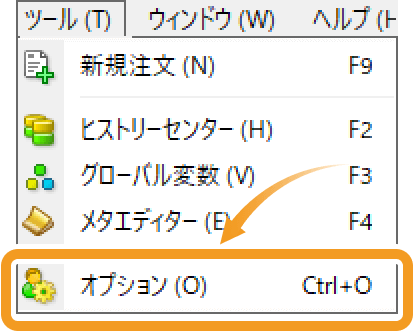
メニューバーの「ツール」をクリックし、「オプション」を選択します。(ショートカットキー操作:「Ctrl」+「O」)
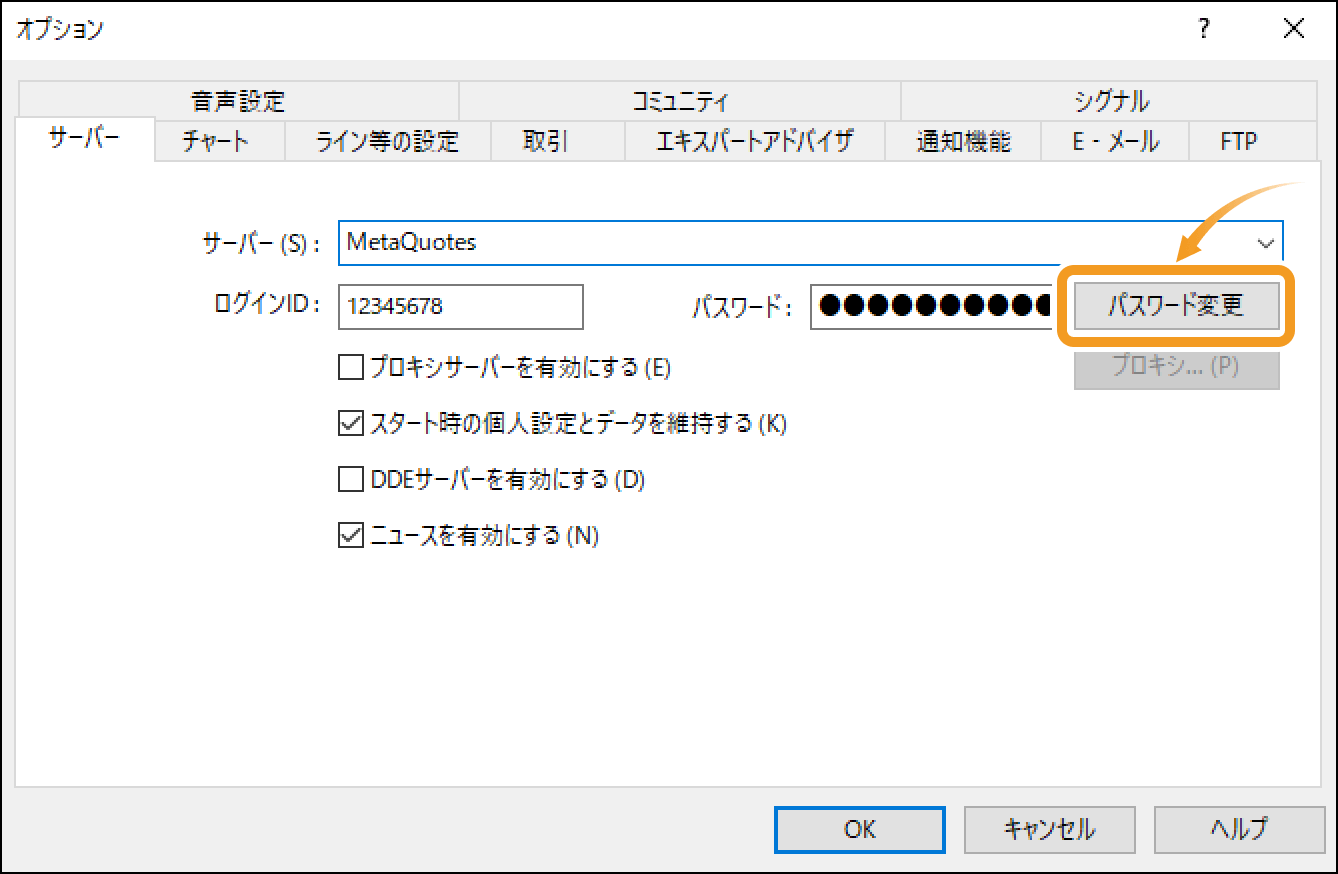
「サーバー」タブ内の「パスワード変更」ボタンをクリックします。
ナビゲーターからパスワードを変更する方法
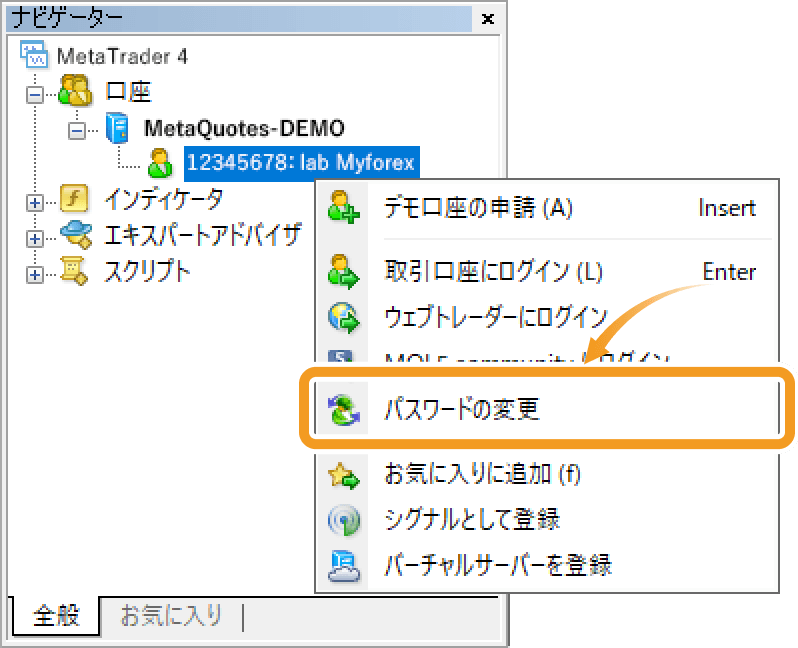
ナビゲーター内で「口座」左側の「+」をクリックして、サーバー一覧を表示します。次に、パスワードを変更したいアカウントで利用しているサーバーの、左側にある「+」をクリックしてアカウント一覧を表示します。最後に、パスワードを変更するアカウント上で右クリックし、「パスワードの変更」をクリックします。
手順2
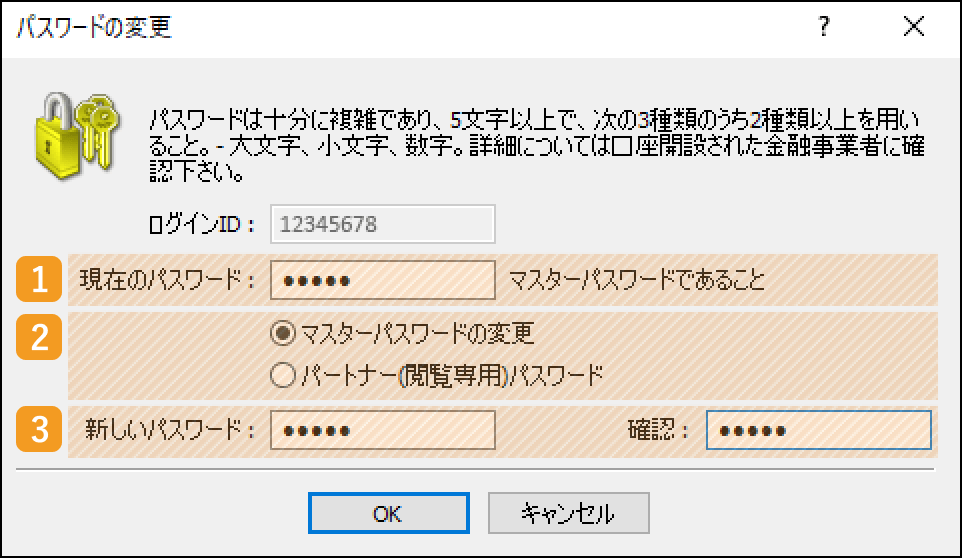
「パスワードの変更」画面にて、現在のマスターパスワードと変更するパスワードの種類、新しいパスワード(2回)を入力・選択し、「OK」ボタンをクリックします。パスワードの変更が完了すると、新しいパスワードで自動的にMT4へ再ログインが行われます。
同様の方法で「パートナー(閲覧専用)パスワード」も変更・新規設定することが可能です。パートナーパスワードを変更した場合、再ログインは行われません。
|
番号 |
項目名 |
説明 |
|---|---|---|
|
1 |
現在のパスワード |
現在のマスターパスワードを入力します。マスターパスワードを変更する場合も、読み取りパスワードを変更する場合も、現在のマスターパスワードをご入力ください。 |
|
2 |
パスワードの種類 |
変更するパスワードの種類を選択します。取引権限のあるマスターパスワードを変更する場合は「マスターパスワードの変更」を、読み取り専用のパスワードを変更する場合は、「パートナー用(閲覧専用)パスワード」を選択します。 |
|
3 |
新しいパスワード |
新しいパスワードを入力します。確認欄にも同じものを入力します。パスワードは5文字以上で、大文字・小文字・数字のうち2種類以上を用いて設定ください。パスワードに使用可能な記号は「@%+\/'!#$^?:.(){}[]~-_」です。 |
 パスワードの変更ができない場合
「パスワードの変更」画面にて、条件を満たしていないパスワードを入力した状態で「OK」ボタンをクリックした場合、エラー音が鳴ってパスワードの変更は完了しません。この場合は「パスワードの変更」画面が自動で閉じないため、条件を満たしたパスワードに「新しいパスワード」の内容を変更し、再度「OK」ボタンをクリックしてください。
FXブローカーによっては、パスワードをMT4上で変更できない場合があります。条件を満たしているにも関わらずパスワードが変更できない場合は、ご利用のFXブローカーにお問合せください。また、読み取りパスワードでログインしている場合、パスワードの変更手続きはできません。
手順1
MT5のパスワードは、「メニューバー」「ナビゲーター」の2ヶ所から変更することが可能です。
メニューバーからパスワードを変更する方法
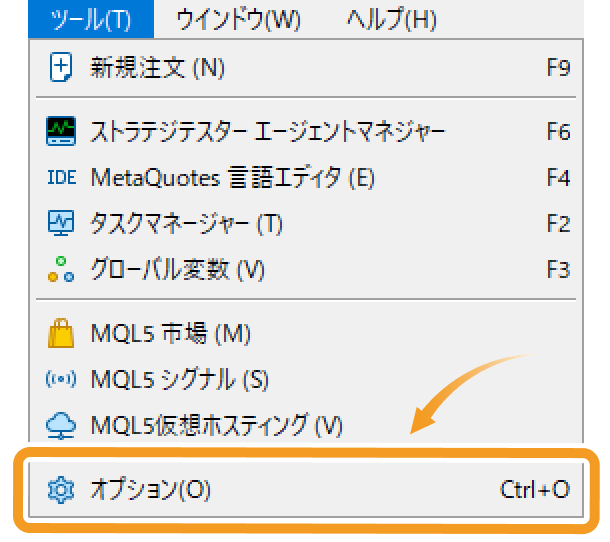
メニューバーの「ツール」をクリックし、「オプション」を選択します。(ショートカットキー操作:「Ctrl」+「O」)
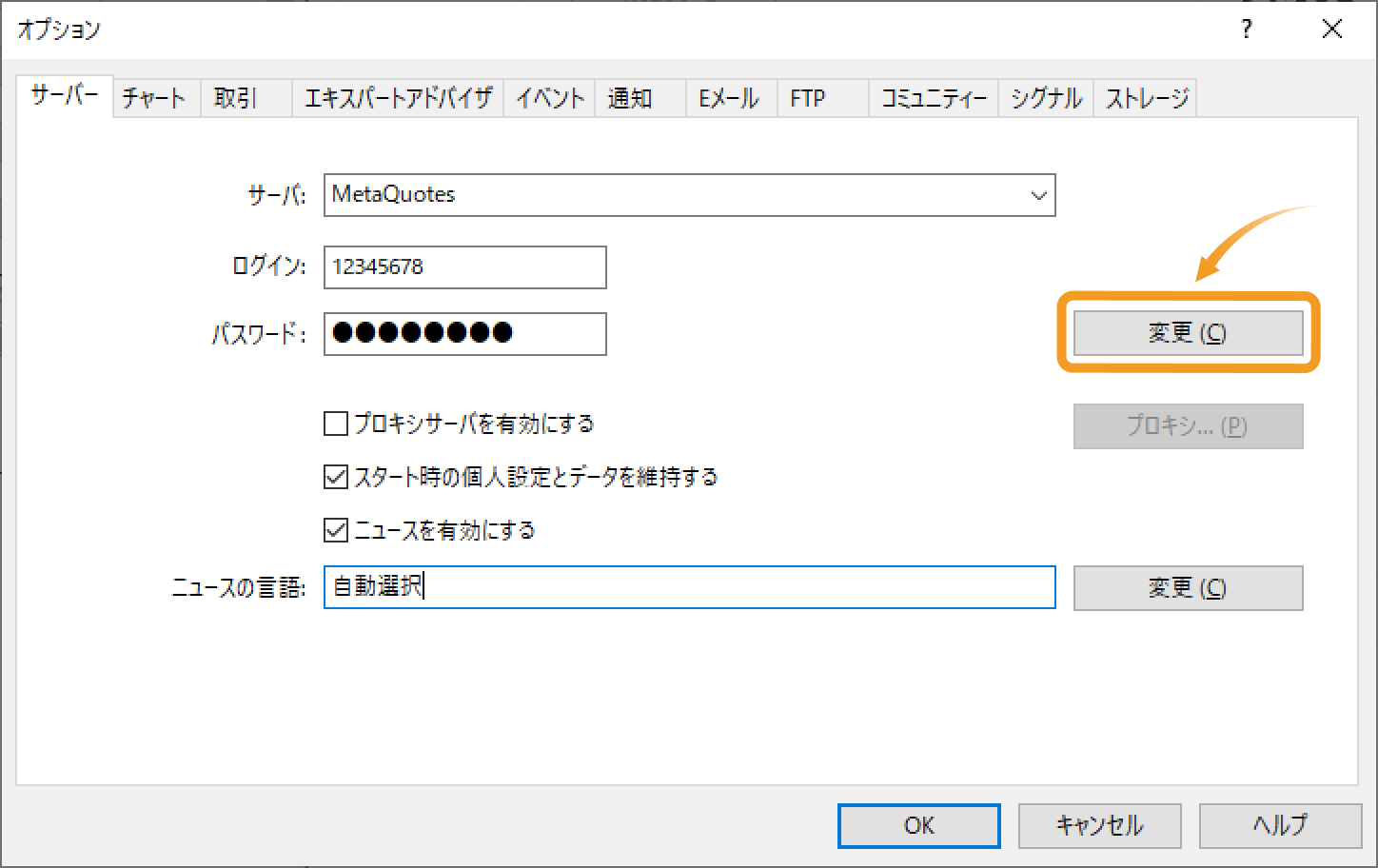
「サーバー」タブ内、パスワード欄の横にある「変更」ボタンをクリックします。
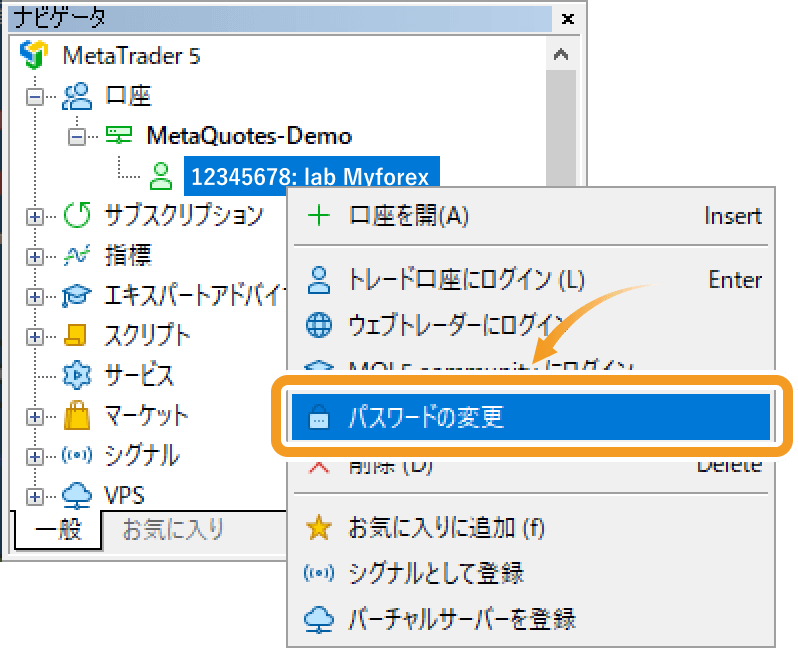
ナビゲータからパスワードを変更する方法
ナビゲータ内で「口座」左側の「+」をクリックして、サーバ一覧を表示します。次に、パスワードを変更したいアカウントで利用しているサーバの、左側にある「+」をクリックしてアカウント一覧を表示します。最後に、パスワードを変更するアカウント上で右クリックし、「パスワードの変更」をクリックします。
手順2
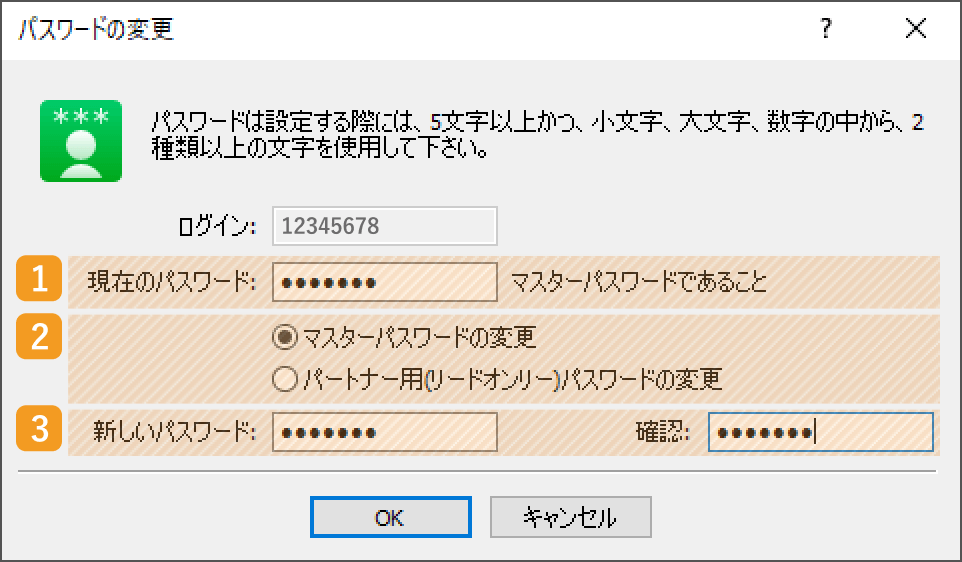
「パスワードの変更」画面にて、現在のマスターパスワード、変更するパスワードの種類、新しいパスワード(2回)を入力・選択し、「OK」ボタンをクリックします。パスワードの変更が完了すると、新しいパスワードで自動的にMT5へ再ログインが行われます。
同様の方法で「パートナー(リードオンリー)パスワード」も変更・新規設定することが可能です。パートナーパスワードを変更した場合、再ログインは行われません。
|
番号 |
項目名 |
説明 |
|---|---|---|
|
1 |
現在のパスワード |
現在のマスターパスワードを入力します。マスターパスワードを変更する場合も、読み取りパスワードを変更する場合も、現在のマスターパスワードをご入力ください。 |
|
2 |
パスワードの種類 |
変更するパスワードの種類を選択します。取引権限のあるマスターパスワードを変更する場合は「マスターパスワードの変更」を、読み取り専用のパスワードを変更する場合は、「パートナー用(リードオンリー)パスワードの変更」を選択します。 |
|
3 |
新しいパスワード |
新しいパスワードを入力します。確認欄にも同じものを入力します。パスワードは7文字以上で、大文字・小文字・数字のうち2種類以上を用いて設定ください。パスワードに使用可能な記号は「@%+\/'!#$^?:.(){}[]~-_」です。 |
パスワードの変更ができない場合
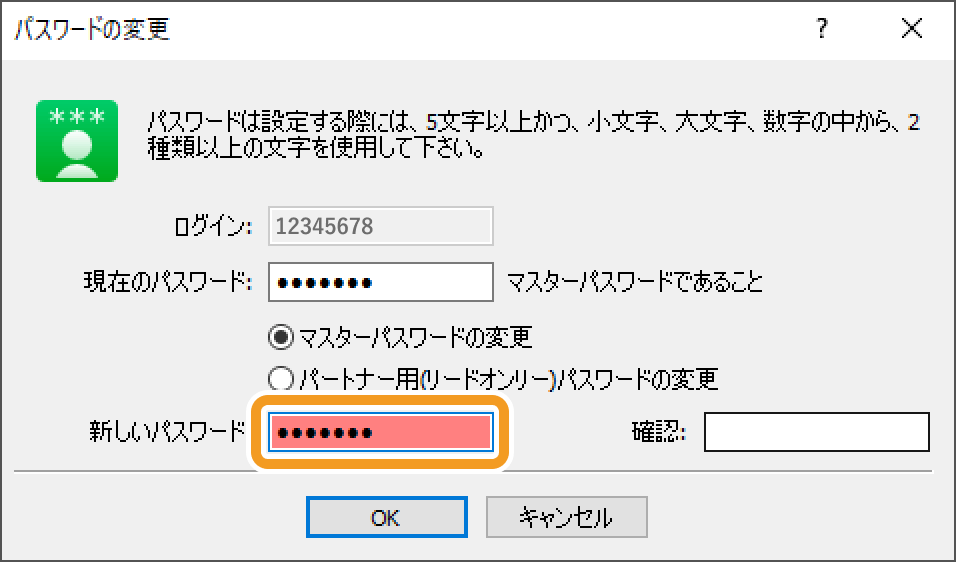
設定条件を満たしていないパスワードを入力した場合、パスワード欄が赤色で表示され、パスワードの変更は完了しません。再度、条件を満たしたパスワードを設定してください。FXブローカーによっては、パスワードをMT5で変更できない場合があります。条件を満たしているにも関わらず、パスワードが変更できない場合は、ご利用のFXブローカーにお問合せください。また、読み取りパスワードでログインしている場合、パスワードの変更手続きはできません。
MetaTraderの基礎知識(PC編)
最終更新:当社の「MetaTrader4/5 ご利用ガイド」に掲載の情報は、情報の提供のみを目的としており、投資に関する何らかの勧誘を意図するものではありません。
なお、この情報は、編集時点で当社が信頼できると判断した情報源をもとに作成したものですが、その内容および情報の正確性、完全性または適時性について、当社は保証を行っておらず、また、いかなる責任を持つものでもありません。投資にあたっての最終判断は、お客様ご自身でなさるようお願いいたします。
本コンテンツは、当社(FXplus)が独自に制作したものであり、当サイトに掲載されているデータの無断転用は禁止しております。掲載記事を二次利用する場合は、当社までご連絡ください。
MetaTrader4/5 ご利用ガイド
 ご利用シーンから探す(PC編)
- MetaTraderの基礎知識 (14件)
- インストール・ログイン (7件)
- ウインドウ表示 (8件)
- 注文・決済 (18件)
- チャート表示 (20件)
- 口座の管理 (8件)
- EA・インディケータ・オブジェクト (29件)
- その他の機能 (14件)
 ご利用シーンから探す (スマートフォン・タブレット編)


