




MetaTrader4/5 ご利用ガイド
MetaTraderの基礎知識(PC編)
 最終更新:
最終更新:【MT4/MT5】操作音を変更する方法
MetaTrader4(MT4)/MetaTrader5(MT5)では、ログイン時に鳴るサーバ接続音や、サーバ非接続音などといった各操作音の種類を変更できます。一括で消音モードにも変更できるほか、各操作音を個別で消音モードに切り替えることも可能です。各操作音はデフォルトの音声以外にも、ご自身で用意した音声ファイルをご指定いただけます。
ここでは、MT4/MT5で操作音を変更する方法について説明します。
MT4/MT5それぞれの説明は、タブ切替でご確認いただけます。


手順1
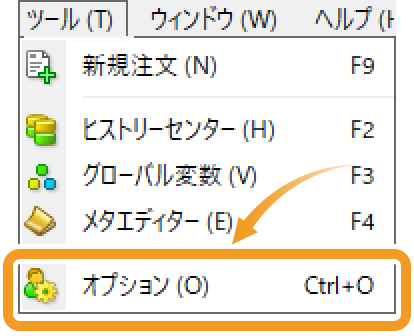
メニューバーの「ツール」をクリックし、「オプション」を選択します。(ショートカットキー操作:「Ctrl」+「O」)

手順2
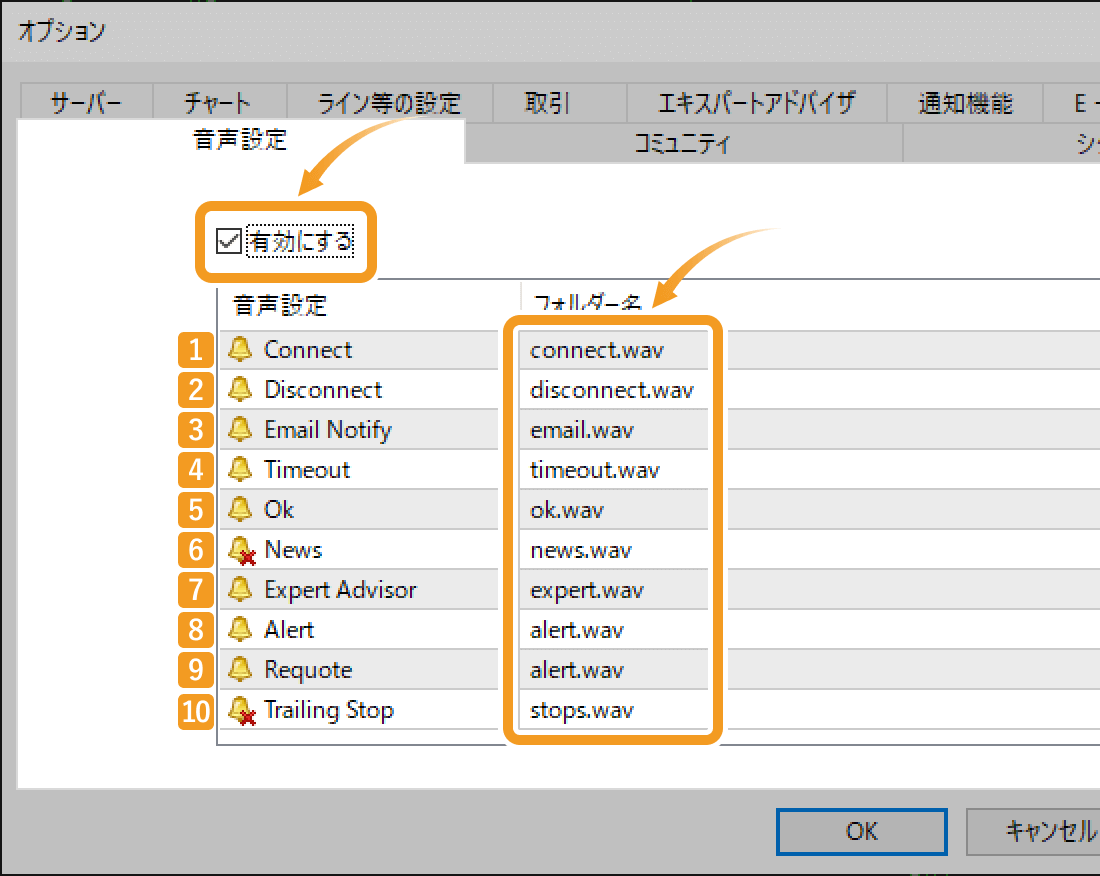
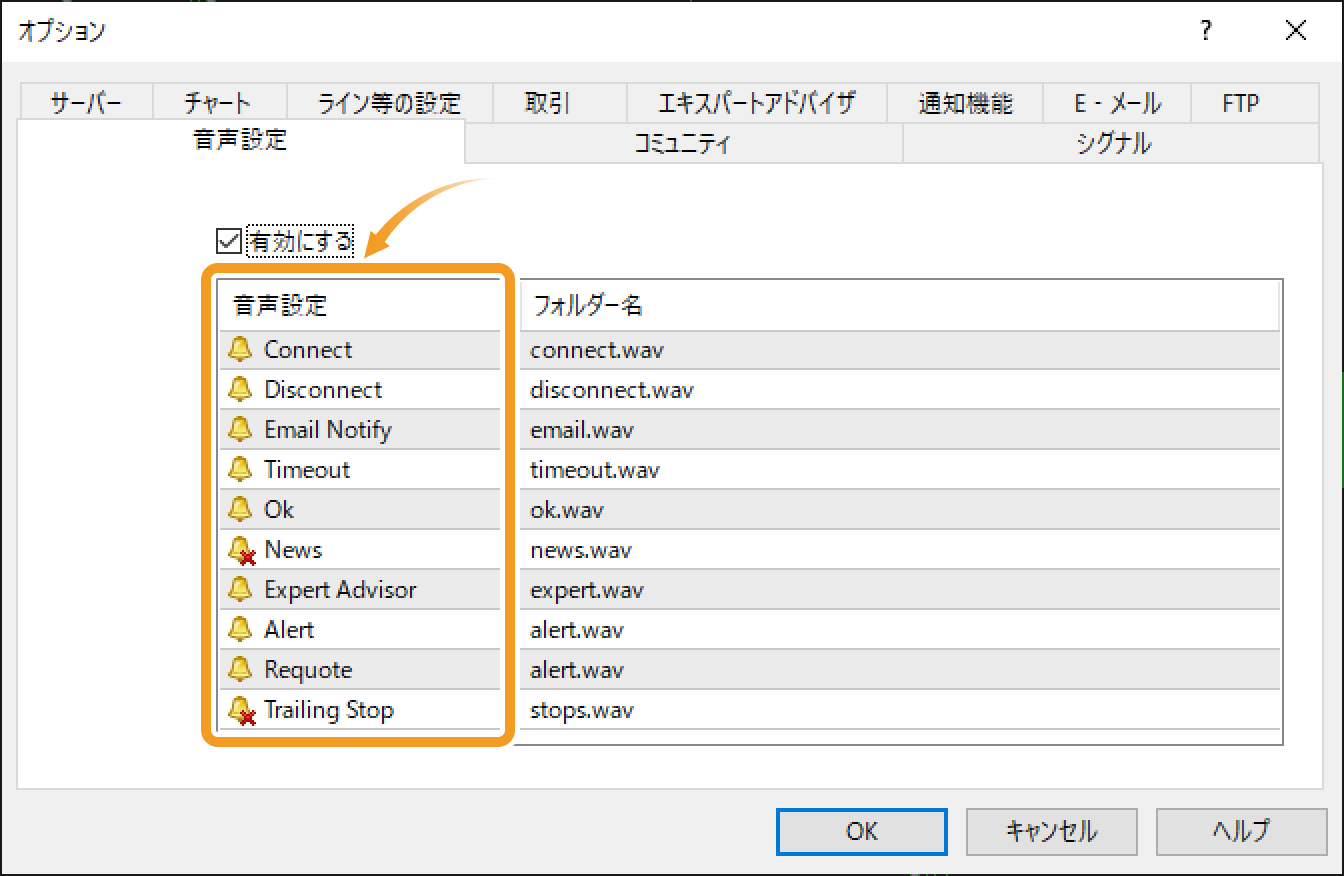
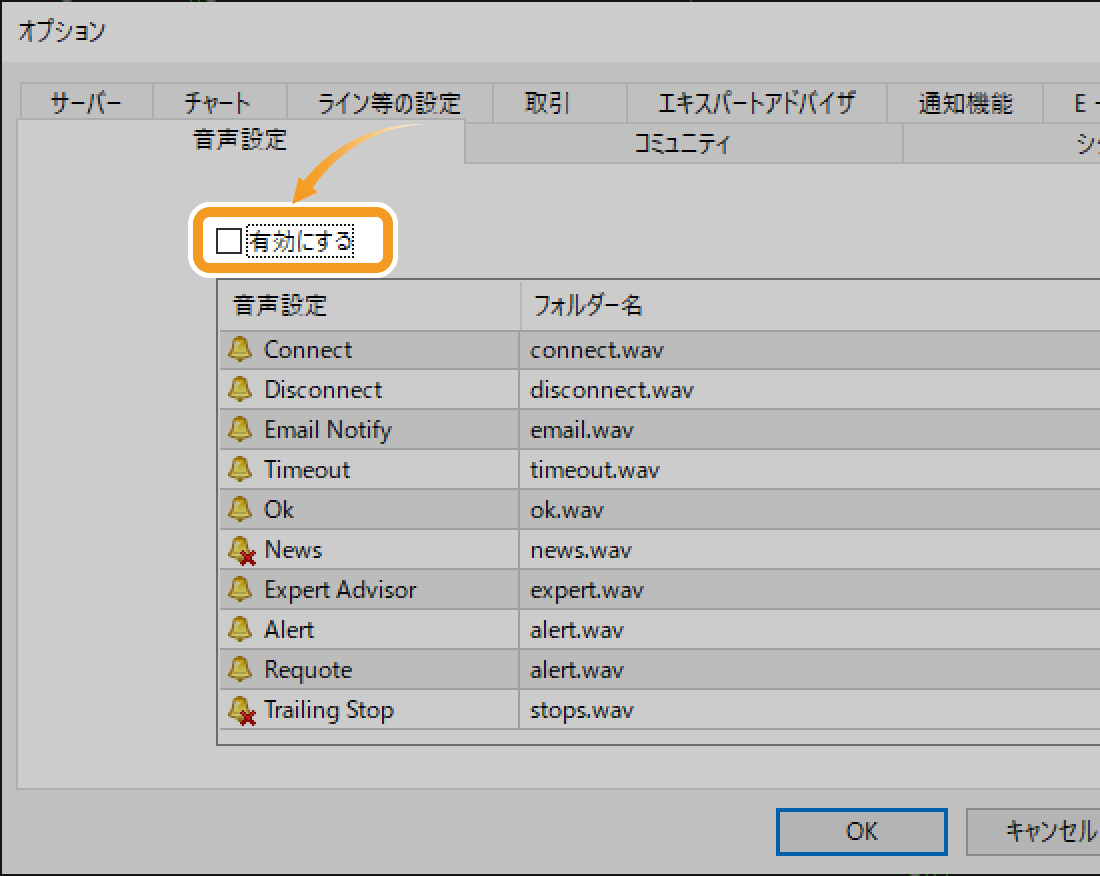
「音声設定」タブ内で、まず「有効にする」のチェックボックスにチェックが入っている状態にしておきます。各操作音の種類を変更する場合は、「フォルダー名」列の変更したい操作音をダブルクリックし、表示されたプルダウンメニューから使いたい音声を選択すれば完了です。
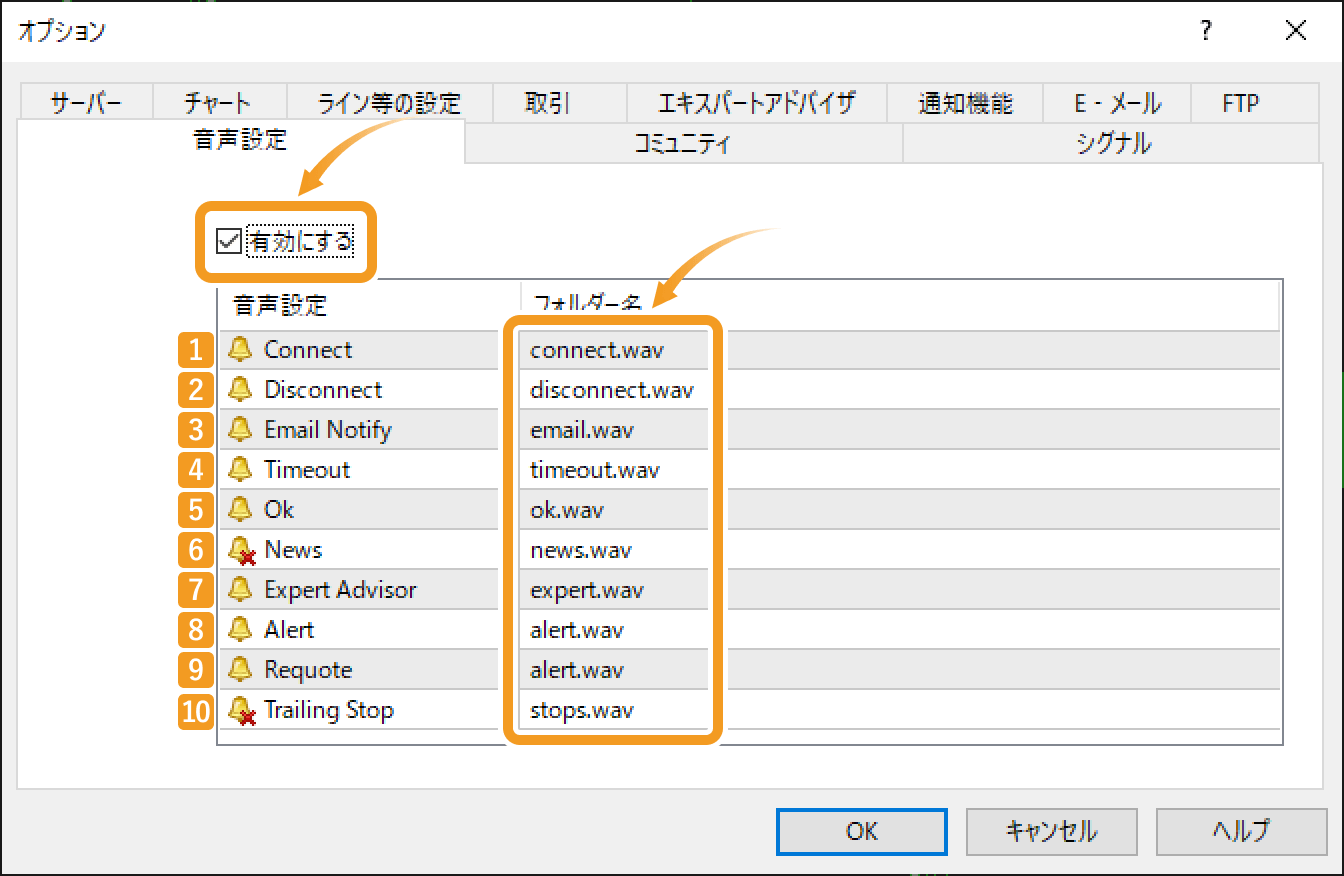
|
番号 |
項目名 |
説明 |
|---|---|---|
|
1 |
Connect |
サーバ接続時の音を設定します。 |
|
2 |
Disconnect |
サーバとの接続が切れた時の音を設定します。 |
|
3 |
Email Notify |
MT4内でメールを受信した時の音を設定します。 |
|
4 |
Timeout |
取引時、何らかの理由で一定時間内に操作が実行できなかった時の音を設定します。 |
|
5 |
Ok |
取引などの操作後、操作の実行が成功した時の音を設定します。 |
|
6 |
News |
ニュースレターを受信した時の音を設定します。 |
|
7 |
Expert Advisor |
エキスパートアドバイザ(EA)による注文発注時の音を設定します。 |
|
8 |
Alert |
エキスパートアドバイザ(EA)などによって、ポップアップメッセージが表示された時の音を設定します。 |
|
9 |
Requote |
リクオート時の音を設定します。 |
|
10 |
Trailing Stop |
トレーリングストップ注文が発動した時の音を設定します。 |
デフォルト以外のご自身で用意した音声を指定する場合は、「フォルダー名」列のプルダウンメニューから「Choose other...」を選択し、用意した音声ファイルの場所を指定します。
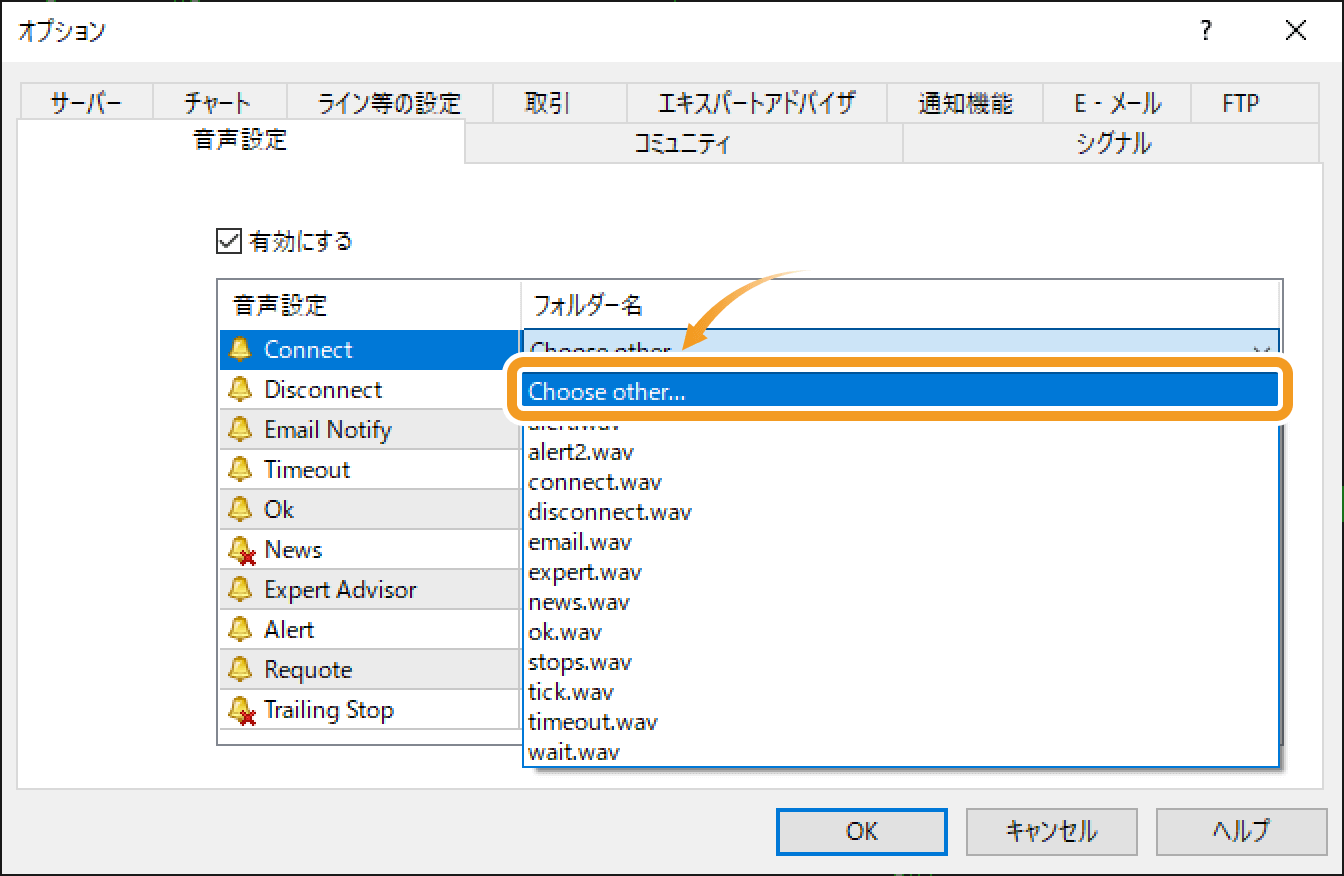
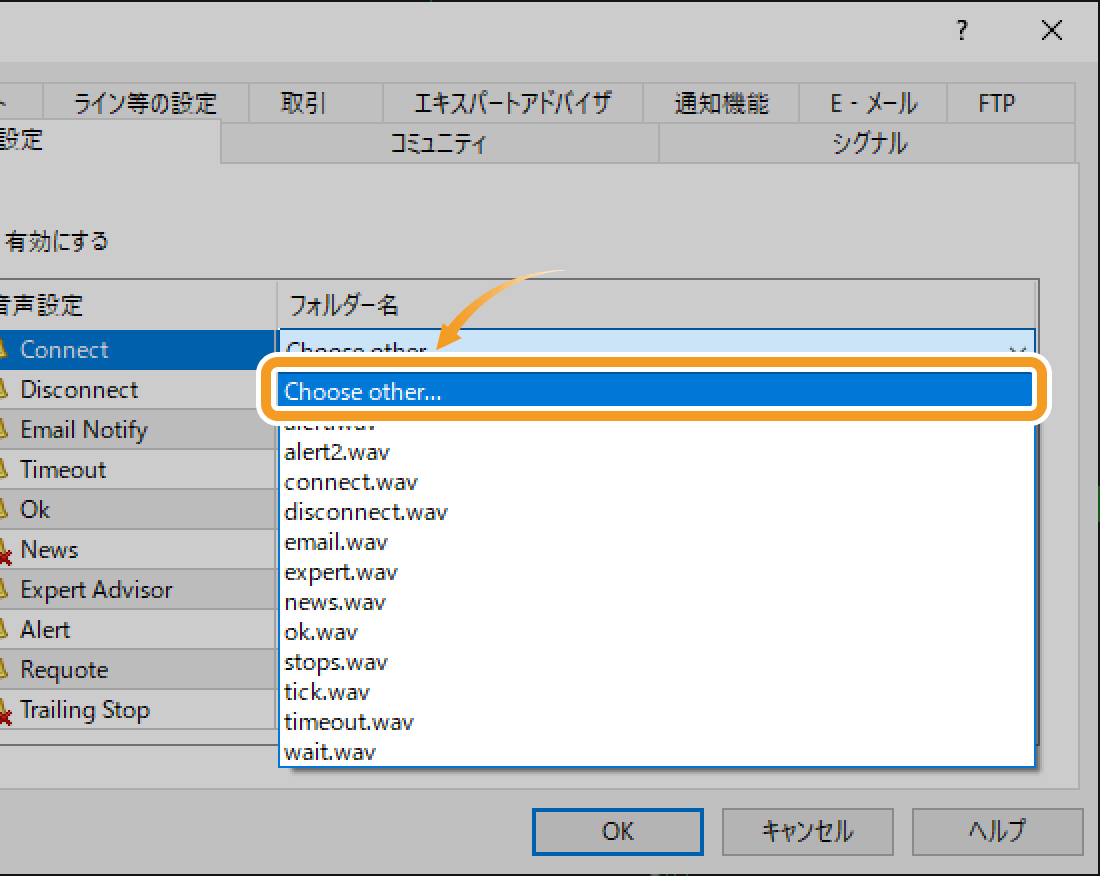
設定完了後は、「OK」ボタンをクリックして変更を反映させます。
手順3
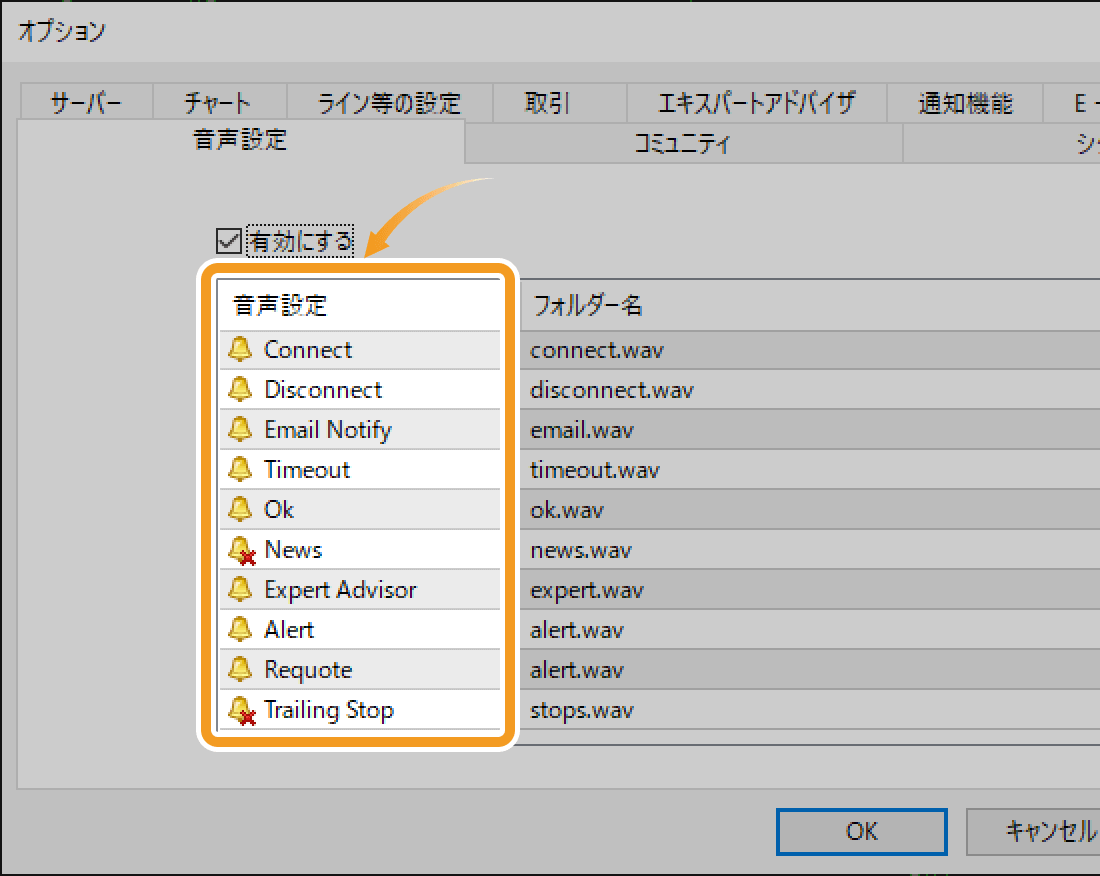
個別に各操作の音声を無効にする場合は、「音声設定」列の無効にしたい音声の上でダブルクリックします。ベルにXマークの付いたアイコンに変わっていれば、その音声は無効の状態です。再度ダブルクリックするとXマークの付いていないアイコンに戻り、その音声が有効な状態となります。
手順4
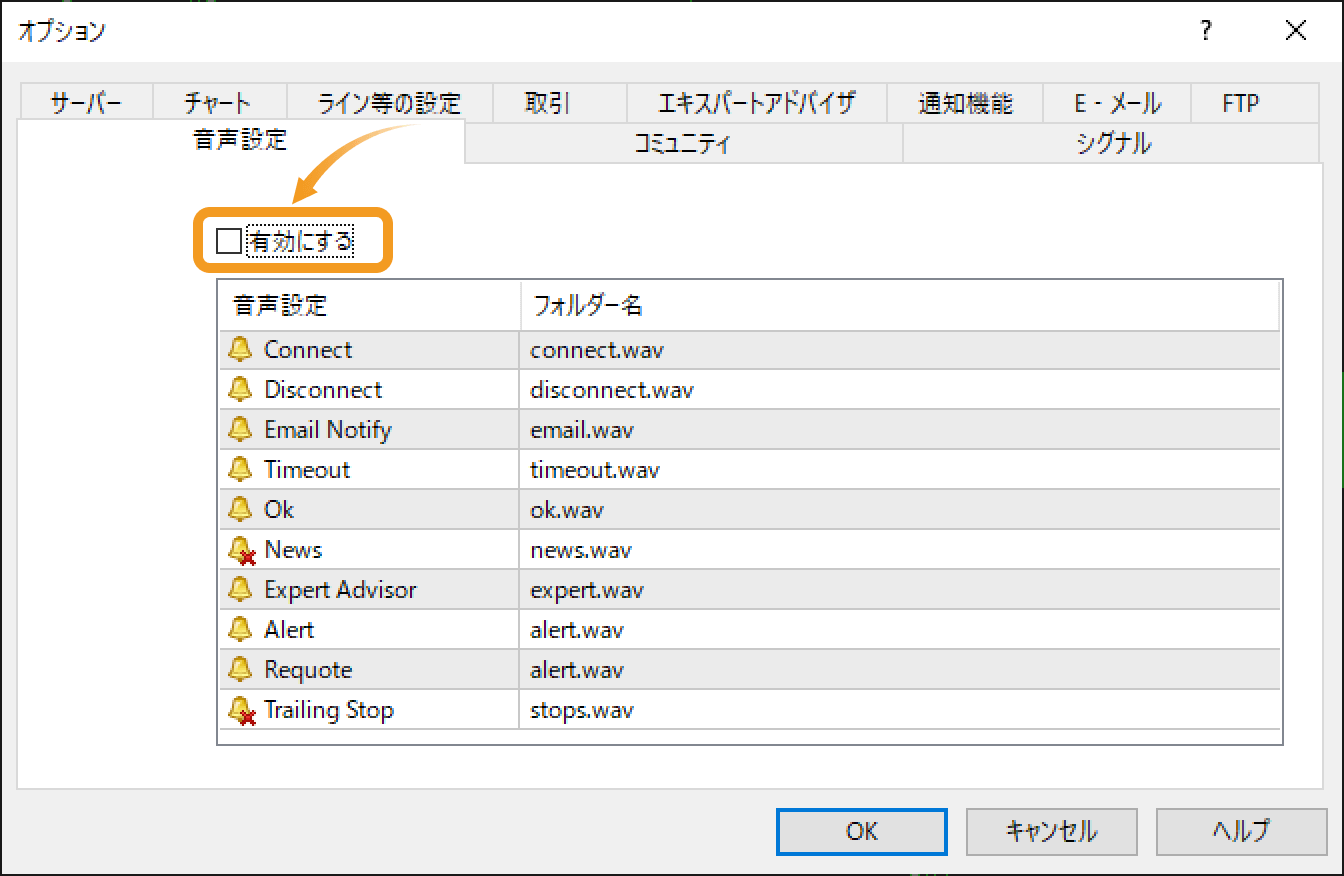
全ての音声を消音モードにする場合は、「有効にする」チェックボックスのチェックを外します。
手順1
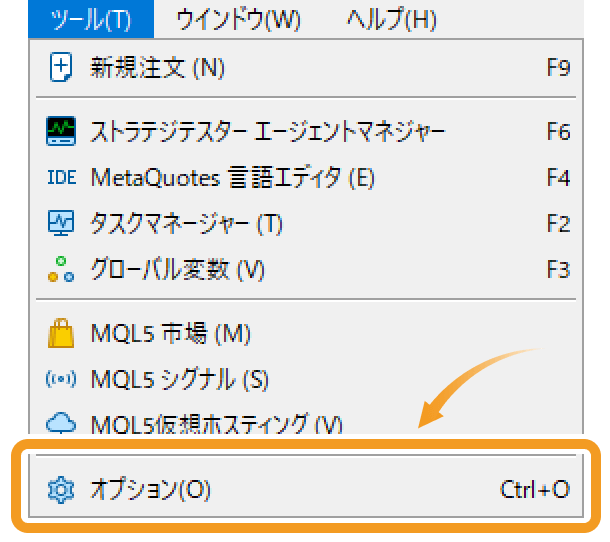
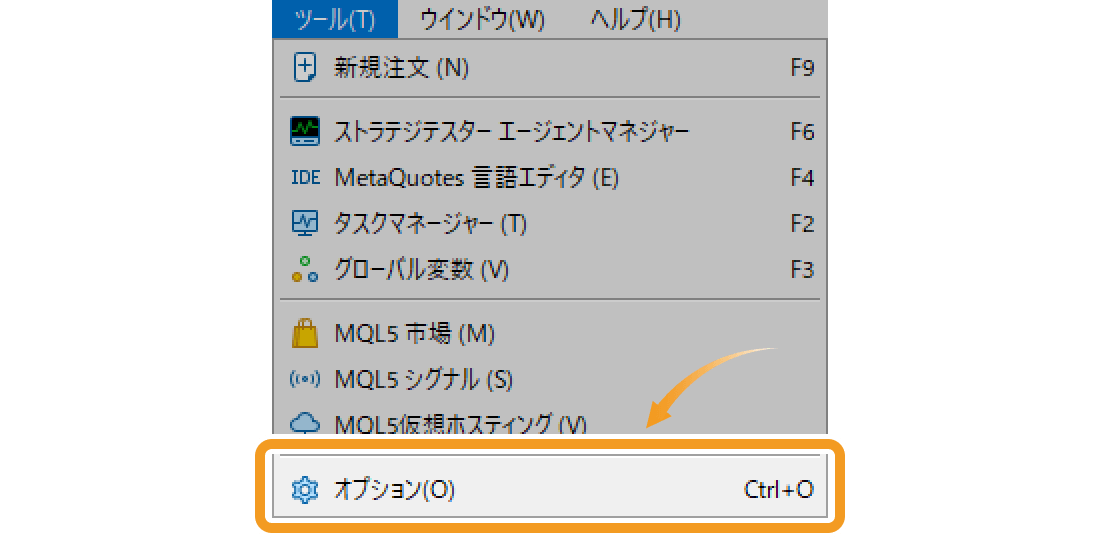
メニューバーの「ツール」をクリックし、「オプション」を選択します。(ショートカットキー操作 :「Ctrl」+「O」)
手順2
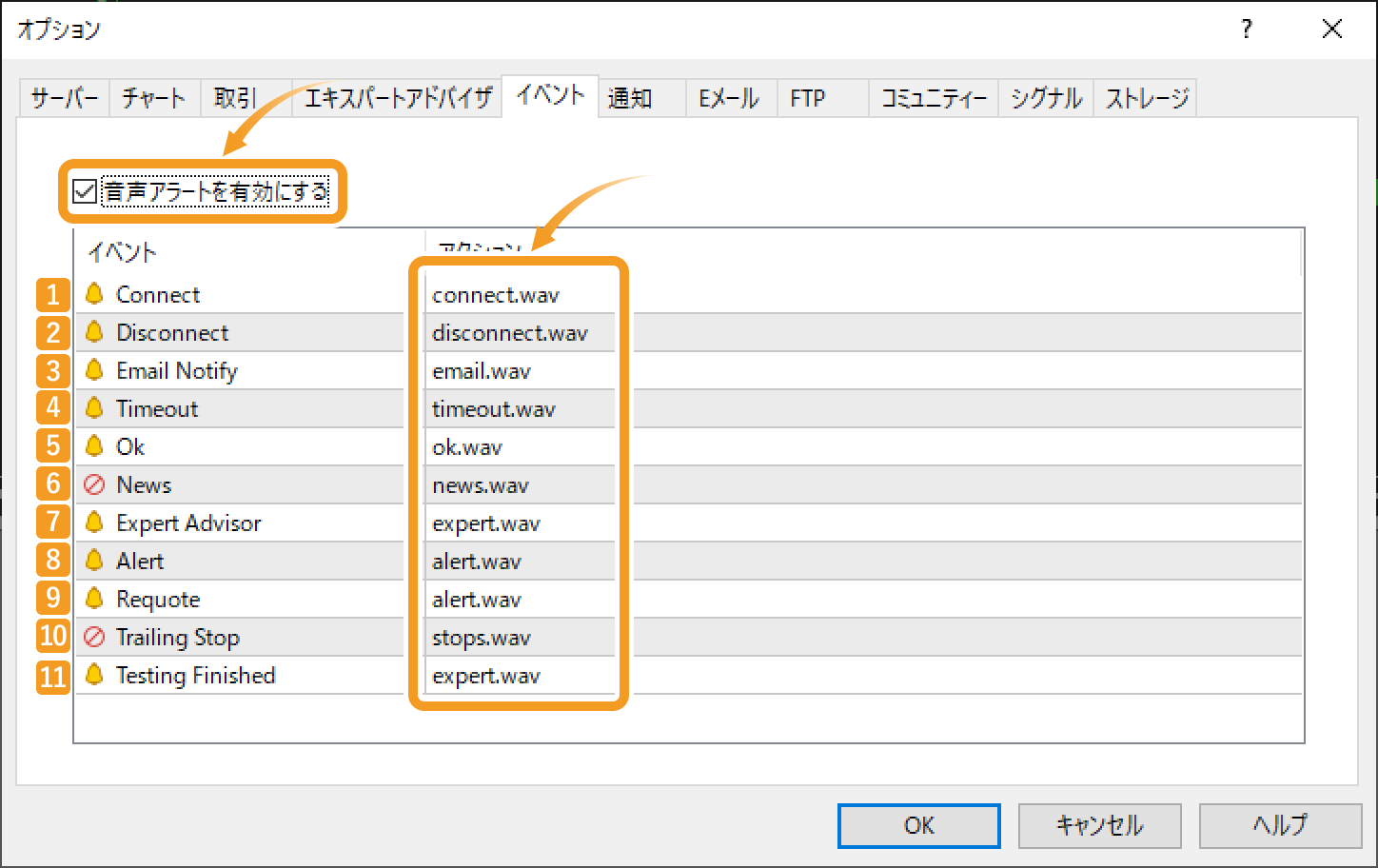
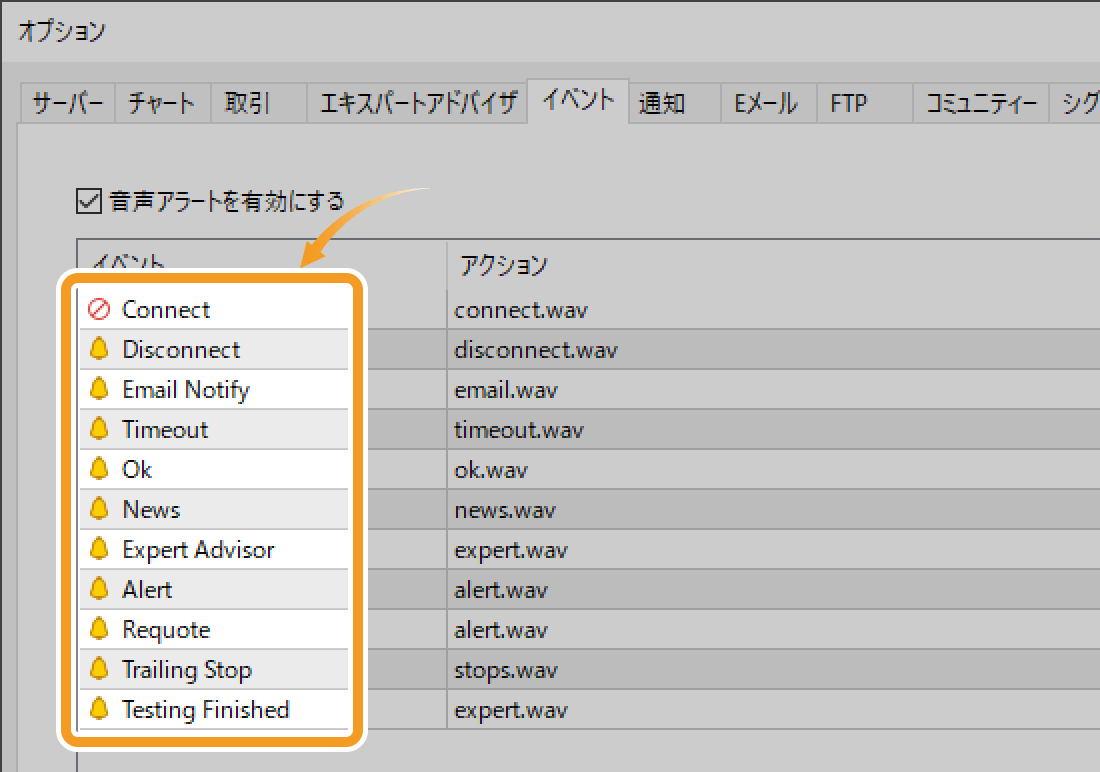
「イベント」タブ内で、まず「音声アラートを有効にする」のチェックボックスにチェックが入っている状態にしておきます。各操作音の種類を変更する場合は、「アクション」列の変更したい操作音をダブルクリックし、表示されたプルダウンメニューから使いたい音声を選択すれば完了です。
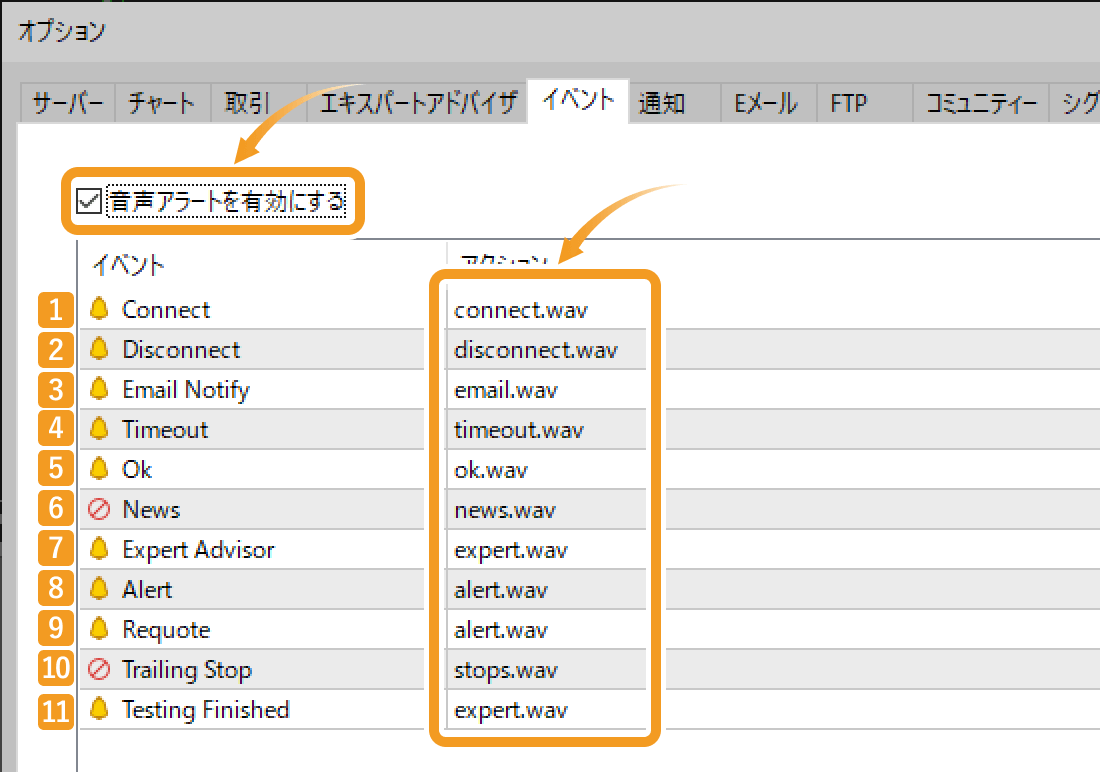
|
番号 |
項目名 |
説明 |
|---|---|---|
|
1 |
Connect |
サーバへ接続した時の音を設定します。 |
|
2 |
Disconnect |
サーバ接続が切断した時の音を設定します。 |
|
3 |
Email Notify |
MT5内でメールを受信した時の音を設定します。 |
|
4 |
Timeout |
取引時、何らかの理由で一定時間内に操作が実行できなかった時の音を設定します。 |
|
5 |
Ok |
操作後、そのコマンドが実行・成功した時の音を設定します。 |
|
6 |
News |
ニュースレターを受信した時の音を設定します。 |
|
7 |
Expert Advisor |
エキスパートアドバイザ(EA)による注文発注時の音を設定します。 |
|
8 |
Alert |
エキスパートアドバイザ(EA)を実行の際、ポップアップメッセージが表示された時の音を設定します。 |
|
9 |
Requote |
リクオート時の音を設定します。 |
|
10 |
Trailing Stop |
トレーリングストップ注文が発動した時の音を設定します。 |
|
11 |
Testing Finished |
ストラテジーテスターによるバックテストが完了した時の音を設定します。 |
デフォルト以外のご自身で用意した音声を指定する場合は、「アクション」列のプルダウンメニューから「他を選択...」を選択し、用意した音声ファイルの場所を指定します。
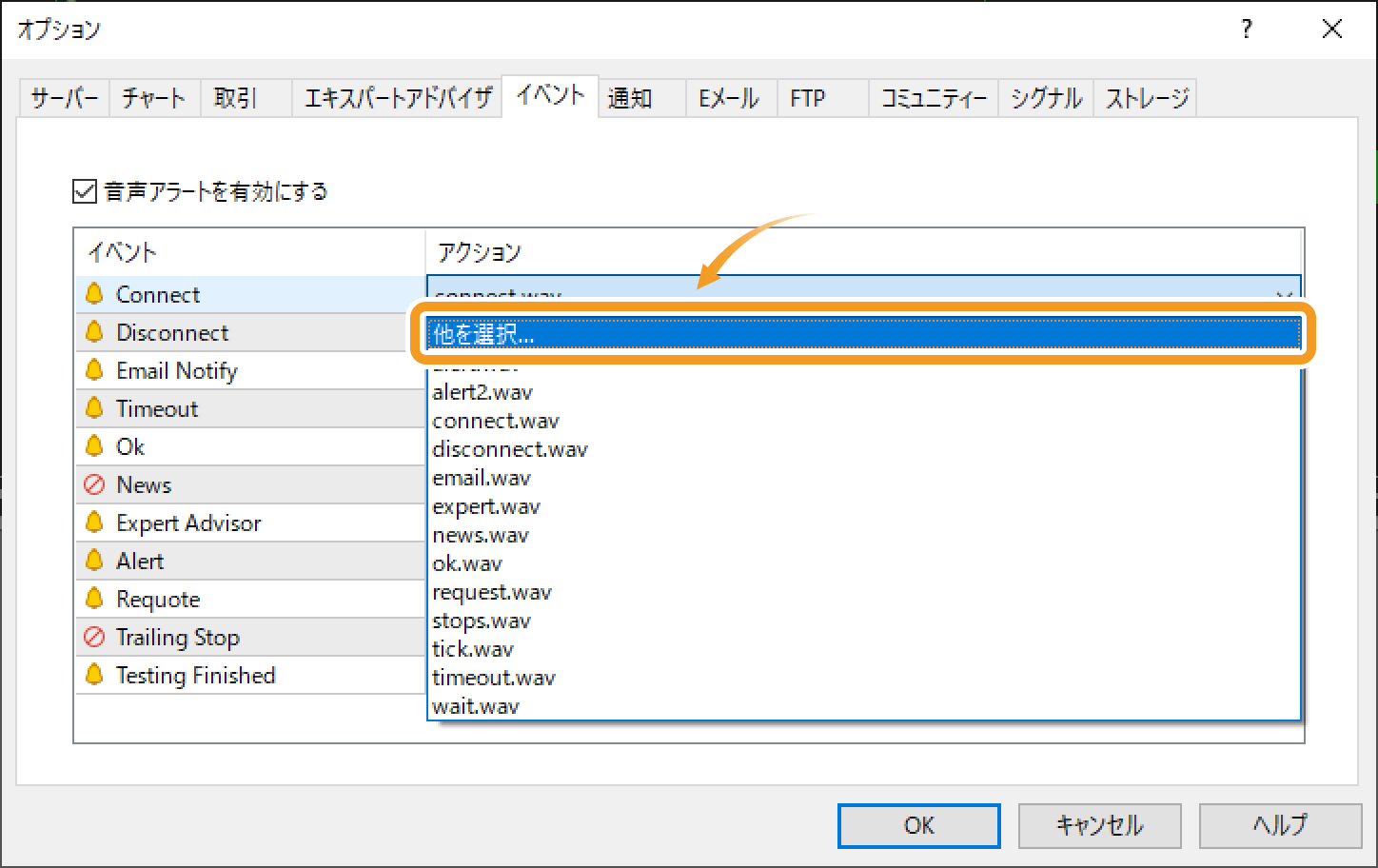
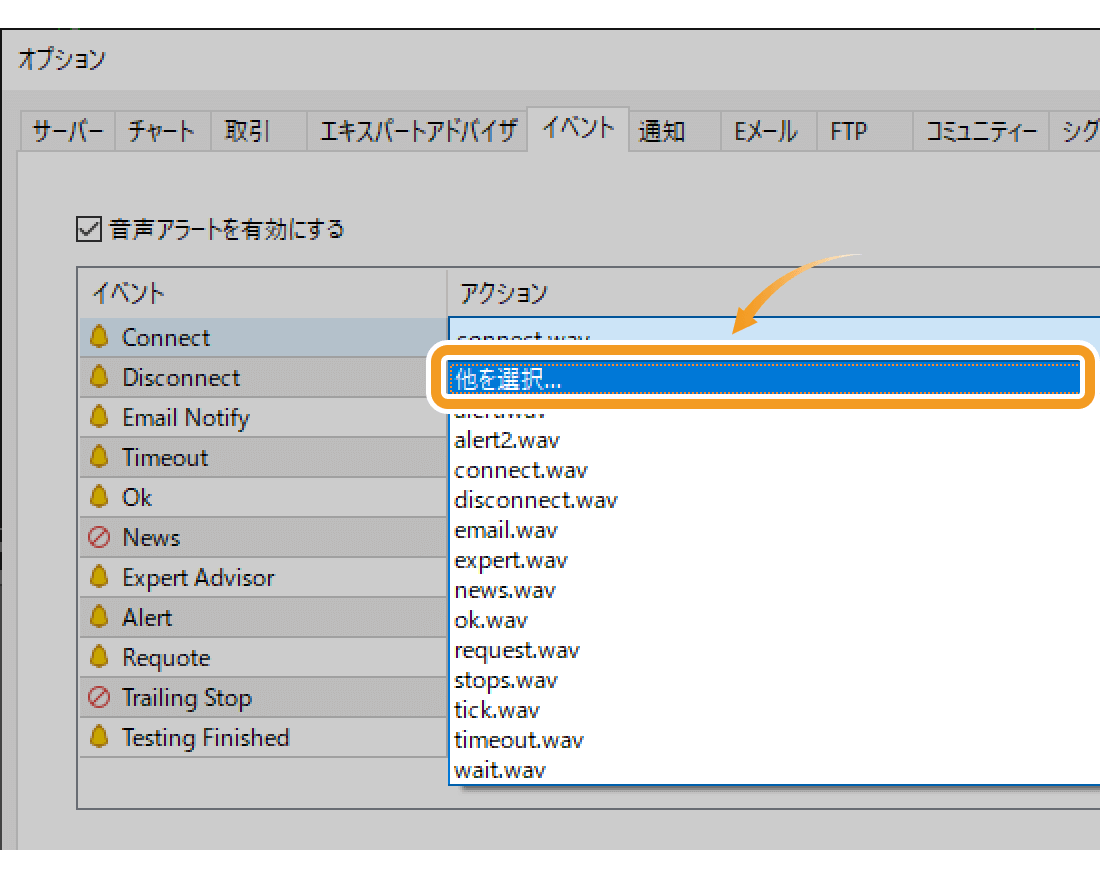
設定完了後は、「OK」ボタンをクリックして変更を反映させます。
手順3
個別に各操作の音声を無効にする場合は、各イベント名の上でダブルクリックします。ベルアイコンが一時停止アイコンに変わったら、消音モードになったことを示します。
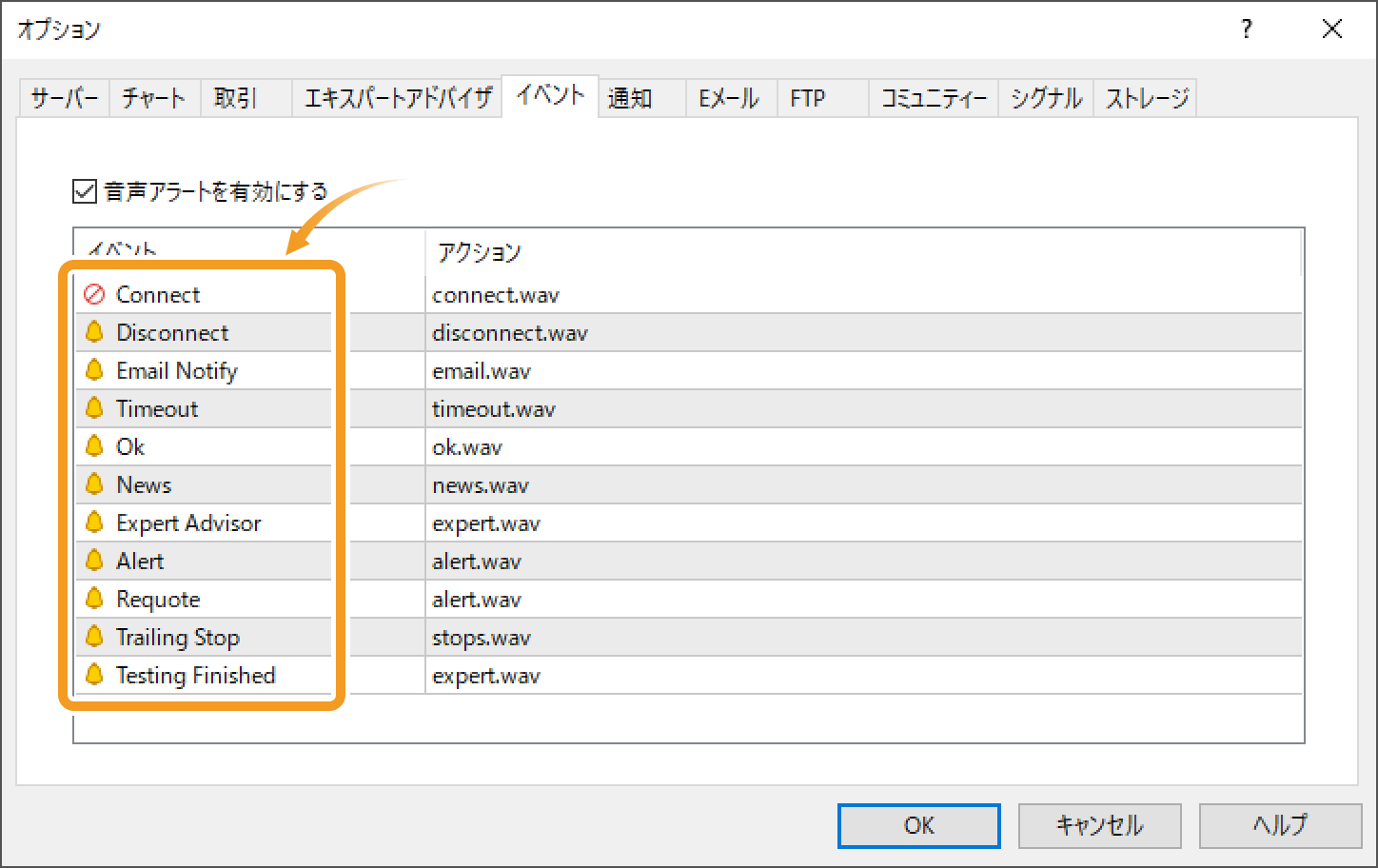
手順4
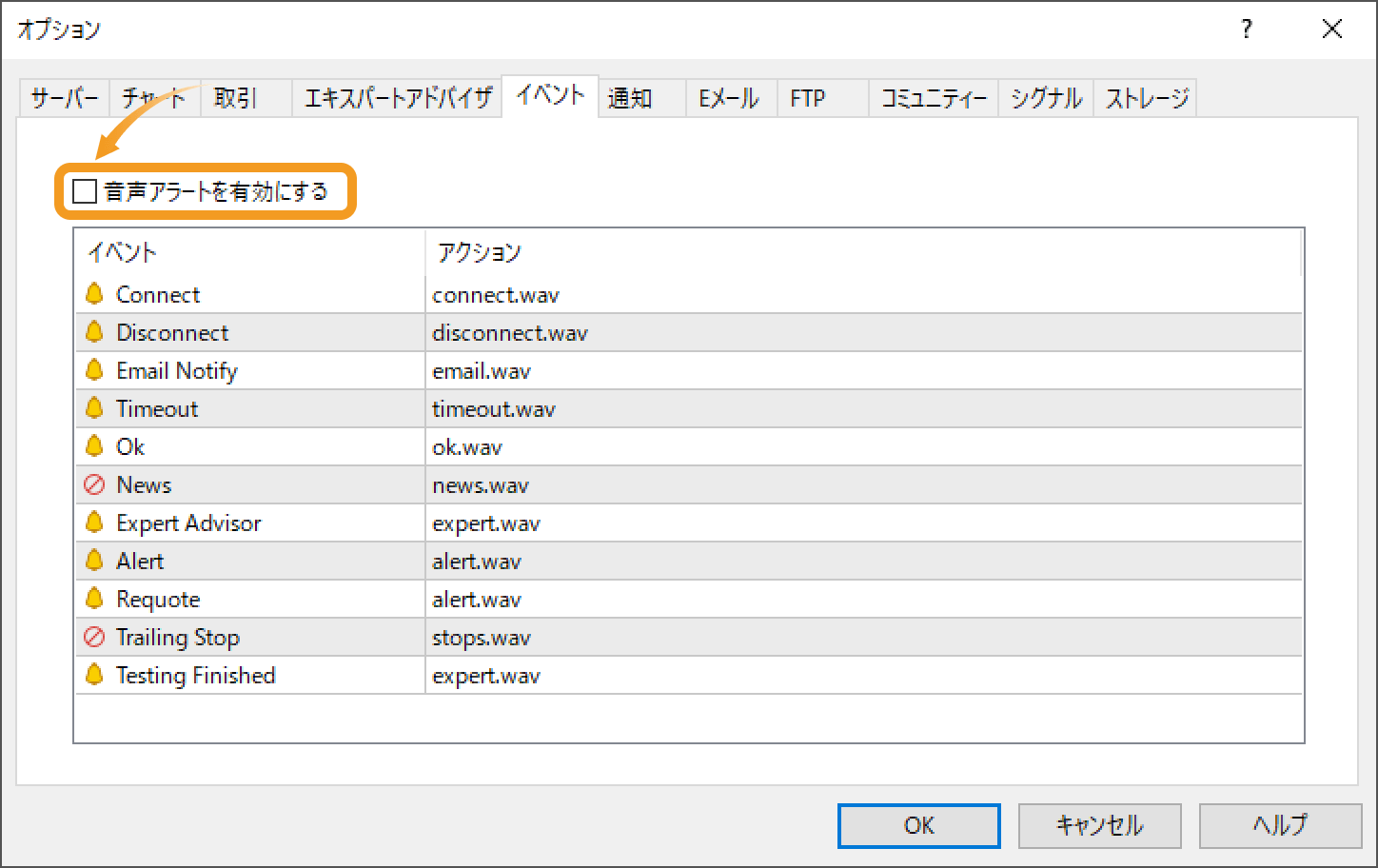
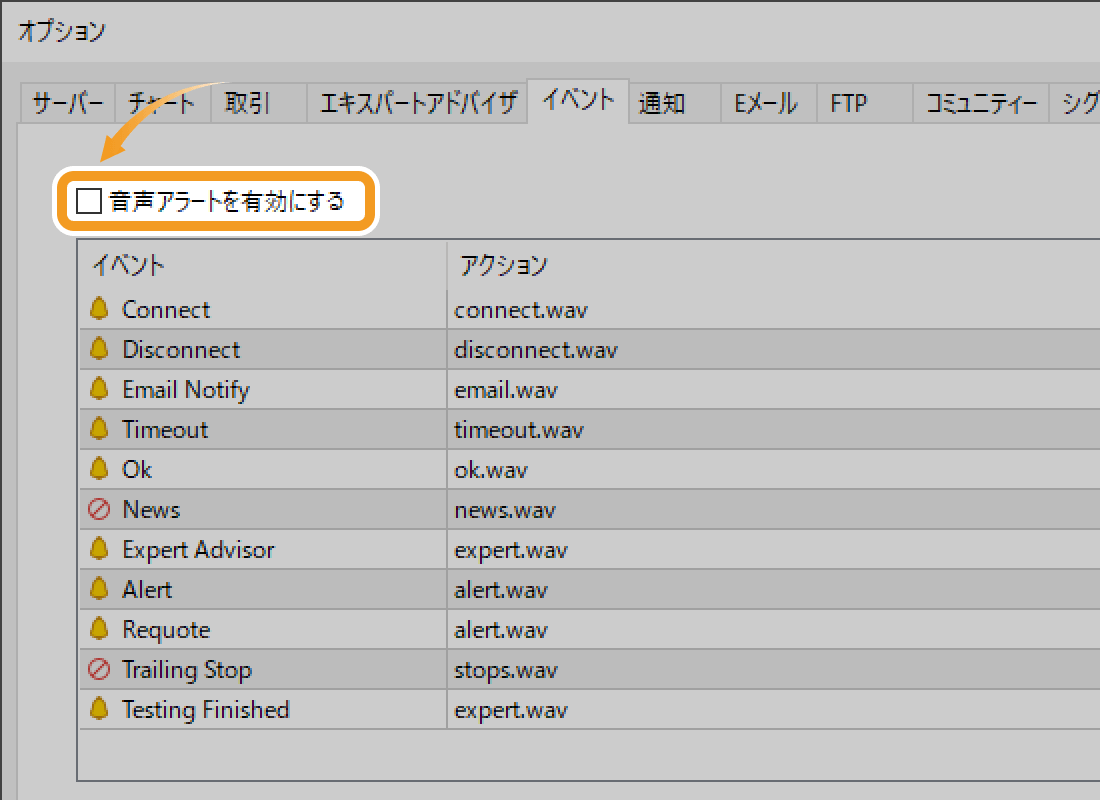
全ての音声を消音モードにする場合は、「音声アラートを有効にする」のチェックボックスのチェックを外します。
MetaTraderの基礎知識(PC編)
最終更新:当社の「MetaTrader4/5 ご利用ガイド」に掲載の情報は、情報の提供のみを目的としており、投資に関する何らかの勧誘を意図するものではありません。
なお、この情報は、編集時点で当社が信頼できると判断した情報源をもとに作成したものですが、その内容および情報の正確性、完全性または適時性について、当社は保証を行っておらず、また、いかなる責任を持つものでもありません。投資にあたっての最終判断は、お客様ご自身でなさるようお願いいたします。
本コンテンツは、当社(FXplus)が独自に制作したものであり、当サイトに掲載されているデータの無断転用は禁止しております。掲載記事を二次利用する場合は、当社までご連絡ください。
MetaTrader4/5 ご利用ガイド
 ご利用シーンから探す(PC編)
- MetaTraderの基礎知識 (14件)
- インストール・ログイン (7件)
- ウインドウ表示 (8件)
- 注文・決済 (18件)
- チャート表示 (20件)
- 口座の管理 (8件)
- EA・インディケータ・オブジェクト (29件)
- その他の機能 (14件)
 ご利用シーンから探す (スマートフォン・タブレット編)


