




MetaTrader4/5 ご利用ガイド
注文・決済(PC編)
 最終更新:
最終更新:【MT4/MT5】両建てポジションを同時決済する方法
MetaTrader4(MT4)/MetaTrader5(MT5)では、両建てポジションを保有している場合、同時に決済することができます。両建てポジションを同時に決済することを両建て解除とも言い、個別に決済する場合と比較してスプレッドを節約できます。MT5が対応している、複数ポジションの一括決済とは別の機能となります。
ここでは、MT4/MT5で両建てポジションを同時決済する方法を説明します。
MT4/MT5のそれぞれの説明はタブ切替でご確認いただけます。


手順1
両建てポジションの同時決済は、ターミナル・チャート上の2か所から行うことができます。
ターミナルから両建てポジションを同時決済する方法
ターミナル内の「取引」タブをクリックし、同時に決済する両建てポジションの片方の上でダブルクリックします。
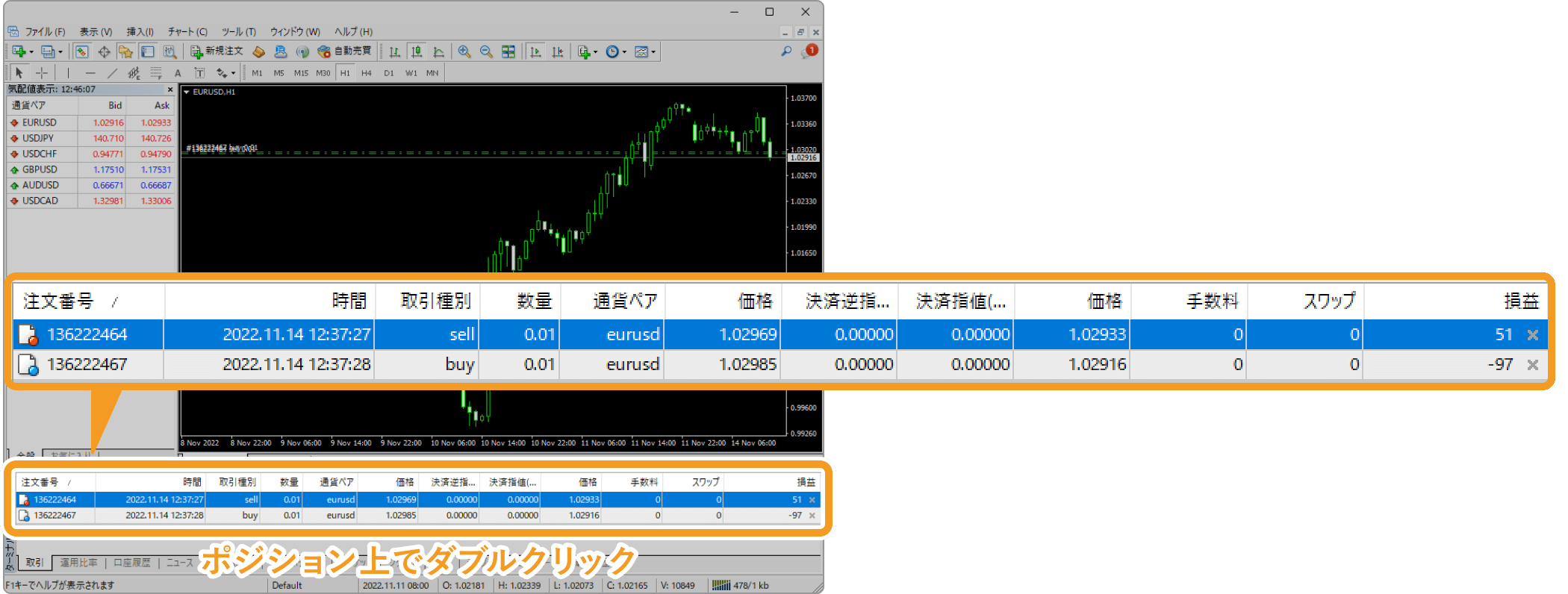
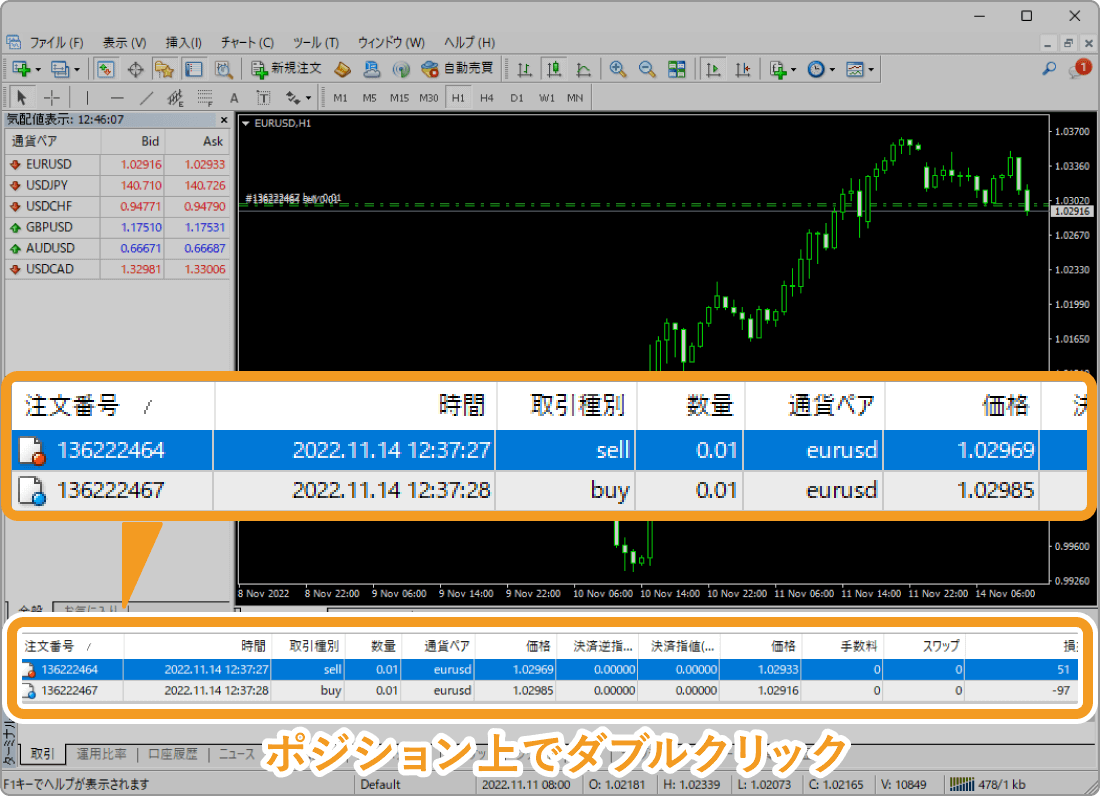
または、ポジション上で右クリックし、メニュー一覧より「注文変更または取消」を選択します。
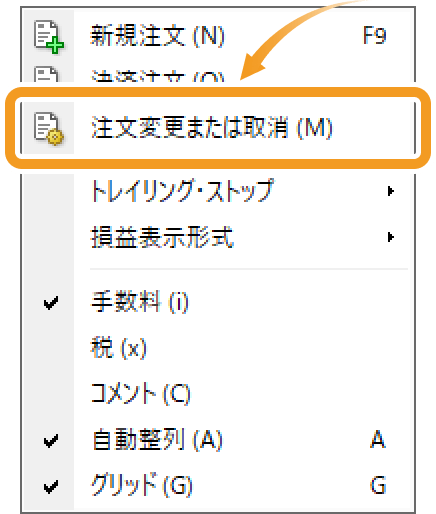
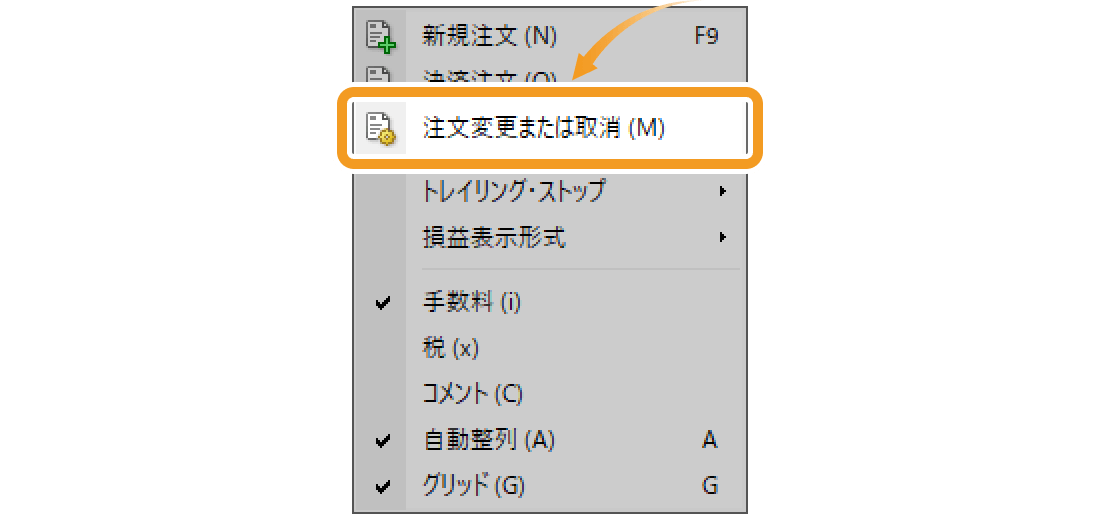
チャート上から両建てポジションを同時決済する方法
チャート上のポジションを示す点線上で、ダブルクリックします。
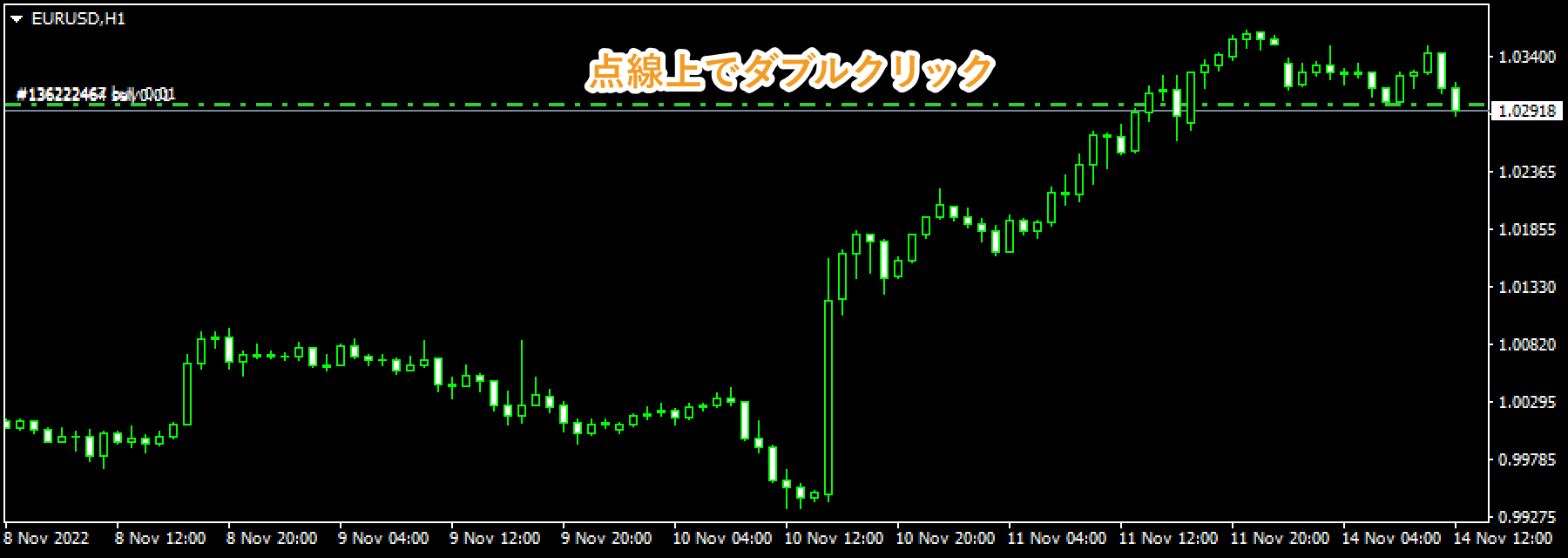
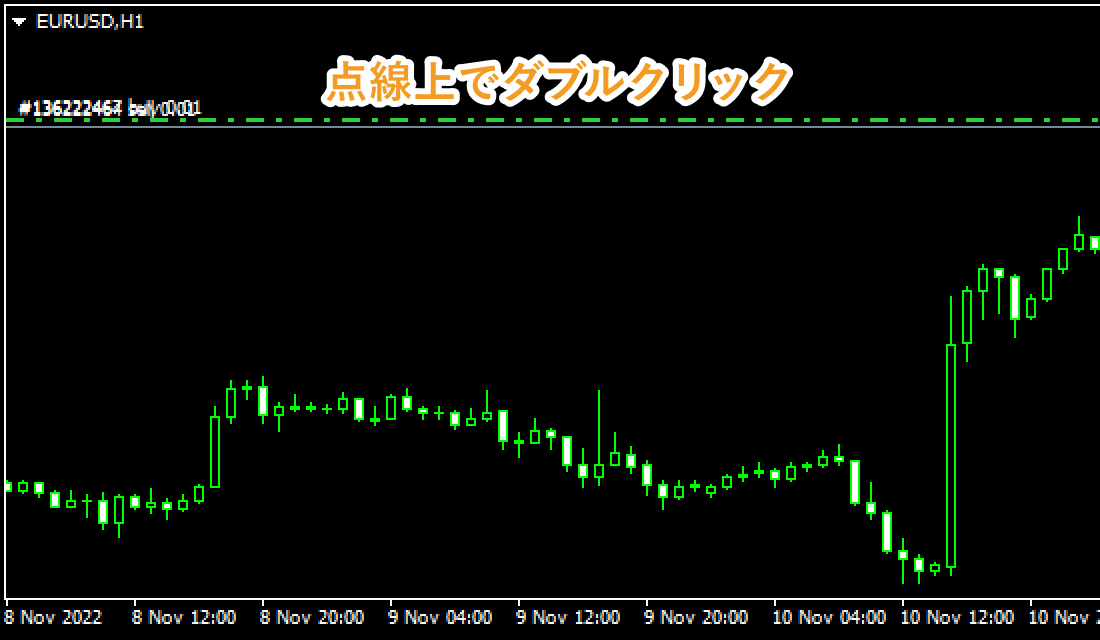
または、チャート上のポジションを示す点線上で右クリックし、メニュー一覧より「注文の変更」を選択します。
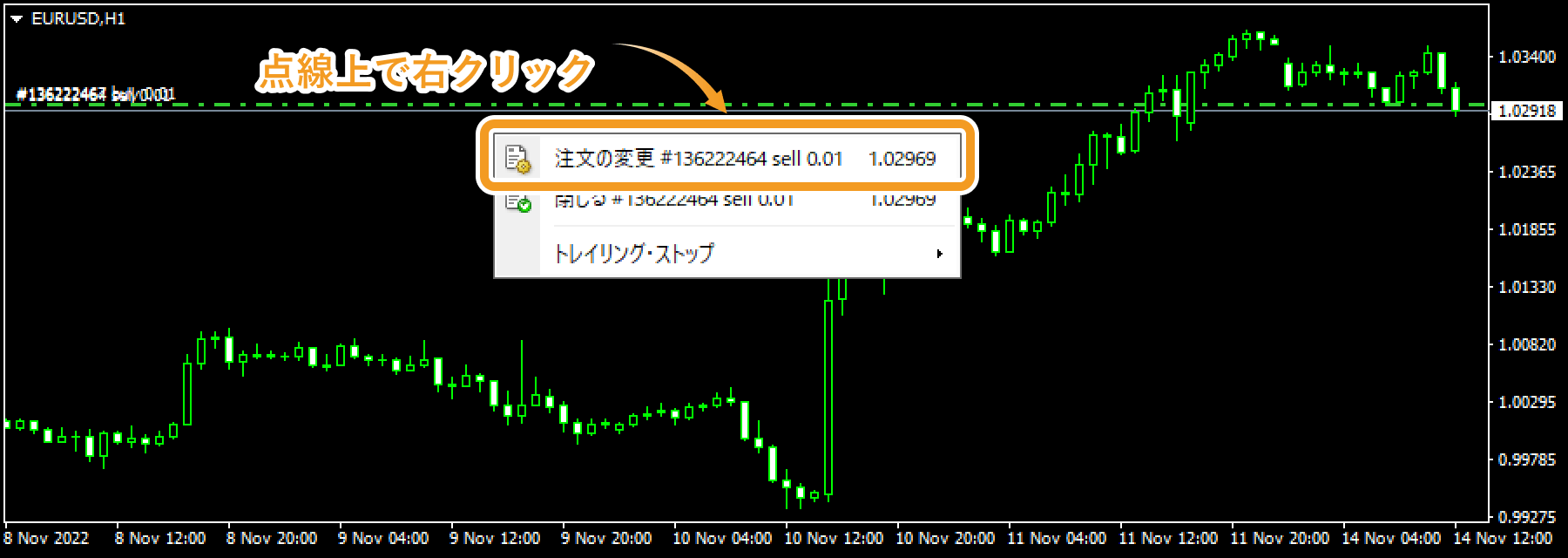
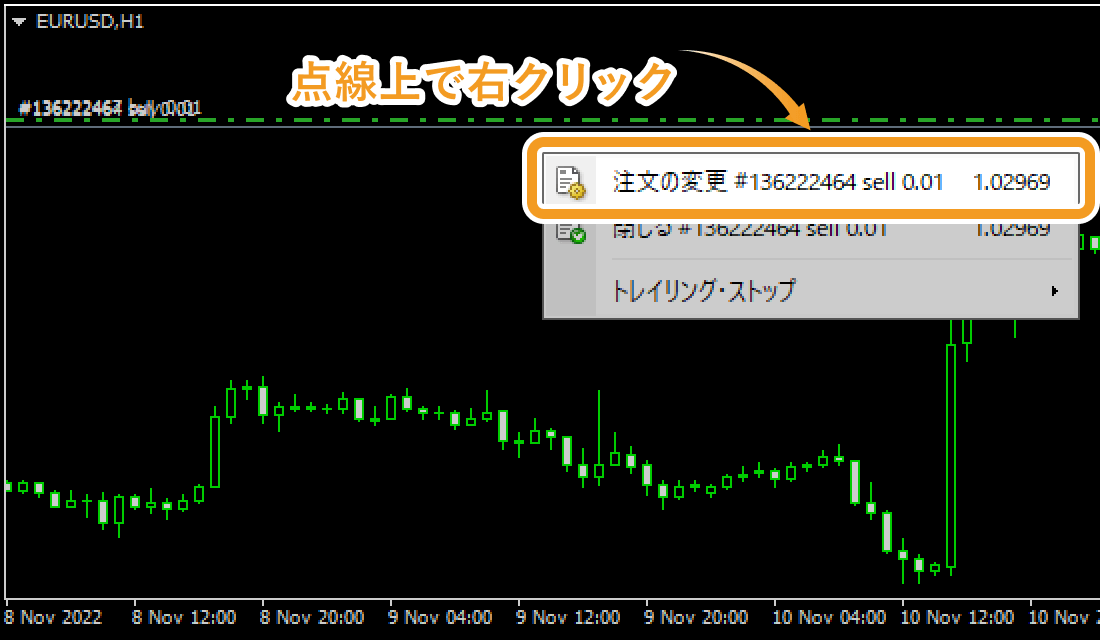
手順2
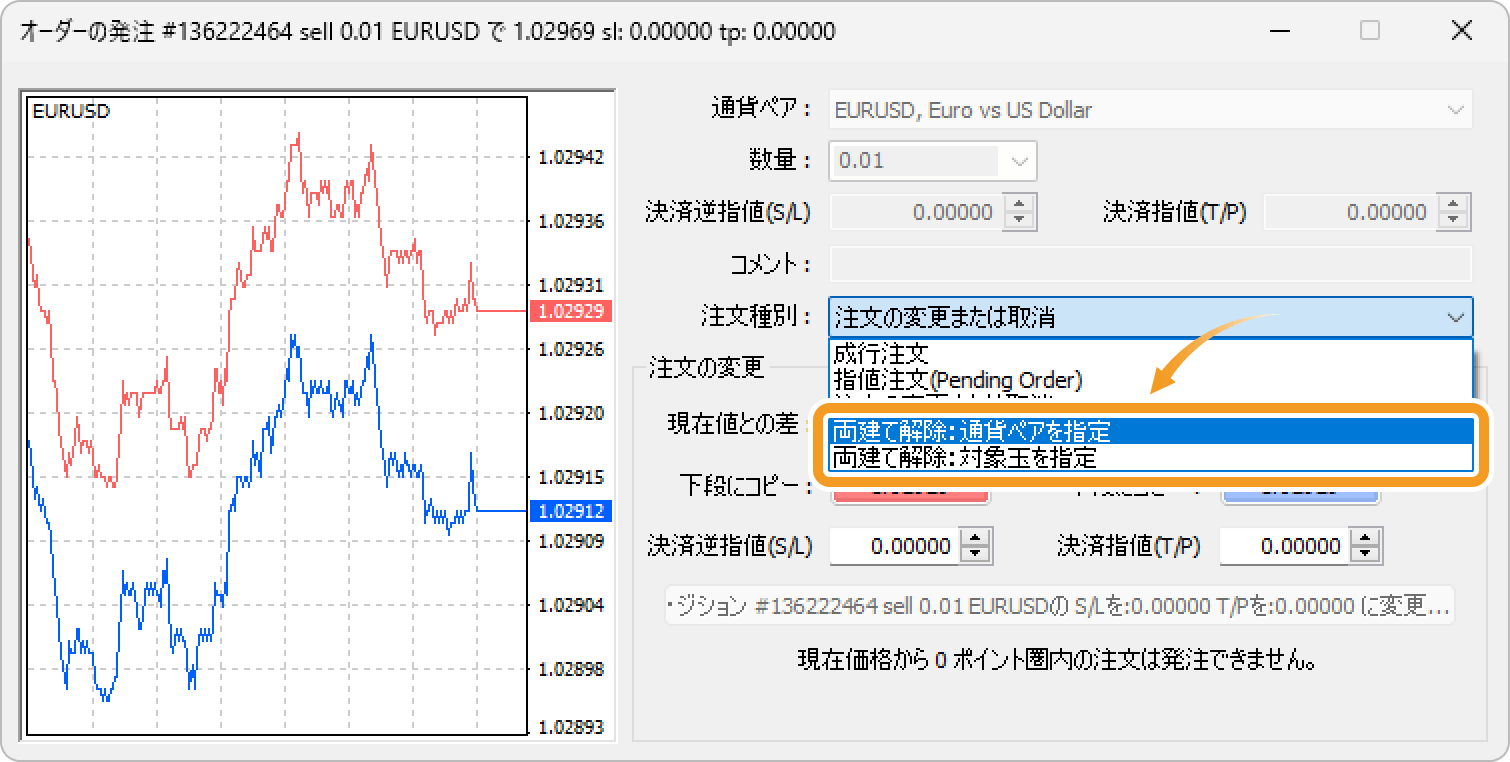
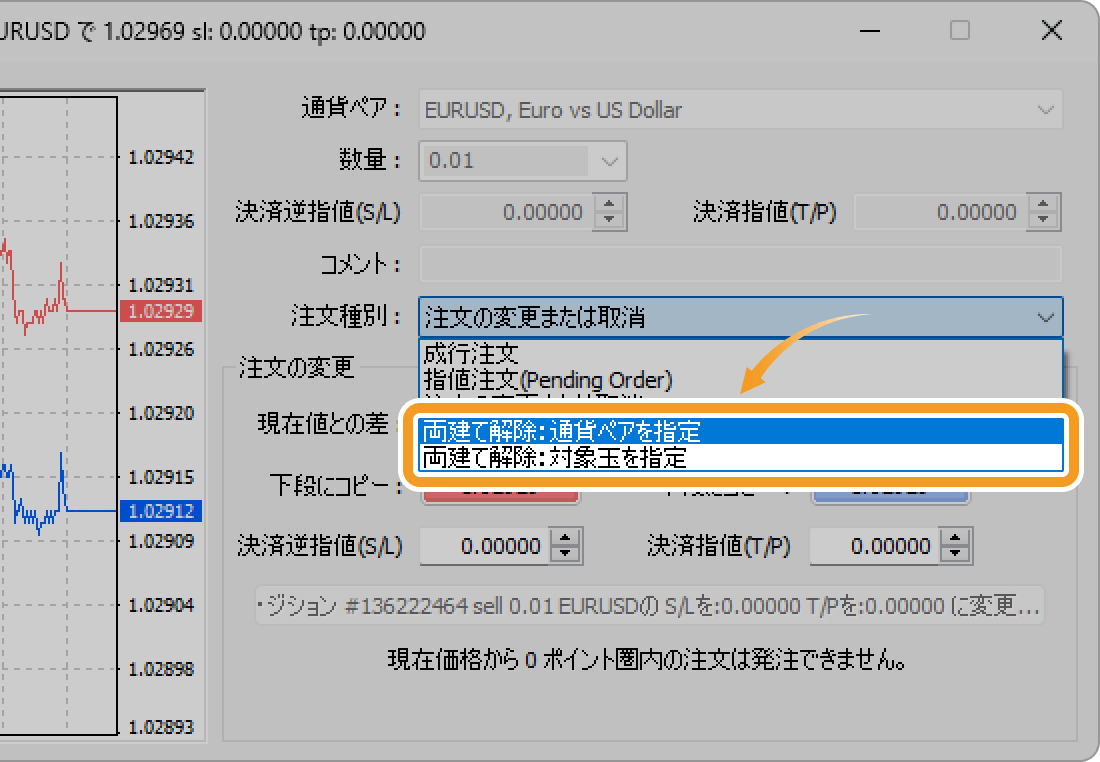
オーダーの発注画面にて、「注文種別」選択欄をクリックして、「両建て解除:通貨ペアを指定」または「両建て解除:対象玉を指定」のいずれかを選択します。なお、両建て解除に対応していないFXブローカーでは、この二つの選択肢が表示されません。
 2種類の両建て解除の違い
「通貨ペアを指定」は、ある通貨ペアで両建てになっている全てのポジションを決済します。一方、「対象玉を指定」は、売り・買いの片方に複数のポジションがある場合に利用される方法です。
「対象玉を指定」を選択している場合、あるポジションを選択すると、そのポジションの量を上限として両建てになっている部分が決済されます。1ロットの売りポジションと1ロットの買いポジション、1ロットの買いポジションの三つのポジションを保有していたとき、1ロットの買いポジションを選択して両建て解除を行うと、1ロットの売りポジションと1ロットの買いポジションが両建て解除で決済され、1ロットの買いポジションが残ります。
「両建て解除:通貨ペアを指定」を選択する場合
注文画面で選択された銘柄について、保有する全てのポジションが表示されますので、「複数決済(通貨ペア)」をクリックします。表示されたポジションのうち、両建てになっている部分のみ決済が行われます。
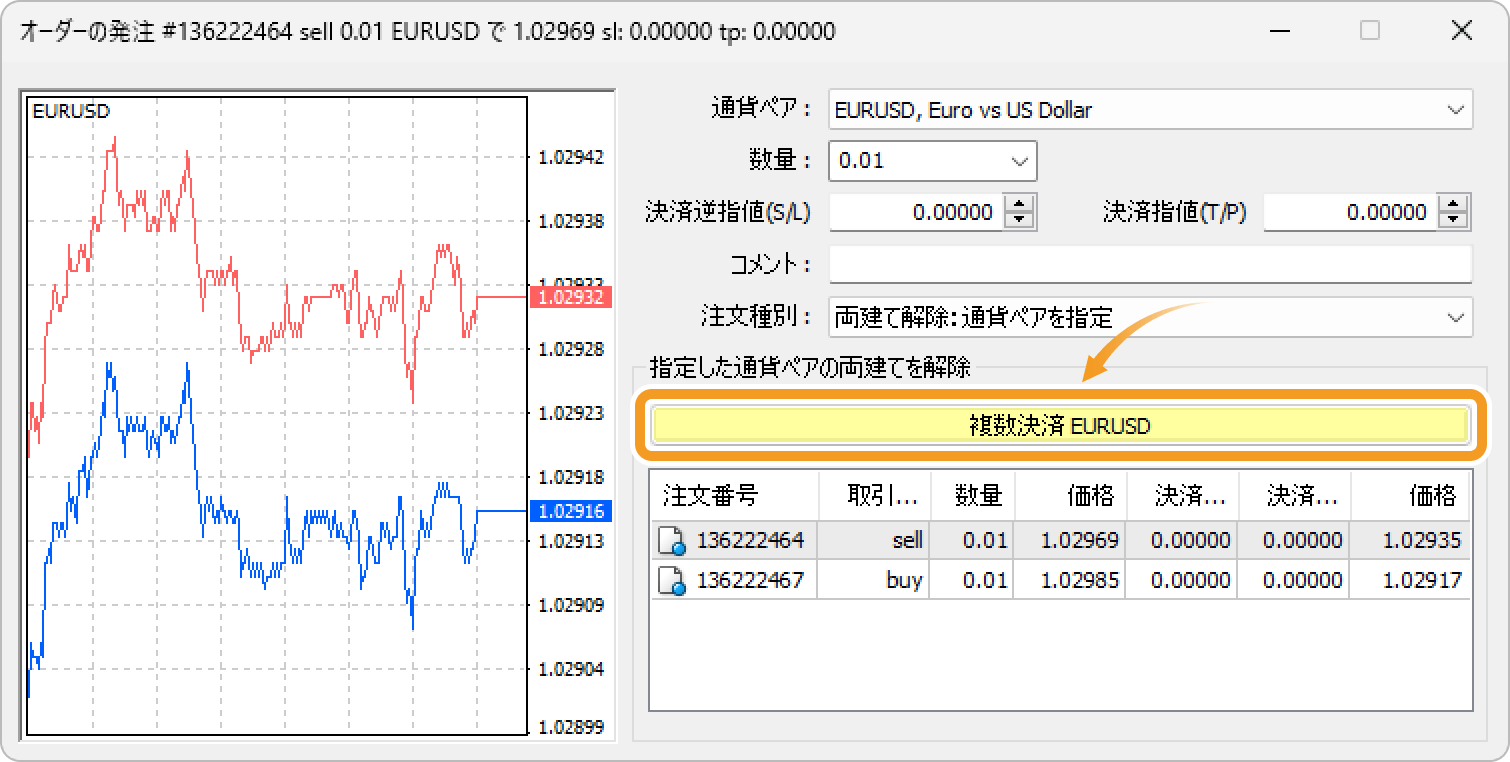
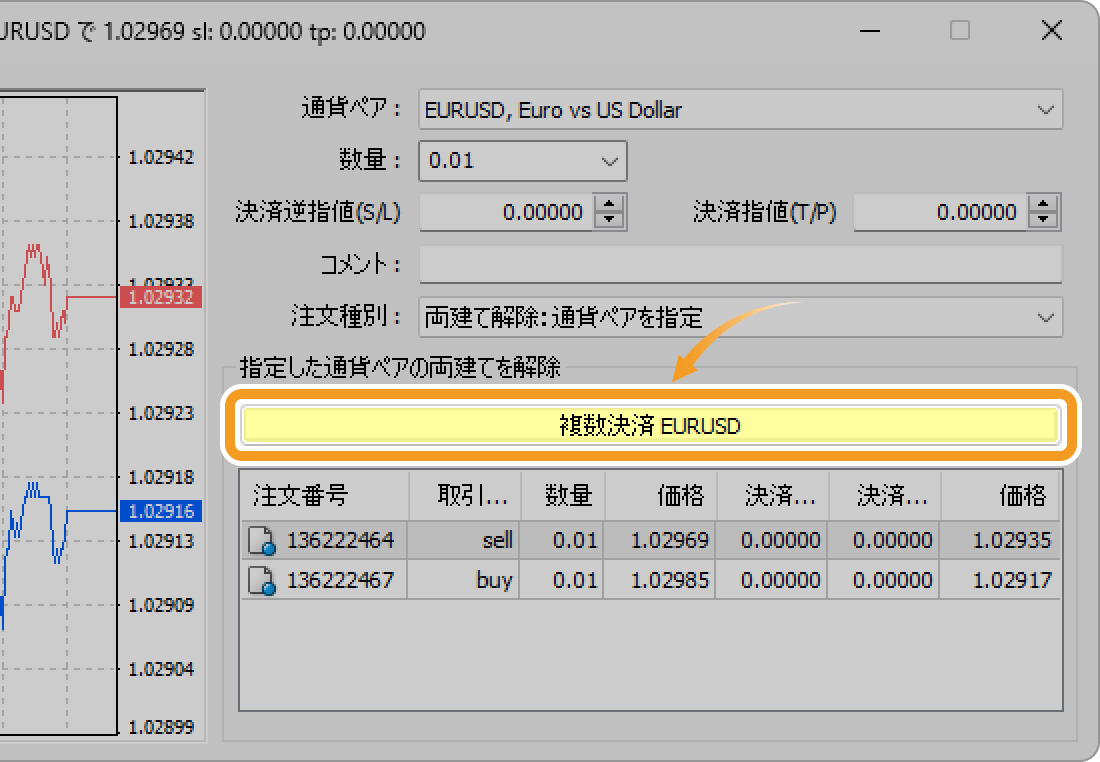
 両建てポジション全てが決済される
「両建て解除:対象玉を指定」を選択する場合と同様に、ポジション一覧に表示されたポジションを選択状態にすることはできますが、一部だけ決済することはできません。例えば、2ロットの買いポジション、0.5ロットの売りポジション、1ロットの売りポジションの三つのポジションがあった場合、0.5ロットの売りポジションを選択状態にしても、1.5ロット分の売りポジション・買いポジションが決済されます。
「両建て解除:対象玉を指定」を選択する場合
選択したポジションと両建てになっているポジションの一覧が表示されますので、同時に決済するポジションを選択し、「決済」ボタンをクリックします。
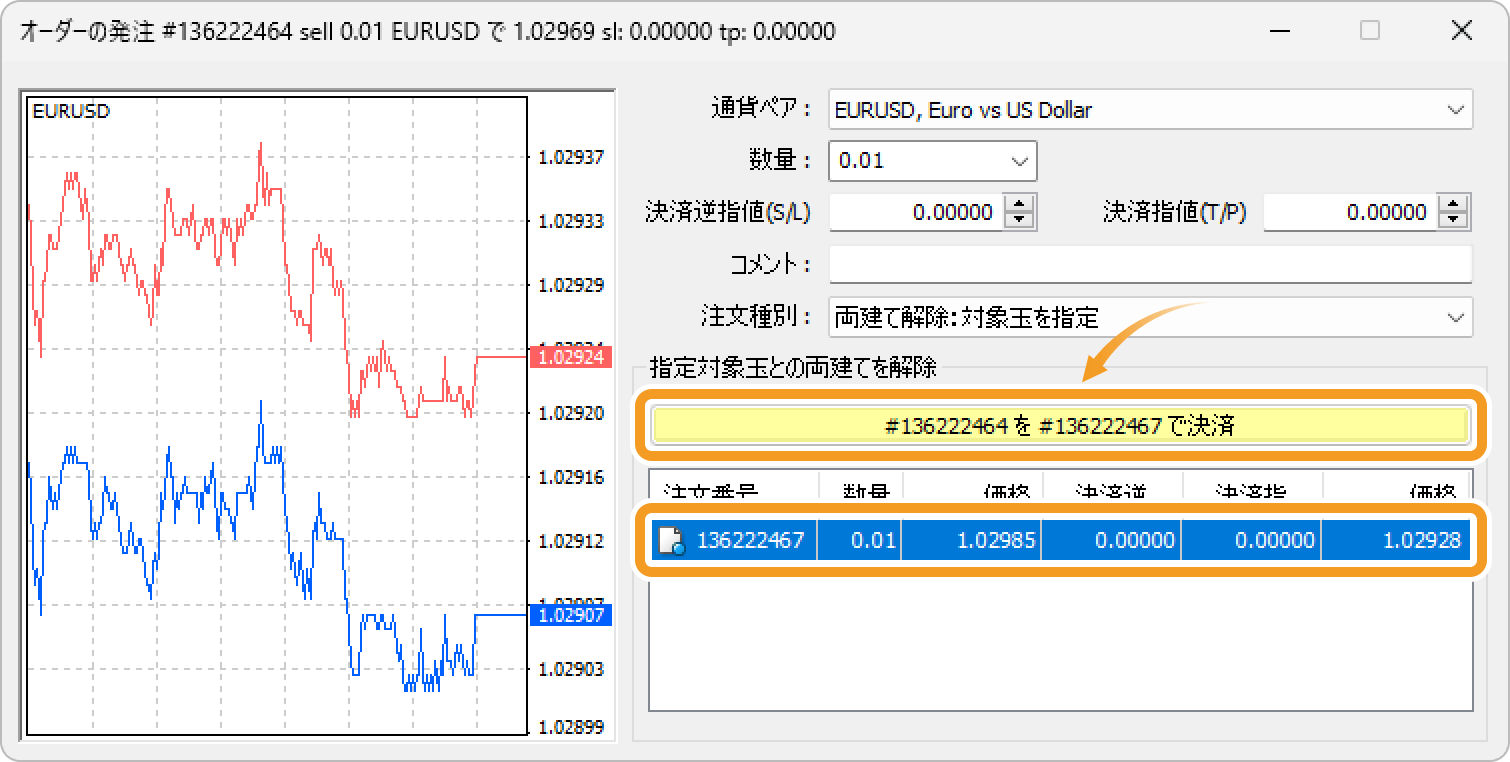
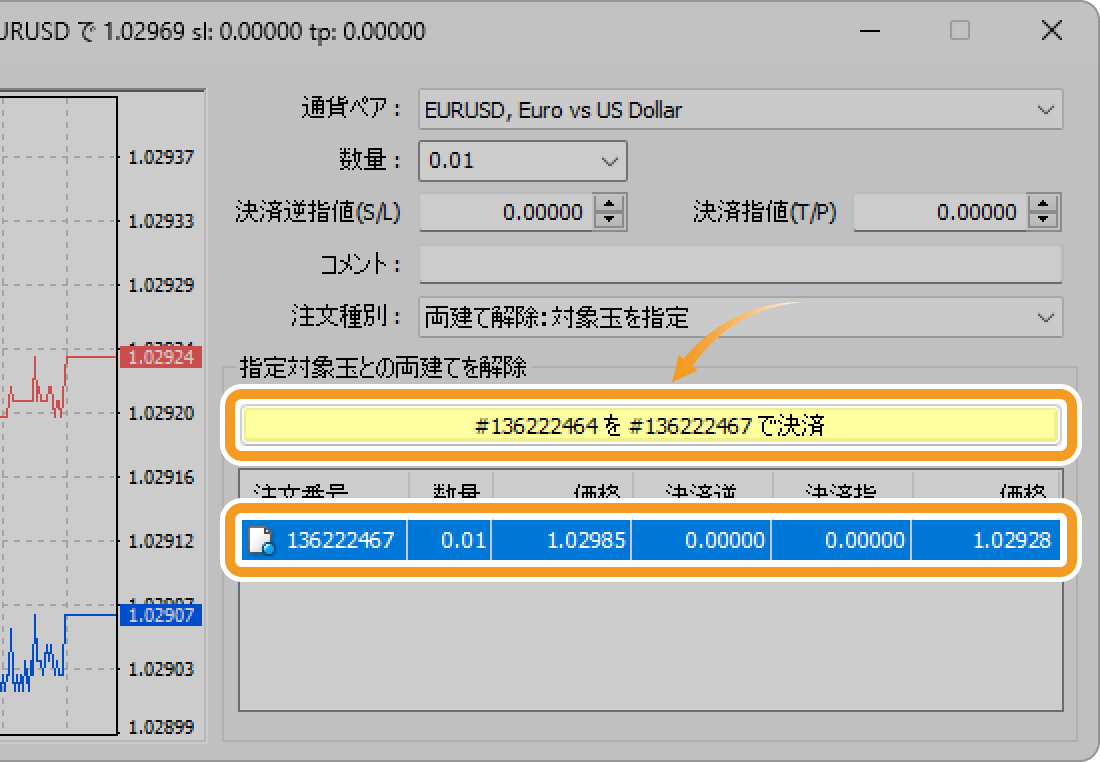 全量決済ではない
決済されるのは両建てになっている部分のみで、選択したポジションのすべてが決済されるわけではありません。売りポジションと買いポジションの取引量が異なっていた場合、少ない方は全量決済され、多い方は決済されなかった分のポジションが残ります。
手順3
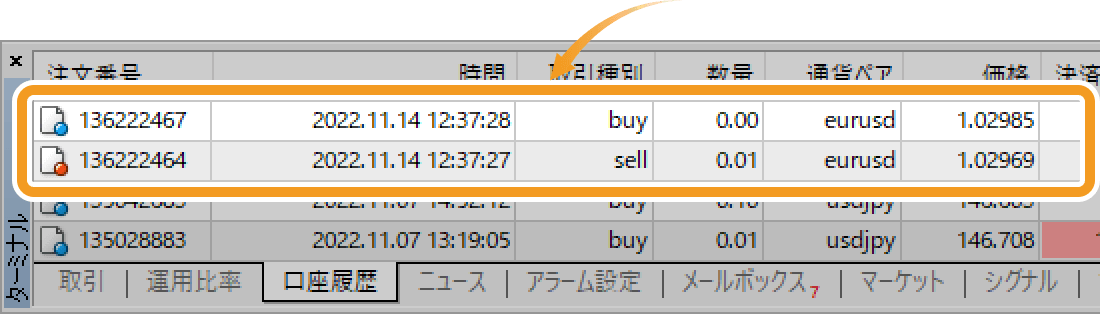
決済注文が執行されると、ターミナル内の「口座履歴」タブにて、同時決済した注文履歴を確認することができます。

手順1
両建てポジションの同時決済は、ツールボックス・チャート上の2か所から行うことができます。
ツールボックスから両建てポジションを同時決済する方法
ツールボックス内の「取引」タブをクリックし、同時に決済する両建てポジションの片方の上でダブルクリックします。
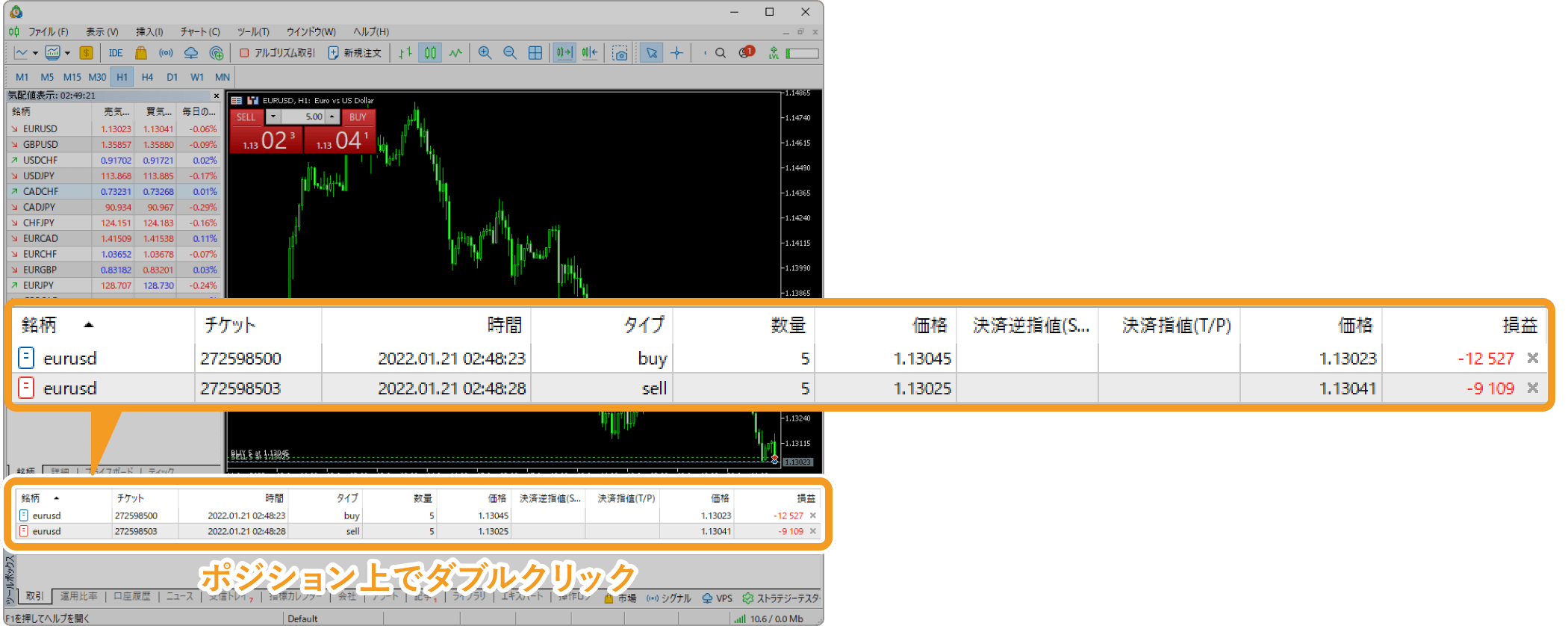
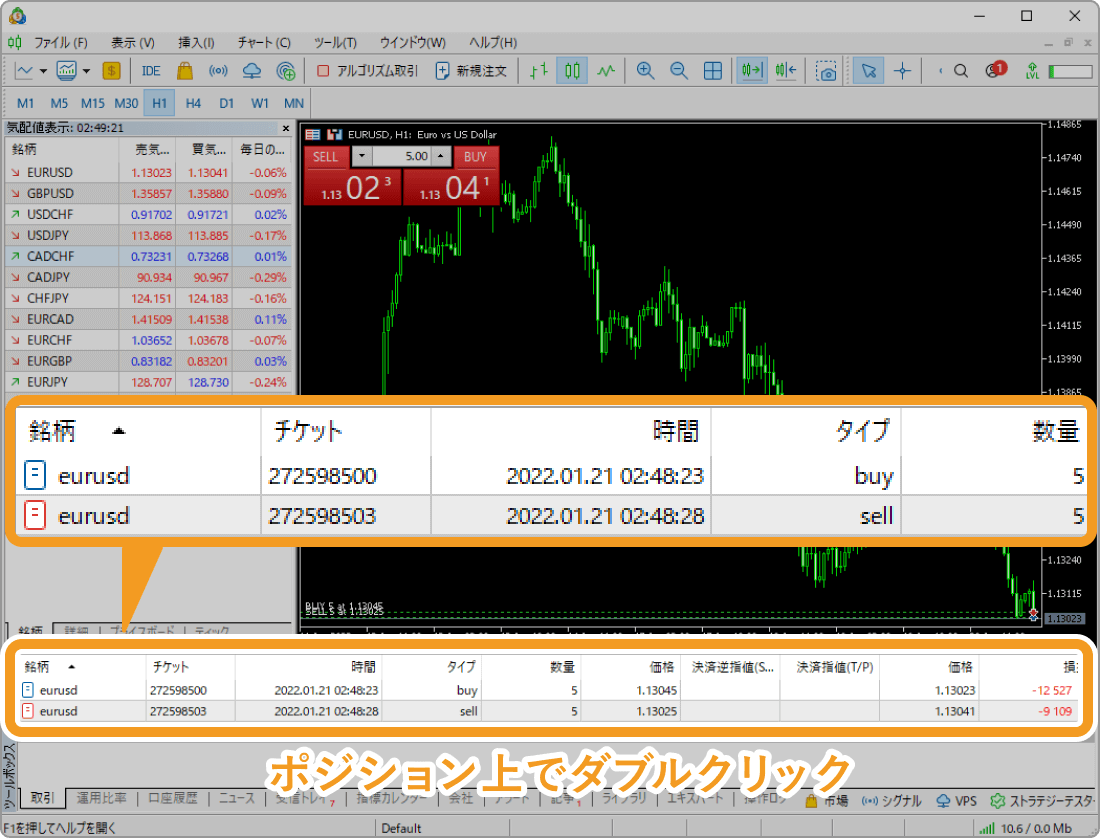
または、ポジション上で右クリックし、メニュー一覧より「注文変更または取消」を選択します。
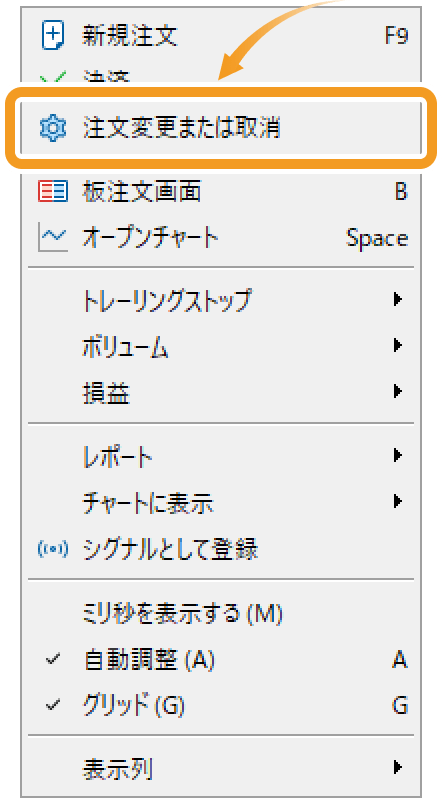
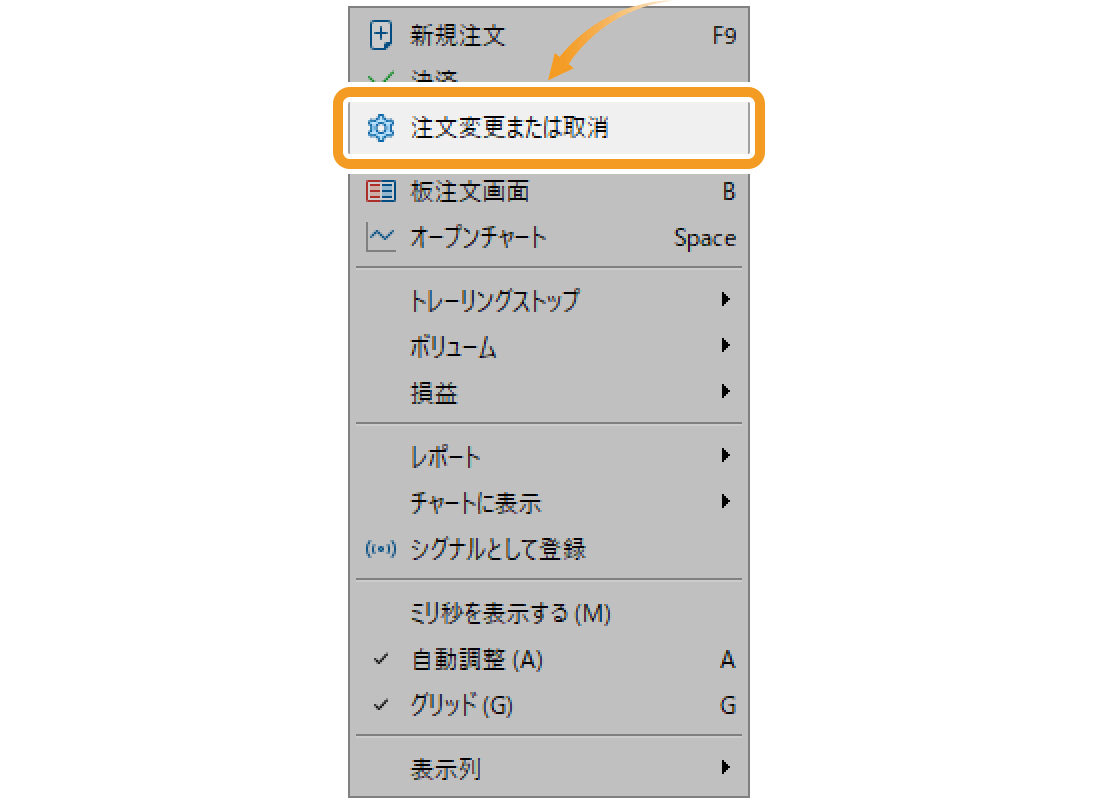
チャート上から両建てポジションを同時決済する方法
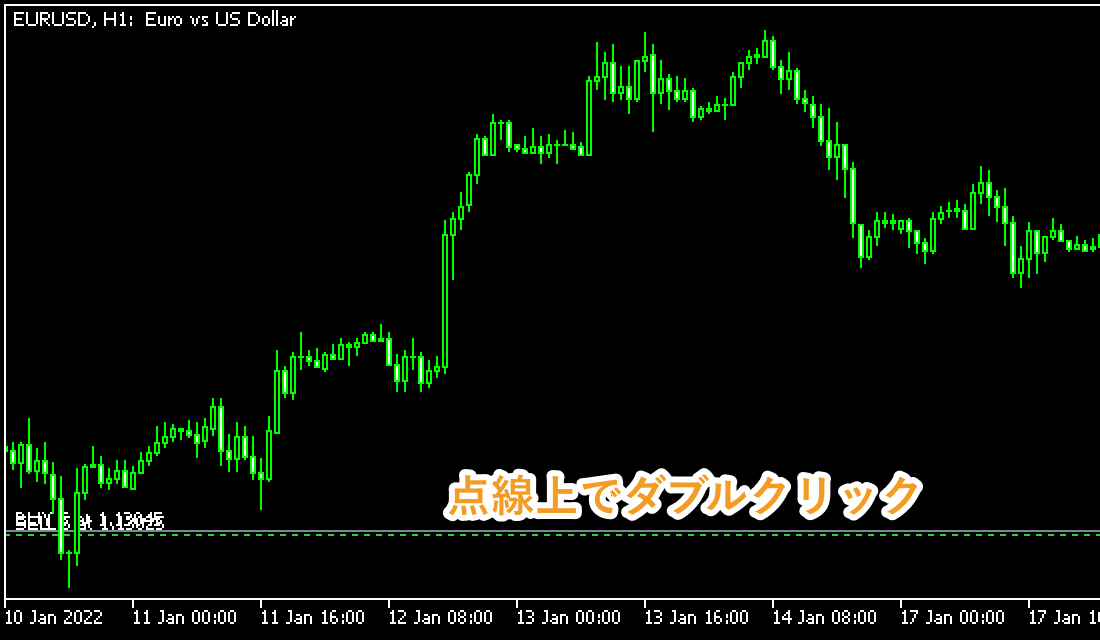
チャート上のポジションを示す点線上で、ダブルクリックします。
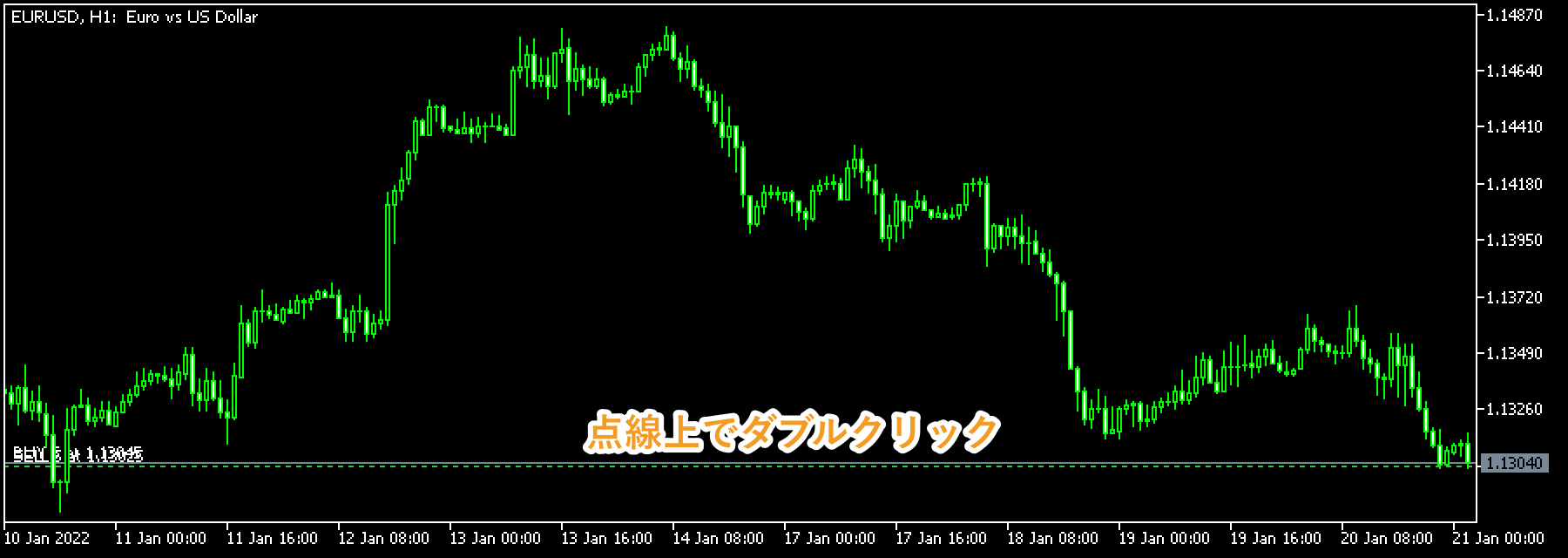
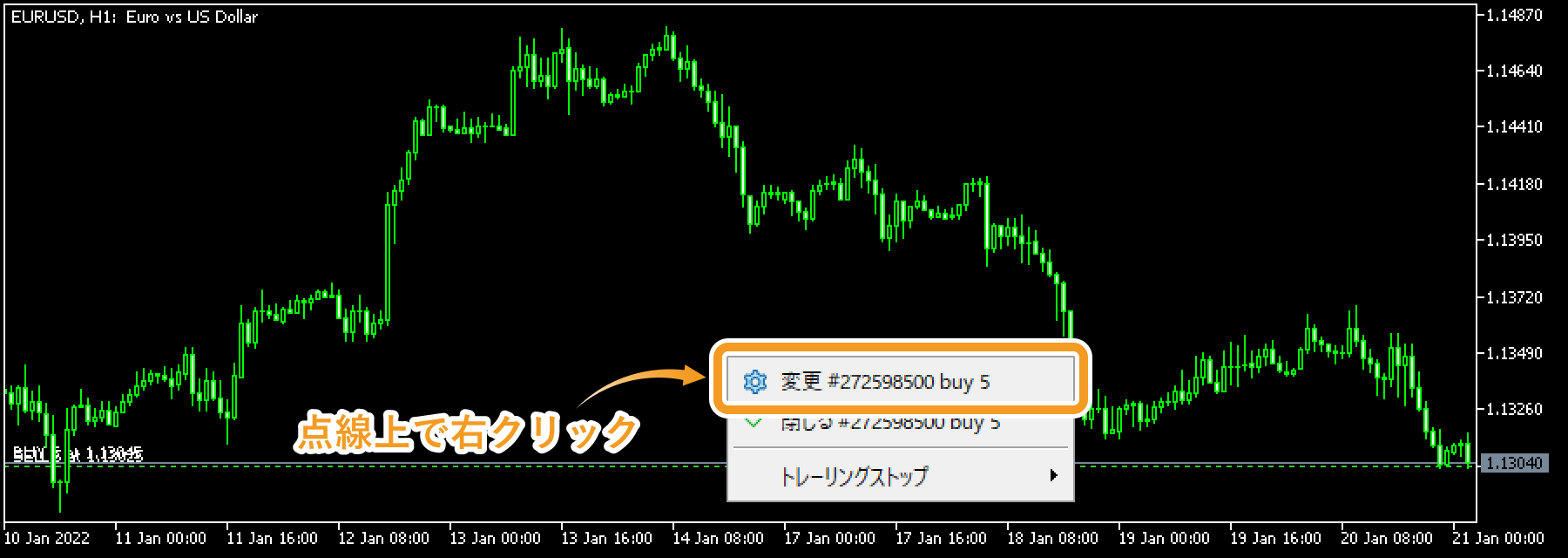
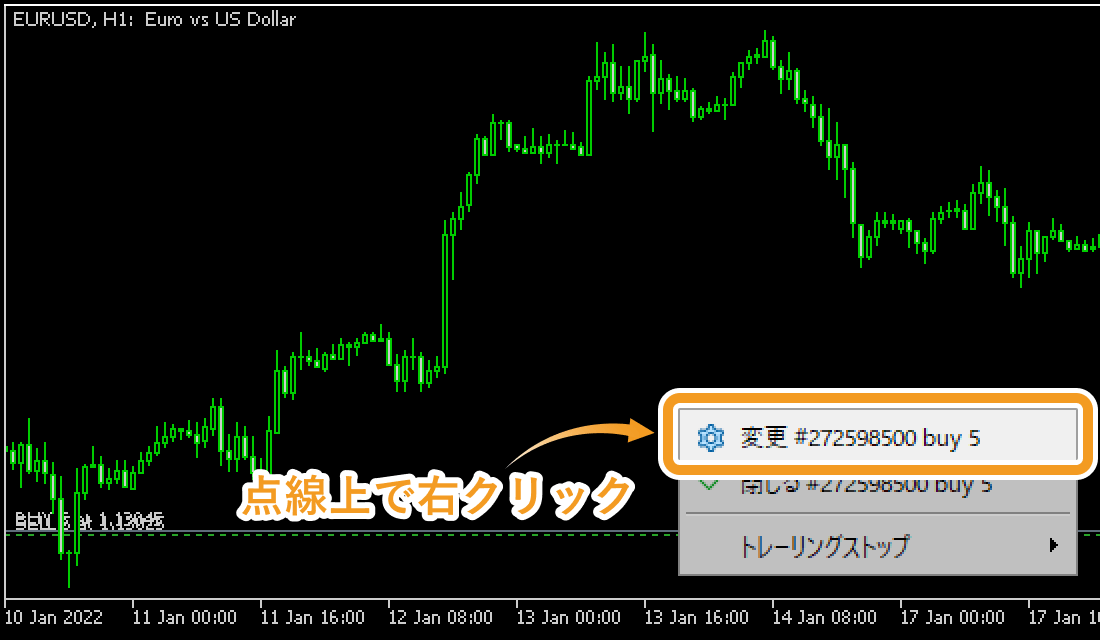
または、チャート上のポジションを示す点線上で右クリックし、メニュー一覧より「変更」を選択します。
手順2
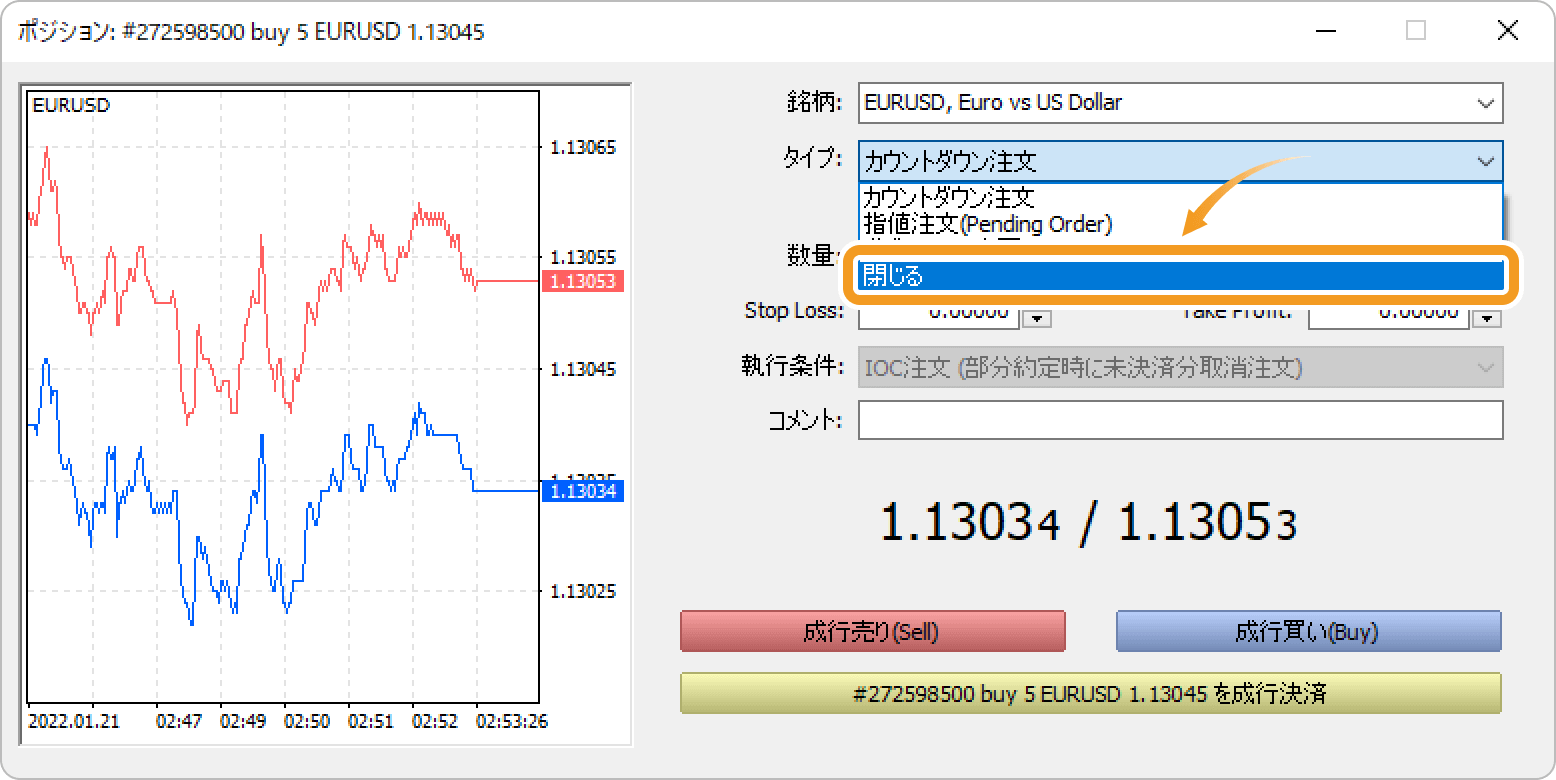
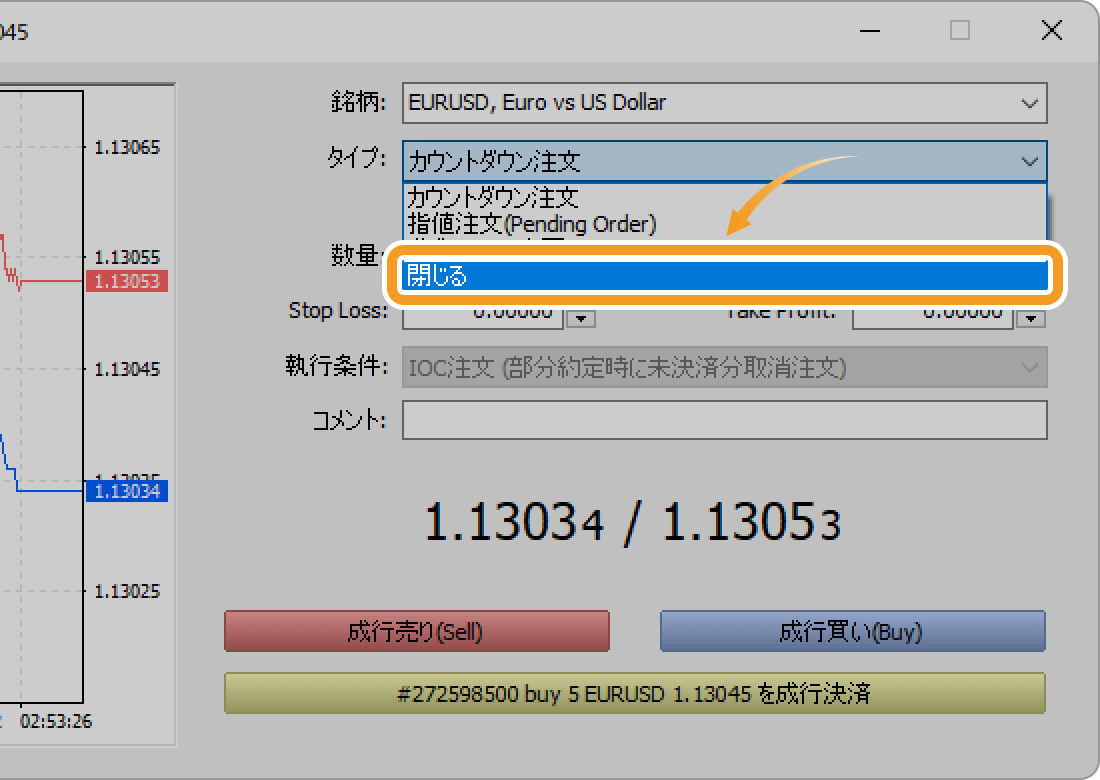
ポジション画面にて、「タイプ」選択欄をクリックして、「閉じる」を選択します。なお、両建て解除に対応していないFXブローカーでは、「閉じる」の選択肢が表示されません。
手順3
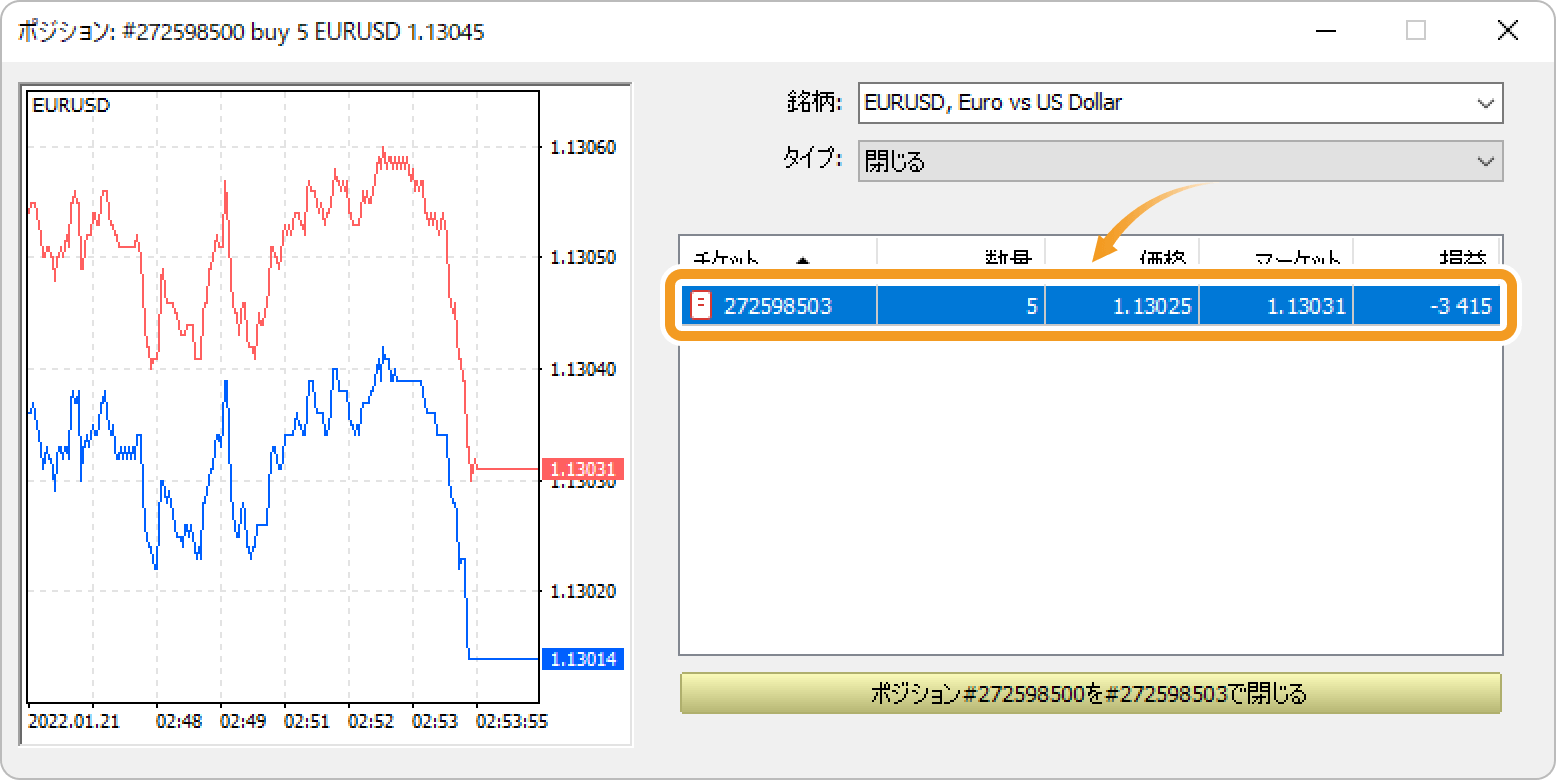
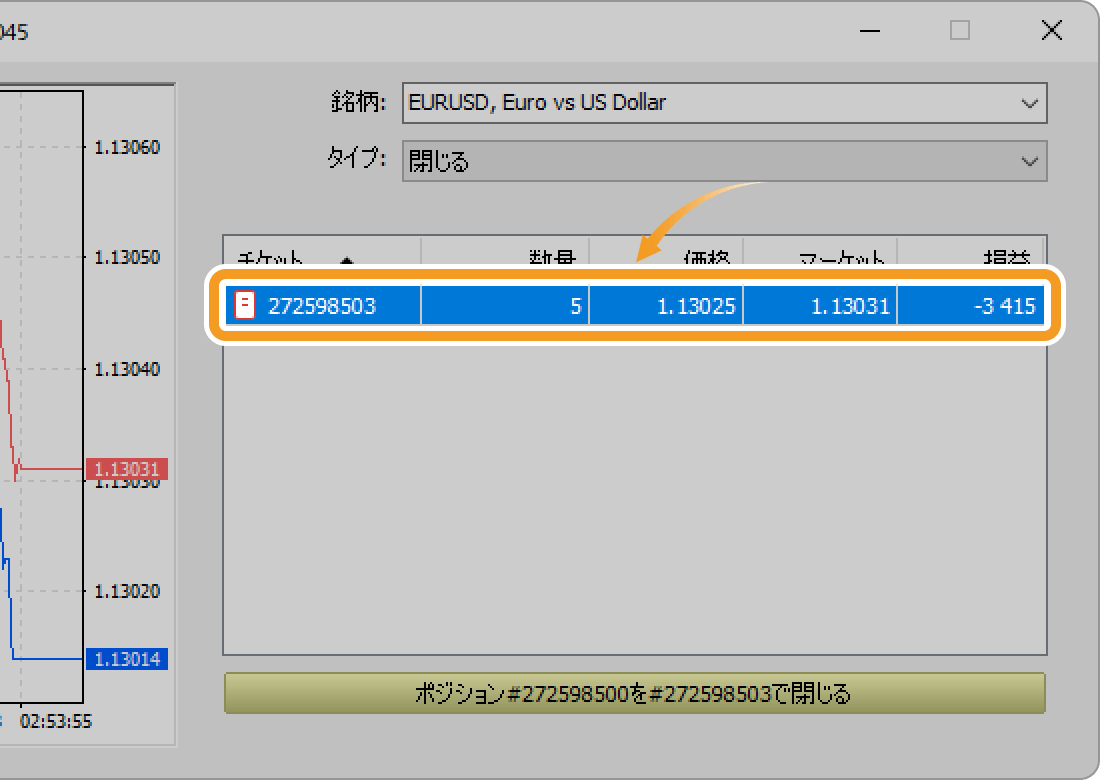
同時に決済する両建てポジションを選択します。
手順4
「閉じる」ボタンをクリックします。
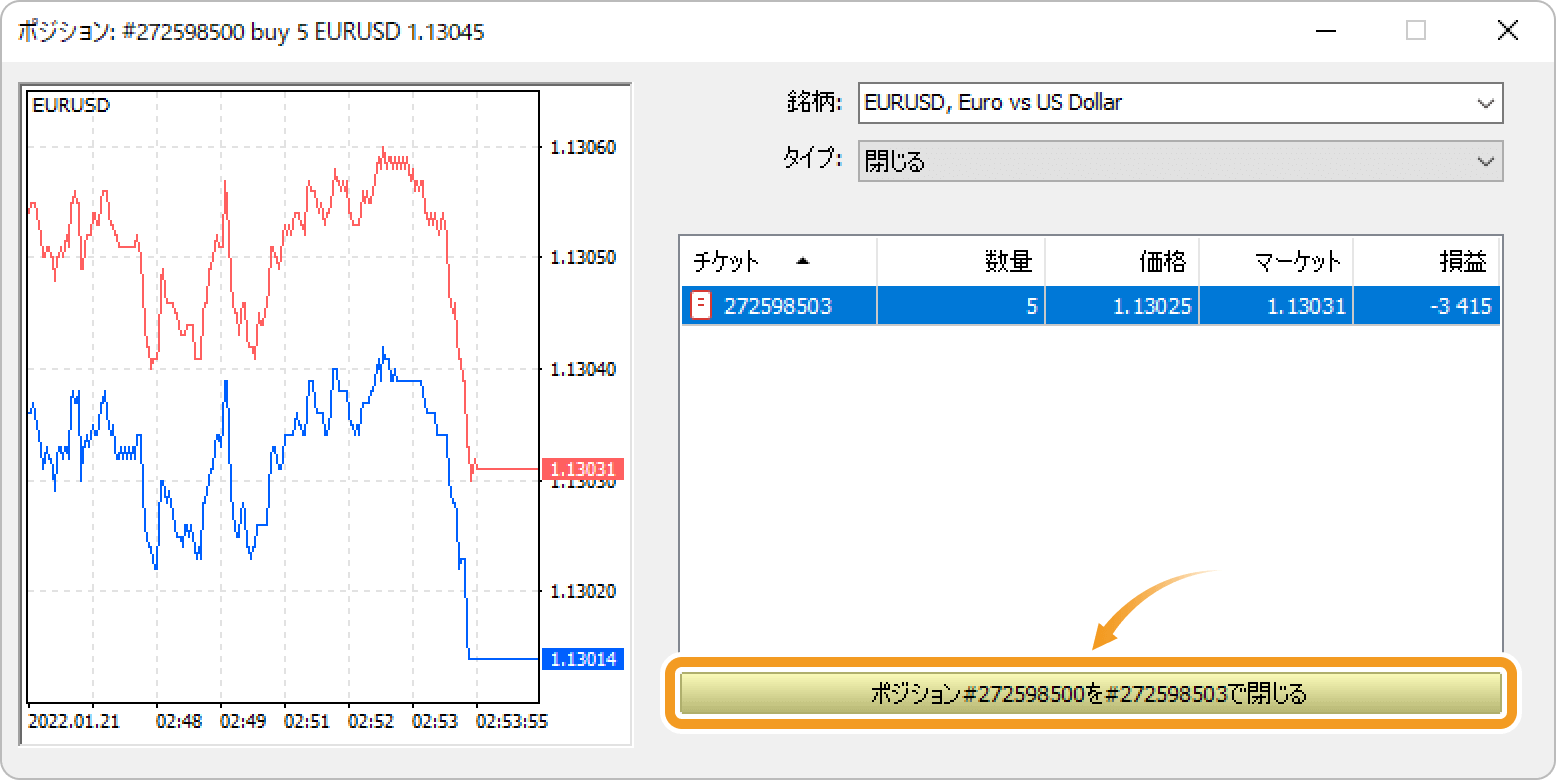
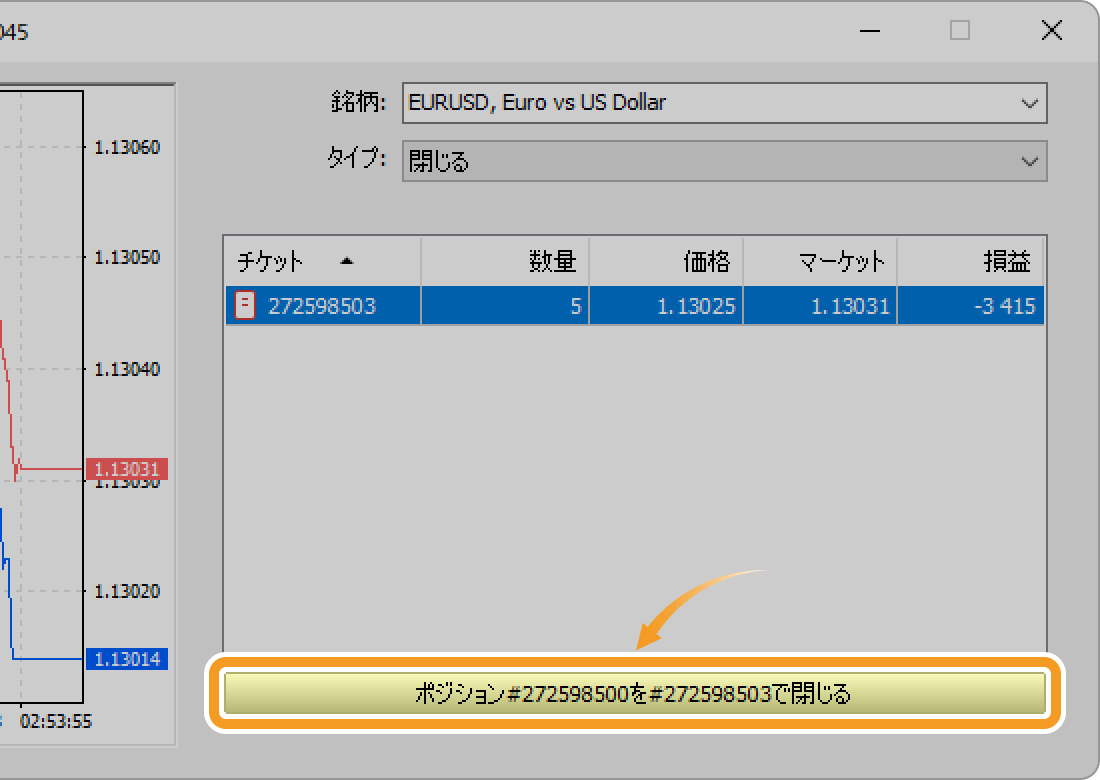 同じ取引量のみ決済
決済されるのは両建てになっている部分のみで、選択したポジションの全てが決済されるわけではありません。売りポジションと買いポジションの取引量が異なっていた場合、少ない方は全量決済され、多い方は決済されなかった分のポジションが残ります。
手順5
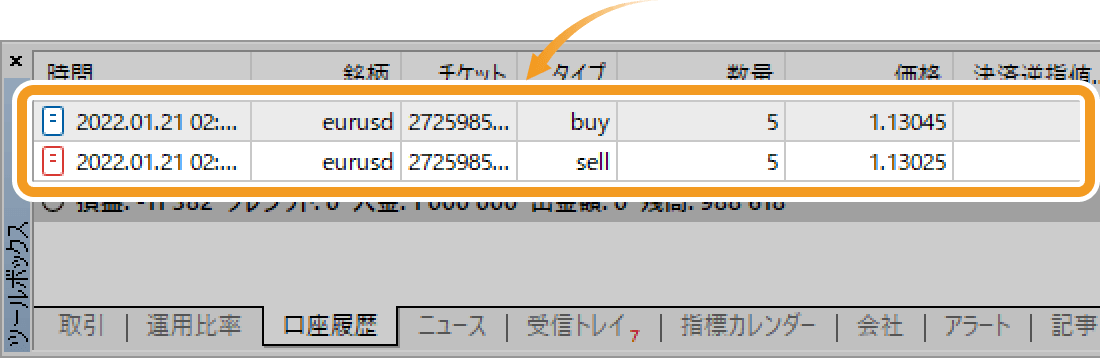
決済注文が執行されると、ツールボックス内の「口座履歴」タブにて、同時決済した注文履歴を確認することができます。

注文・決済(PC編)
最終更新:当社の「MetaTrader4/5 ご利用ガイド」に掲載の情報は、情報の提供のみを目的としており、投資に関する何らかの勧誘を意図するものではありません。
なお、この情報は、編集時点で当社が信頼できると判断した情報源をもとに作成したものですが、その内容および情報の正確性、完全性または適時性について、当社は保証を行っておらず、また、いかなる責任を持つものでもありません。投資にあたっての最終判断は、お客様ご自身でなさるようお願いいたします。
本コンテンツは、当社(FXplus)が独自に制作したものであり、当サイトに掲載されているデータの無断転用は禁止しております。掲載記事を二次利用する場合は、当社までご連絡ください。
MetaTrader4/5 ご利用ガイド
 ご利用シーンから探す(PC編)
- MetaTraderの基礎知識 (14件)
- インストール・ログイン (7件)
- ウインドウ表示 (8件)
- 注文・決済 (18件)
- チャート表示 (20件)
- 口座の管理 (8件)
- EA・インディケータ・オブジェクト (29件)
- その他の機能 (14件)
 ご利用シーンから探す (スマートフォン・タブレット編)


