




MetaTrader4/5 ご利用ガイド
その他の機能(PC編)
 最終更新:
最終更新:【MT5】カスタム銘柄を作成する方法
MetaTrader5(MT5)では、カスタム銘柄を作成してヒストリカルデータをインポートすることで、チャートにカスタム銘柄のプライスを反映させることが可能です。MT5では、既存のヒストリカルデータの削除やインポートによる上書きができないため、ヒストリカルデータをインポートする際にも、カスタム銘柄の作成を行う必要があります(MT5限定の機能となります)。
ここでは、MT5でカスタム銘柄を作成する方法について説明します。
手順1
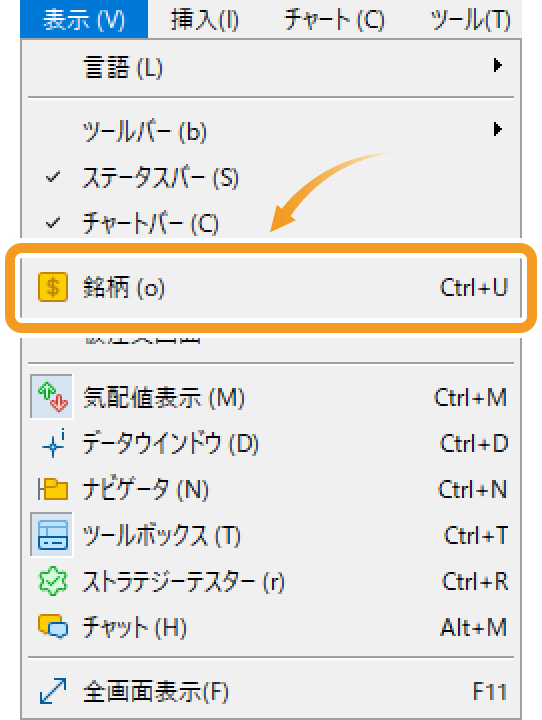
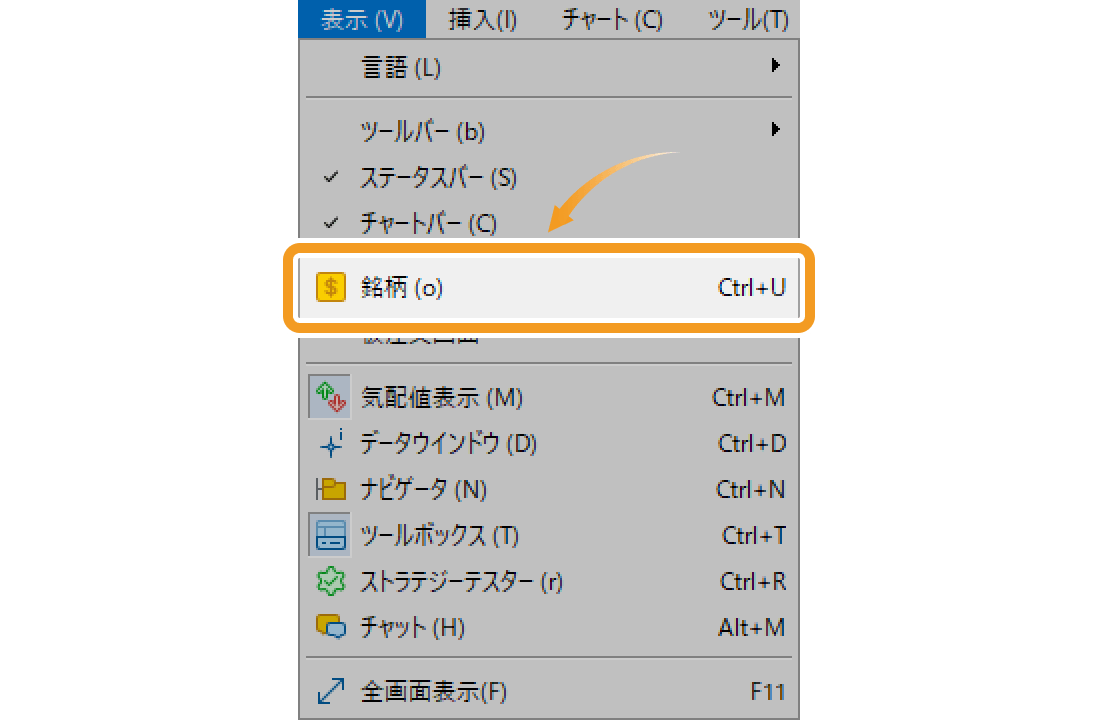
メニューバーの「表示」をクリックし、「銘柄」を選択します。(ショートカットキー操作 :「Ctrl」+「U」)
手順2
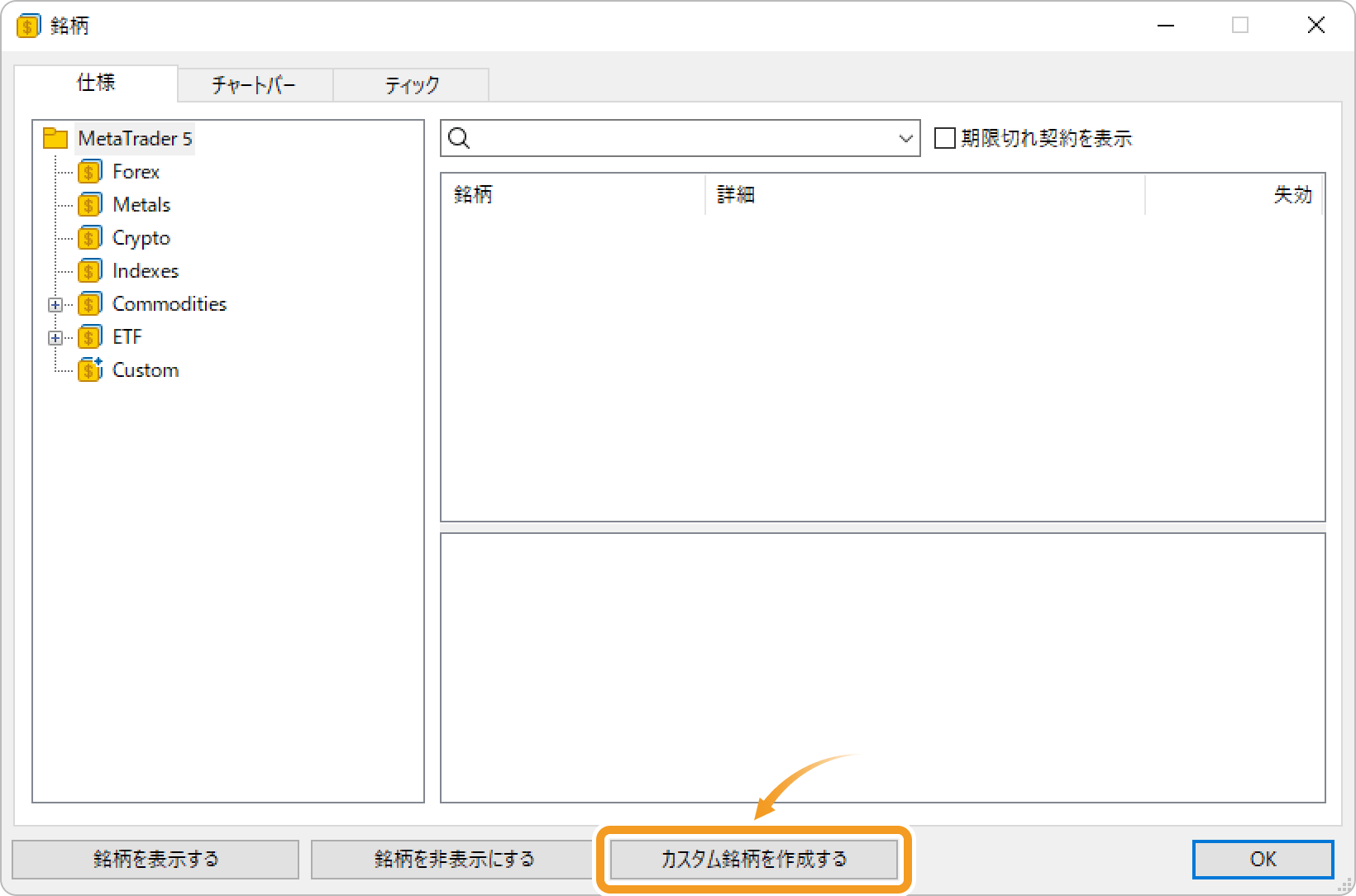
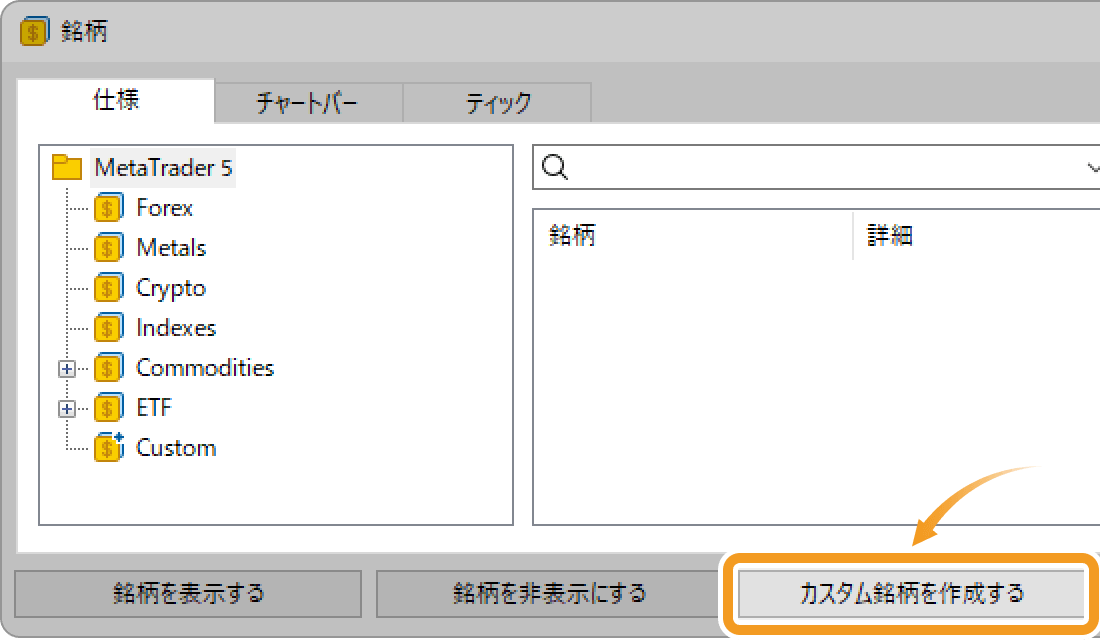
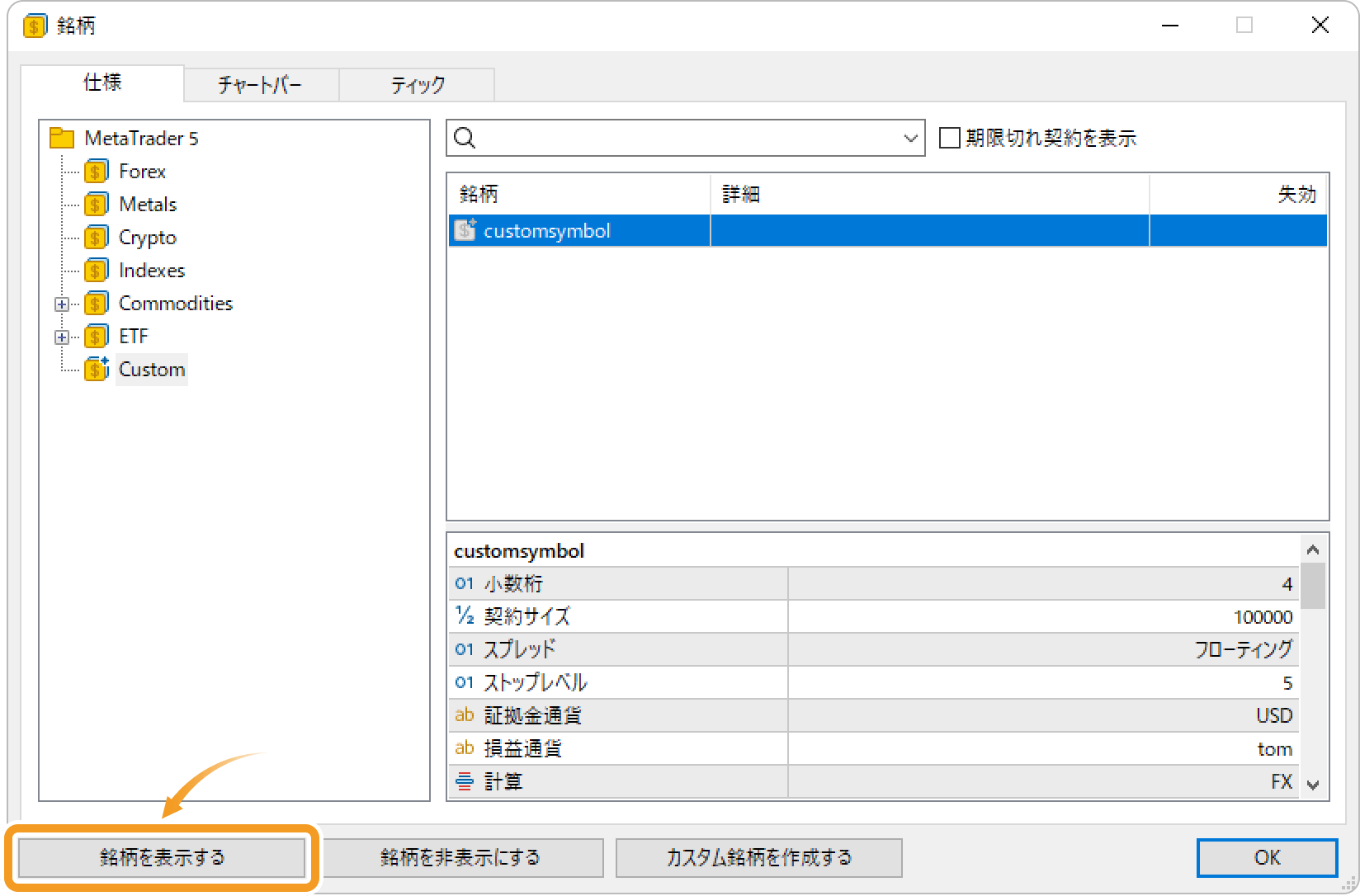
「仕様」タブ内にて、「カスタム銘柄を作成する」ボタンをクリックします。
手順3
変更したい項目をダブルクリックして銘柄の詳細設定を行い、「YES」ボタンをクリックします。「銘柄」欄に入力できるカスタム銘柄の名称が、既存の銘柄と被っている状態では登録できないため注意が必要です。
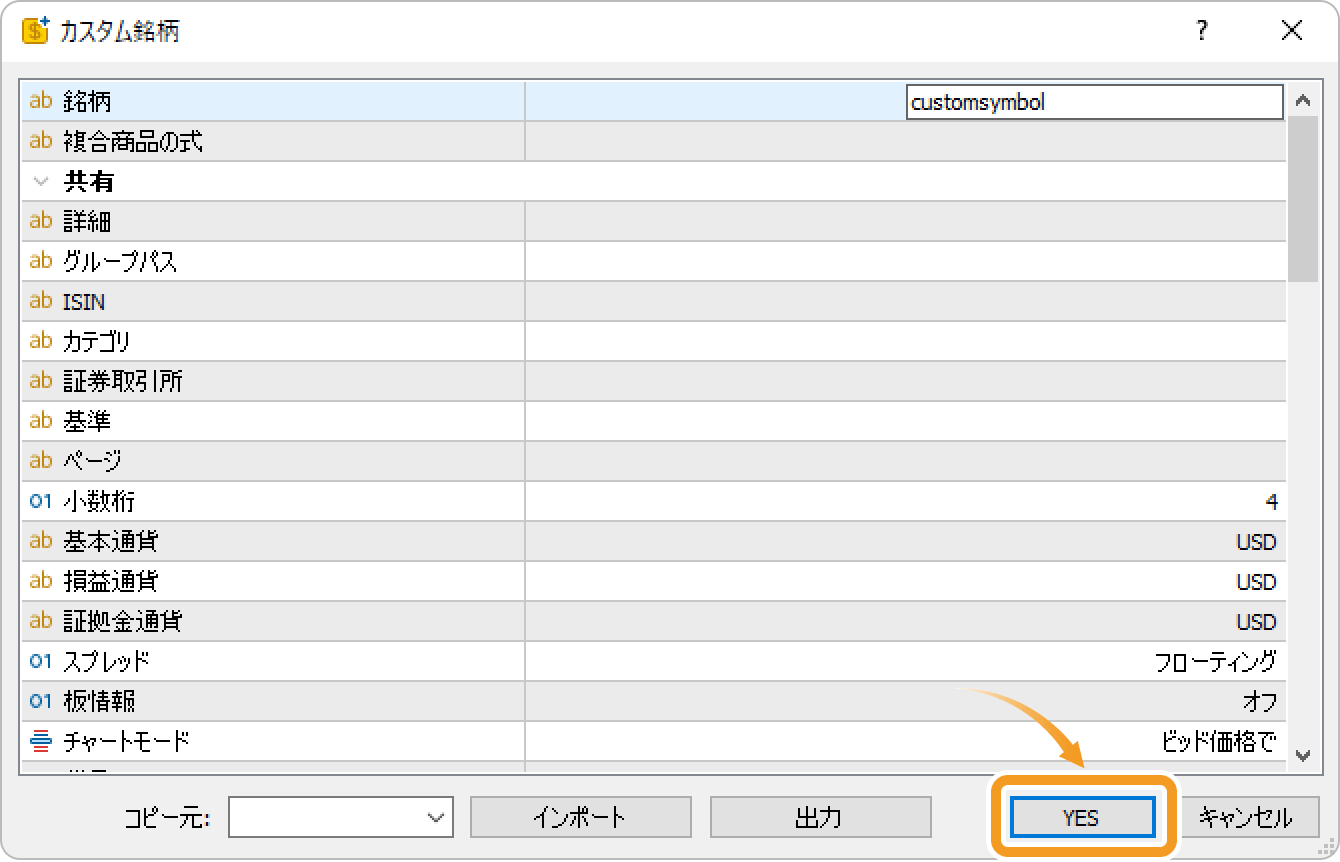
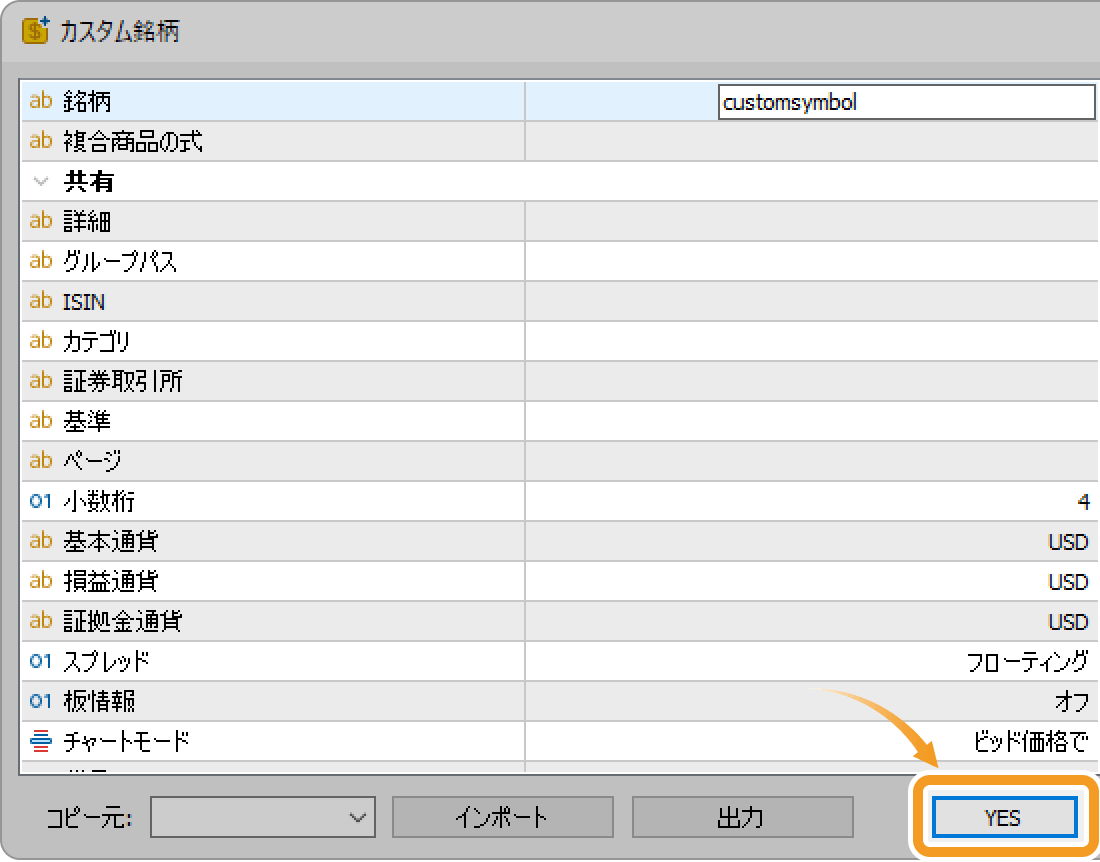
 既存銘柄の設定を流用する場合
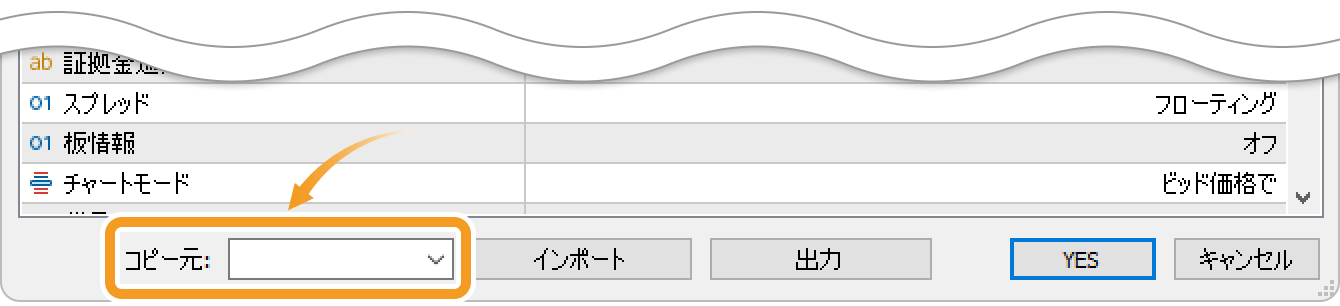
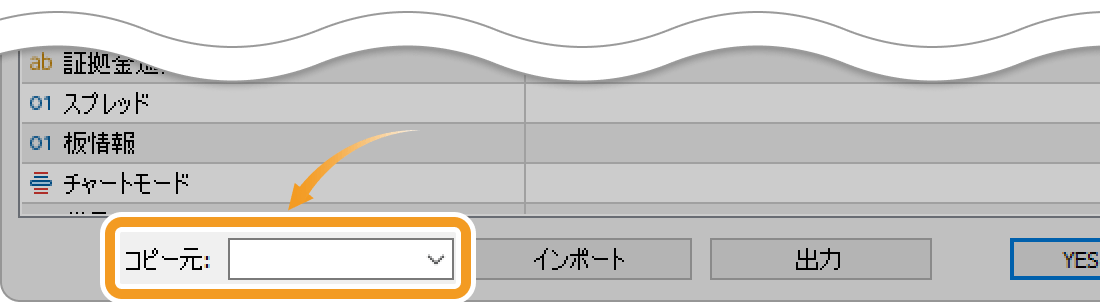
既存銘柄の設定を流用する場合は、「コピー元」プルダウンメニューから流用元となる銘柄を選択します。銘柄名や変更したい項目の設定を行い、「YES」ボタンをクリックするとカスタム銘柄が作成されます。
手順4
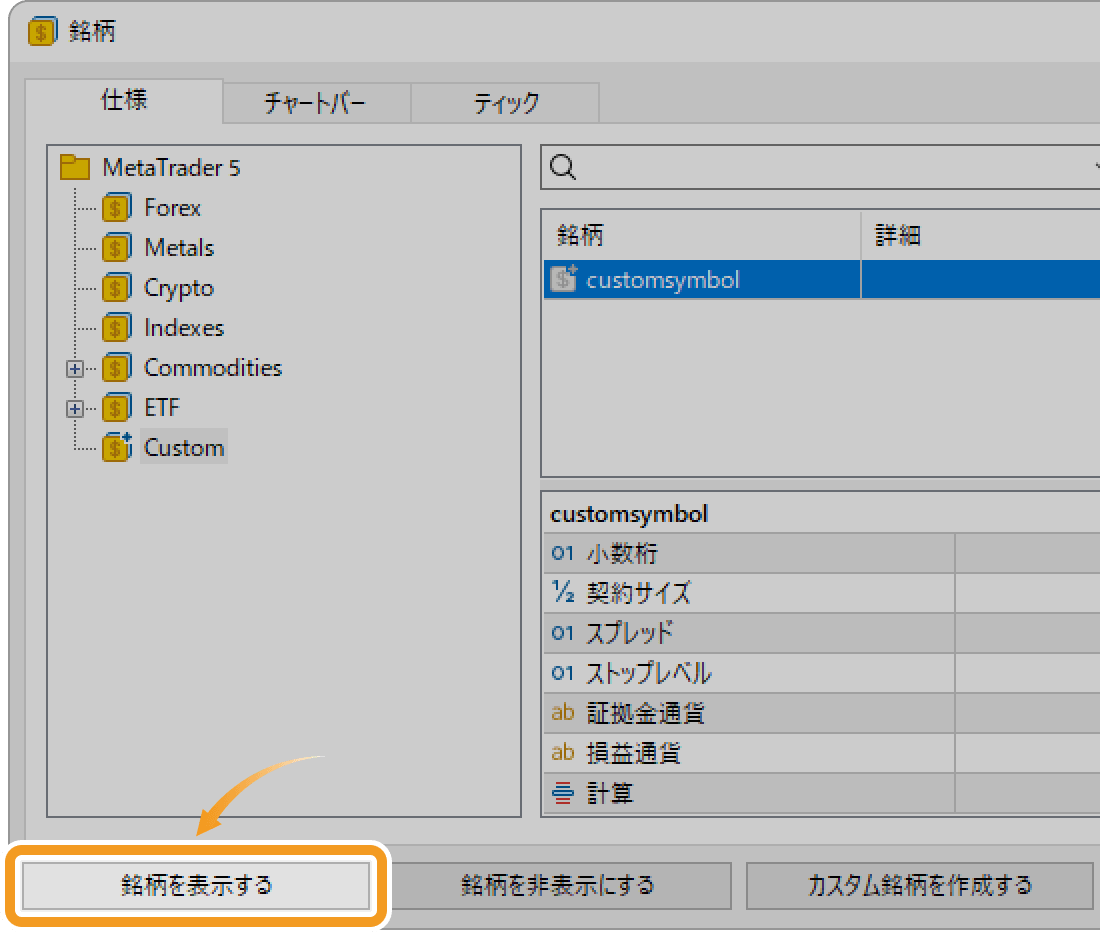
作成したカスタム銘柄を選択して「銘柄を表示する」ボタンをクリックするか、表示したい銘柄の「$」アイコンをダブルクリックすると、カスタム銘柄の表示・非表示を切り替えることが可能です。「$」アイコンが黄色なら気配値表示欄に表示されている銘柄であることを、「$」アイコンが灰色なら非表示の銘柄であることを示します。
その他の機能(PC編)
最終更新:当社の「MetaTrader4/5 ご利用ガイド」に掲載の情報は、情報の提供のみを目的としており、投資に関する何らかの勧誘を意図するものではありません。
なお、この情報は、編集時点で当社が信頼できると判断した情報源をもとに作成したものですが、その内容および情報の正確性、完全性または適時性について、当社は保証を行っておらず、また、いかなる責任を持つものでもありません。投資にあたっての最終判断は、お客様ご自身でなさるようお願いいたします。
本コンテンツは、当社(FXplus)が独自に制作したものであり、当サイトに掲載されているデータの無断転用は禁止しております。掲載記事を二次利用する場合は、当社までご連絡ください。
MetaTrader4/5 ご利用ガイド
 ご利用シーンから探す(PC編)
- MetaTraderの基礎知識 (14件)
- インストール・ログイン (7件)
- ウインドウ表示 (8件)
- 注文・決済 (18件)
- チャート表示 (20件)
- 口座の管理 (8件)
- EA・インディケータ・オブジェクト (29件)
- その他の機能 (14件)
 ご利用シーンから探す (スマートフォン・タブレット編)


