




MetaTrader4/5 ご利用ガイド
EA・インディケータ・オブジェクト(PC編)
 最終更新:
最終更新:【MT4/MT5】インディケータを作成する方法
MetaTrader4(MT4)/MetaTrader5(MT5)でインディケータを作成するには、メタエディターと呼ばれるプログラミングツールを利用し、MT4/MT5専用のプログラミング言語であるMQL4/MQL5を使って、プログラムを記述します。
ここでは、MT4/MT5でインディケータを作成する方法について説明します。
MT4/MT5それぞれの説明は、タブ切替でご確認いただけます。


手順1
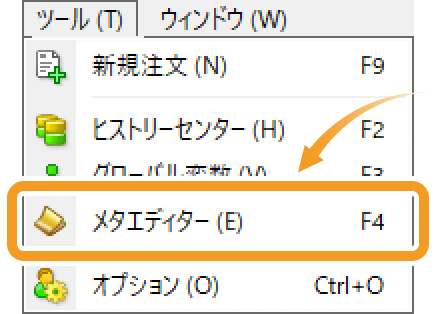
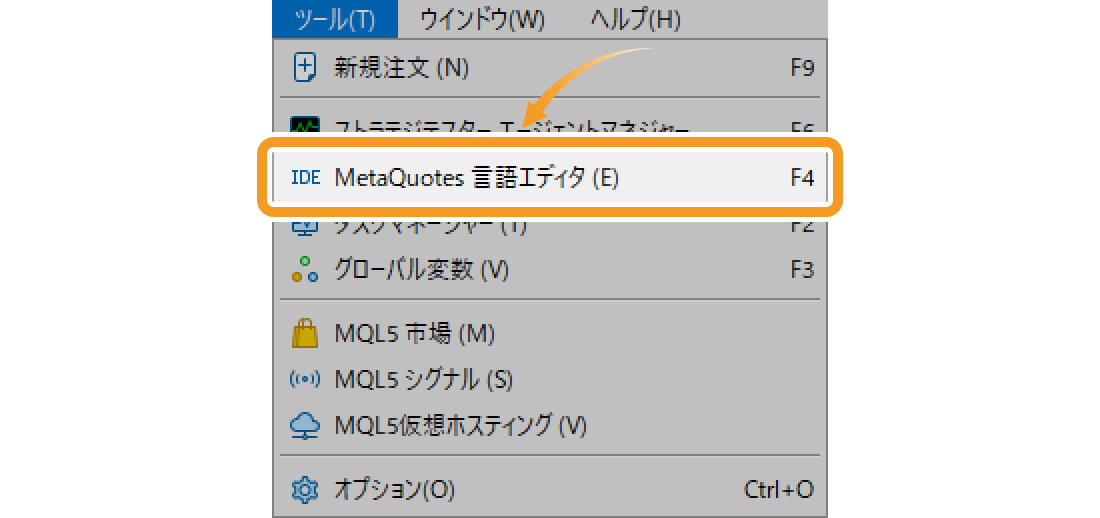
メニューバーの「ツール」をクリックし、「メタエディター」を選択します。

手順2
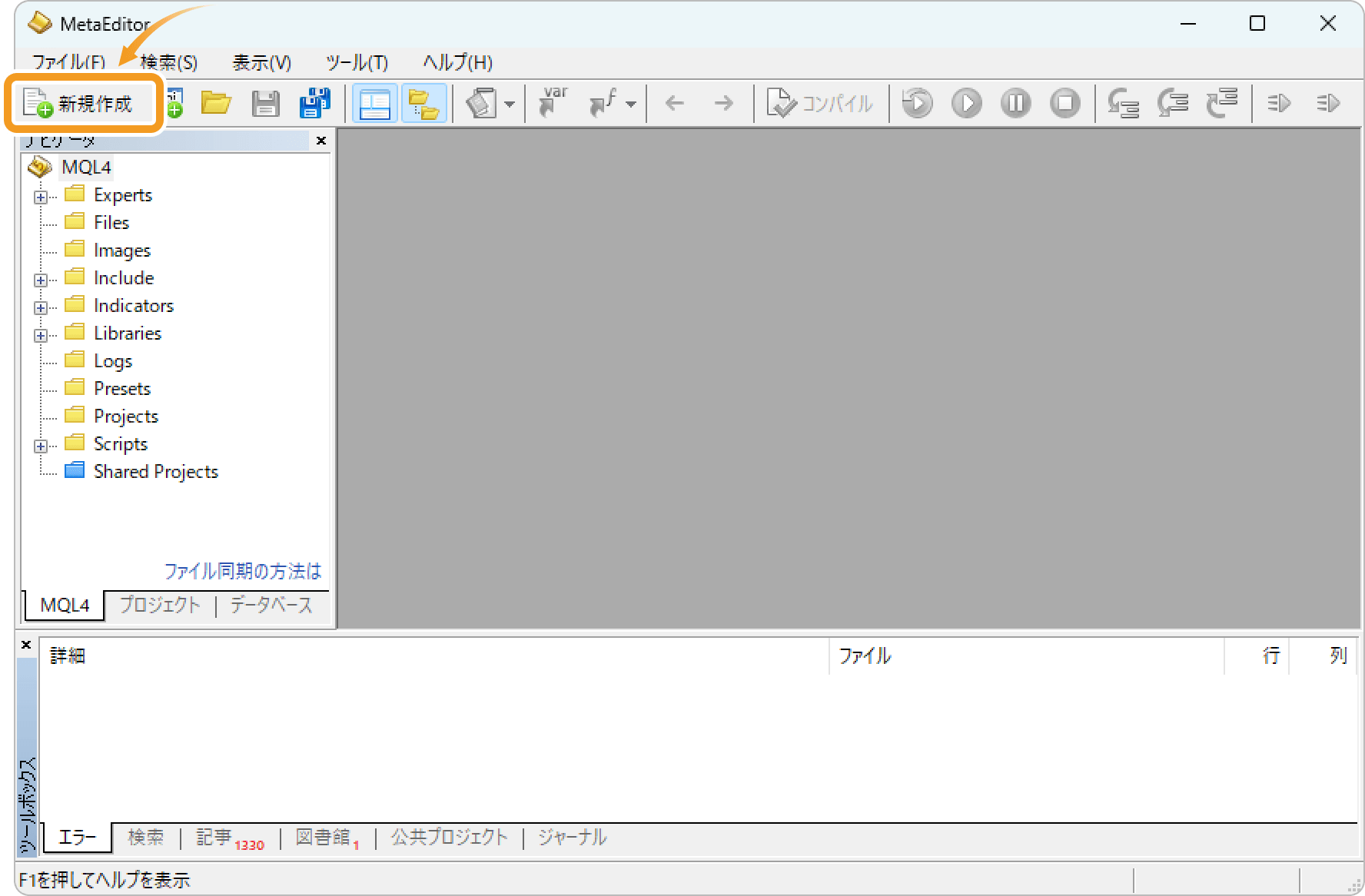
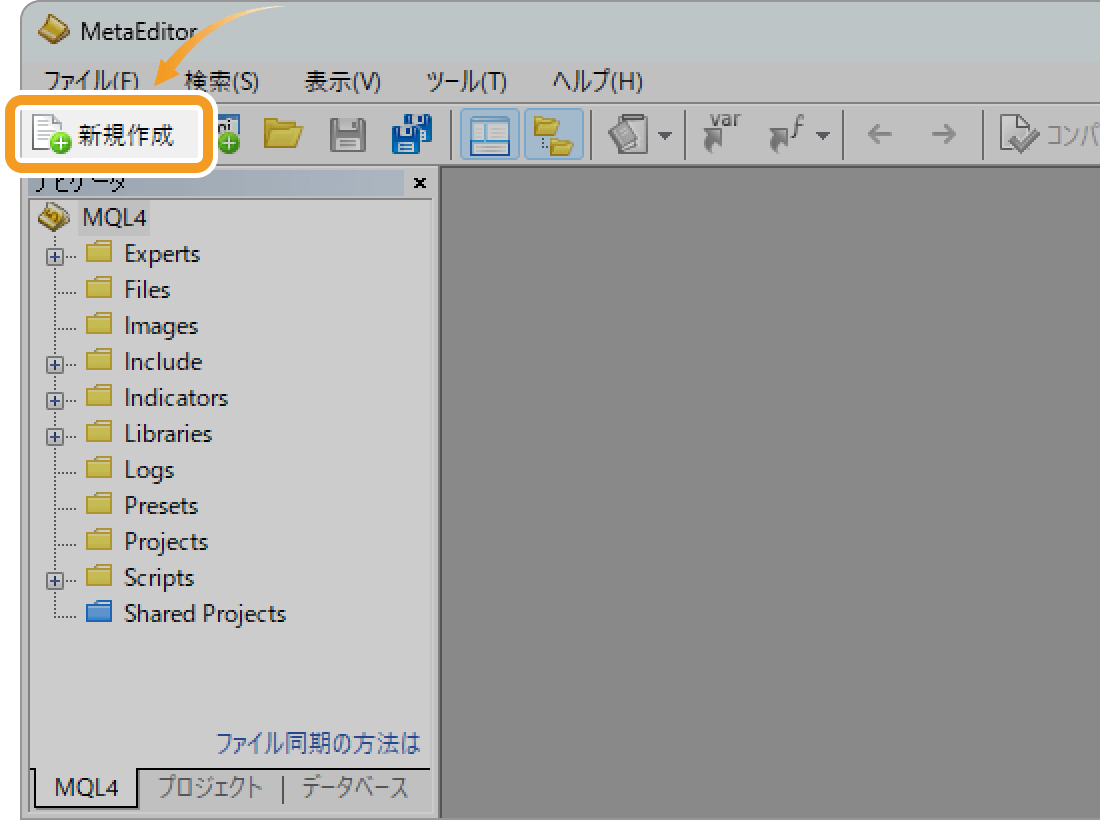
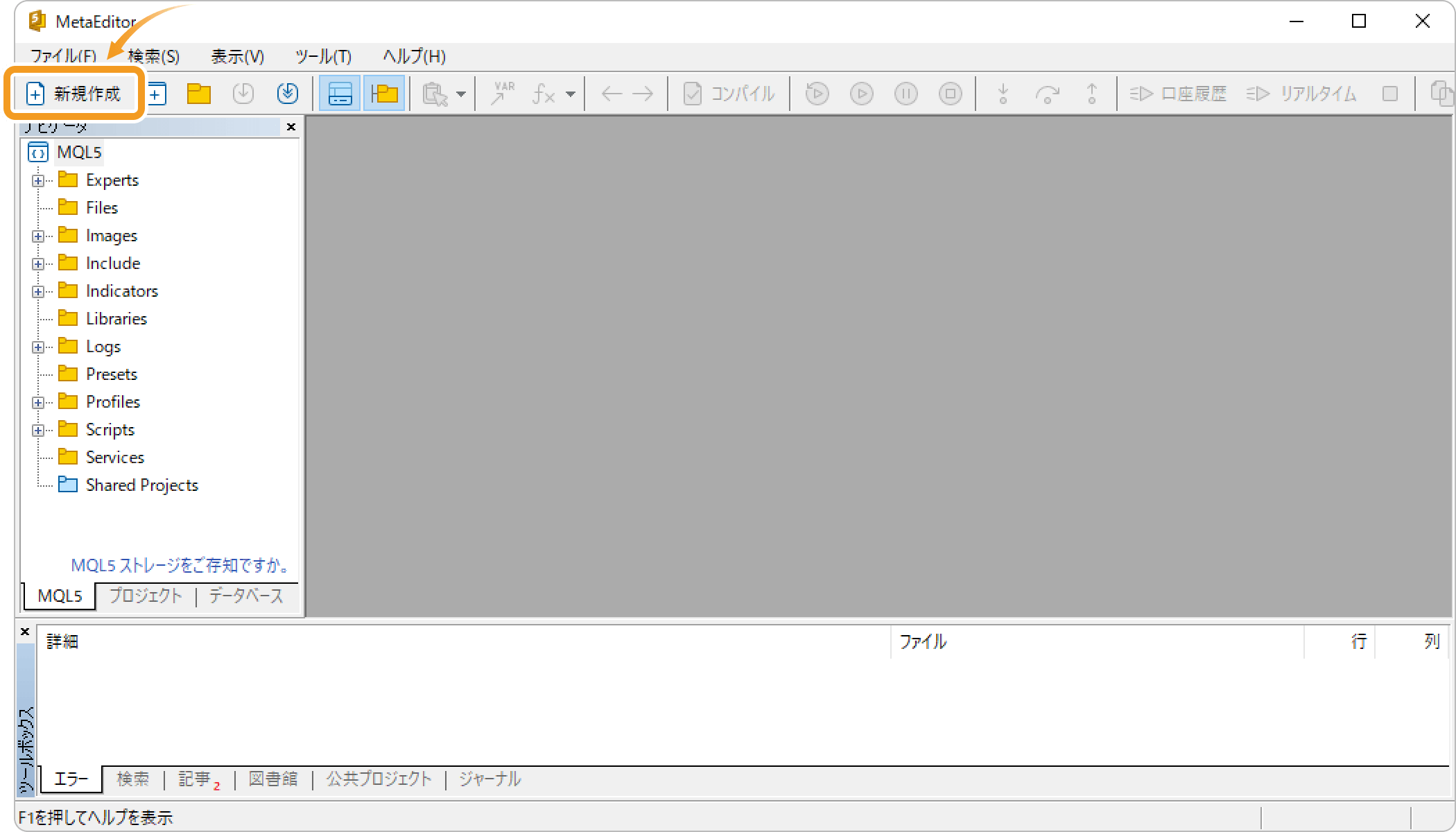
メタエディターが起動するので、メニューバーから「新規作成」ボタンをクリックします。
手順3
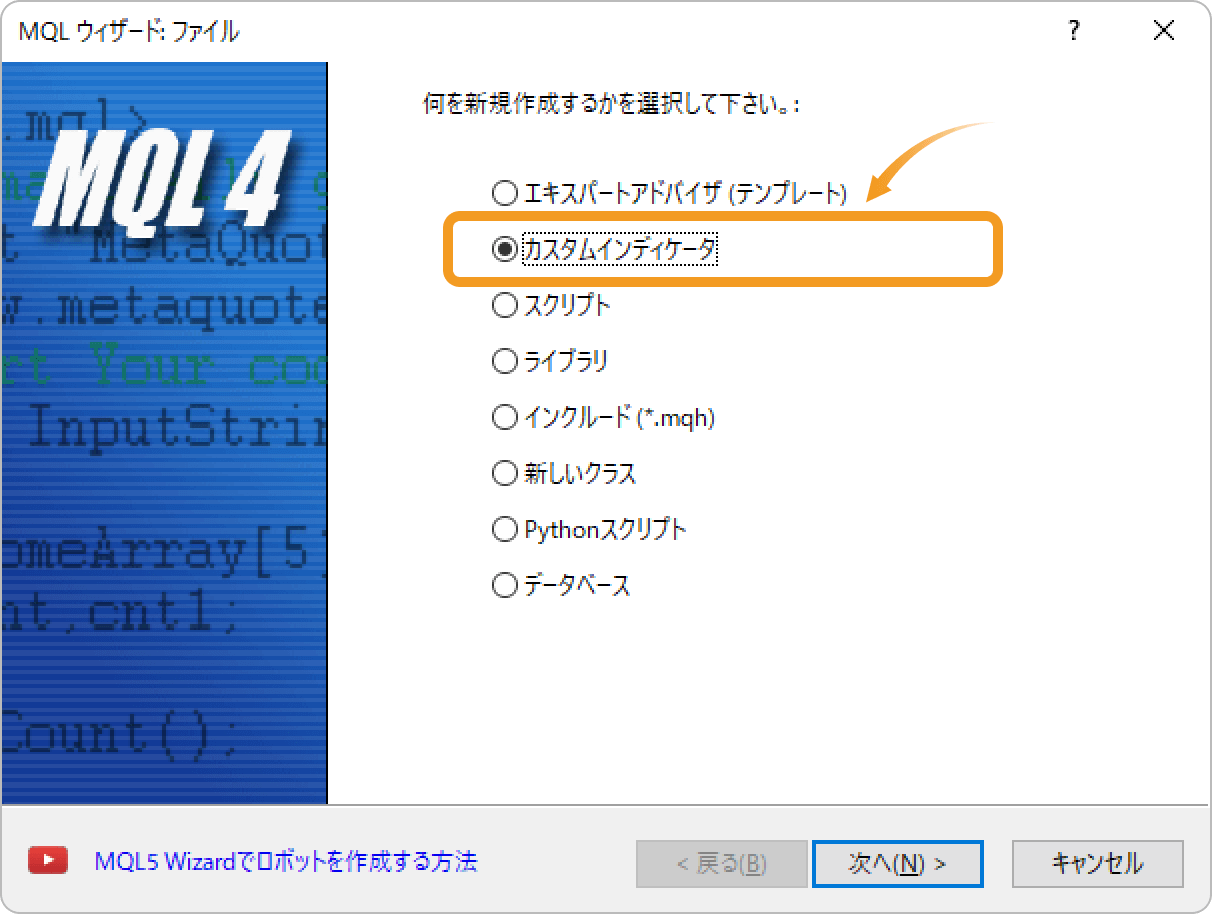
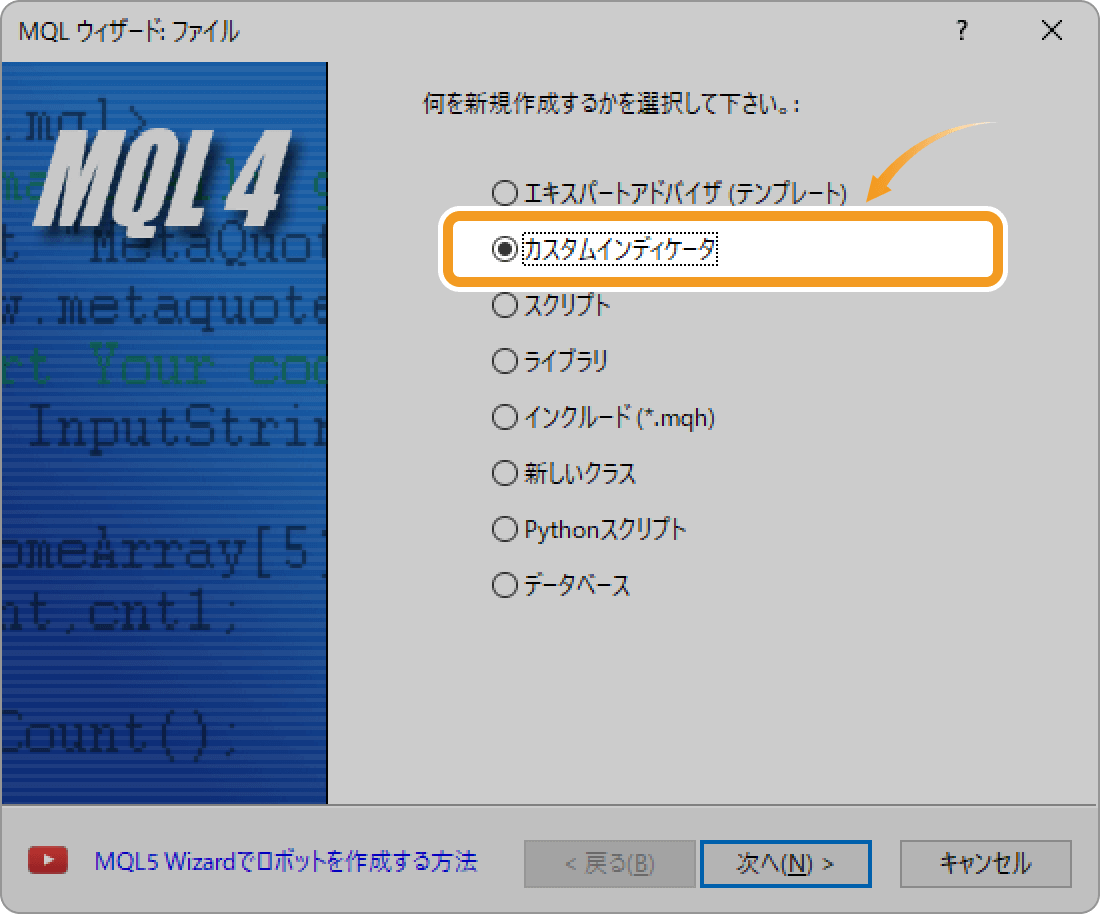
「カスタムインディケータ」を選択し、「次へ」ボタンをクリックします。
手順4
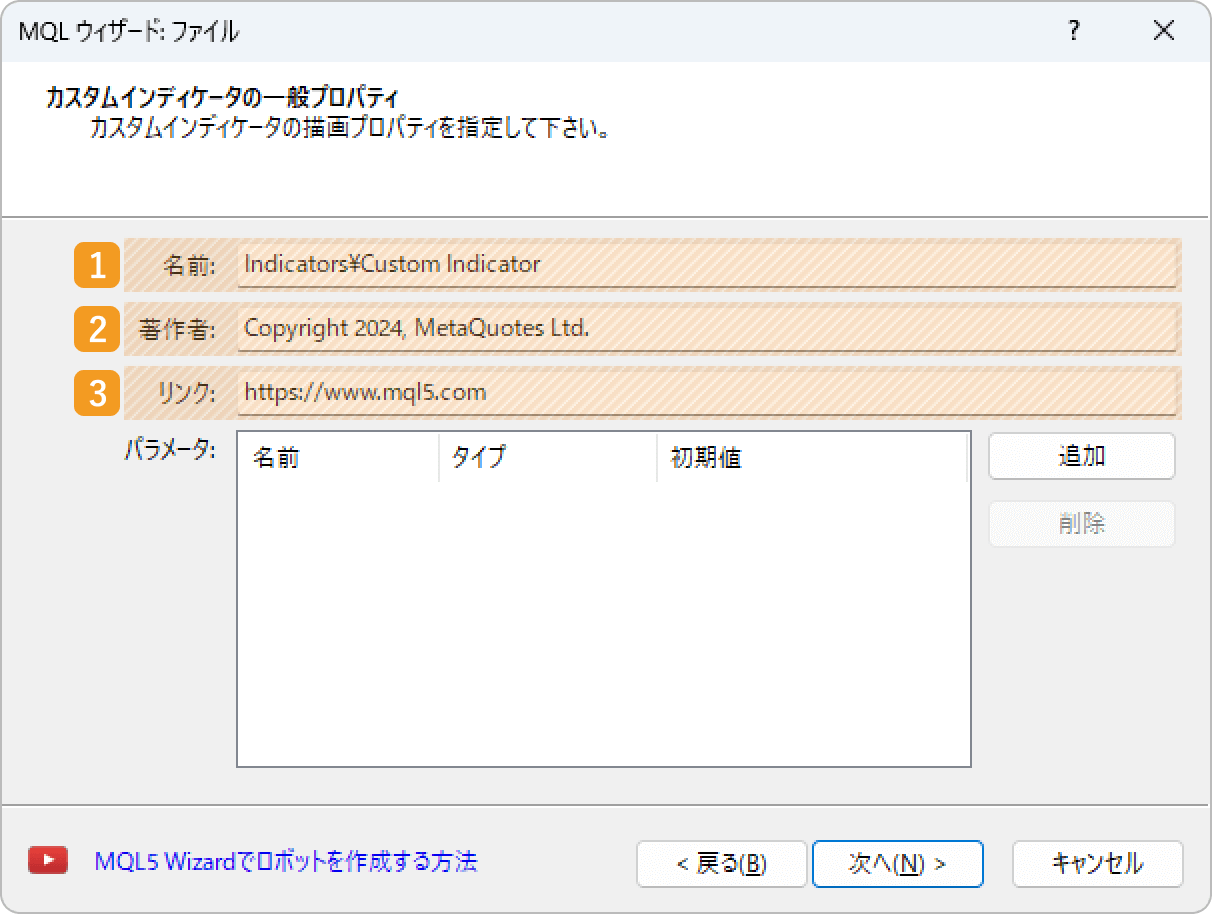
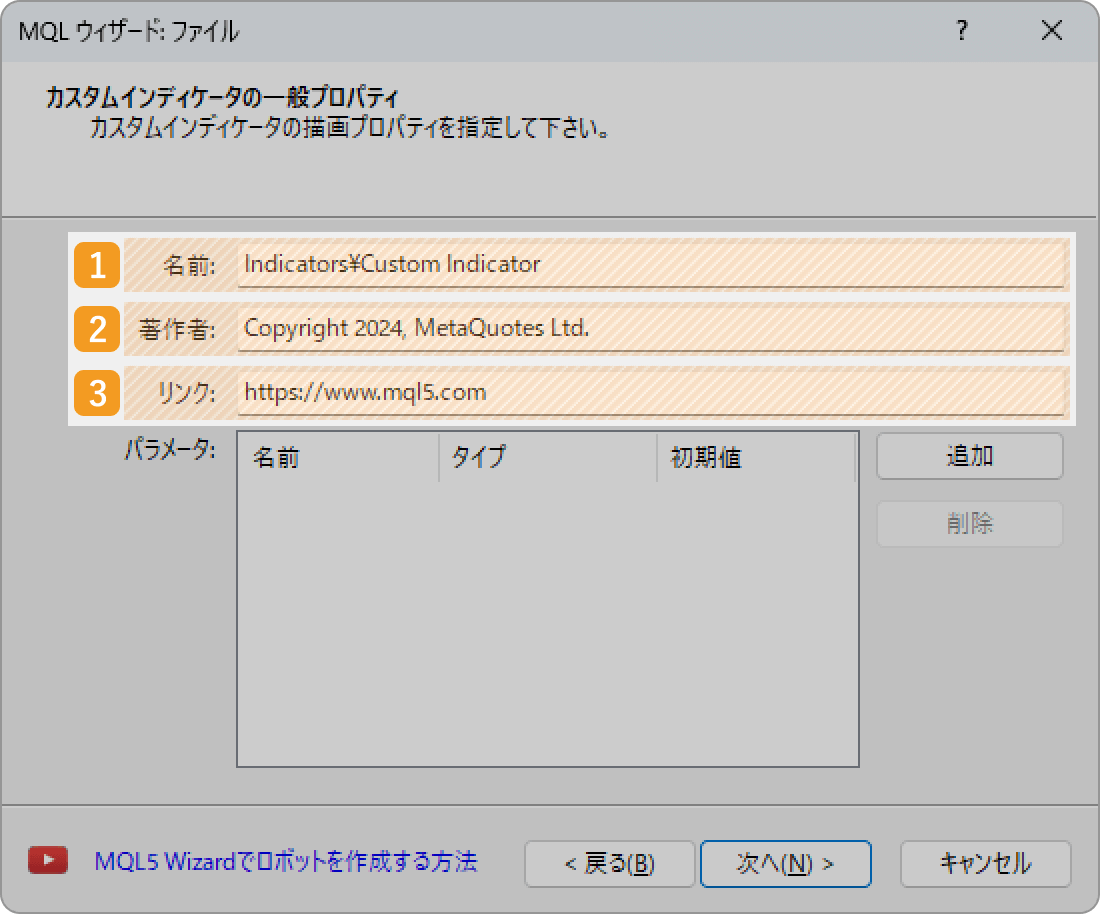
作成するインディケータの名称・著作者・表示させるリンク、また必要に応じてパラメータを設定し、「次へ」ボタンをクリックします。名前以外の項目は空にしても問題ありません。
また、これ以降に入力・設定する内容は、後からコード上で追加・変更・削除を行うことが可能です。
|
番号 |
項目名 |
説明 |
|---|---|---|
|
1 |
名前 |
作成するインディケータの名称を指定します。 |
|
2 |
著作者 |
作成するインディケータの著作者を記載します。 |
|
3 |
リンク |
表示させるリンクを入力します。 |
 名前と著作者の情報は設定画面に表示される
登録した名称・著作者・リンクの情報は、インディケータの設定画面に表示されます。
手順5
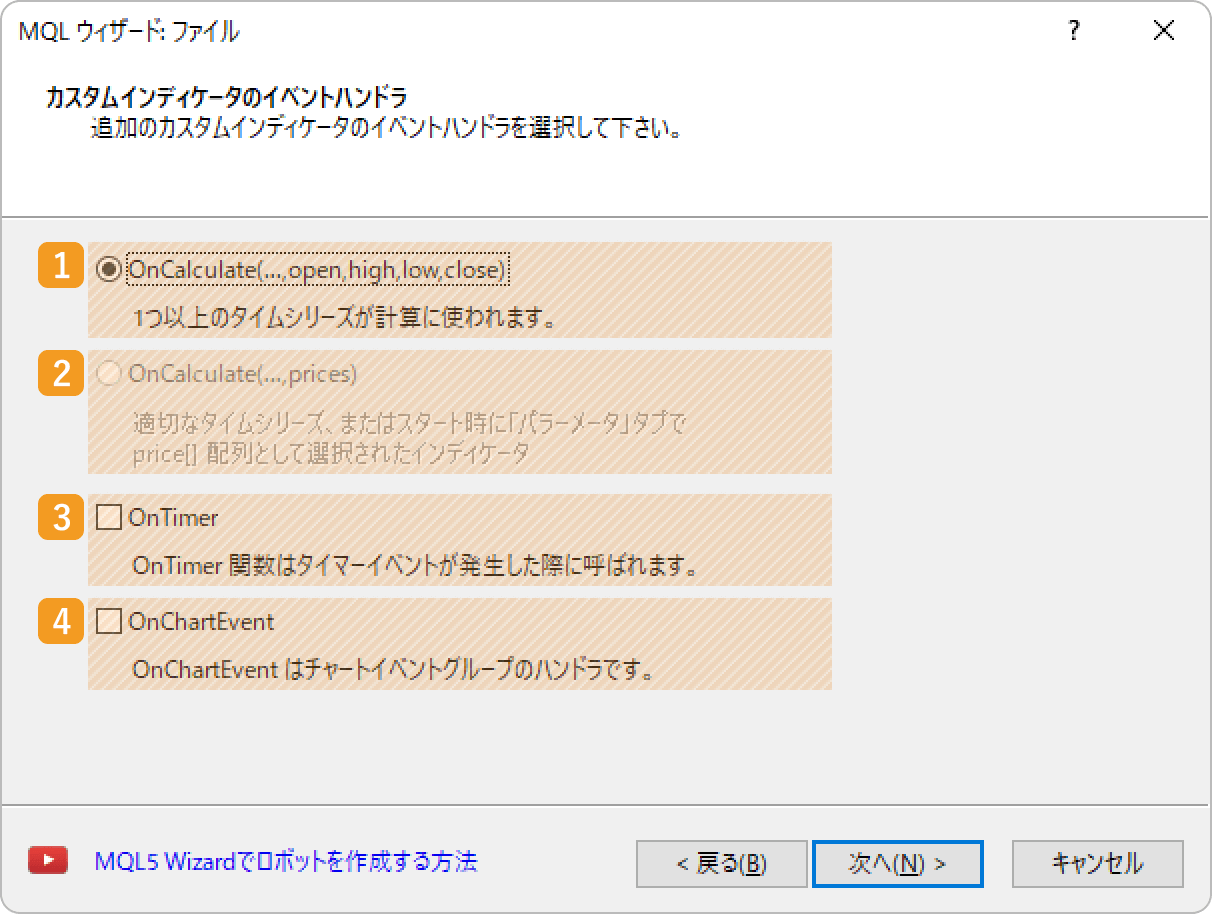
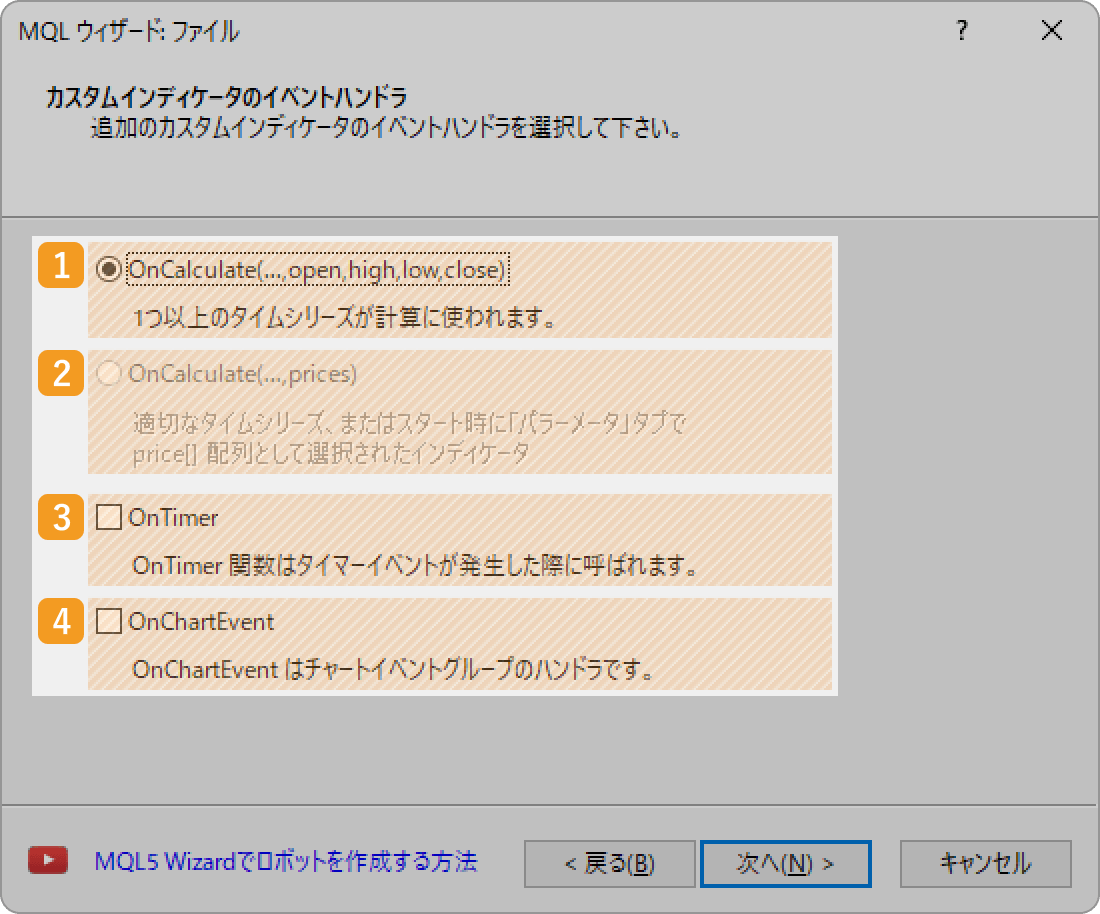
使用するイベントハンドラ(特定のタイミングで自動的に実行される関数)を設定します。
|
番号 |
項目名 |
説明 |
|---|---|---|
|
1 |
OnCalculate |
OnCalculate(...,open,high,low,close)は、ティックが更新された時に実行されます。時刻・始値・高値・安値・終値、ティックボリューム・ボリューム・スプレッドといった値を使用して、ティック更新時に実行するプログラムを記述できます。 |
|
2 |
OnCalculate |
OnCalculate(...,prices)は、ティックが更新されたときに実行されます。インディケータの設定画面において、「パラメータ」タブの「適用価格」でユーザーが選択した価格を使用して、ティック更新時のプログラムを記述できます。 |
|
3 |
OnTimer |
OnTimerは、指定した時間ごとに動作する関数です。時間は後から、コード上で指定・変更できます。 |
|
4 |
OnChartEvent |
OnChartEventは、チャートでのイベントを処理する関数です。チャート上でオブジェクトの作成・削除・移動・編集など、イベントが発生する際に実行されます。 |
手順6
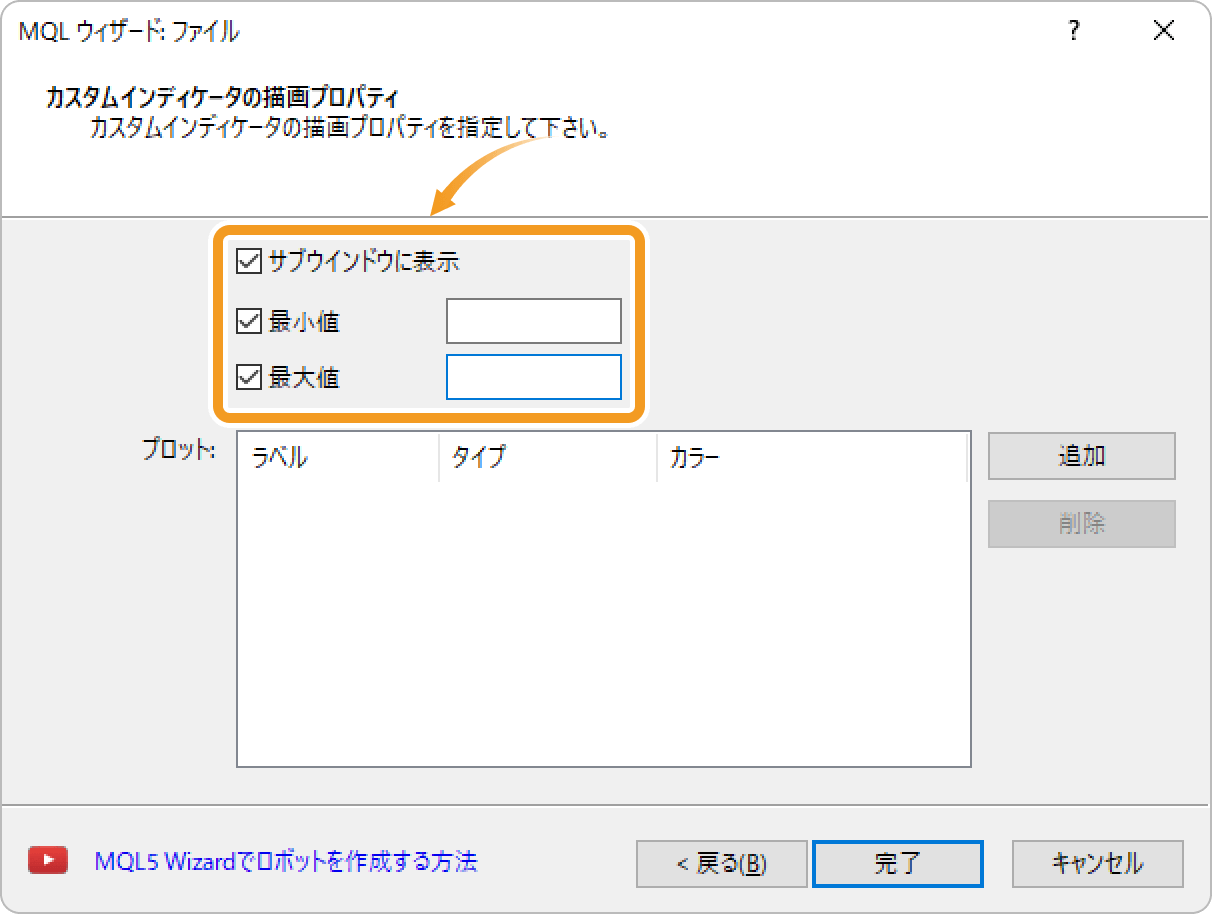
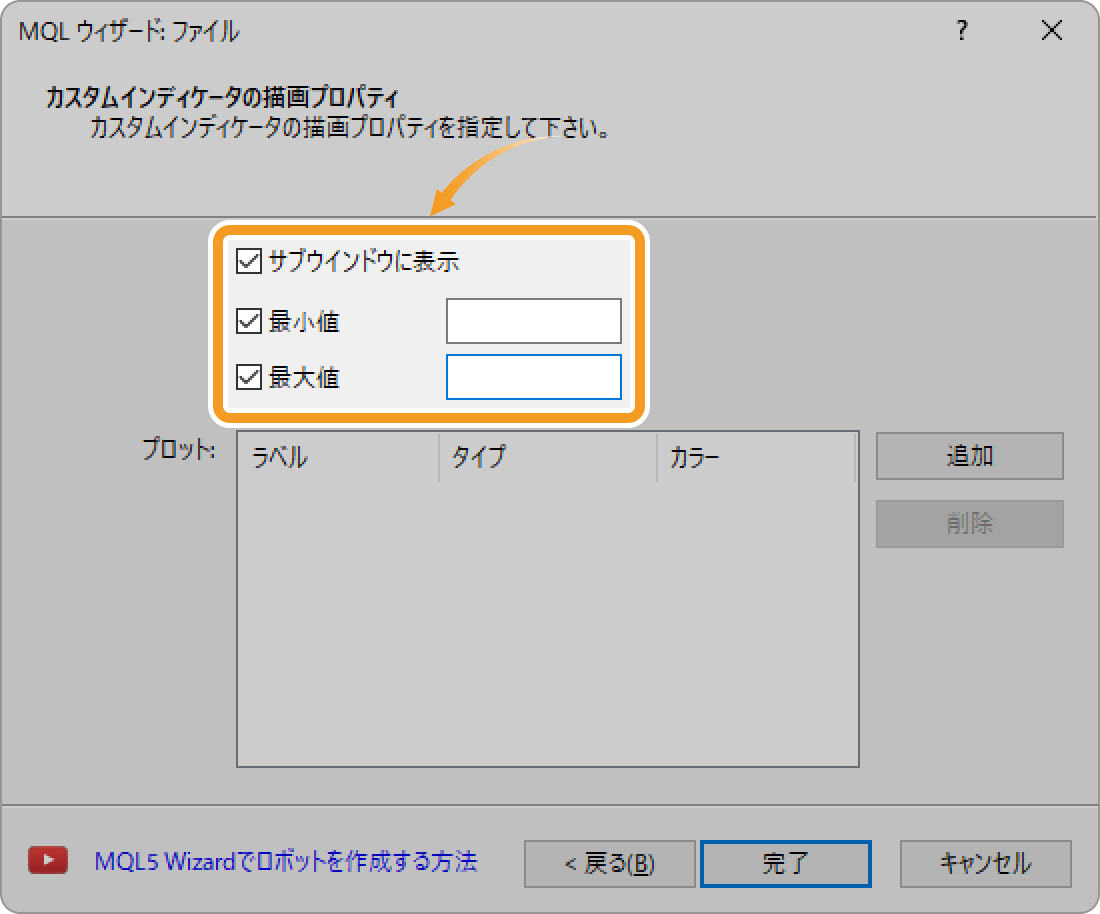
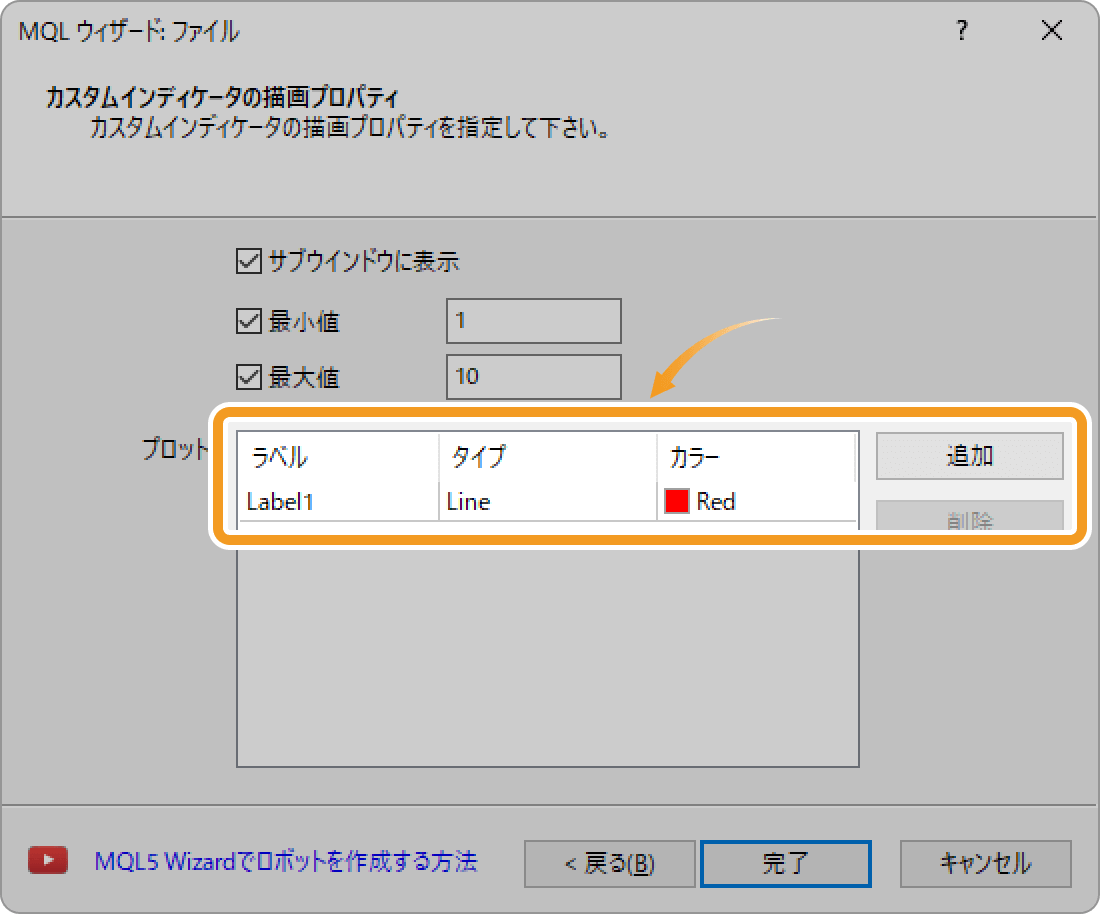
インディケータをサブウインドウに表示する場合は、「サブウインドウに表示」のチェックボックスにチェックを入れます。サブウインドウの最小値と最大値を設定する場合は、「最小値」「最大値」のチェックボックスにチェックを入れ、最小値と最大値を指定します。
手順7
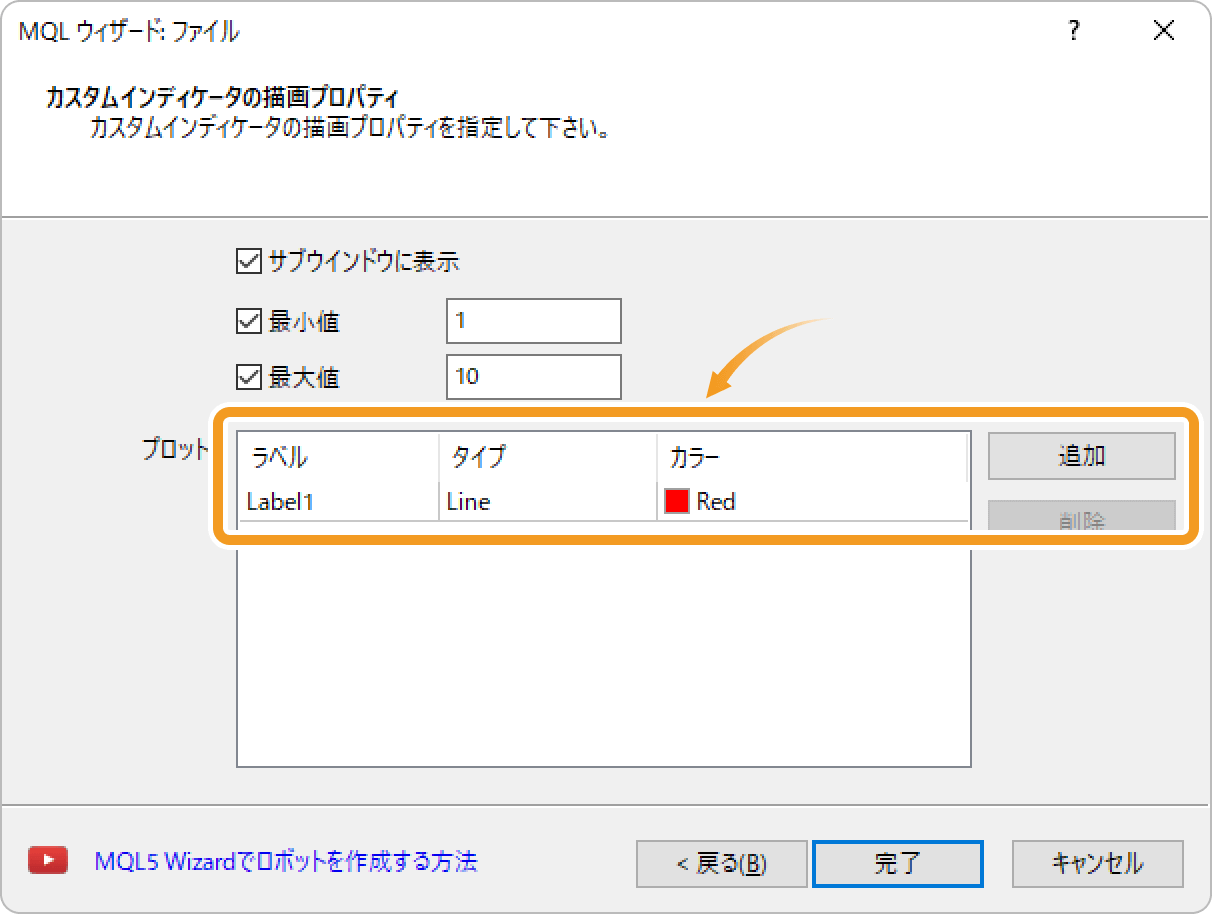
インディケータにオブジェクトを使用する場合は、「追加」ボタンをクリックします。「ラベル」にオブジェクトの名称を入力し、「タイプ」でオブジェクトの種類を、「カラー」でオブジェクトの色を指定してください。設定が完了したら、「完了」ボタンをクリックします。
手順8
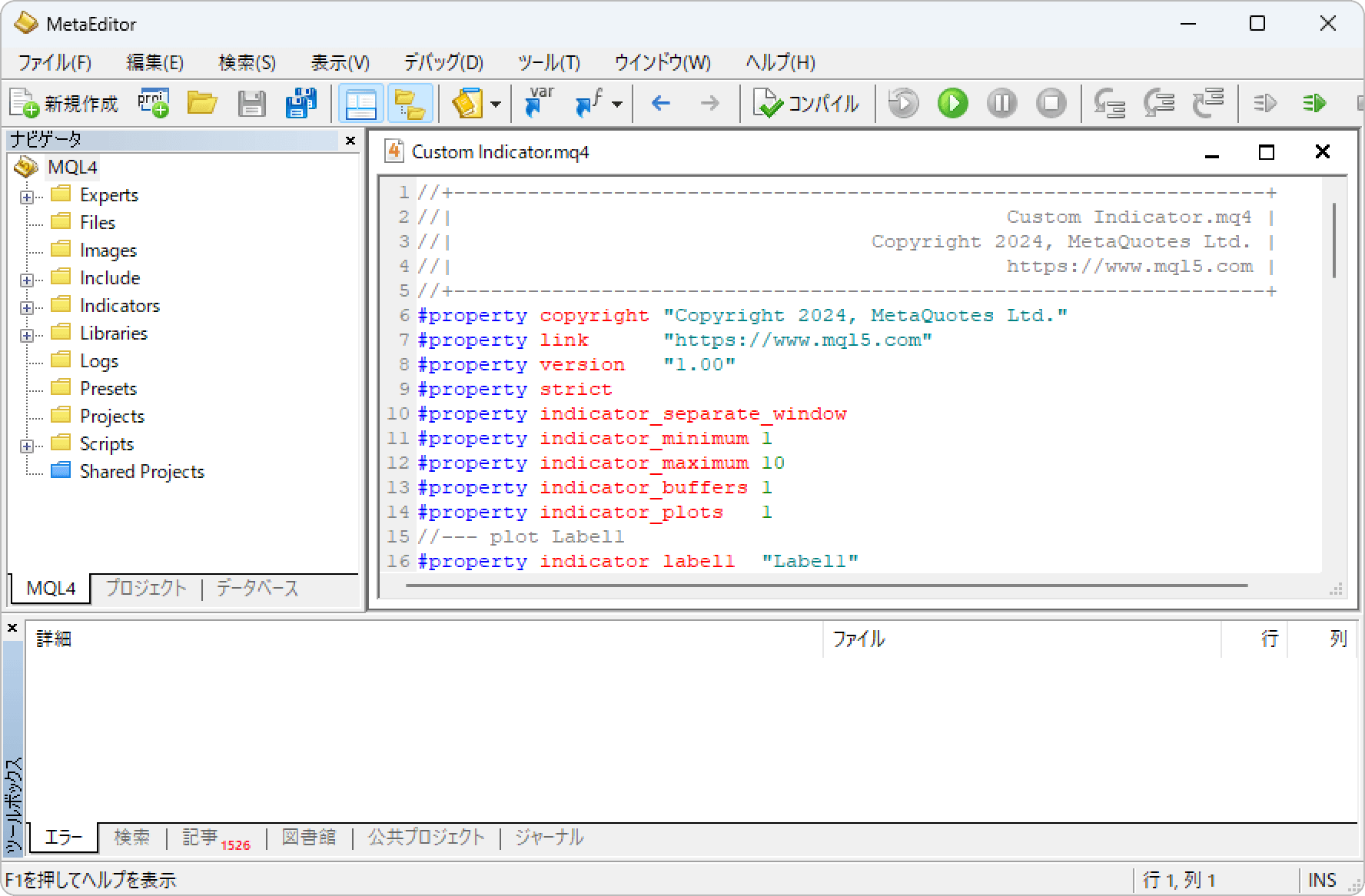
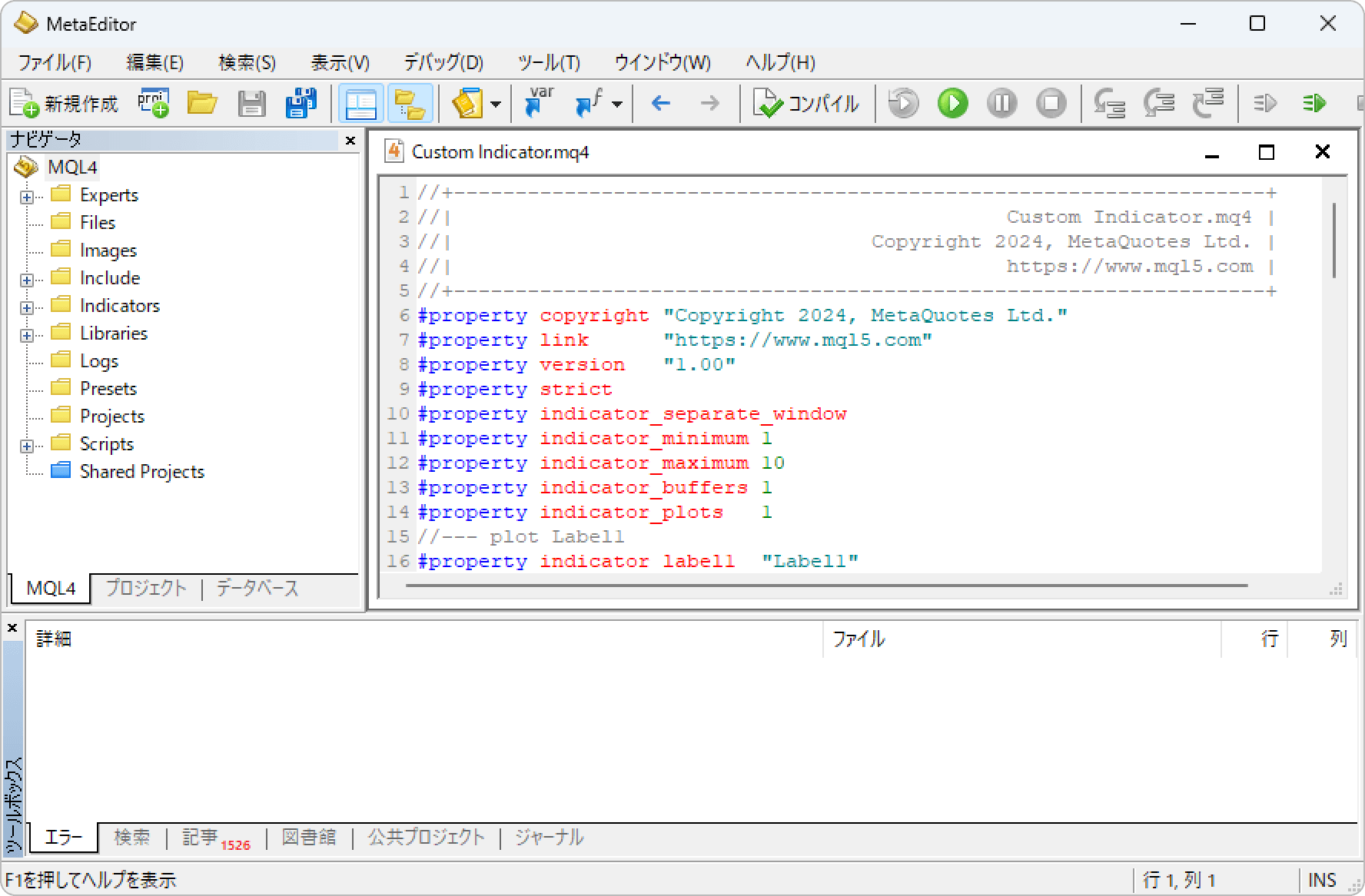
MQL4言語でプログラムを記述します。
手順9
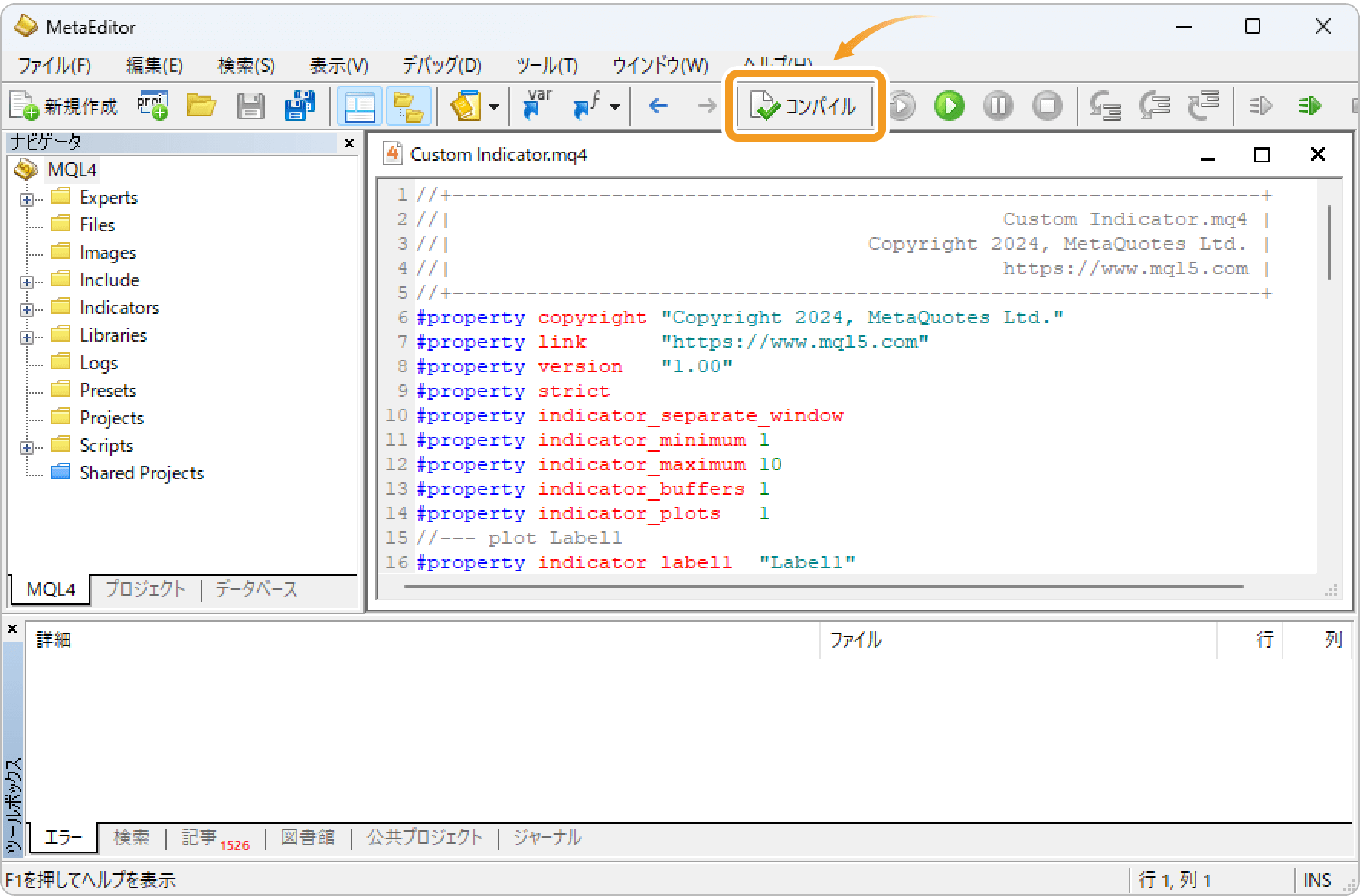
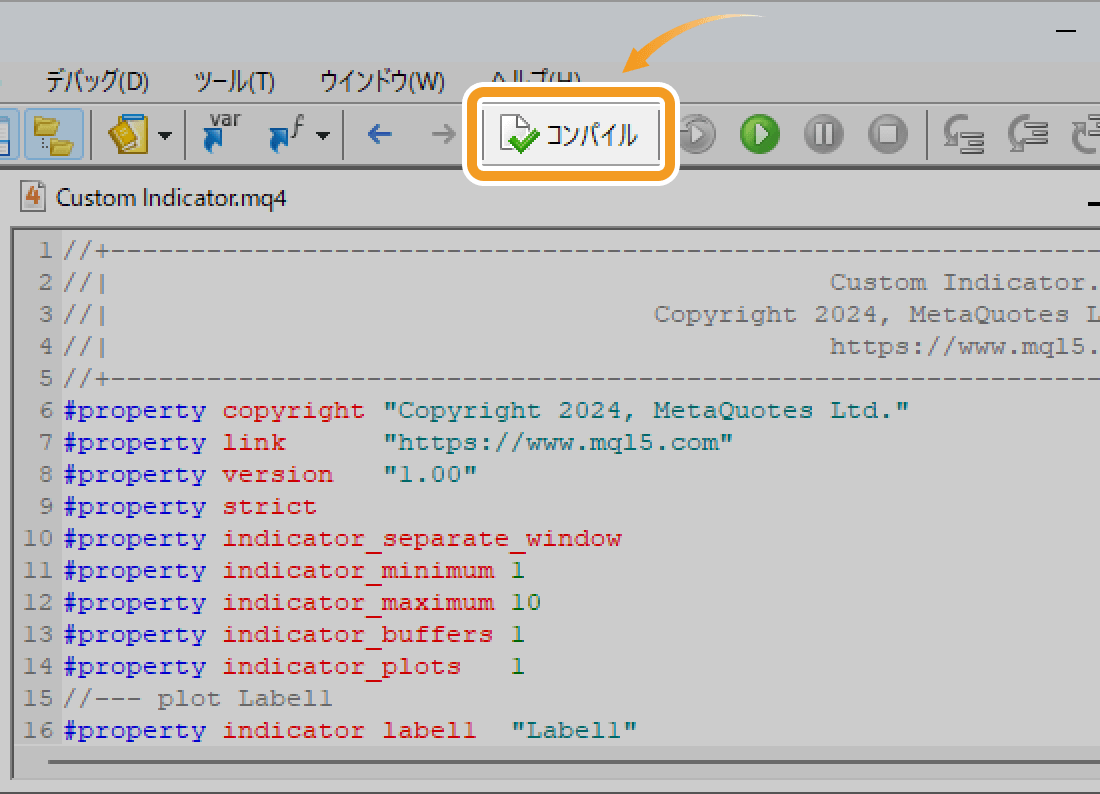
プログラムを記述し終えたら、ツールバーの「コンパイル」ボタンをクリックします。
手順10
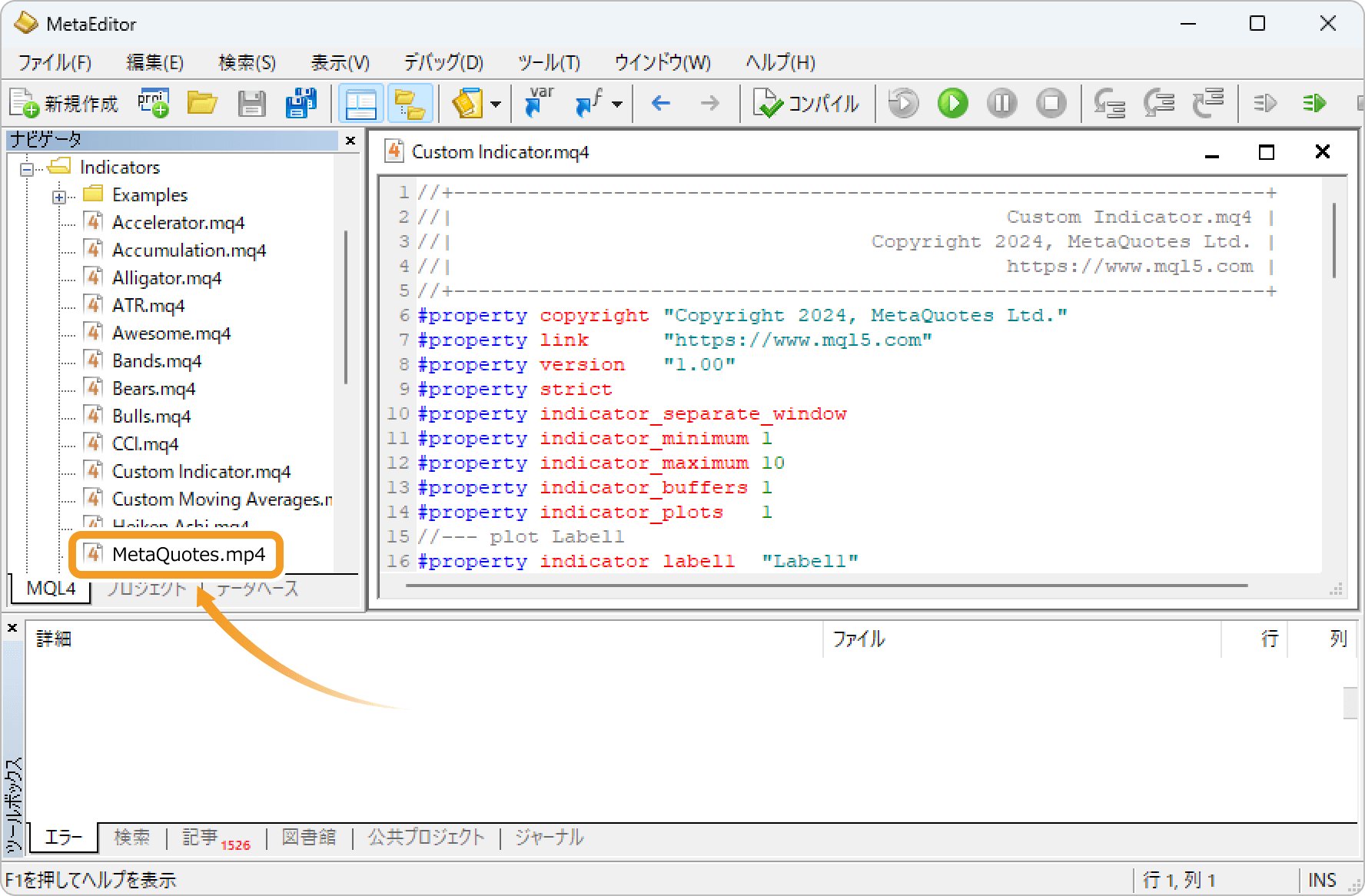
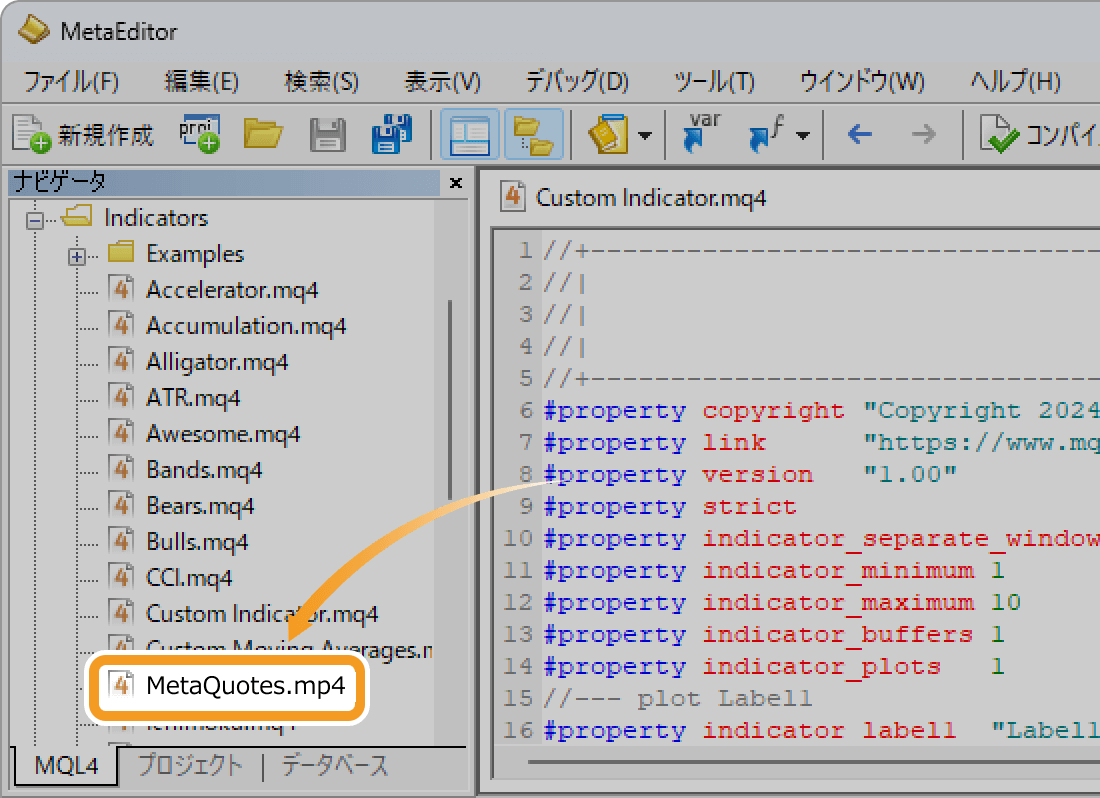
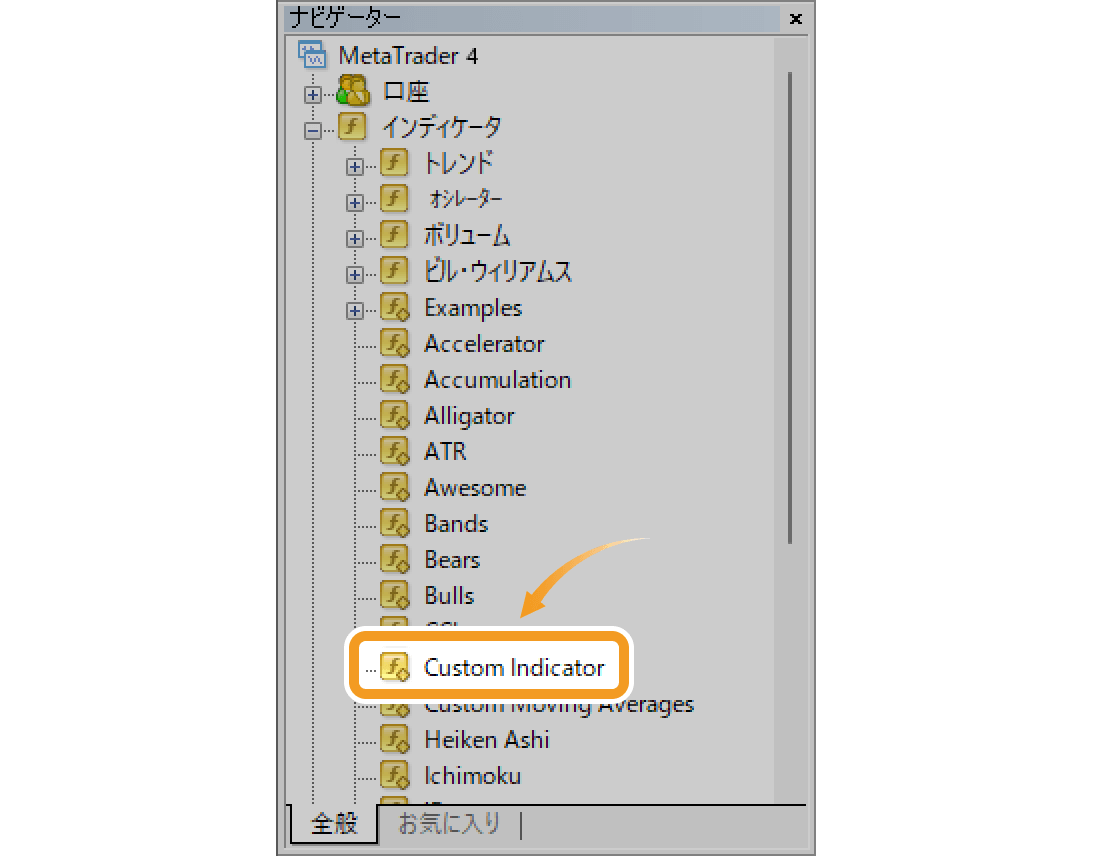
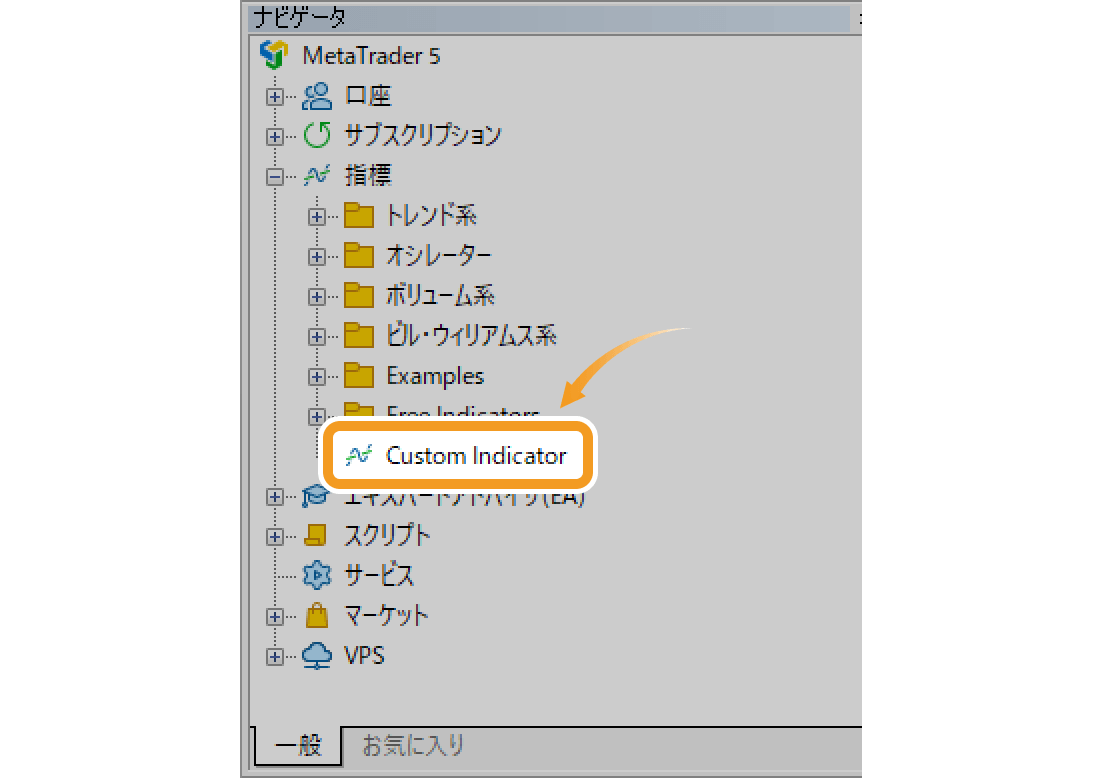
コンパイルが完了すると、「ナビゲータ」欄に作成したインディケータが反映されます。
手順11
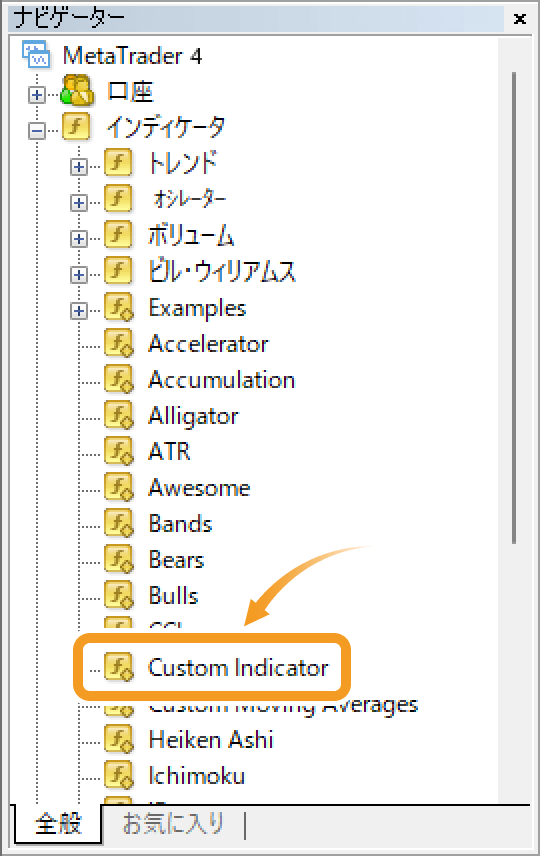
メタエディターを閉じてMT4に戻り、「ナビゲータ」に作成したインディケータが反映されていることを確認します。
手順1
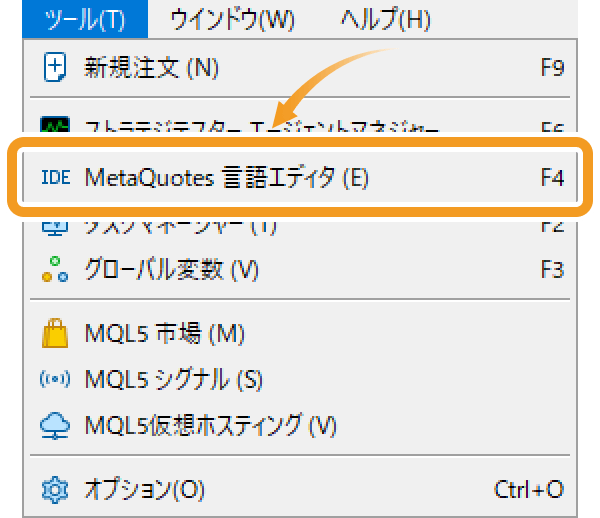
メニューバーの「ツール」をクリックし、「MetaQuotes 言語エディタ」を選択します。
手順2
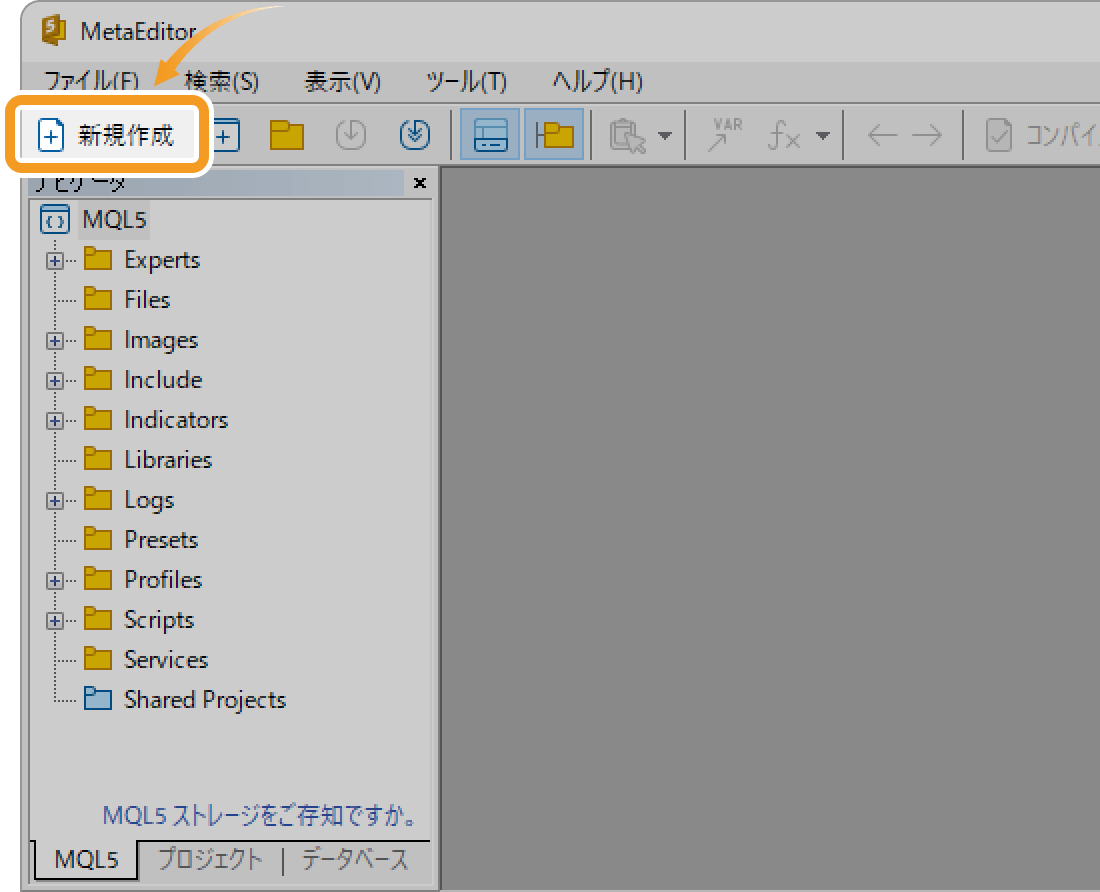
メタエディターが起動します。メニューバーの「新規作成」ボタンをクリックします。
手順3
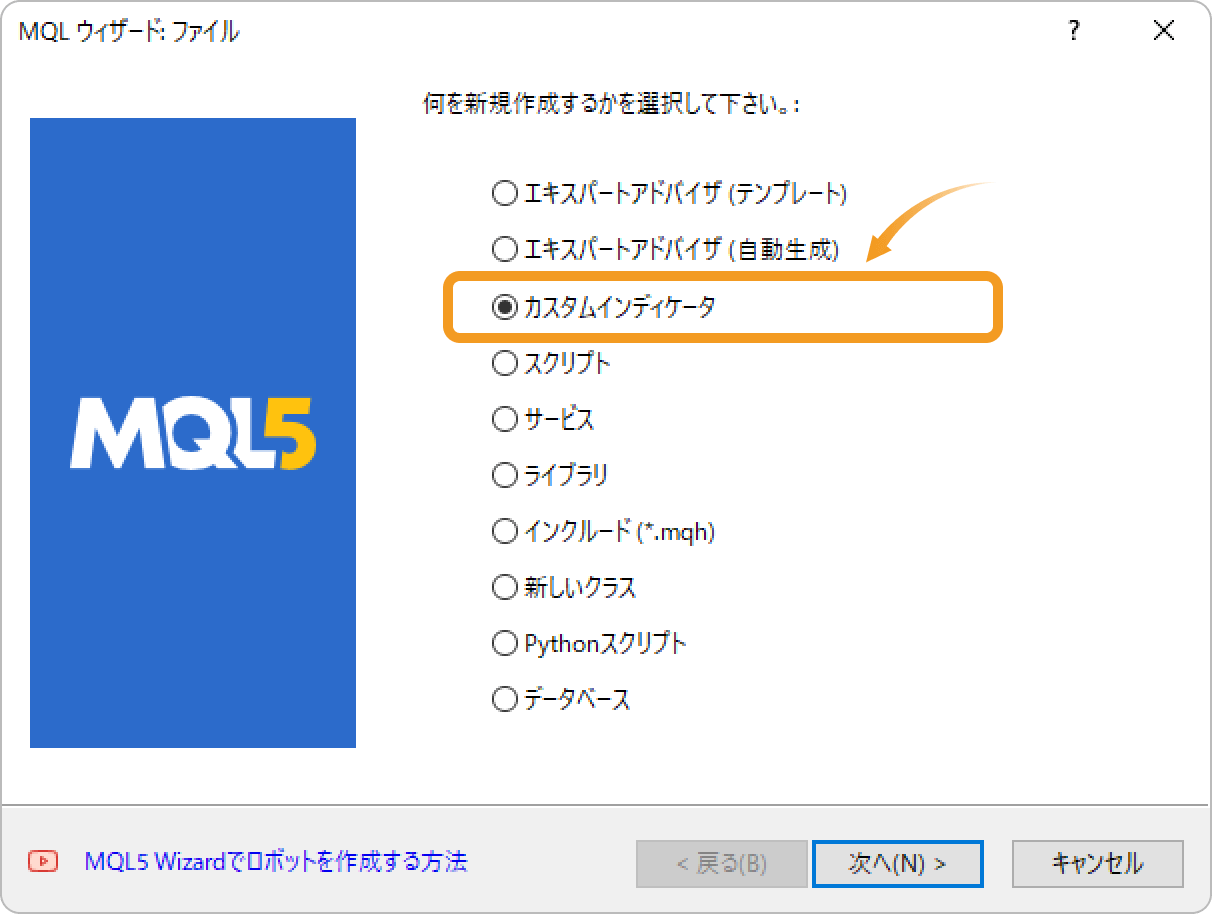
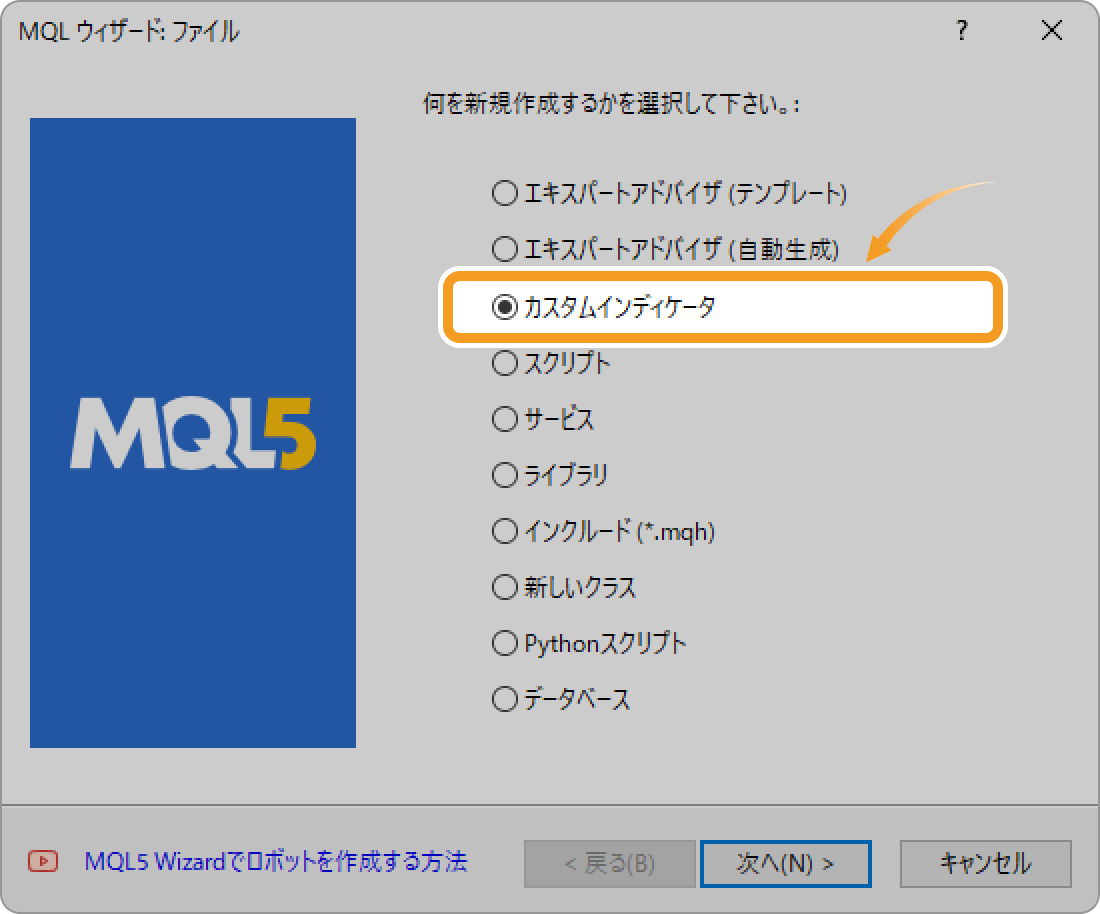
「カスタムインディケータ」を選択し、「次へ」ボタンをクリックします。
手順4
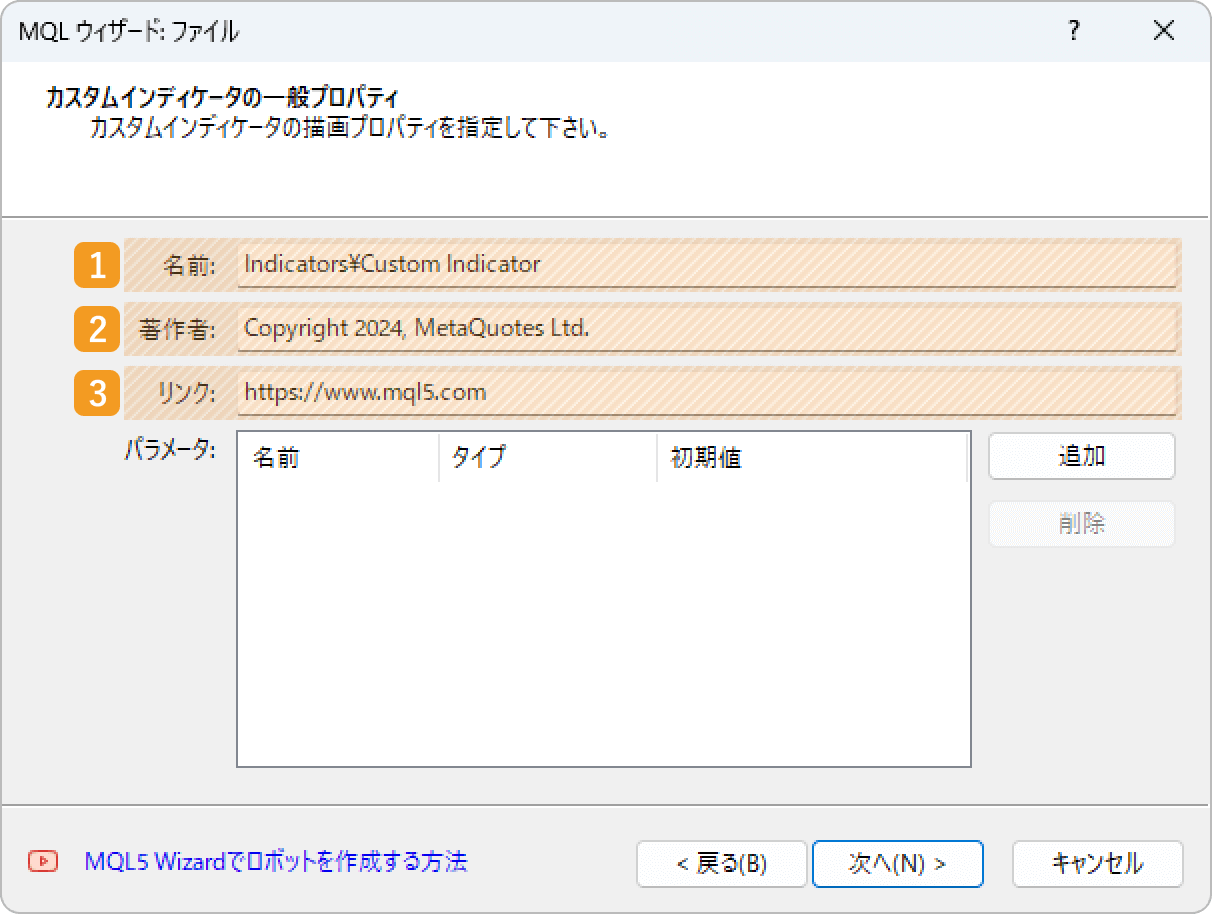
作成するインディケータの名称・著作者・表示させるリンク、また必要に応じてパラメータを設定し、「次へ」ボタンをクリックします。名前以外の項目は空にしても問題ありません。
また、これ以降に入力・設定する内容は、後からコード上で追加・変更・削除を行うことが可能です。
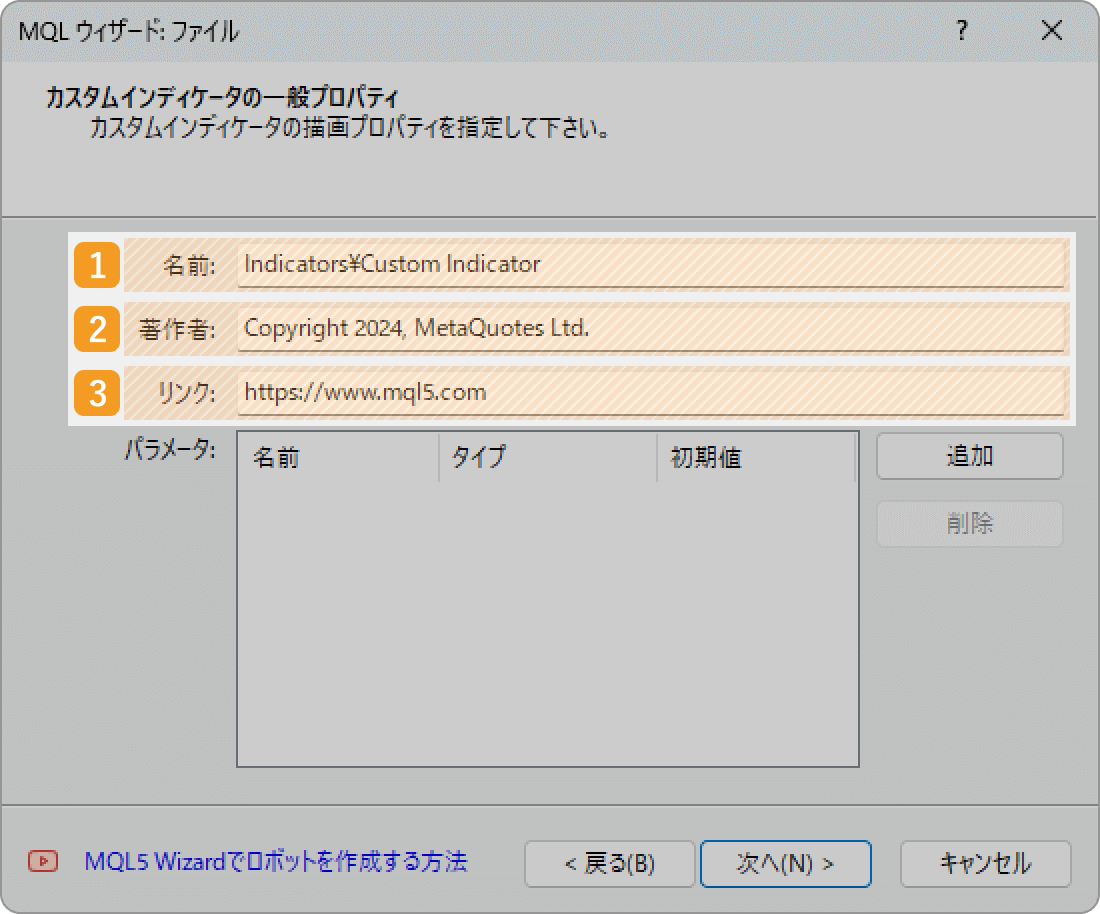
|
番号 |
項目名 |
説明 |
|---|---|---|
|
1 |
名前 |
作成するインディケータの名称を指定します。 |
|
2 |
著作者 |
作成するインディケータの著作者を記載します。 |
|
3 |
リンク |
表示させるリンクを入力します。 |
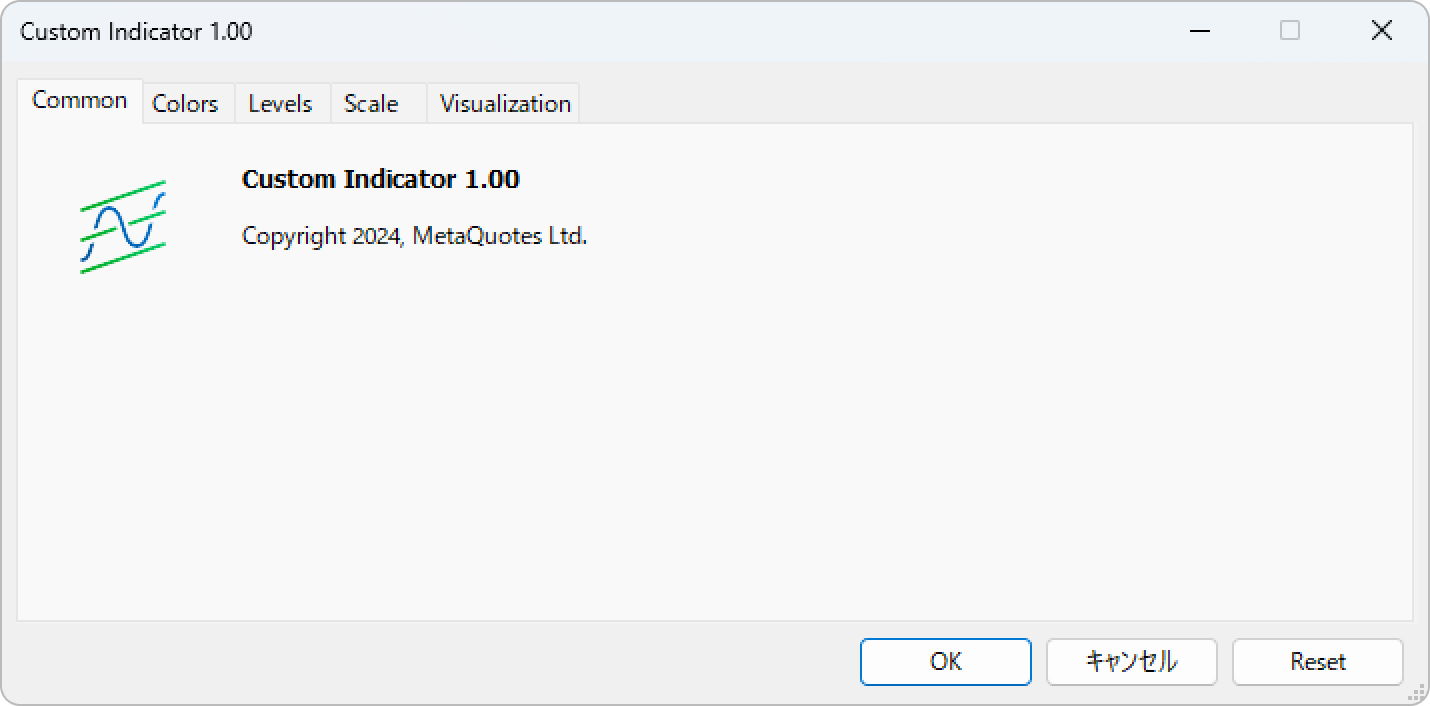
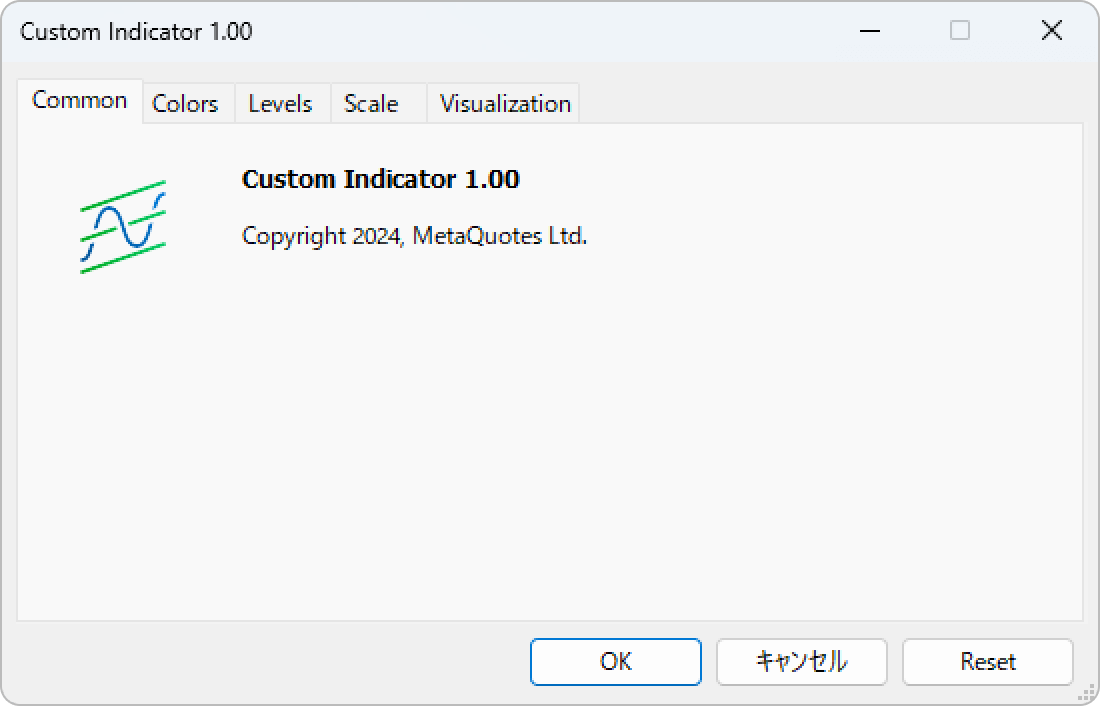
名前と著作者の情報は設定画面に表示される
登録した名称・著作者・リンクの情報は、インディケータの設定画面に表示されます。
手順5
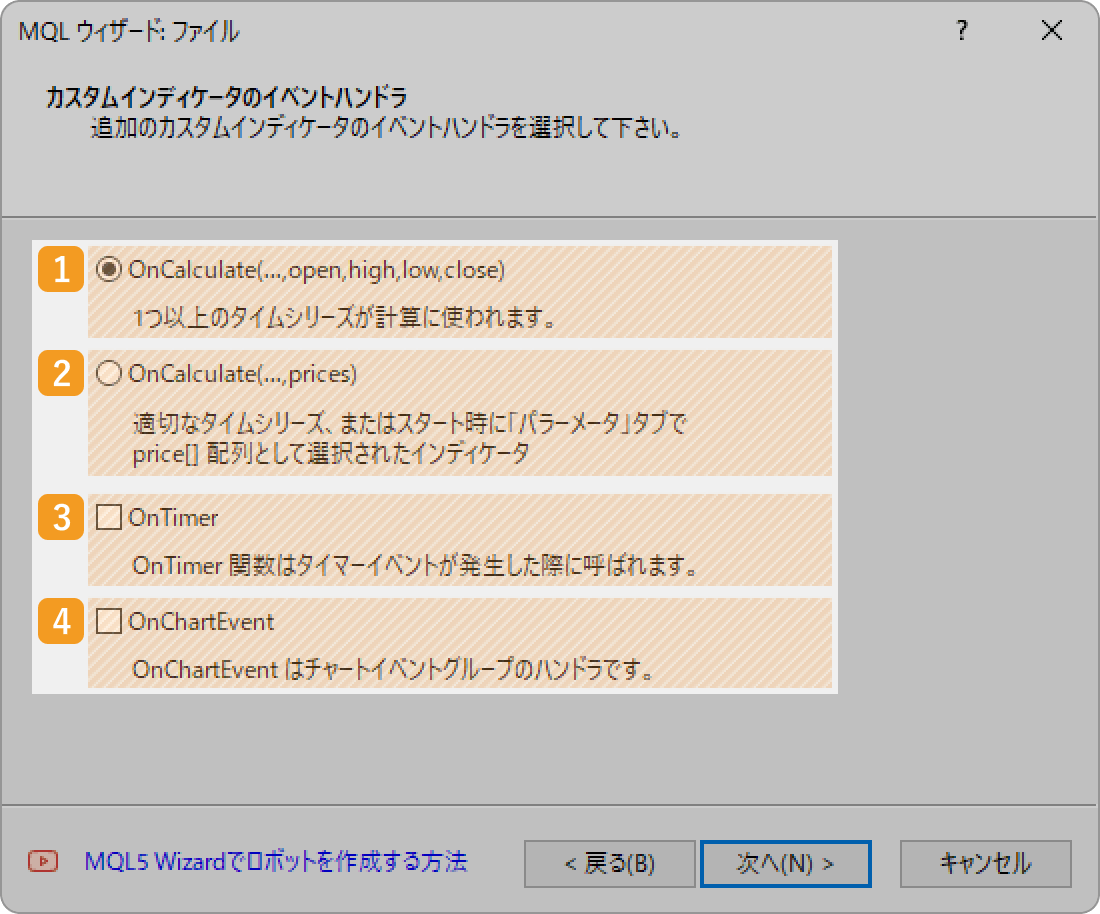
使用するイベントハンドラ(特定のタイミングで自動的に実行される関数)を設定します。
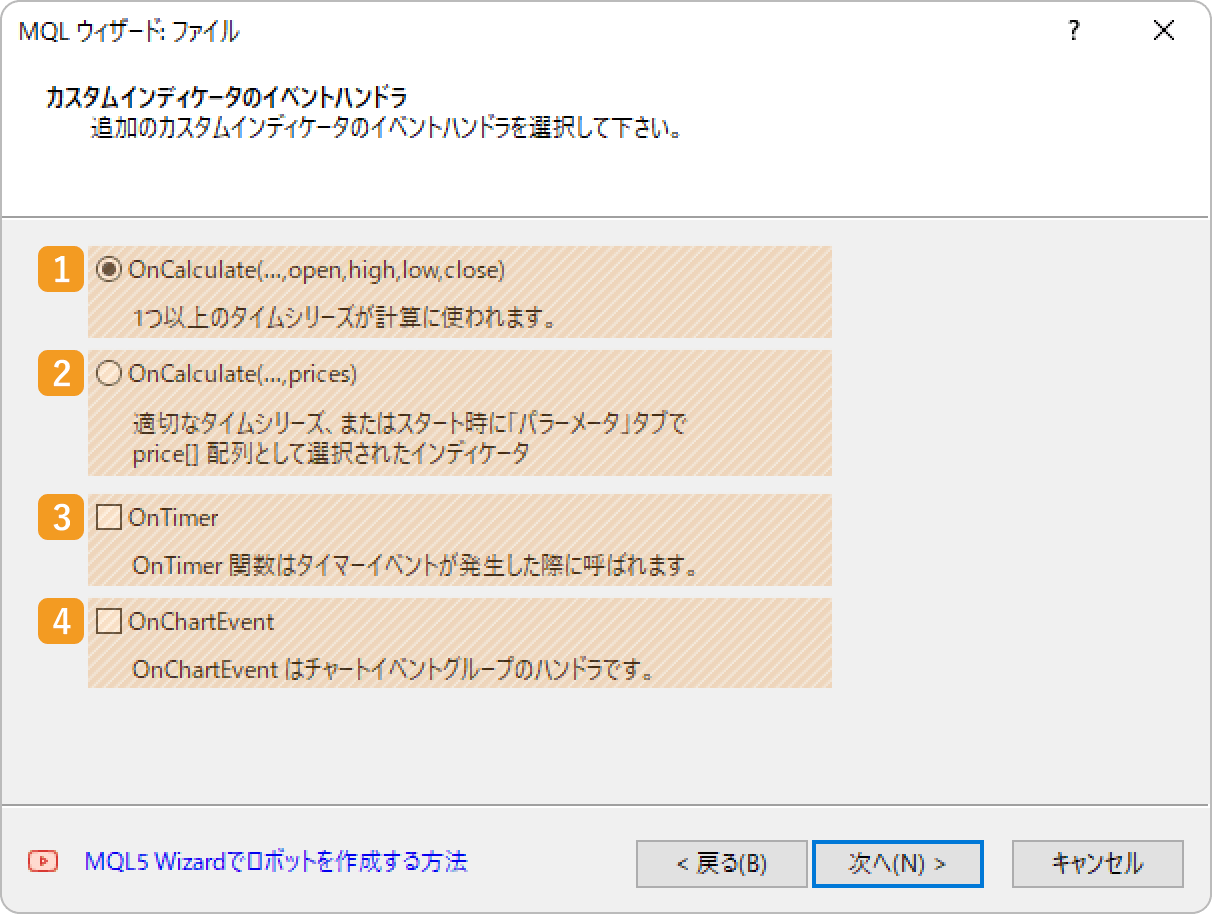
|
番号 |
項目名 |
説明 |
|---|---|---|
|
1 |
OnCalculate |
OnCalculate(...,open,high,low,close)は、ティックが更新された時に実行されます。時刻・始値・高値・安値・終値、ティックボリューム・ボリューム・スプレッドといった値を使用して、ティック更新時に実行するプログラムを記述できます。 |
|
2 |
OnCalculate |
OnCalculate(...,prices)は、ティックが更新されたときに実行されます。インディケータの設定画面において、「パラメータ」タブの「適用価格」でユーザーが選択した価格を使用して、ティック更新時のプログラムを記述できます。 |
|
3 |
OnTimer |
OnTimerは、指定した時間ごとに動作する関数です。時間は後から、コード上で指定・変更できます。 |
|
4 |
OnChartEvent |
OnChartEventは、チャートでのイベントを処理する関数です。チャート上でオブジェクトの作成・削除・移動・編集など、イベントが発生する際に実行されます。 |
手順6
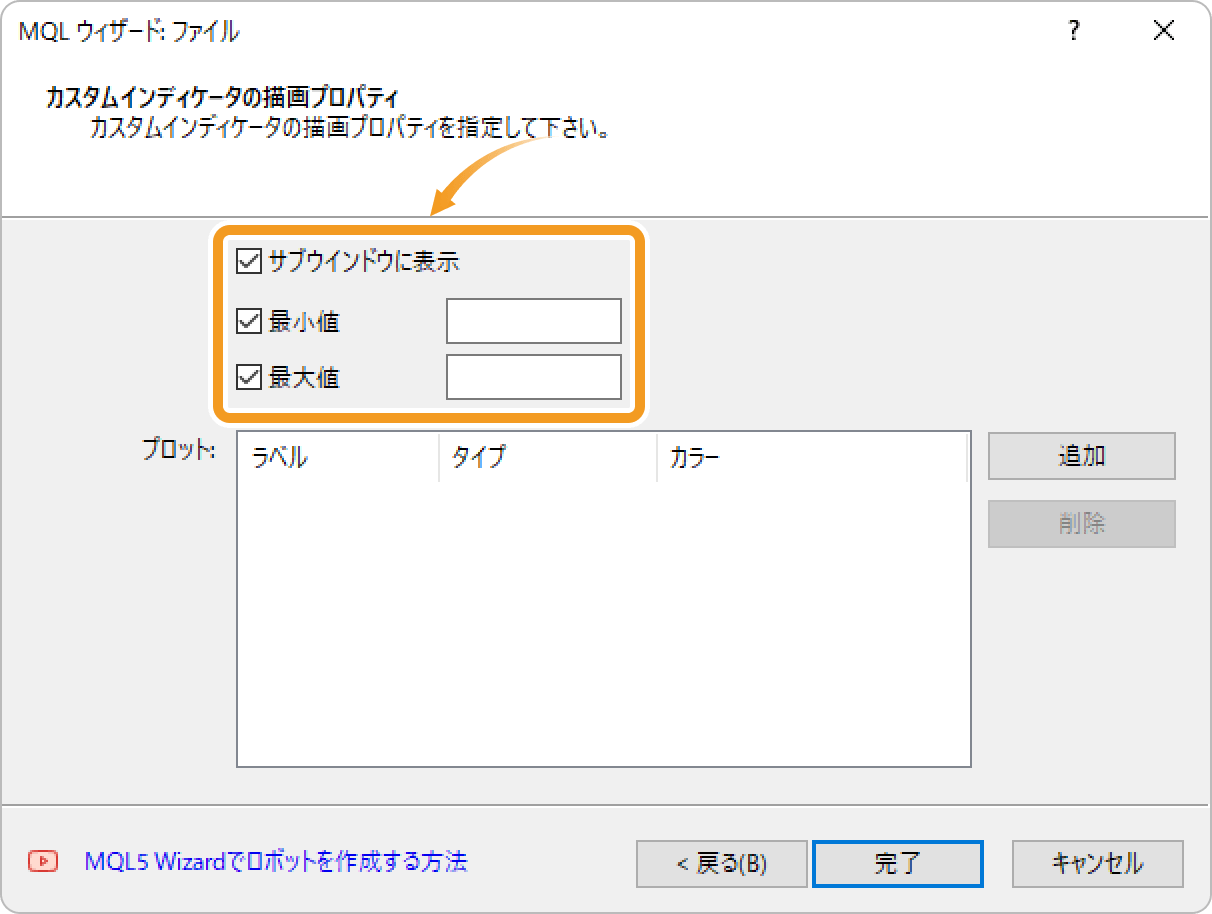
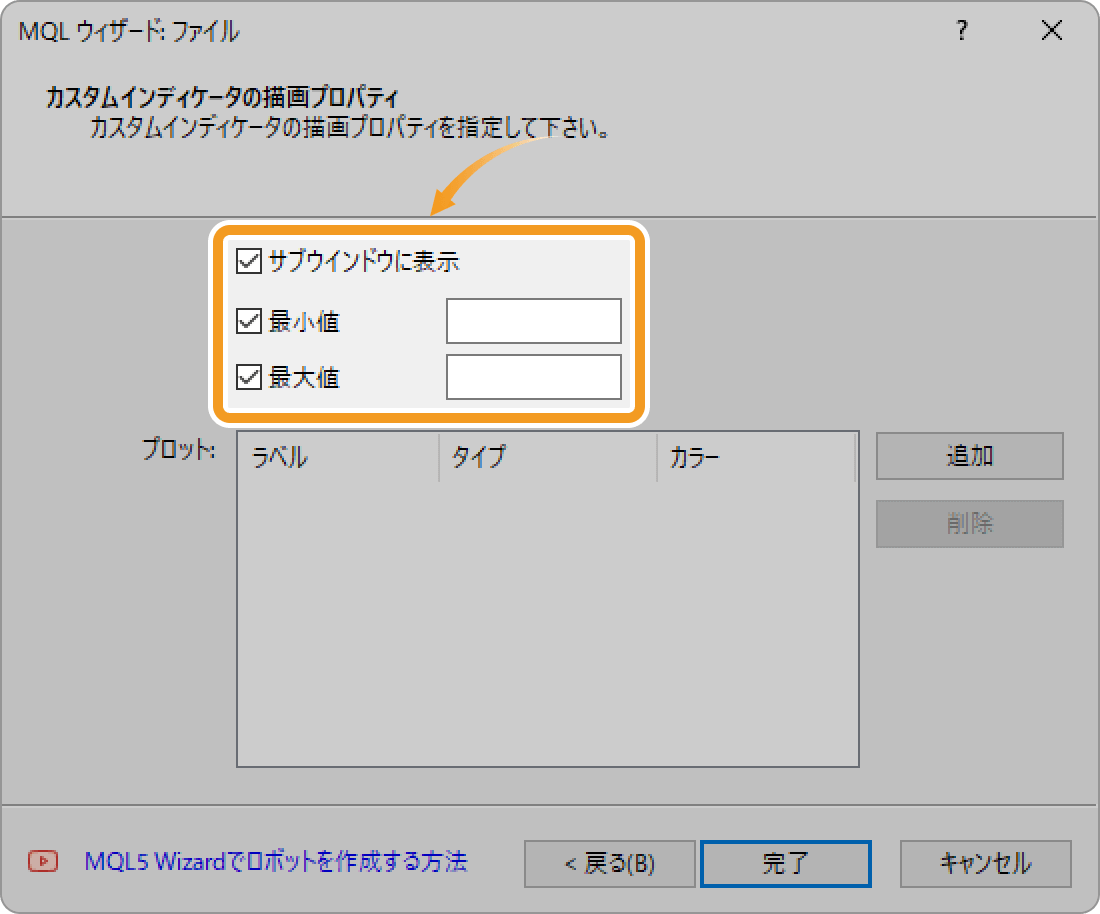
インディケータをサブウインドウに表示する場合は、「サブウインドウに表示」のチェックボックスにチェックを入れます。サブウインドウの最小値と最大値を設定する場合は、「最小値」「最大値」のチェックボックスにチェックを入れ、最小値と最大値を指定します。
手順7
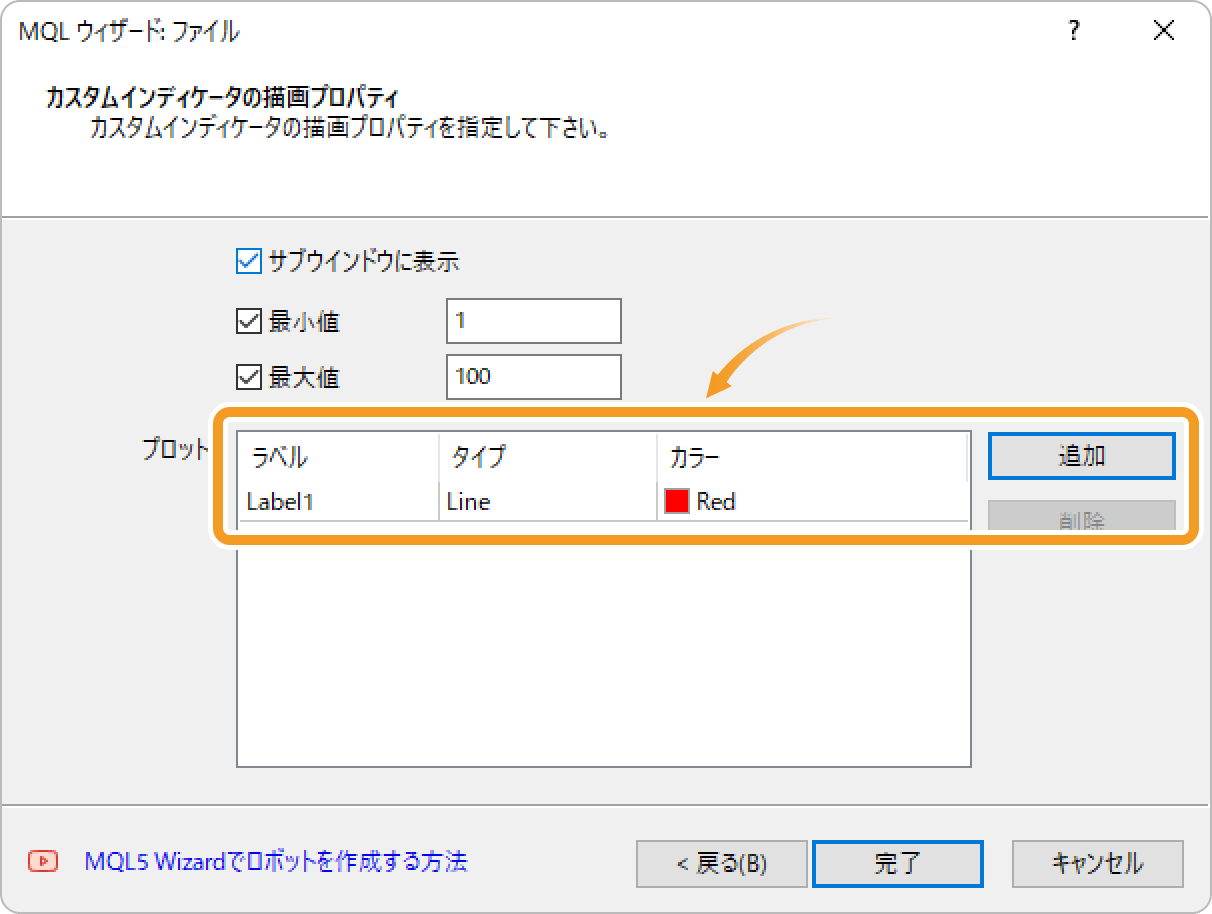
インディケータにオブジェクトを使用する場合は、「追加」ボタンをクリックします。「ラベル」にオブジェクトの名称を入力し、「タイプ」でオブジェクトの種類を、「カラー」でオブジェクトの色を指定してください。設定が完了したら、「完了」ボタンをクリックします。
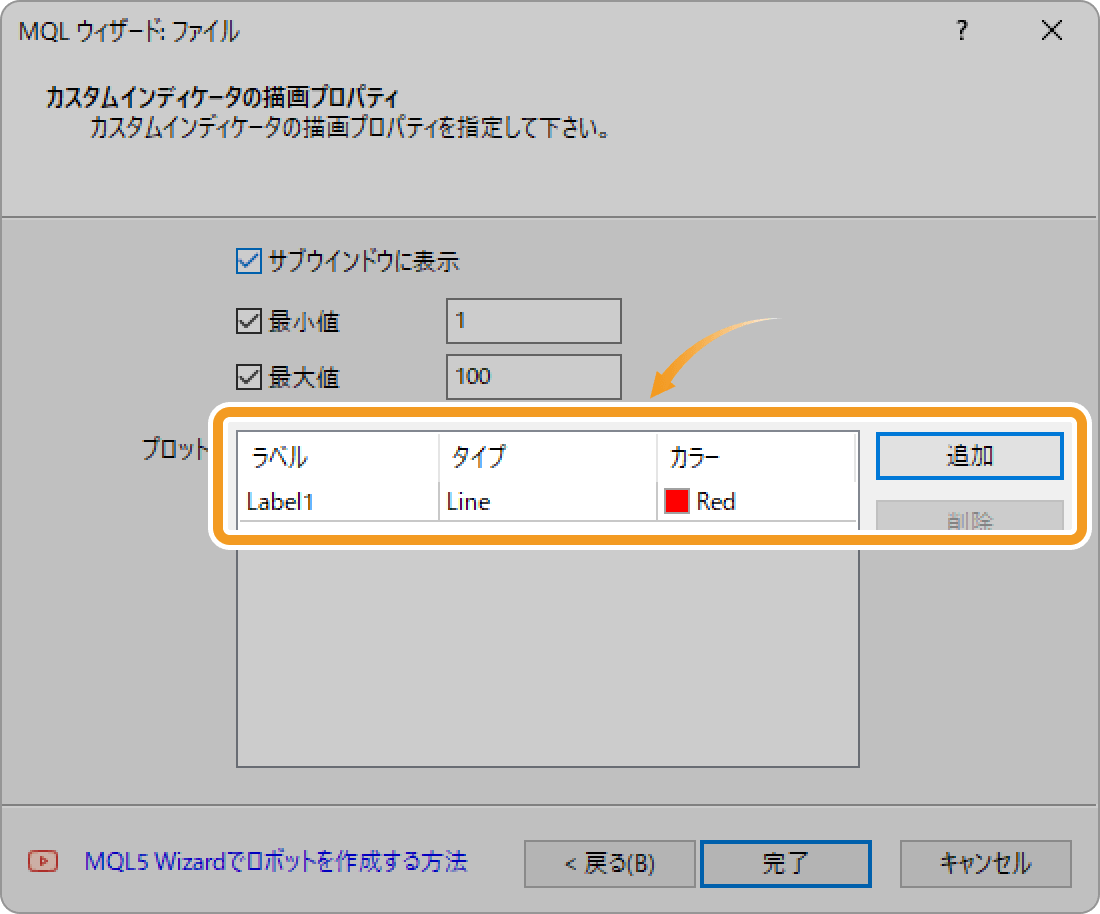
手順8
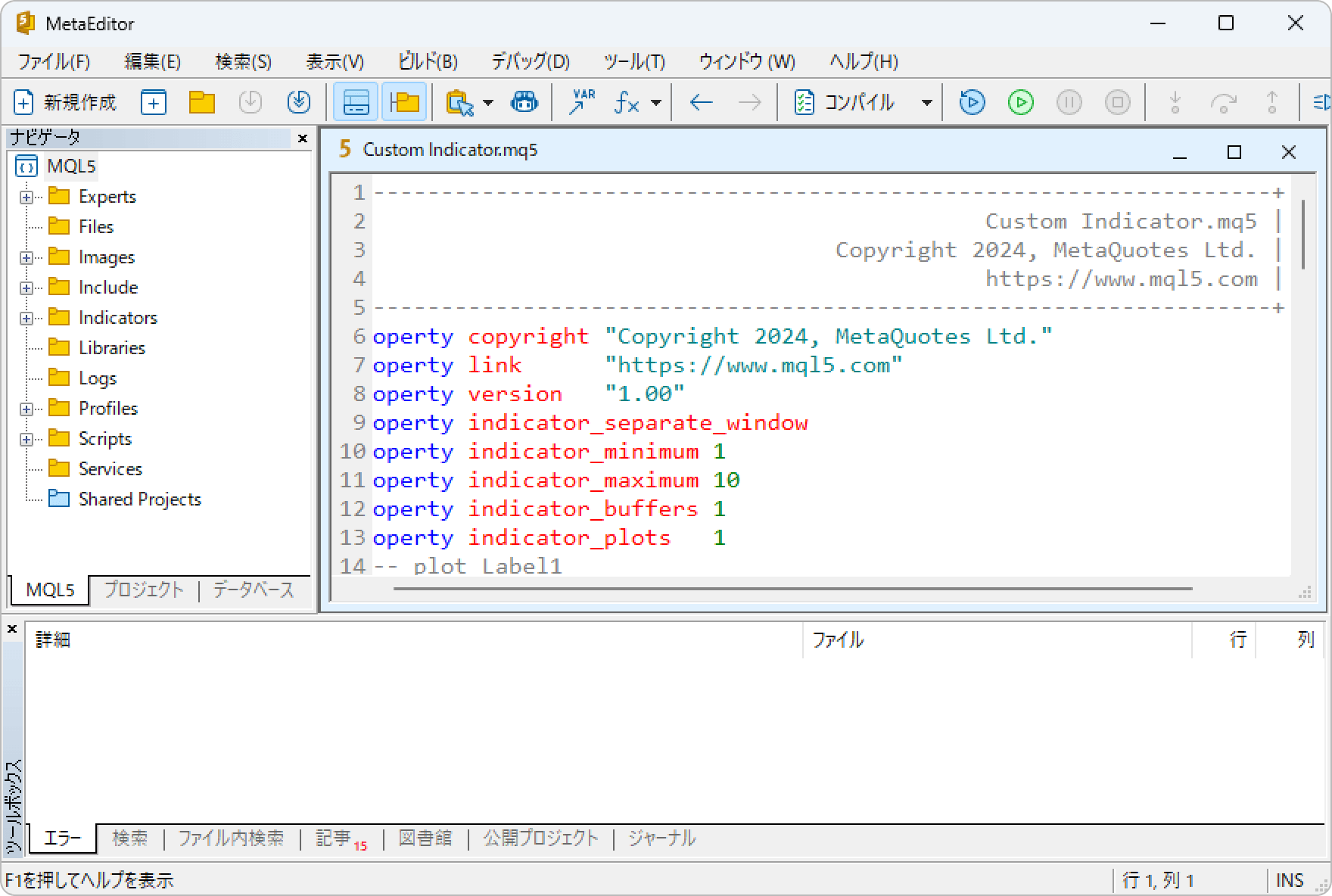
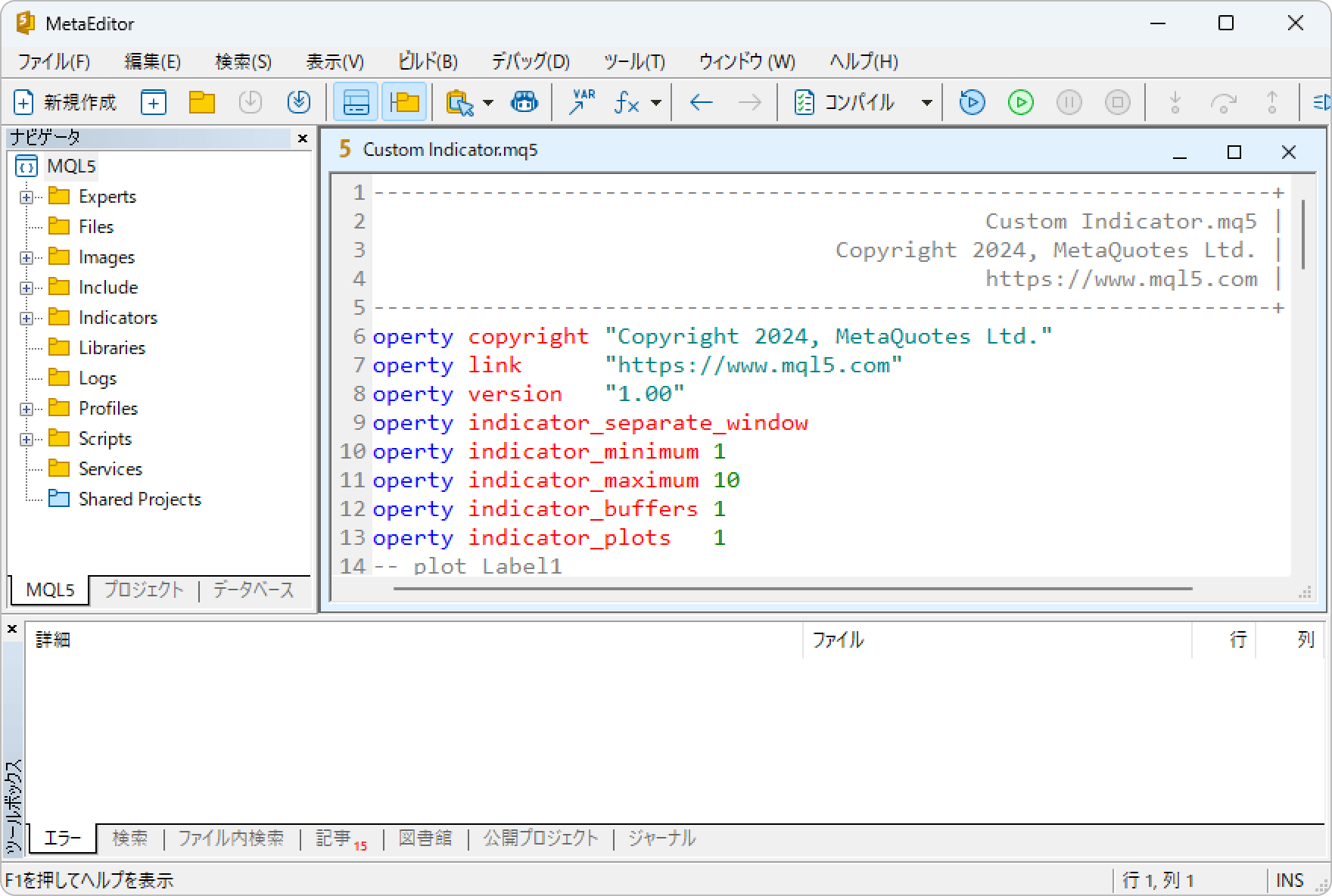
MQL5言語でプログラムを記述します。
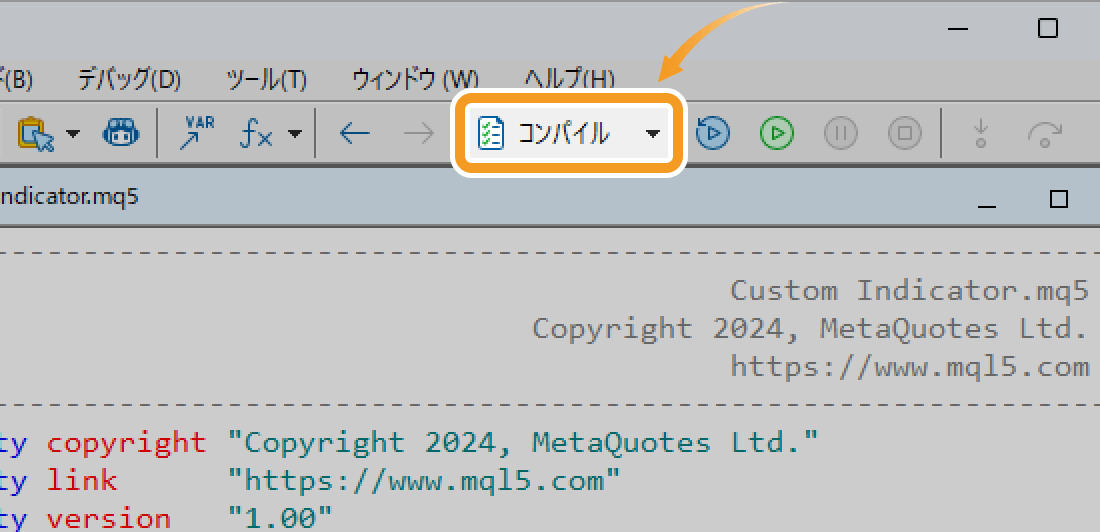
手順9
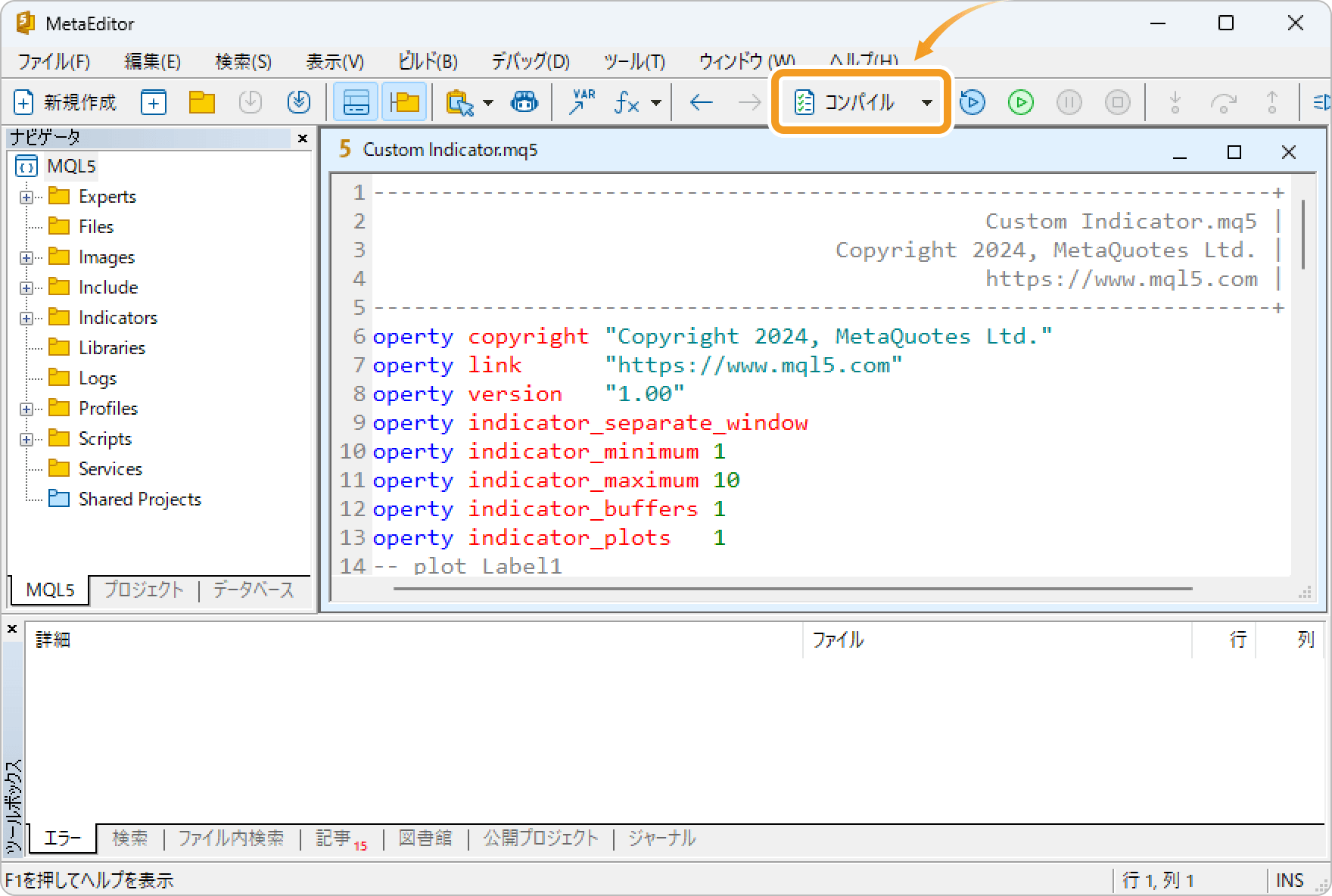
プログラムを記述し終えたら、ツールバーの「コンパイル」ボタンをクリックします。
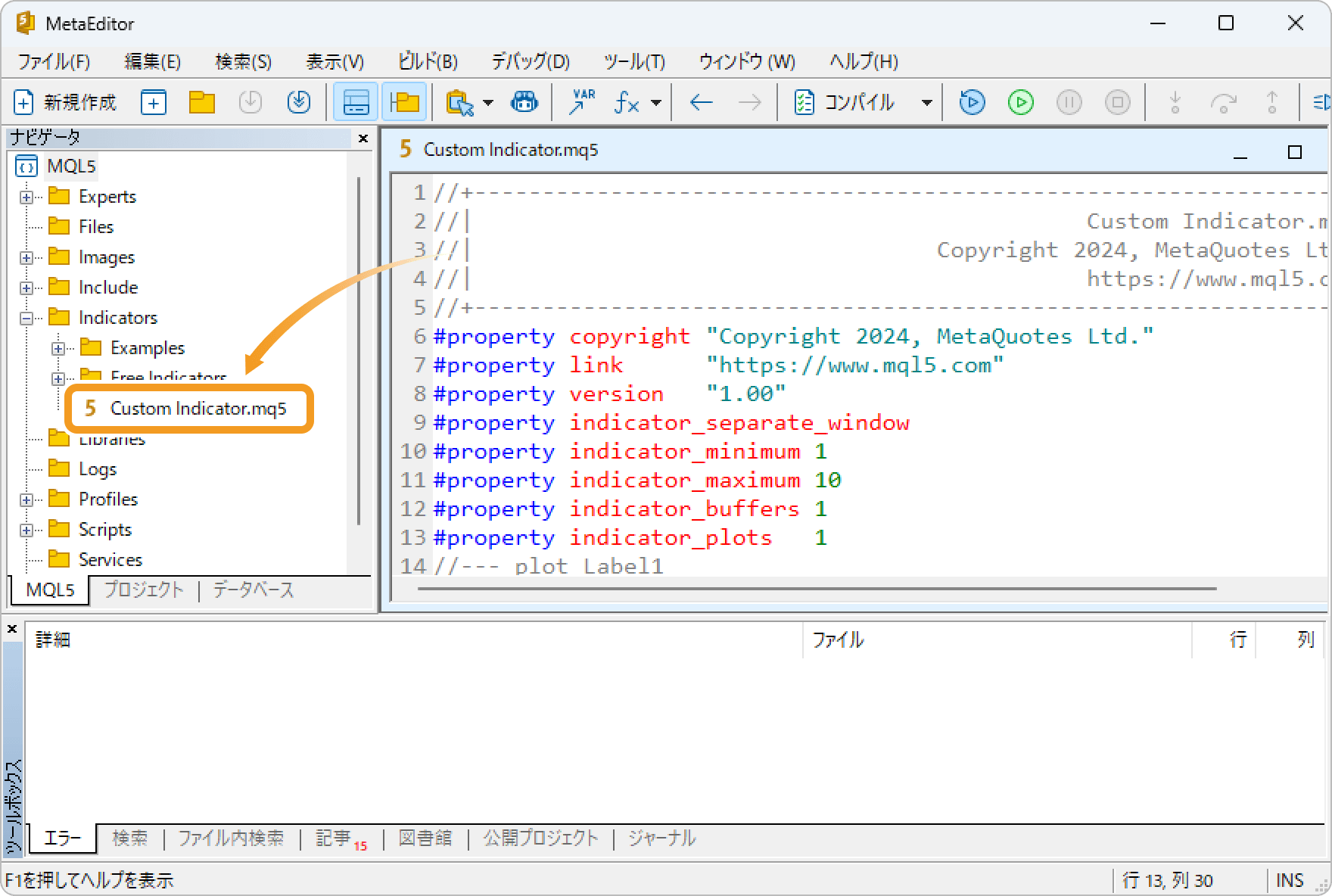
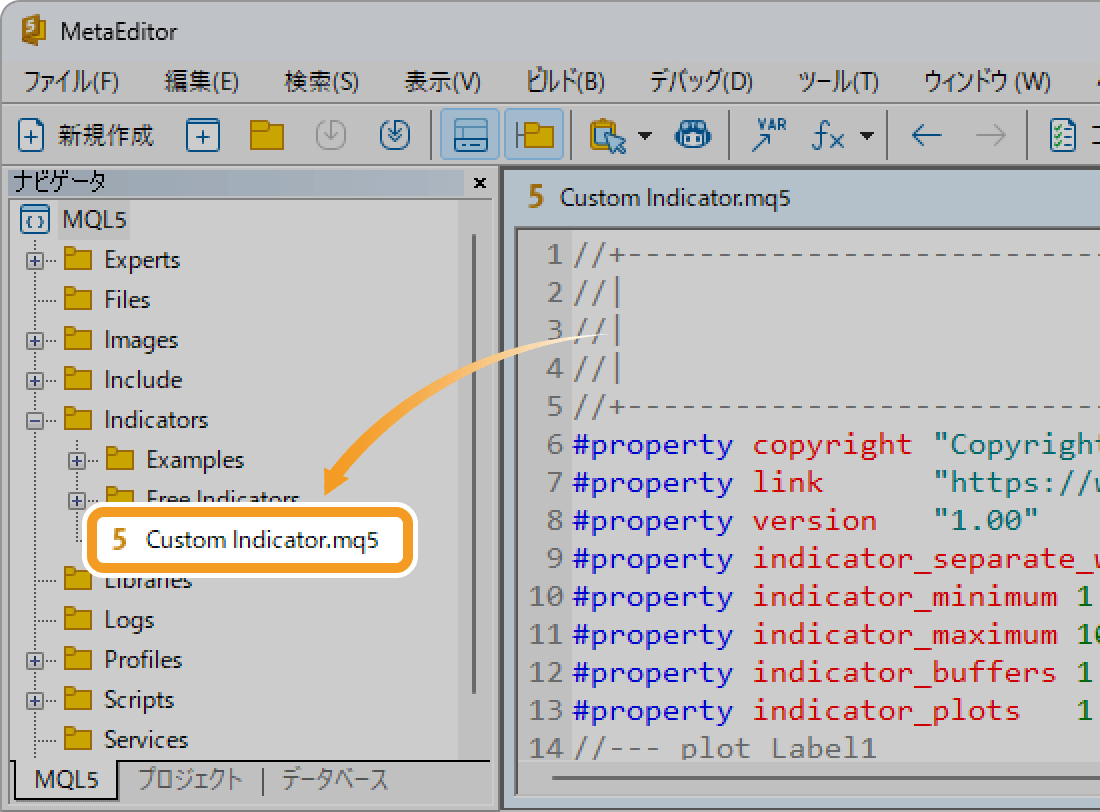
手順10
コンパイルが完了すると、「ナビゲータ」欄に作成したインディケータが反映されます。
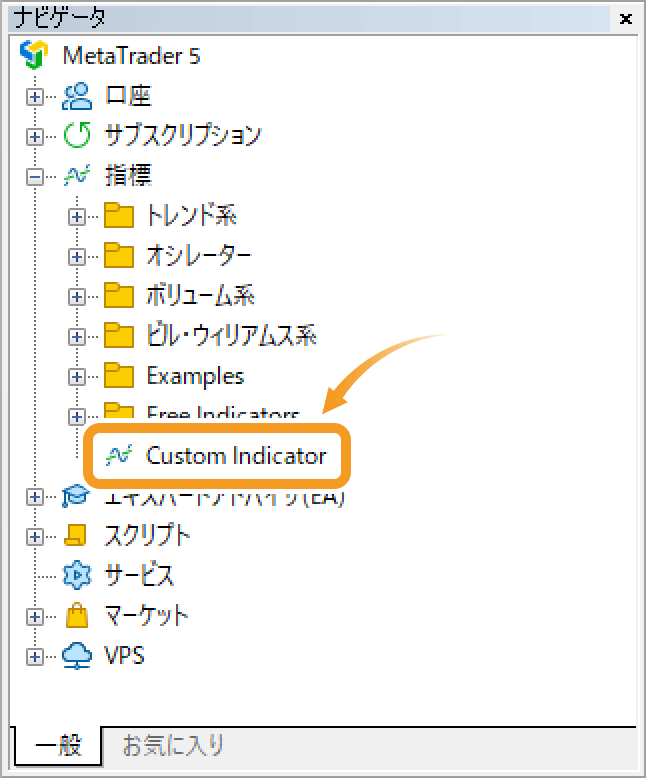
手順11
メタエディターを閉じてMT5に戻り、「ナビゲータ」に作成したインディケータが反映されていることを確認します。
EA・インディケータ・オブジェクト(PC編)
最終更新:当社の「MetaTrader4/5 ご利用ガイド」に掲載の情報は、情報の提供のみを目的としており、投資に関する何らかの勧誘を意図するものではありません。
なお、この情報は、編集時点で当社が信頼できると判断した情報源をもとに作成したものですが、その内容および情報の正確性、完全性または適時性について、当社は保証を行っておらず、また、いかなる責任を持つものでもありません。投資にあたっての最終判断は、お客様ご自身でなさるようお願いいたします。
本コンテンツは、当社(FXplus)が独自に制作したものであり、当サイトに掲載されているデータの無断転用は禁止しております。掲載記事を二次利用する場合は、当社までご連絡ください。
MetaTrader4/5 ご利用ガイド
 ご利用シーンから探す(PC編)
- MetaTraderの基礎知識 (14件)
- インストール・ログイン (7件)
- ウインドウ表示 (8件)
- 注文・決済 (18件)
- チャート表示 (20件)
- 口座の管理 (8件)
- EA・インディケータ・オブジェクト (29件)
- その他の機能 (14件)
 ご利用シーンから探す (スマートフォン・タブレット編)


