




MetaTrader4/5 ご利用ガイド
その他の機能(PC編)
 最終更新:
最終更新:【MT5】タスクマネージャーの表示方法
MetaTrader5(MT5)では、消費しているPCリソースをタスクマネージャーで確認することが可能です。チャートが使用しているメモリの量や、エキスパートアドバイザ(EA)が使用しているCPUリソースなどを個別に表示でき、MT5のパフォーマンスが低下した際、その原因を探る手がかりとして役立ちます(MT5限定の機能となります)。ここでは、MT5でタスクマネージャーを表示する方法について説明します。
手順1
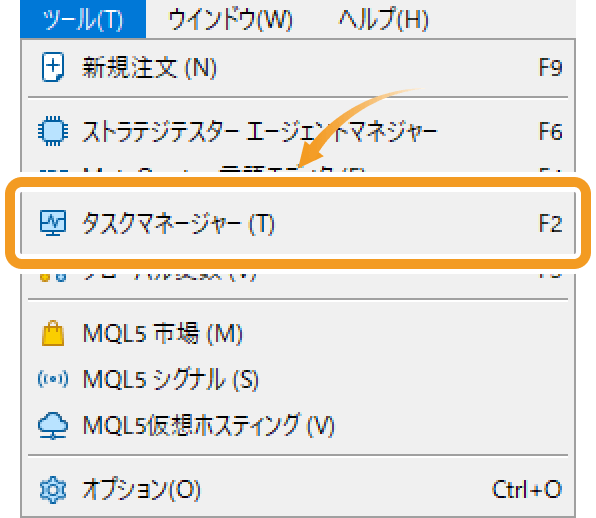
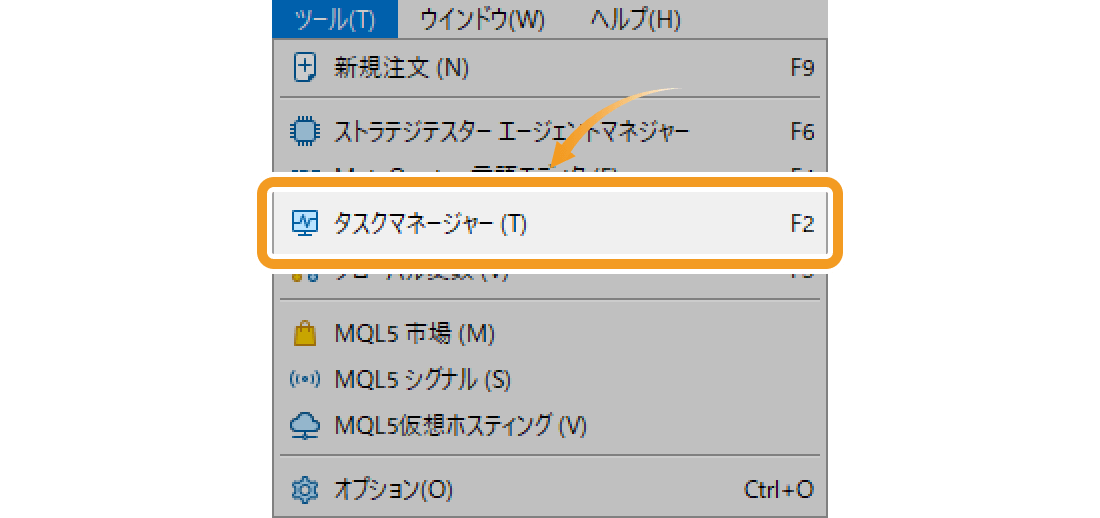
メニューバーの「ツール」をクリックし、「タスクマネージャー」を選択します。(ショートカットキー操作 :F2)
手順2
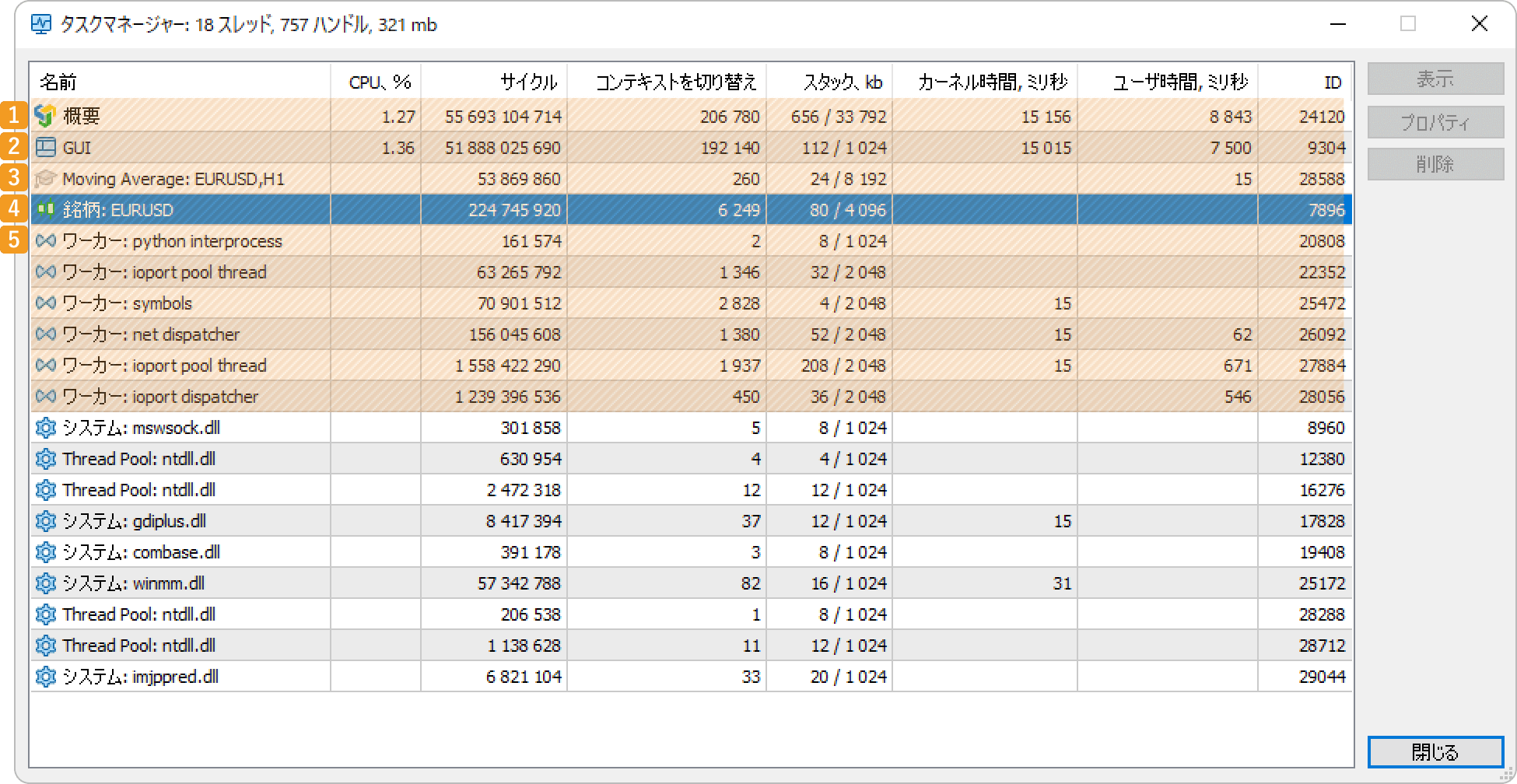
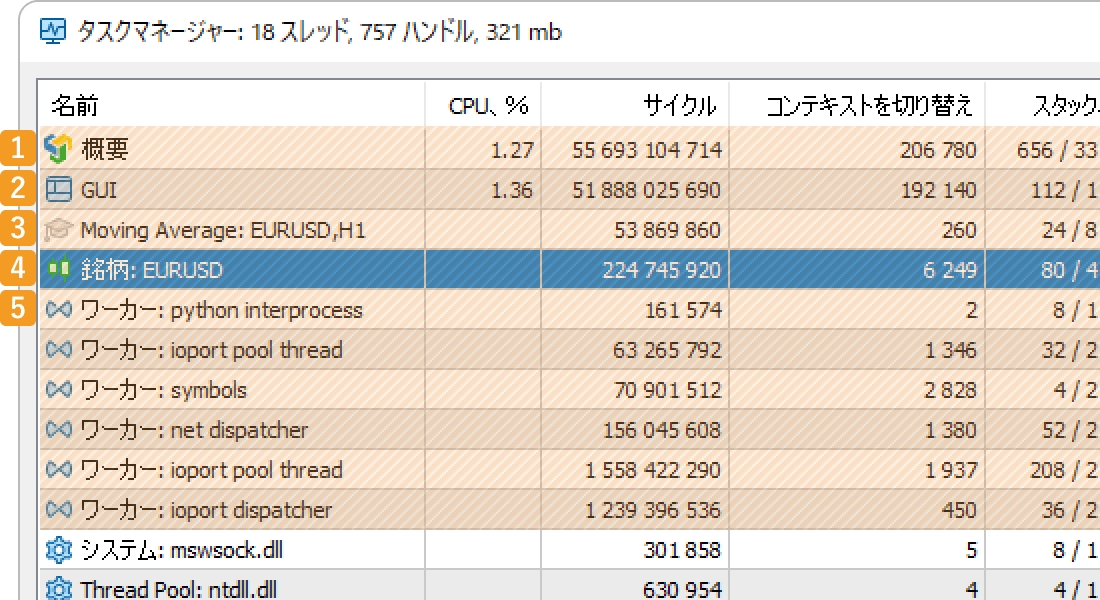
タスクマネージャーが表示されます。表示される主な項目は以下の通りです。
|
番号 |
項目名 |
説明 |
|---|---|---|
|
1 |
概要 |
全機能の使用リソースを合計した値が表示されます。 |
|
2 |
GUI |
MT5のメインスレッドに使用するリソースを表示します。 |
|
3 |
EA/スクリプト |
チャート上で動作するEAやスクリプトが、それぞれ使用しているリソースを表示します。 |
|
4 |
銘柄 |
銘柄についての各種処理を行うために使用しているリソースを表示します。処理の内容は、ポジションや注文の価格と利益の再計算、チャートの表示、関連するインディケータの計算などです。 |
|
5 |
ワーカー |
MT5のシステムに関連するスレッドに使用するリソースを表示します。バッググラウンド計算などに使用されます。 |
|
6 |
サービス |
カスタム価格フィードの作成と外部システムからの価格のリアルタイム配信を行う「サービス」機能で使用されているリソースを表示します。 |
 更新頻度は1秒に1回
タスクマネージャーのデータは1秒に1回更新されます。タスクマネージャー上で右クリックして表示されるメニューから、「更新」をクリックすると手動でも更新できます。
その他の機能(PC編)
最終更新:当社の「MetaTrader4/5 ご利用ガイド」に掲載の情報は、情報の提供のみを目的としており、投資に関する何らかの勧誘を意図するものではありません。
なお、この情報は、編集時点で当社が信頼できると判断した情報源をもとに作成したものですが、その内容および情報の正確性、完全性または適時性について、当社は保証を行っておらず、また、いかなる責任を持つものでもありません。投資にあたっての最終判断は、お客様ご自身でなさるようお願いいたします。
本コンテンツは、当社(FXplus)が独自に制作したものであり、当サイトに掲載されているデータの無断転用は禁止しております。掲載記事を二次利用する場合は、当社までご連絡ください。
MetaTrader4/5 ご利用ガイド
 ご利用シーンから探す(PC編)
- MetaTraderの基礎知識 (14件)
- インストール・ログイン (7件)
- ウインドウ表示 (8件)
- 注文・決済 (18件)
- チャート表示 (20件)
- 口座の管理 (8件)
- EA・インディケータ・オブジェクト (29件)
- その他の機能 (14件)
 ご利用シーンから探す (スマートフォン・タブレット編)


