




MetaTrader4/5 ご利用ガイド
その他の機能(PC編)
 最終更新:
最終更新:【MT4/MT5】ヒストリカルデータをダウンロードする方法
MetaTrader4(MT4)/MetaTrader5(MT5)では、様々な時間足で値動きのデータをダウンロードできます。MT4では9種類の時間足でヒストリカルデータを、MT5では21種類の時間足でヒストリカルデータとティックデータを、それぞれダウンロードすることが可能です。
ここでは、MT4/MT5でヒストリカルデータをダウンロードする方法について説明します。
MT4/MT5それぞれの説明は、タブ切替でご確認いただけます。


手順1
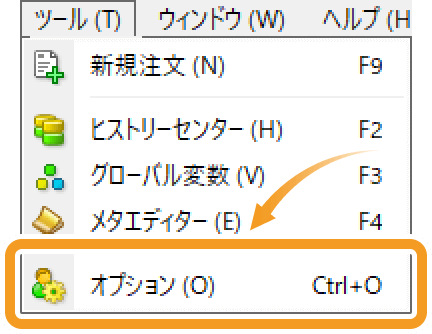
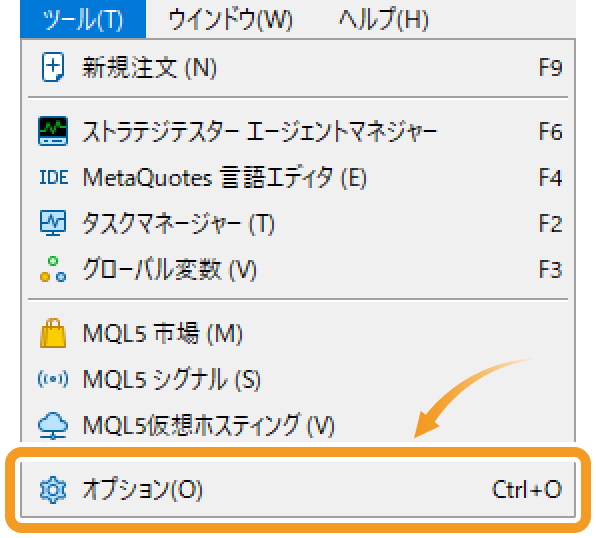
はじめに、チャート上で表示可能なバー数を増やす設定から行います。メニューバーの「ツール」をクリックし、「オプション」を選択してください。(ショートカットキー操作 :「Ctrl」+「O」)

手順2
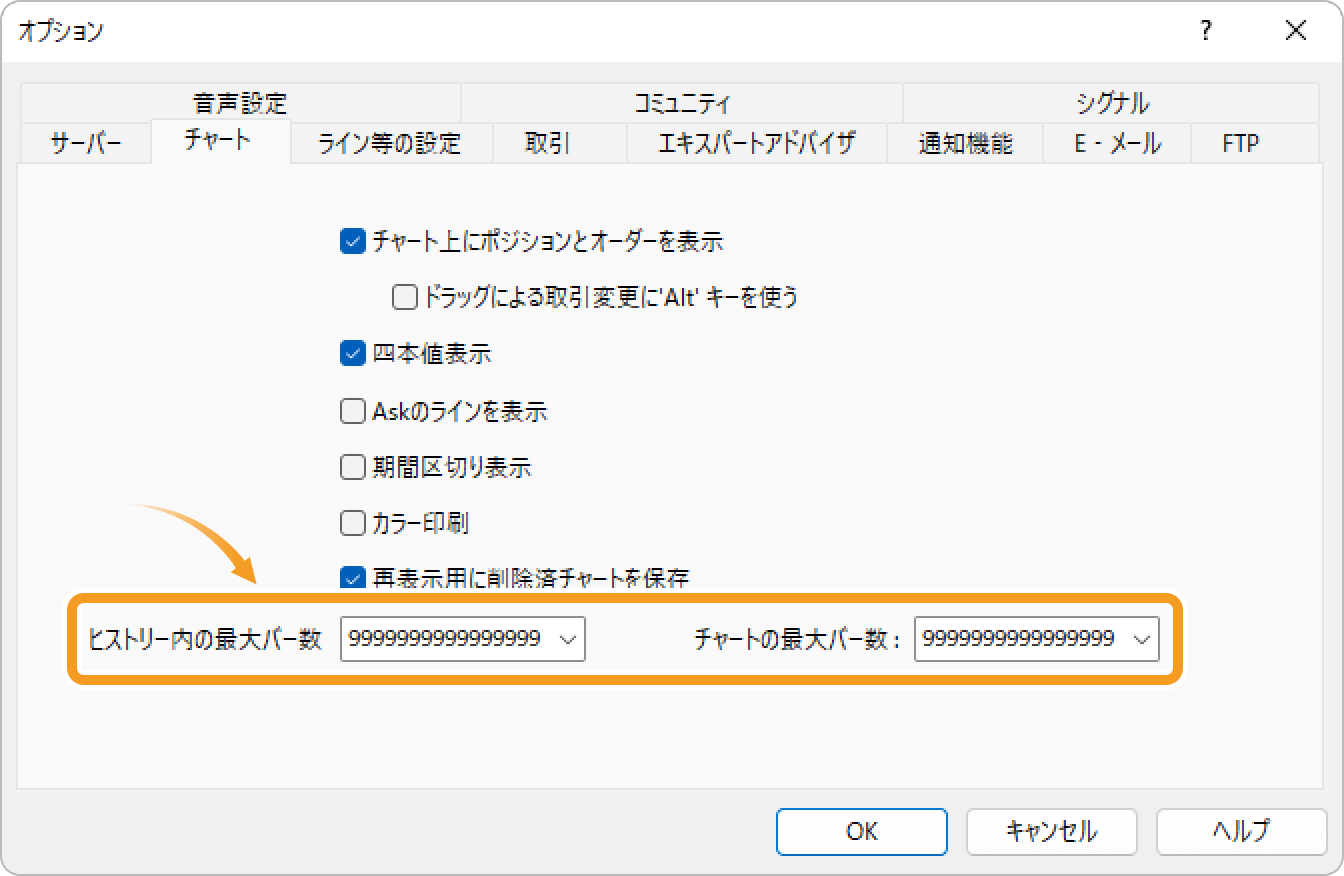
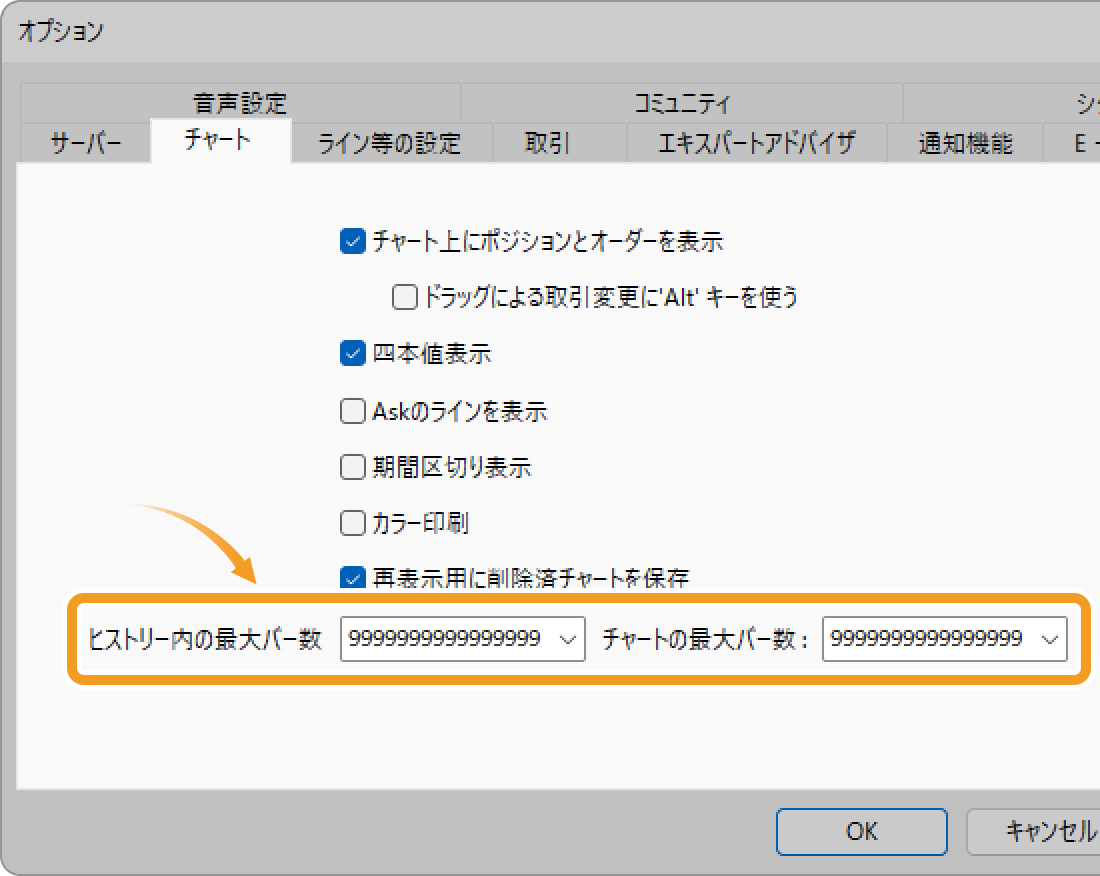
「チャート」タブ内の「ヒストリー内の最大バー数」「チャートの最大バー数」欄に「9」を打てるだけ打ちます。厳密には、いずれの最大バー数も「2,147,483,647」本が限界となりますが、それより大きい数を入力することで、自動的に最大バー数は「2,147,483,647」本が適用されます。
入力が完了したら、「OK」ボタンを押してMT4を再起動してください。
手順3
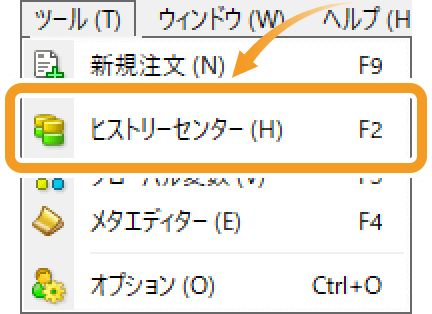
次に、ヒストリカルデータをダウンロードします。メニューバーの「ツール」をクリックし、「ヒストリーセンター」を選択してください。

手順4
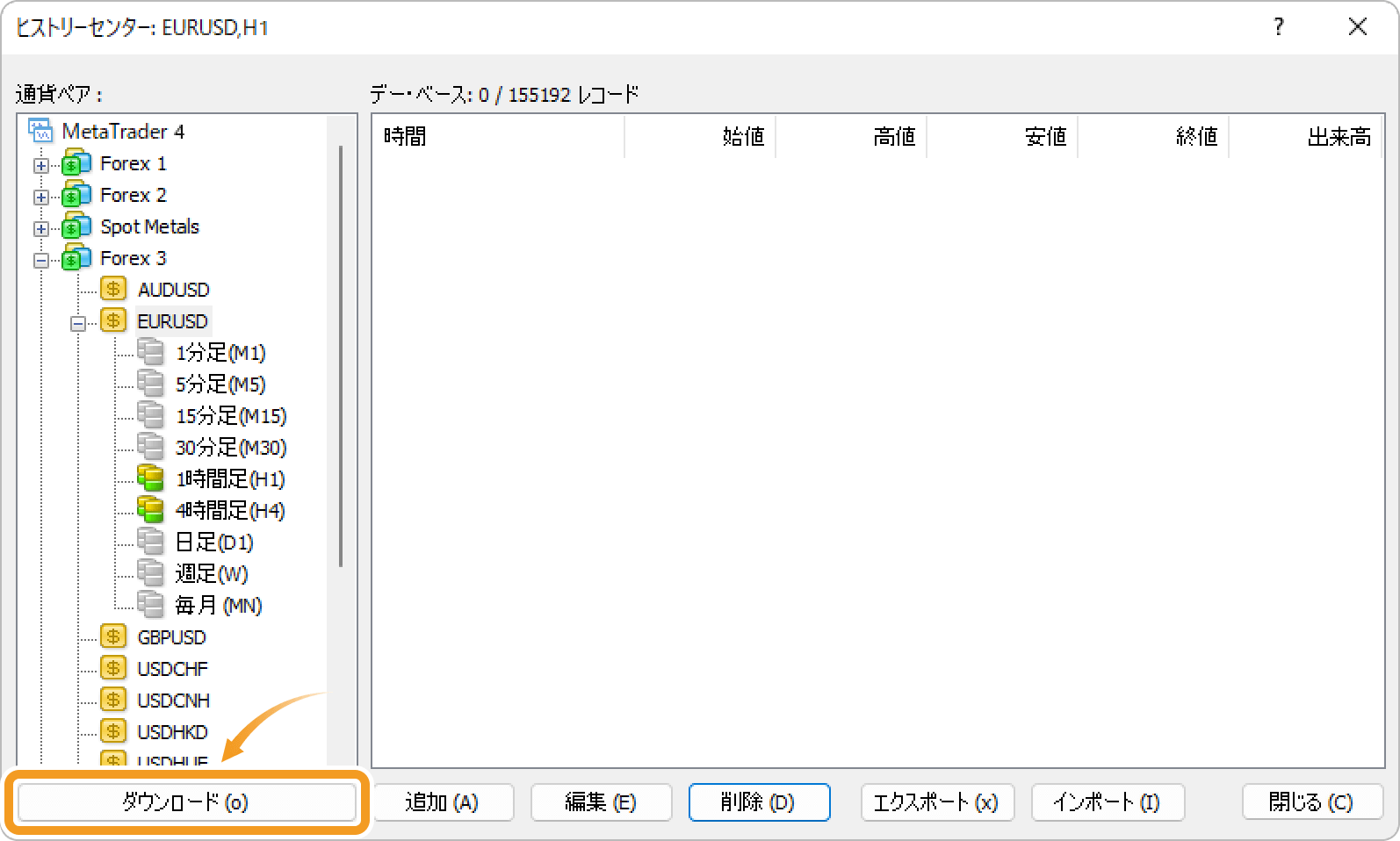
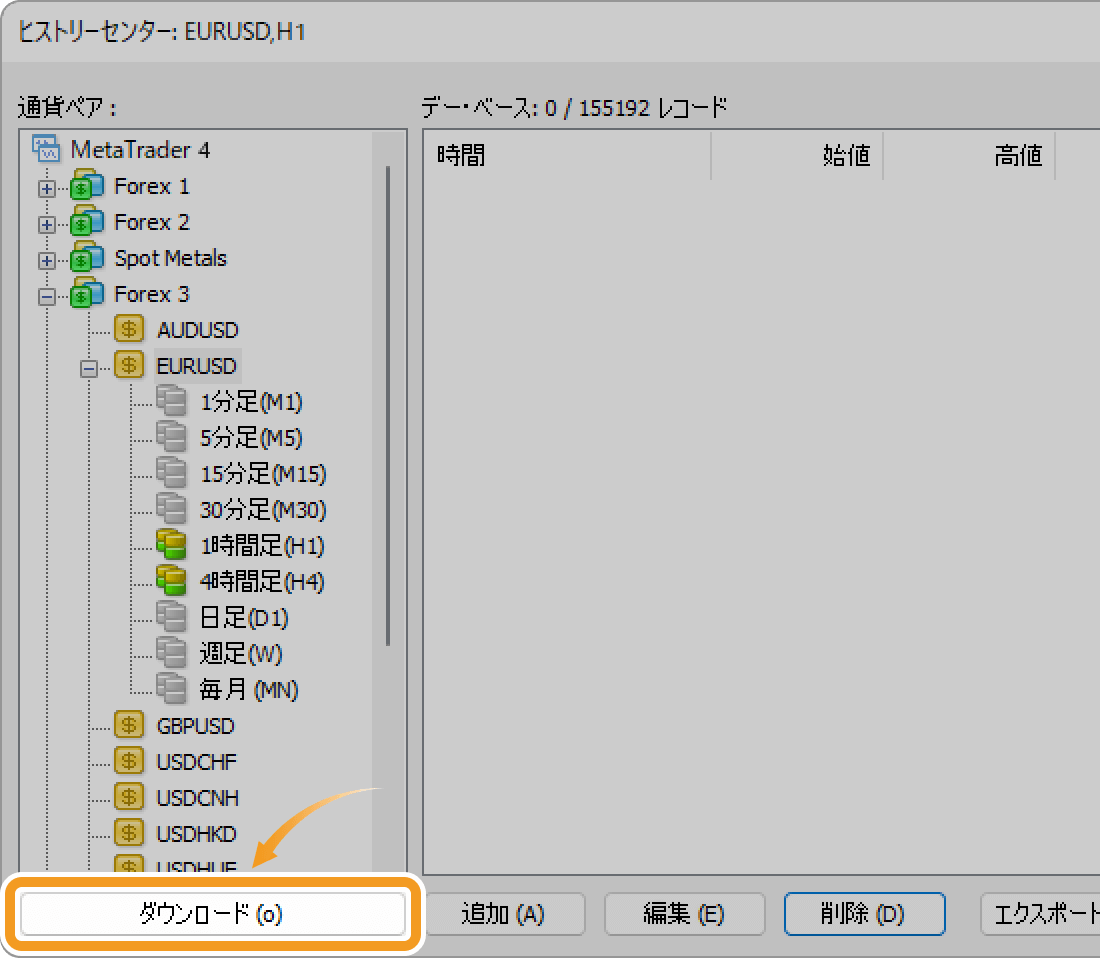
「ヒストリーセンター」ウィンドウ内の「通貨ペア」欄から、ヒストリカルデータをダウンロードする銘柄と時間足を選択し、「ダウンロード」ボタンをクリックします。
手順5
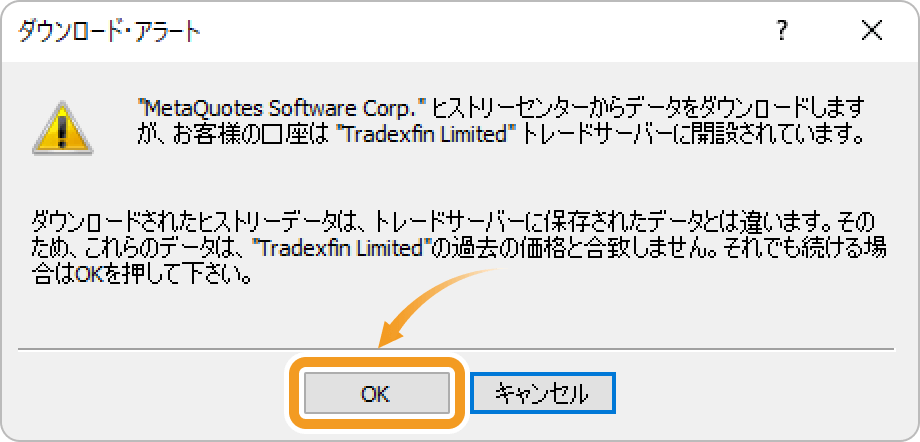
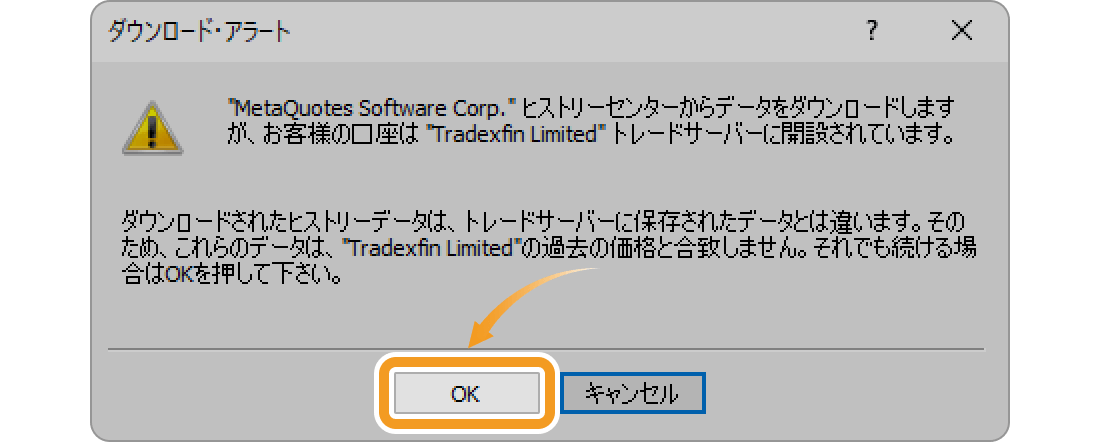
「ダウンロード・アラート」が表示された場合は、内容を確認して「OK」ボタンをクリックします。
手順6
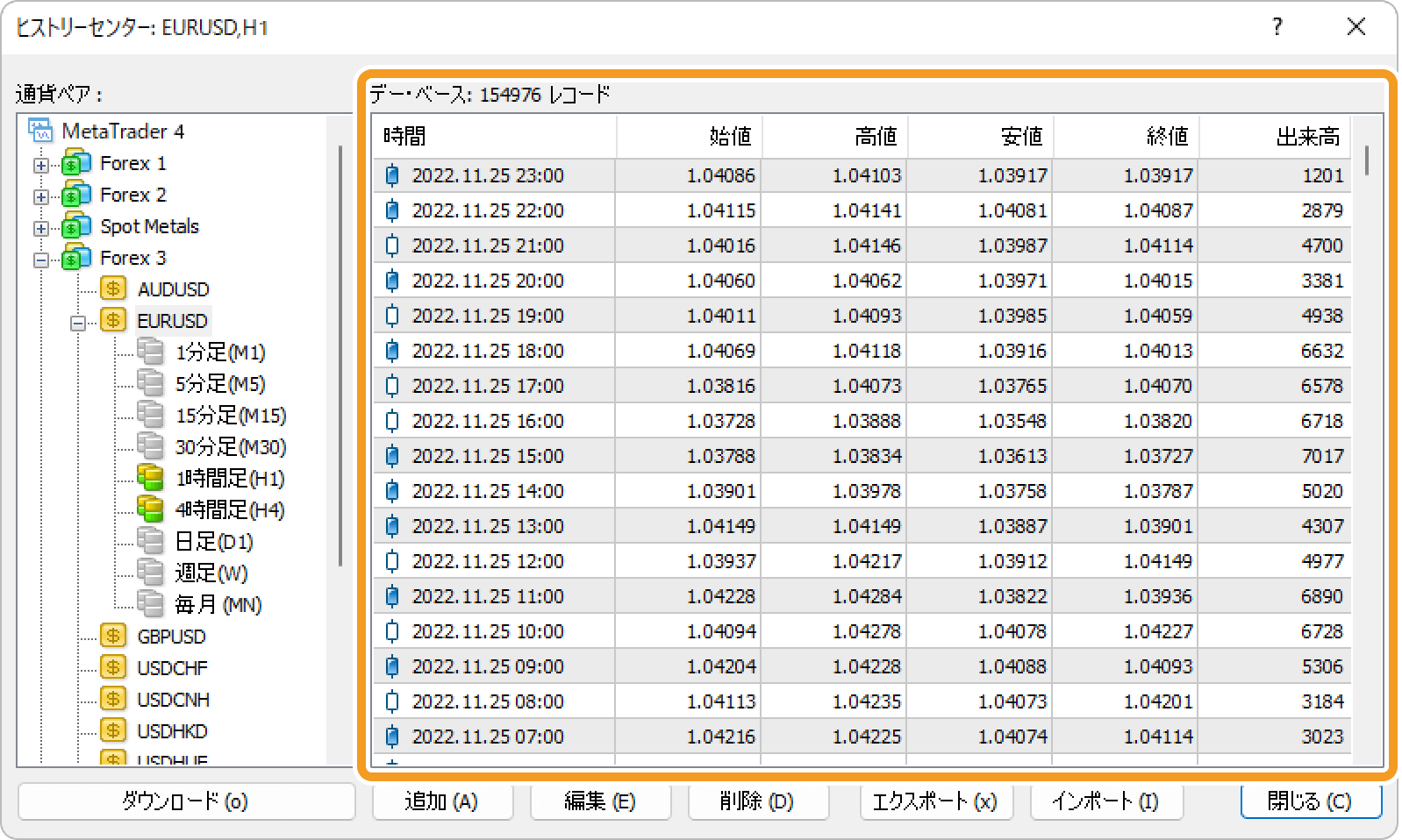
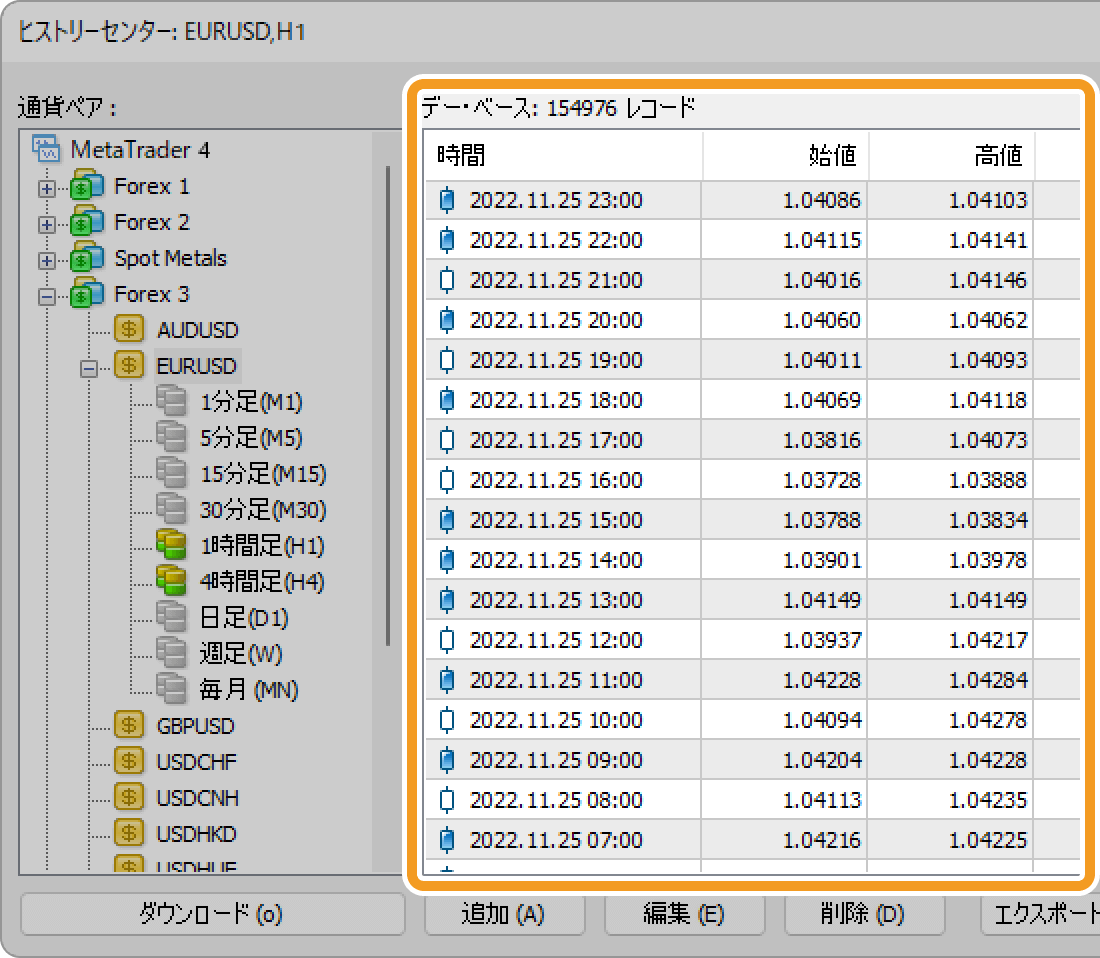
ヒストリカルデータのダウンロードが完了すると、画面上部にダウンロードしたデータ数が表示され、その下に表示されているヒストリカルデータがチャートに反映されます。ダウンロードするデータが多い場合、反映までにしばらく時間がかかります。
 MT4とMT5のヒストリカルデータの違い
MT4とMT5では、ダウンロードしたヒストリカルデータに違いがあります。MT4では、MetaQuotes社のプライスデータが保存されているヒストリーセンターから、ヒストリカルデータがダウンロードされます。そのため、ダウンロードしたデータはMetaQuotes社が配信しているプライスデータであり、実際に各FXブローカーが配信しているプライスデータとは異なります。
一方のMT5では、ヒストリカルデータをダウンロードすると、各FXブローカーが提供しているプライスデータを取得できます。ただし、各FXブローカーがプライス配信を行う前の古いデータは、MetaQuotes社が配信しているプライスデータで代用されます。
手順1
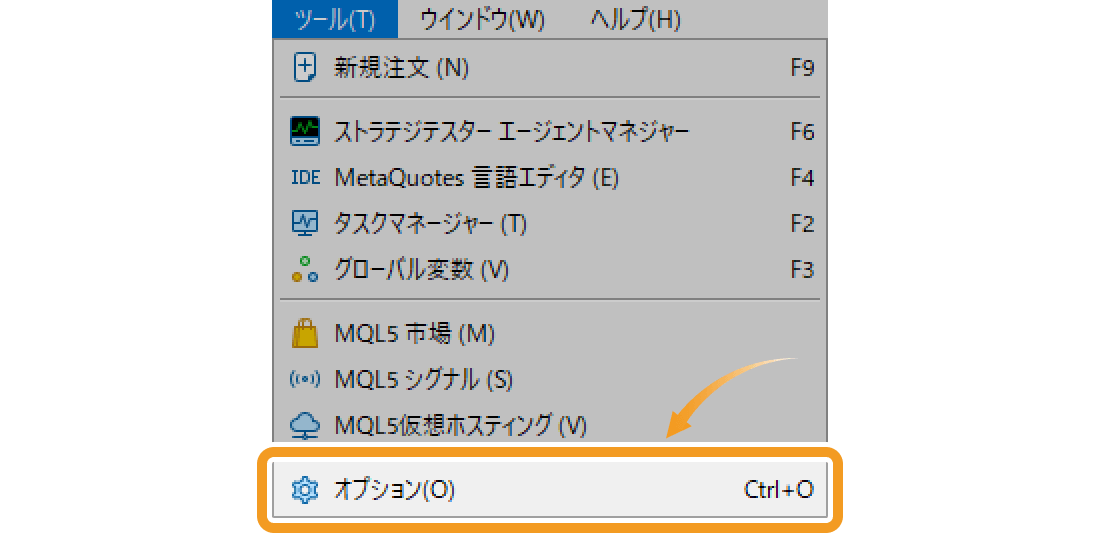
はじめに、チャート上で表示可能なバー数を増やす設定から行います。メニューバーの「ツール」をクリックし、「オプション」を選択してください。(ショートカットキー操作 :「Ctrl」+「O」)
手順2
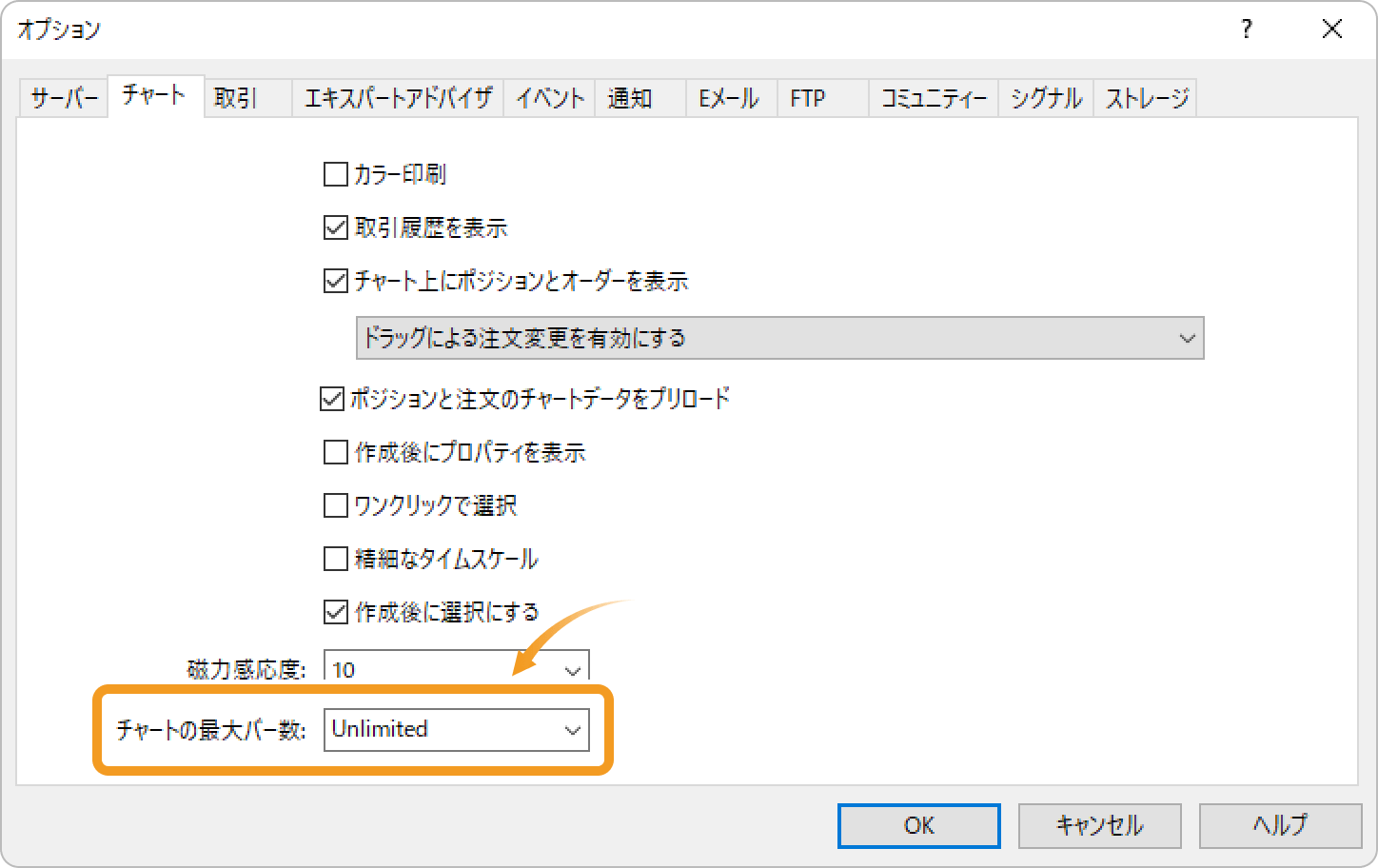
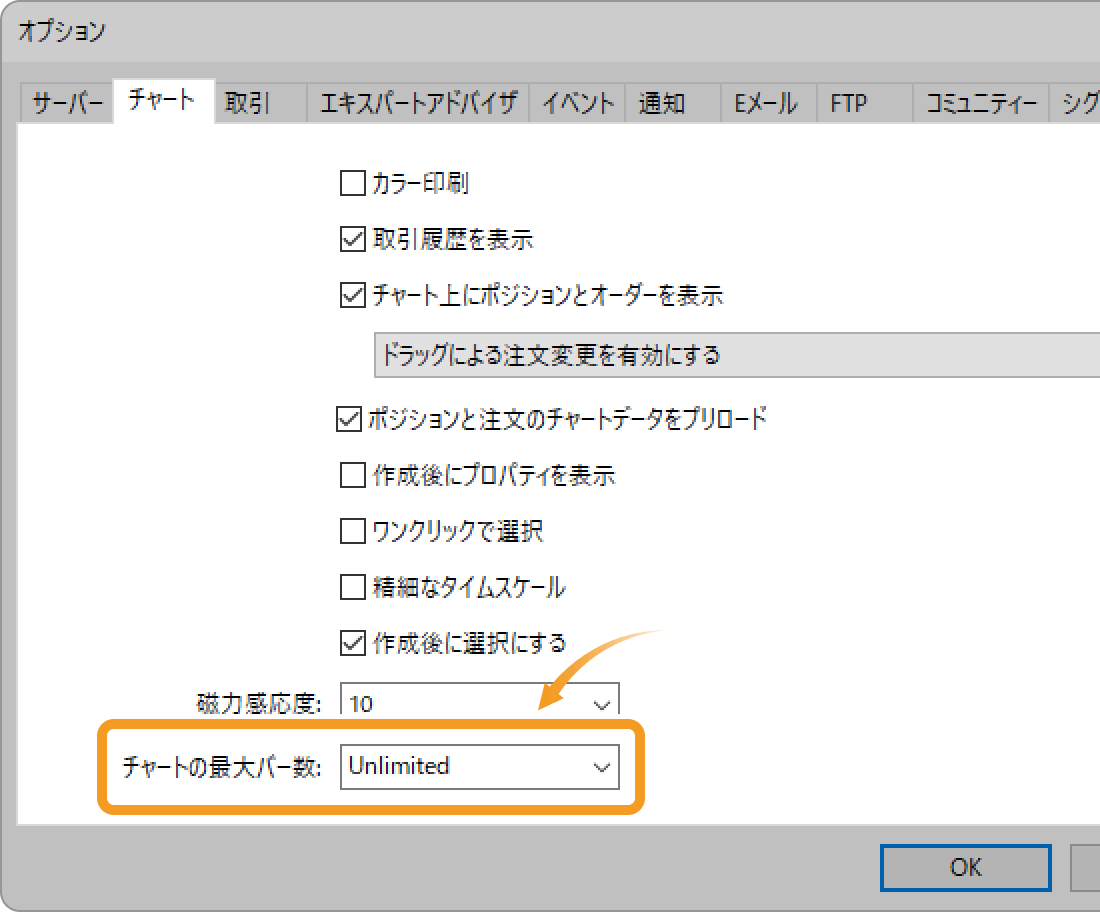
「チャート」タブ内の「チャートの最大バー数」を「Unlimited」に変更し、「OK」ボタンをクリックします。その後、MT5を再起動します。
手順3
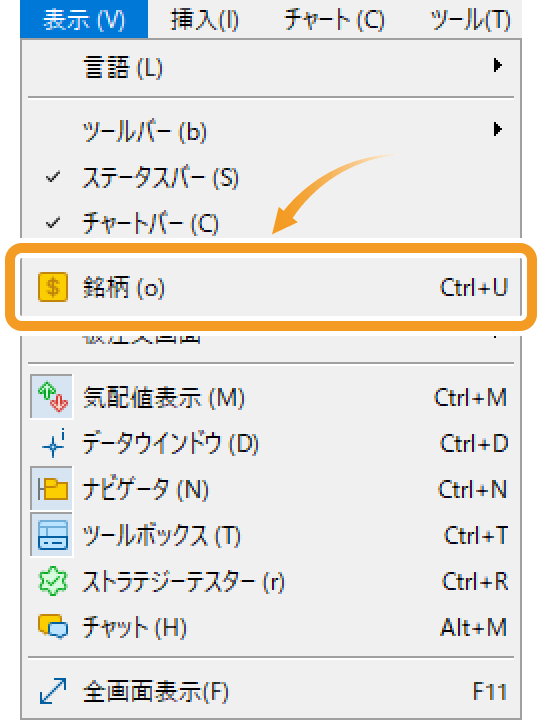
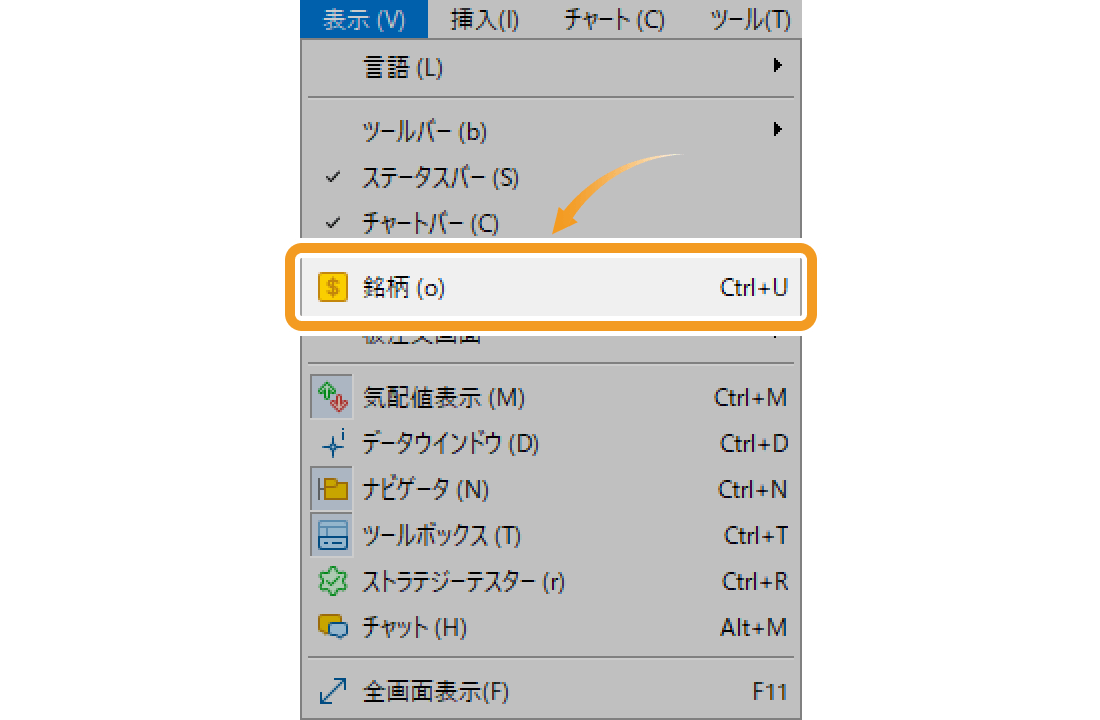
次に、ヒストリカルデータをダウンロードします。メニューバーの「表示」をクリックし、「銘柄」を選択します。(ショートカットキー操作 :「Ctrl」+「U」)
手順4
時間足のヒストリカルデータをダウンロードする場合
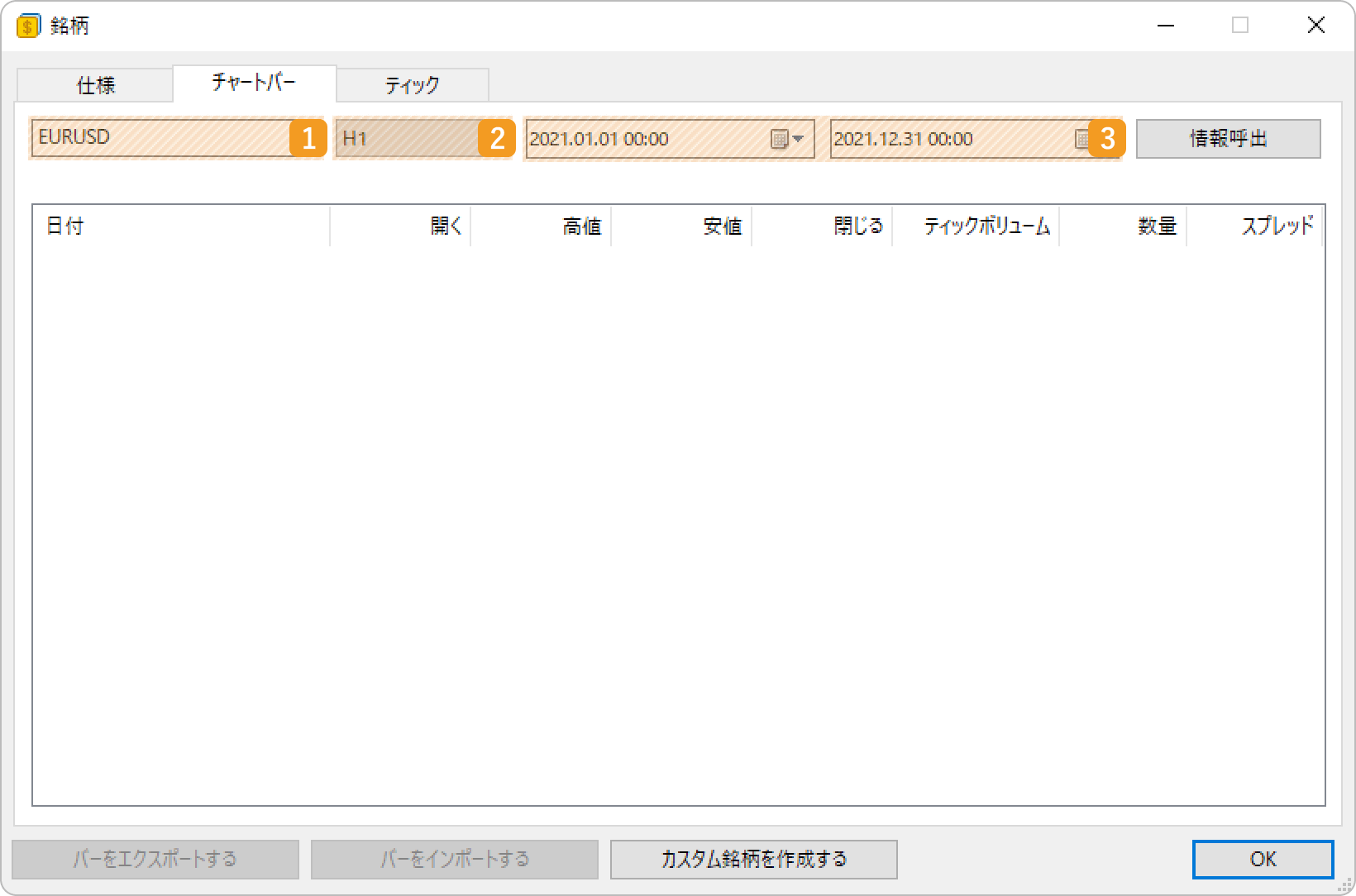
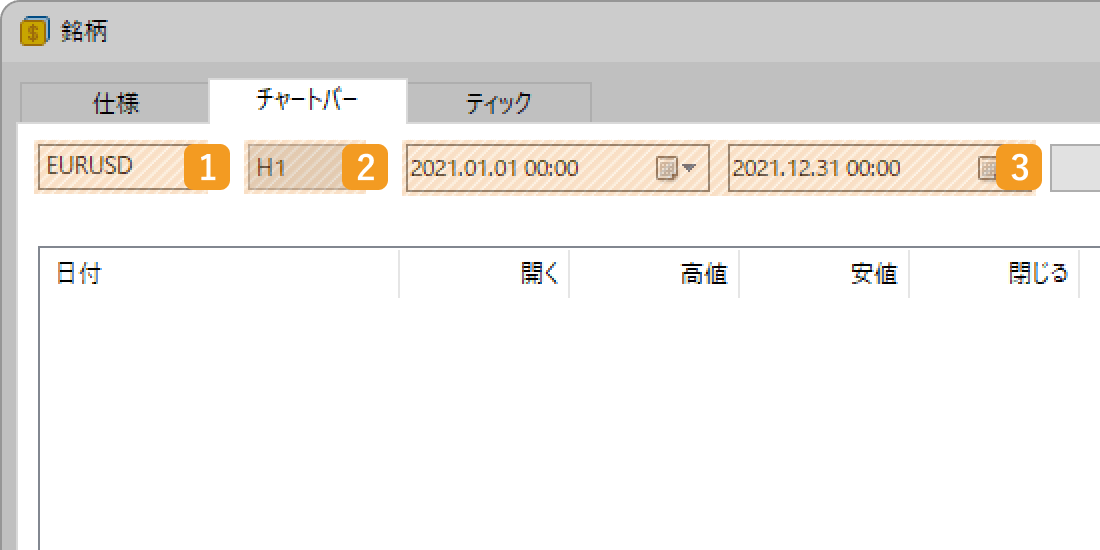
「チャートバー」タブで、ダウンロードするヒストリカルデータの銘柄・時間足・期間を設定し、「情報呼出」をクリックします。
ティック単位のヒストリカルデータをダウンロードする場合
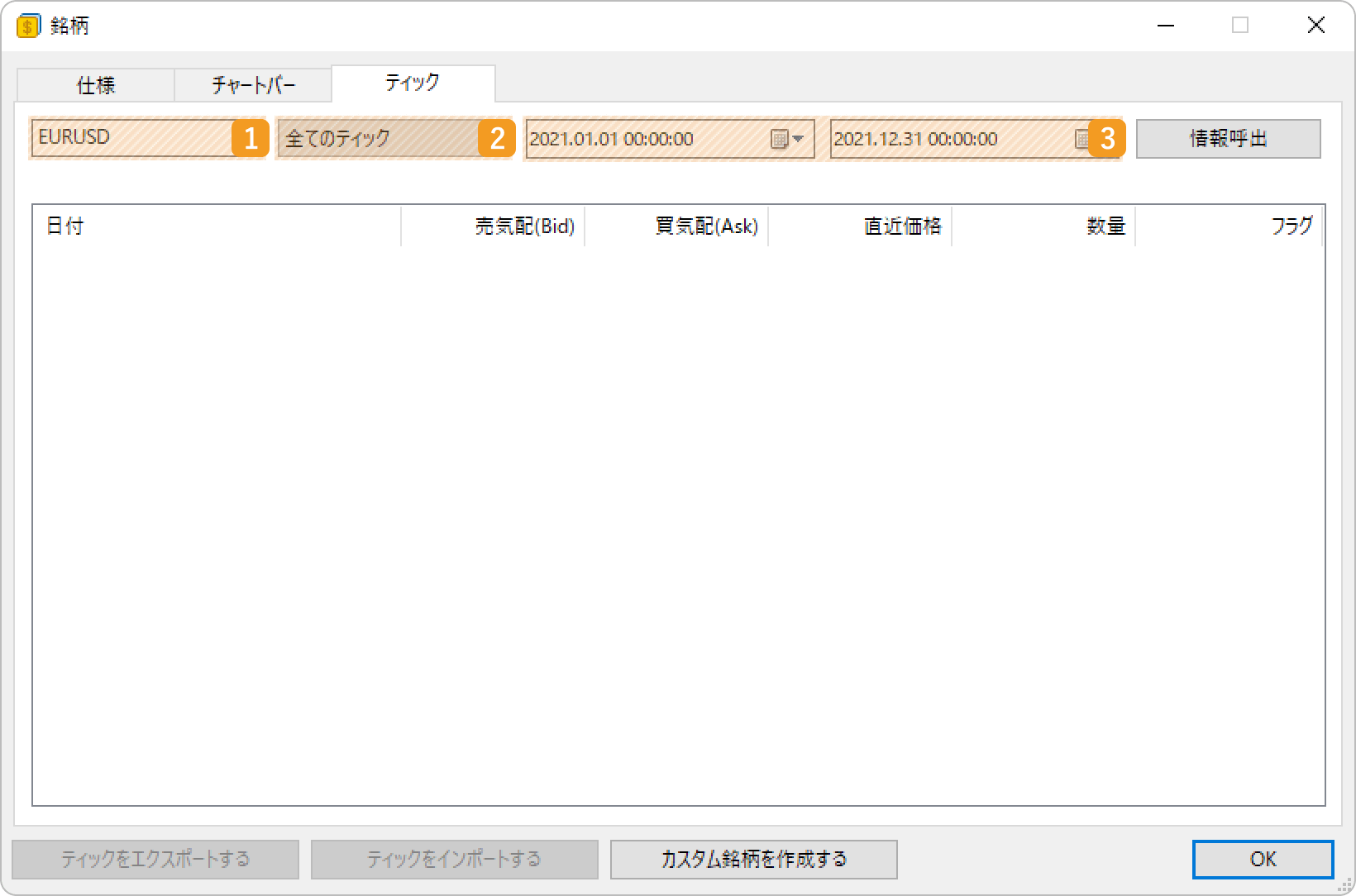
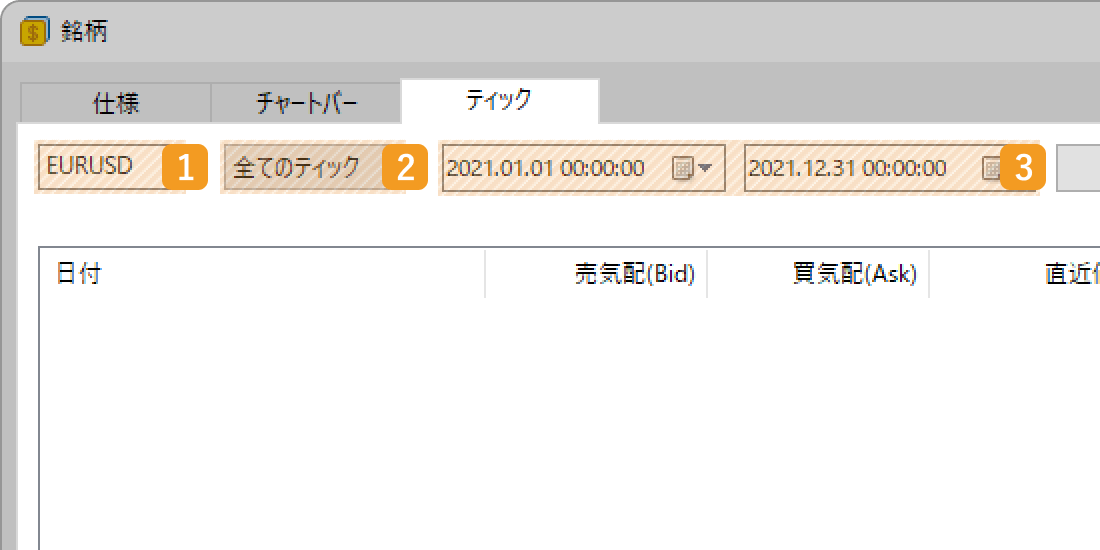
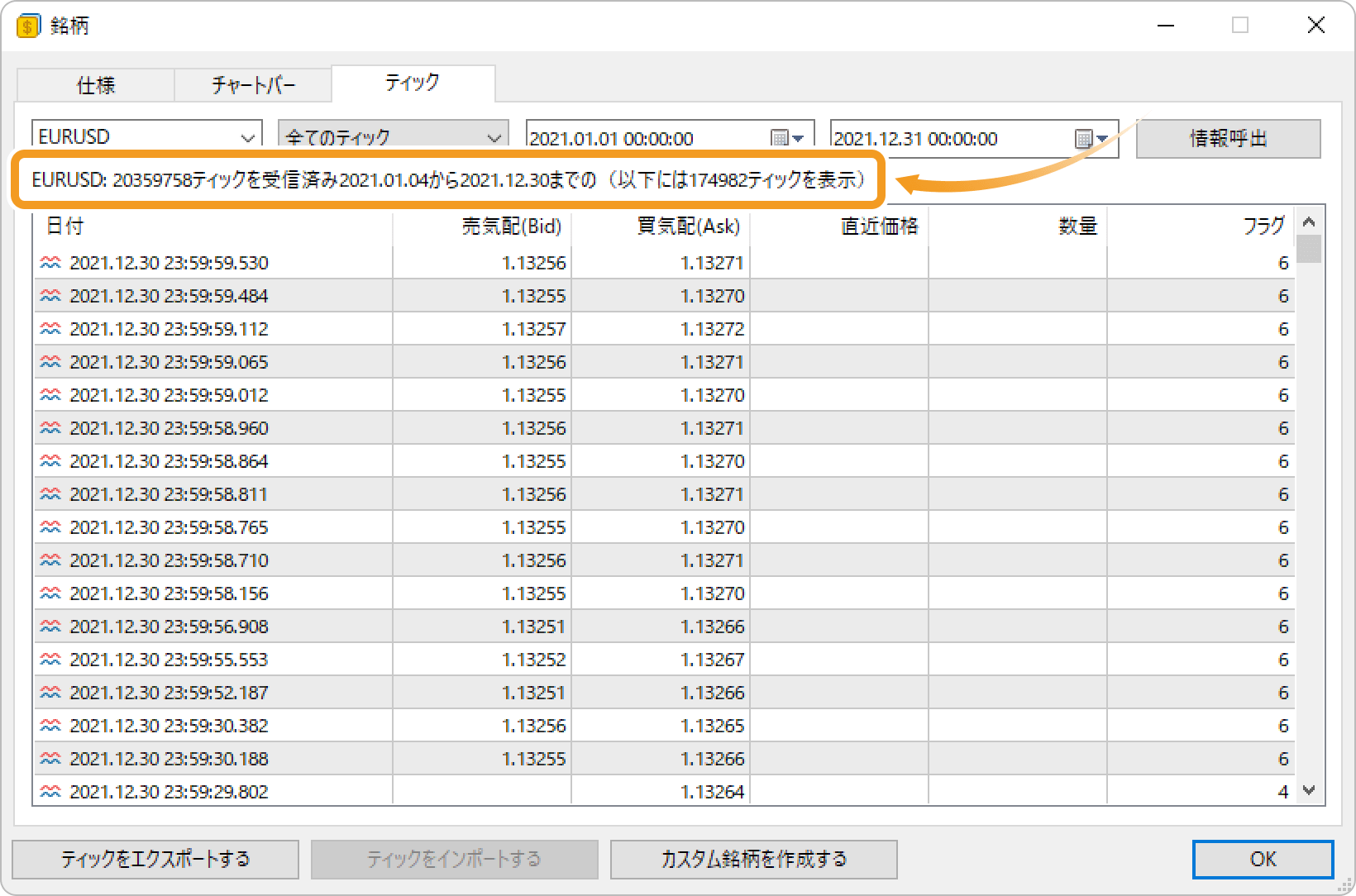
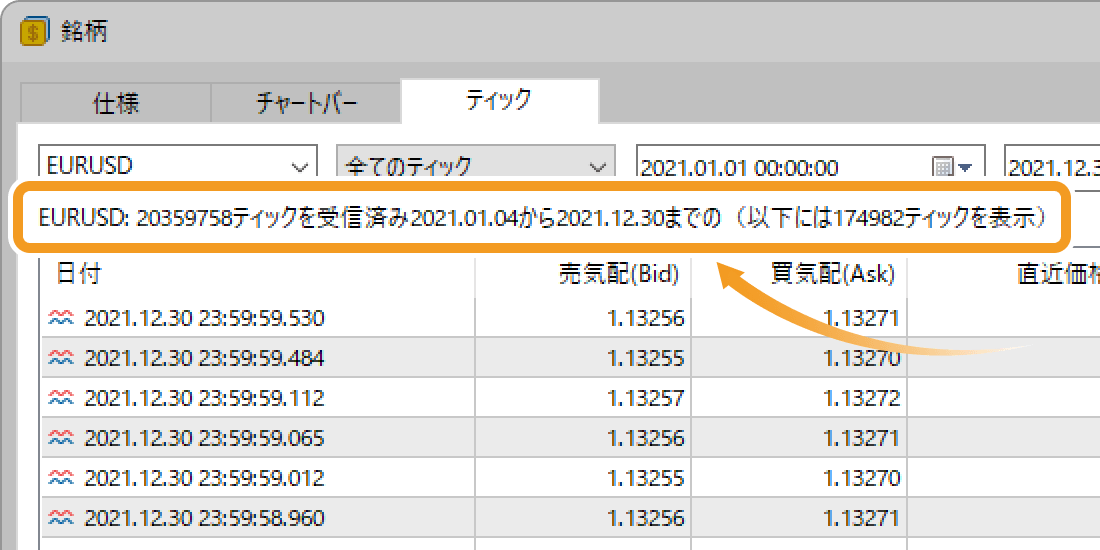
「ティック」タブで、ダウンロードするヒストリカルデータの銘柄・ティックデータの種類・期間を設定し、「情報呼出」をクリックします。
|
番号 |
項目名 |
説明 |
|---|---|---|
|
1 |
銘柄 |
ヒストリカルデータをダウンロードする銘柄を選択します。 |
|
2 |
種類 |
時間足のヒストリカルデータをダウンロードする場合、21種類の時間足からダウンロードする時間足の種類を選択します。ティック単位のヒストリカルデータをダウンロードする場合、ダウンロードするティックデータの種類を選択します。 |
|
3 |
期間 |
ダウンロードするヒストリカルデータの期間を指定します。 |
手順5
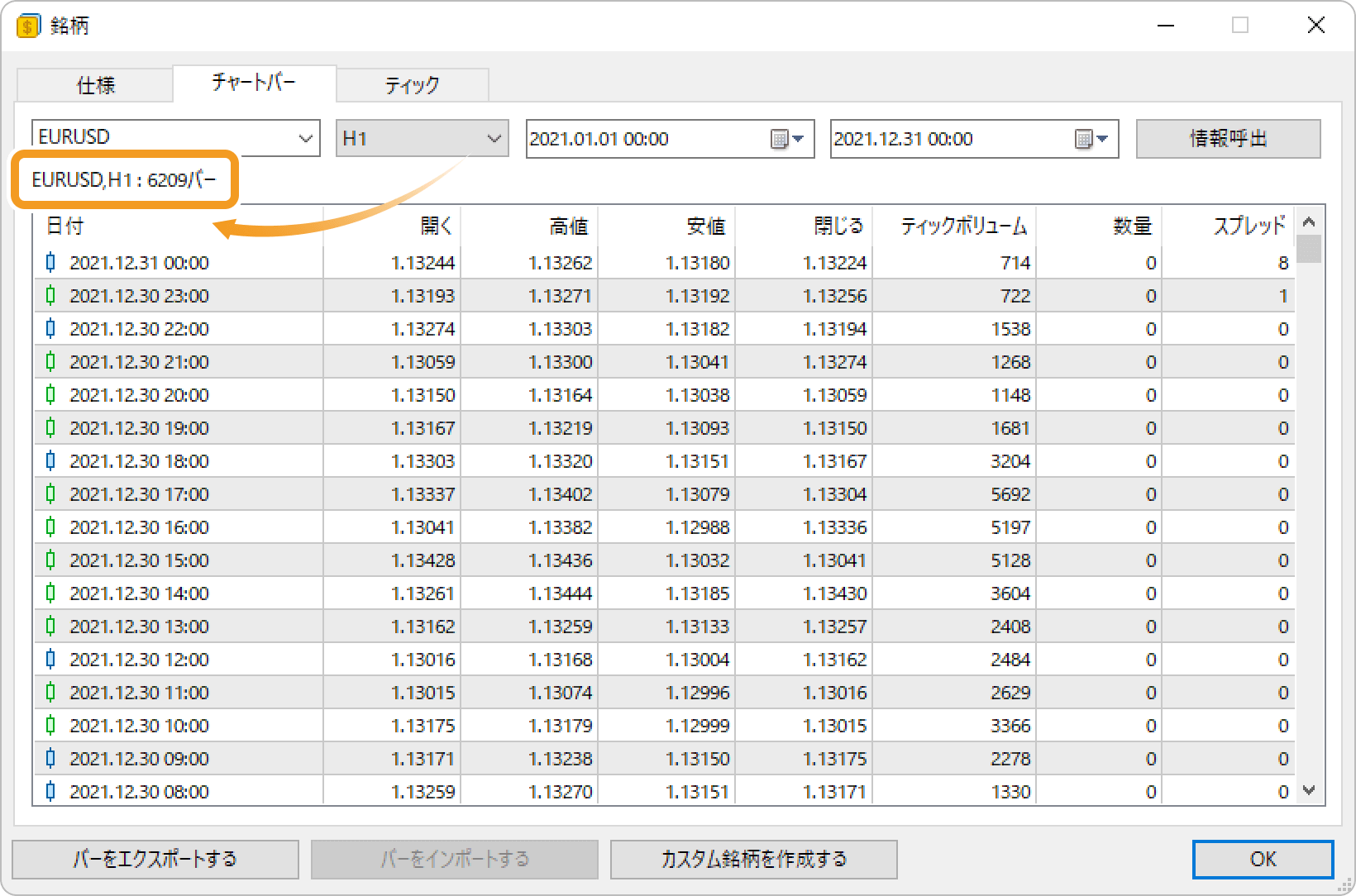
ヒストリカルデータのダウンロードが完了すると、銘柄欄の下にダウンロードしたデータ数が表示され、その下にヒストリカルデータが反映されます。ダウンロードするデータが多い場合、反映までにしばらく時間がかかります。
 「チャート設定で制限」というメッセージが表示された場合
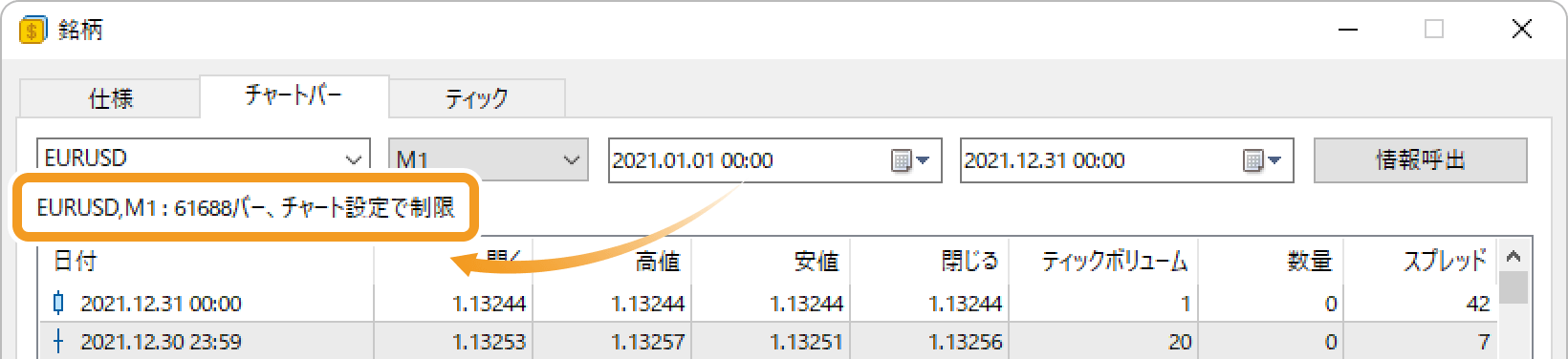
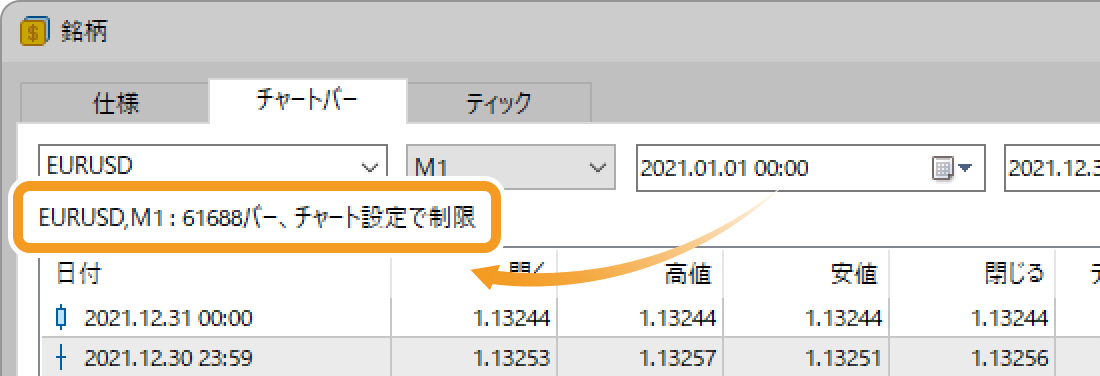
銘柄欄の下に、「チャート設定で制限」というメッセージが表示された場合、チャート上に表示可能なバー数を増やす設定の変更が適用されておらず、指定した期間のヒストリカルデータを全てダウンロードできていません。設定を見直し、MT5を再起動してヒストリカルデータのダウンロードを行ってください。
時間足のヒストリカルデータをダウンロードした場合
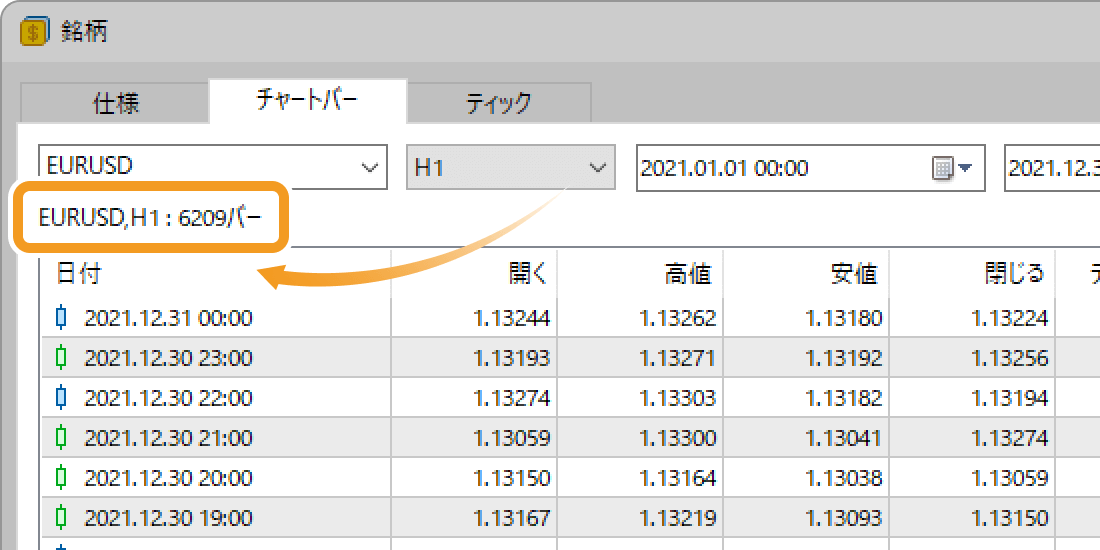
ティック単位のヒストリカルデータをダウンロードした場合
 MT4とMT5におけるヒストリカルデータの違い
MT4とMT5では、ダウンロードしたヒストリカルデータに違いがあります。MT4では、MetaQuotes社のプライスデータが保存されているヒストリーセンターから、ヒストリカルデータがダウンロードされます。そのため、ダウンロードしたデータはMetaQuotes社が配信しているプライスデータであり、実際に各FXブローカーが配信しているプライスデータとは異なります。
一方のMT5では、ヒストリカルデータをダウンロードすると、各FXブローカーが提供しているプライスデータを取得できます。ただし、各FXブローカーがプライス配信を行う前の古いデータは、MetaQuotes社が配信しているプライスデータで代用されます。
その他の機能(PC編)
最終更新:当社の「MetaTrader4/5 ご利用ガイド」に掲載の情報は、情報の提供のみを目的としており、投資に関する何らかの勧誘を意図するものではありません。
なお、この情報は、編集時点で当社が信頼できると判断した情報源をもとに作成したものですが、その内容および情報の正確性、完全性または適時性について、当社は保証を行っておらず、また、いかなる責任を持つものでもありません。投資にあたっての最終判断は、お客様ご自身でなさるようお願いいたします。
本コンテンツは、当社(FXplus)が独自に制作したものであり、当サイトに掲載されているデータの無断転用は禁止しております。掲載記事を二次利用する場合は、当社までご連絡ください。
MetaTrader4/5 ご利用ガイド
 ご利用シーンから探す(PC編)
- MetaTraderの基礎知識 (14件)
- インストール・ログイン (7件)
- ウインドウ表示 (8件)
- 注文・決済 (18件)
- チャート表示 (20件)
- 口座の管理 (8件)
- EA・インディケータ・オブジェクト (29件)
- その他の機能 (14件)
 ご利用シーンから探す (スマートフォン・タブレット編)


