




MetaTrader4/5 ご利用ガイド
EA・インディケータ・オブジェクト(スマートフォン・タブレット編)
 最終更新:
最終更新:【MT4/MT5】エリオット修正波を表示する方法
iOSやAndroidのスマートフォンや、タブレット端末対応のMetaTrader4(MT4)/MetaTrader5(MT5)アプリで、チャートにエリオット修正波を表示する方法について説明します。アメリカのラルフ・ネルソン・エリオット氏によって考案されたエリオット波動は、相場に一定のサイクルがあるという理論から生まれた分析理論です。エリオット波動の修正波は、スケールが一つ大きい相場の波と反対方向に進む波のことを指し、押し目や戻り高値を形成します。トレンドと反対方向の動きがトレンド転換を示すのか、一時的な調整なのかを判断する際に活用できます。


iPhoneの操作手順
※横にスクロールしてご覧いただけます。※横にスワイプしてご覧いただけます。
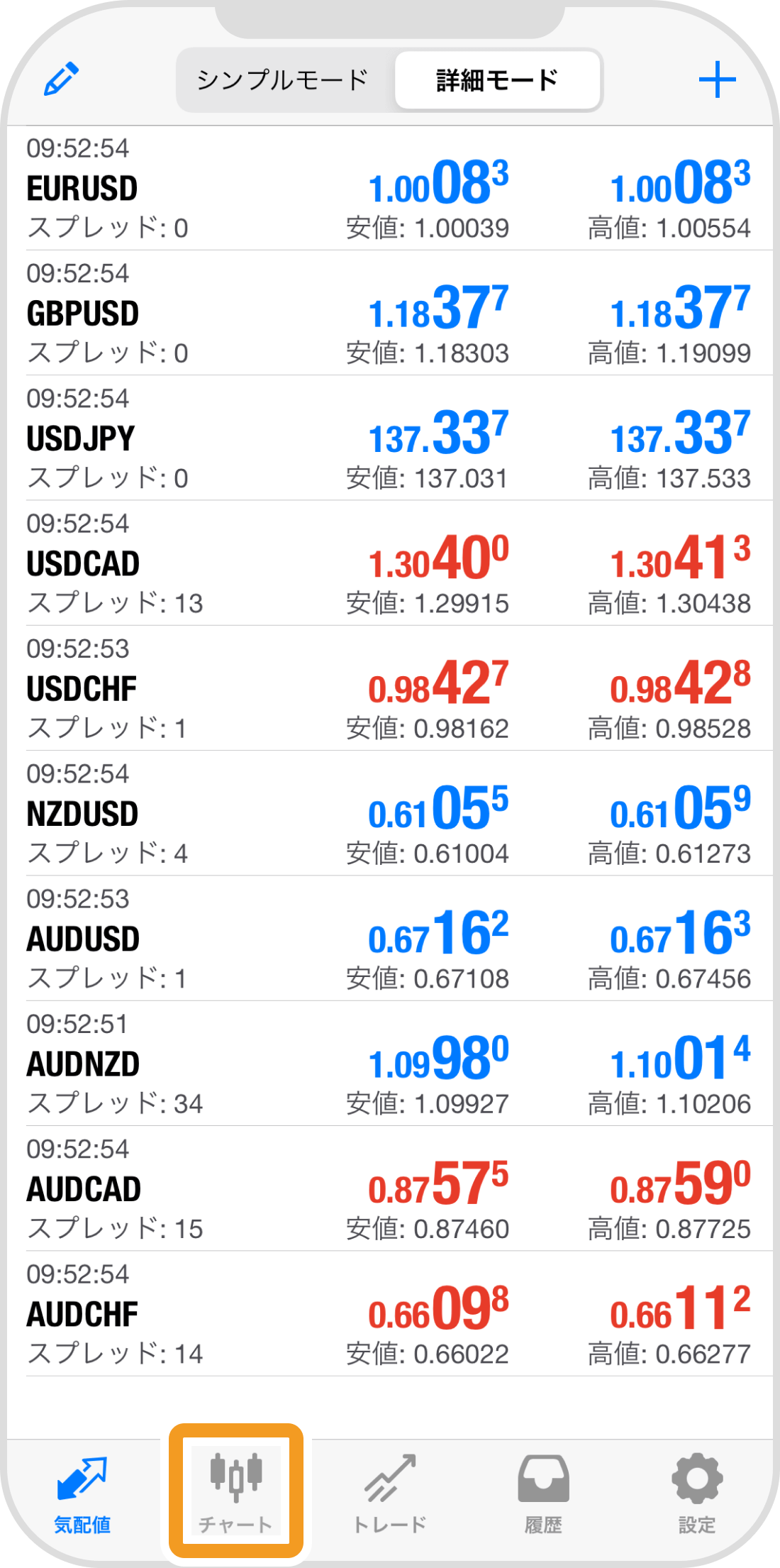
手順 1
下部メニューより「チャート」をタップします。
手順 2
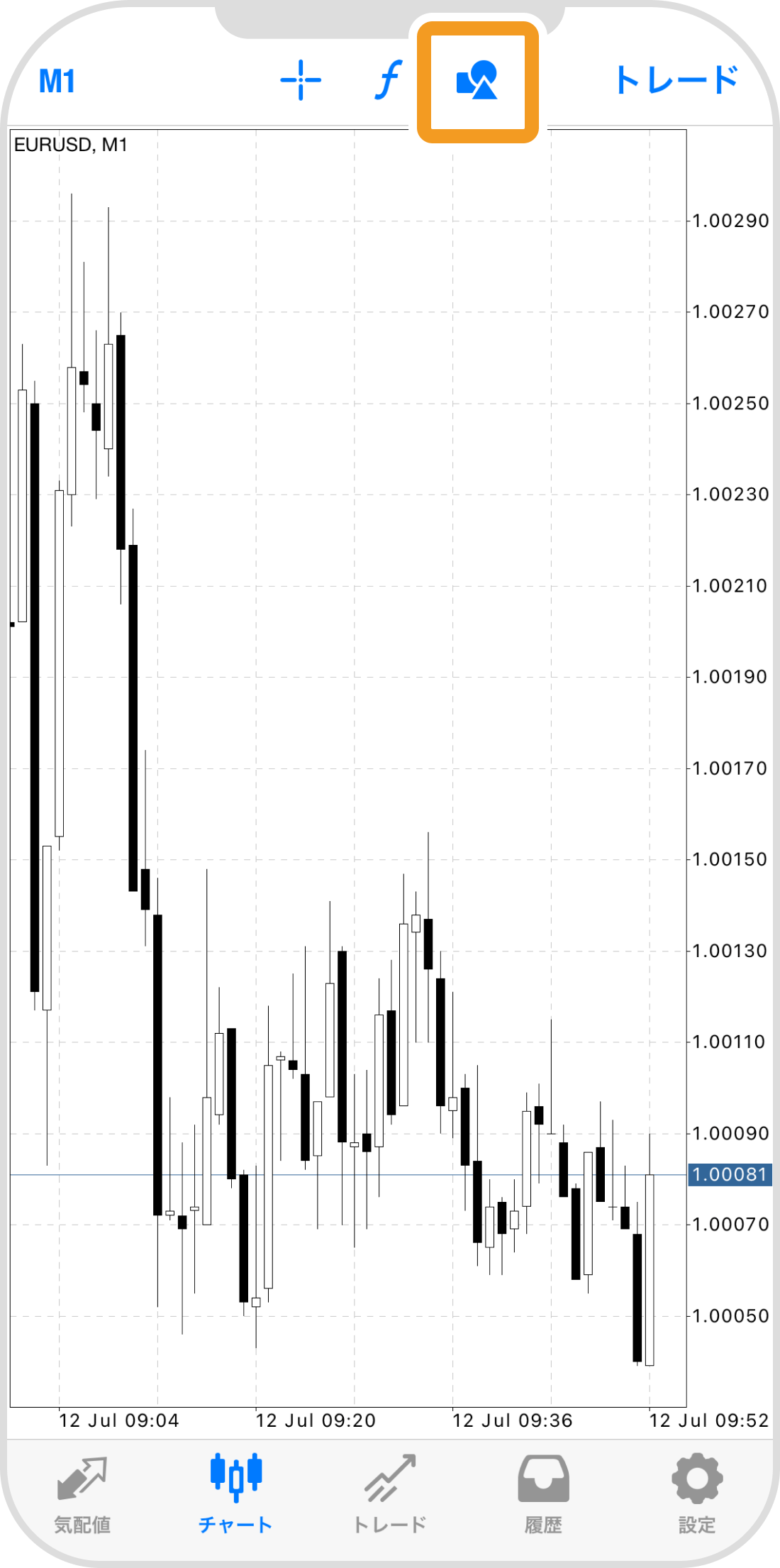
上部の「オブジェクト」アイコンをタップします。
手順 3
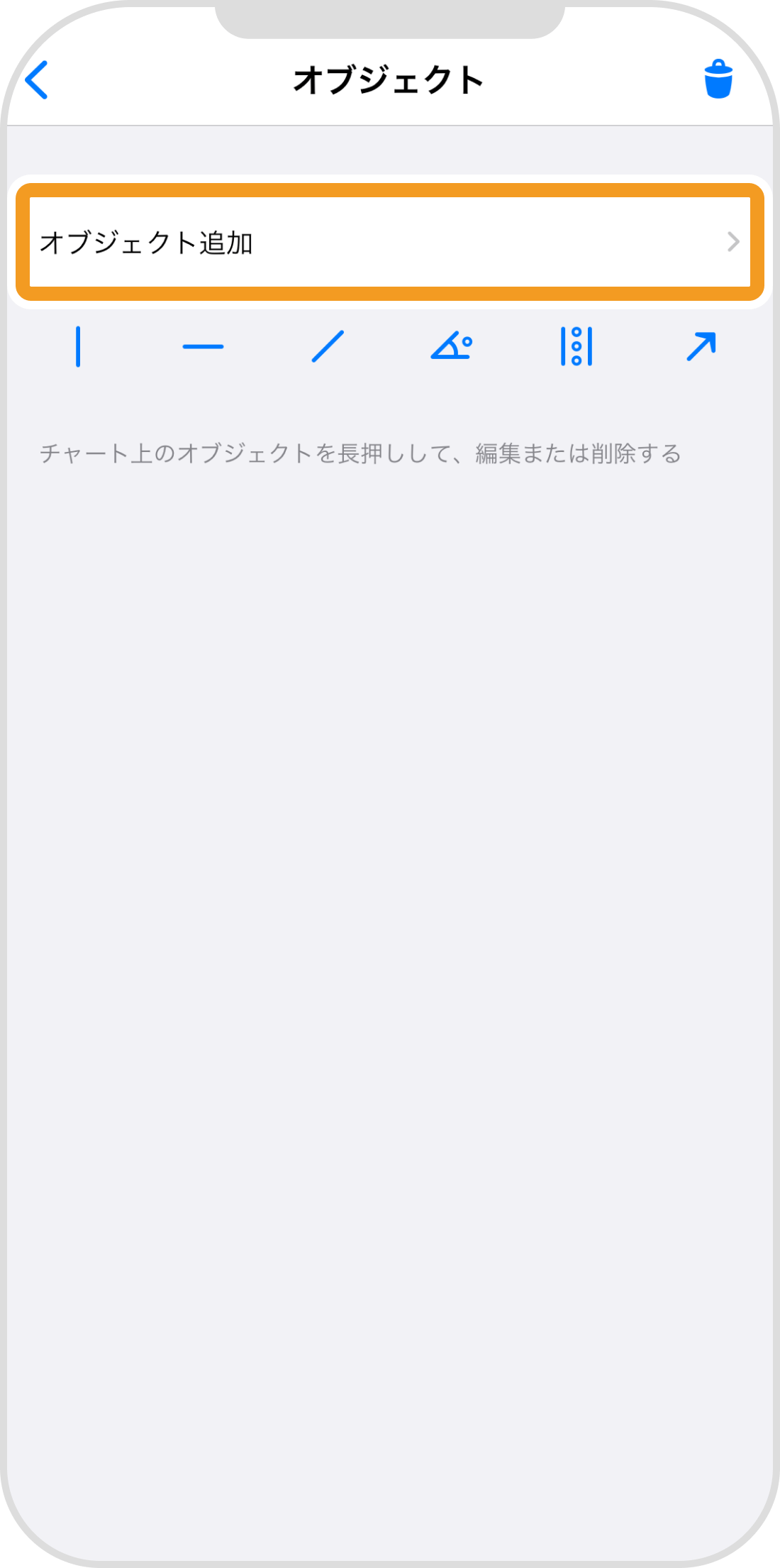
「オブジェクト追加」をタップします。
手順 4
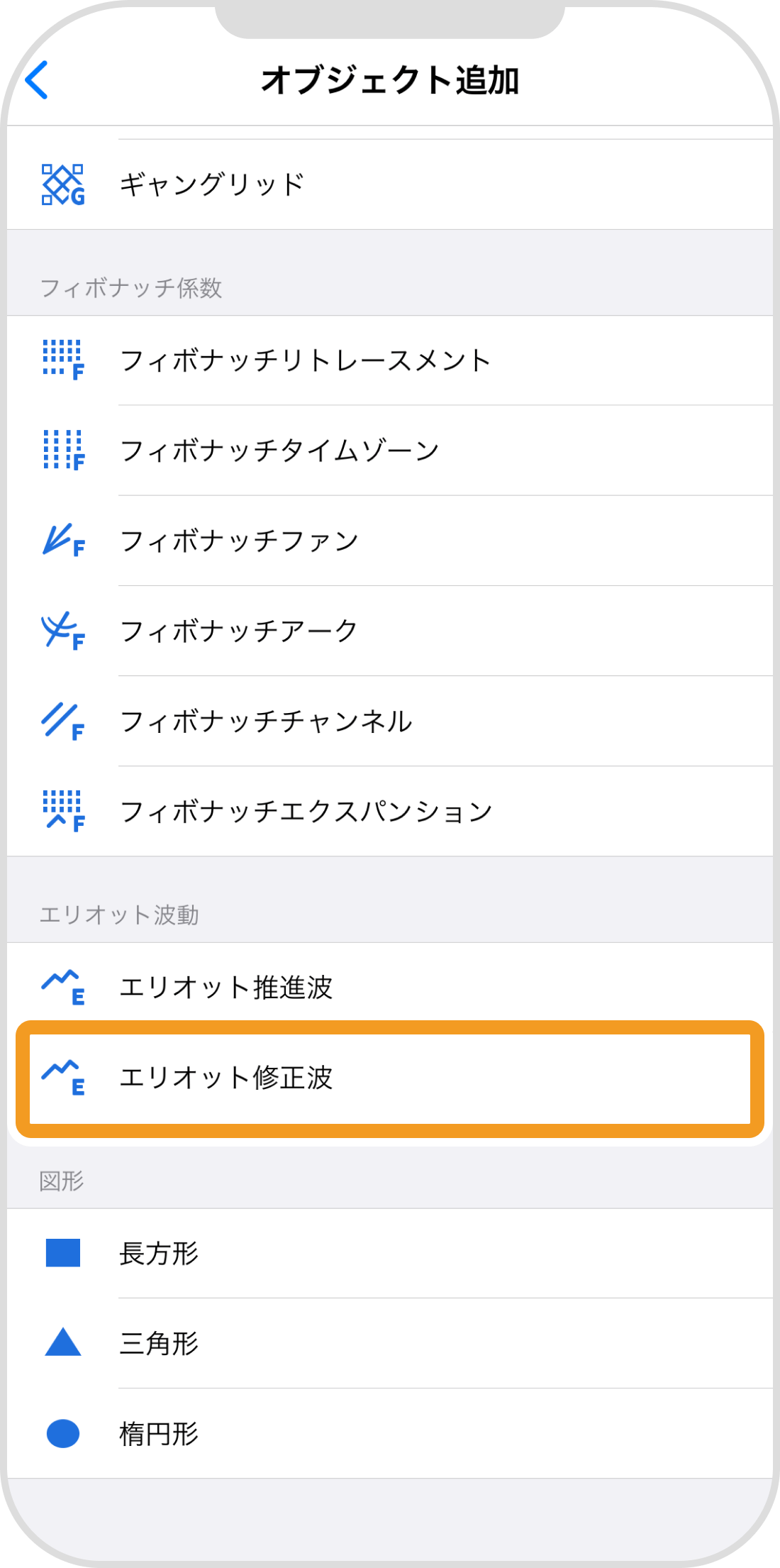
「エリオット修正波」をタップします。
手順 5
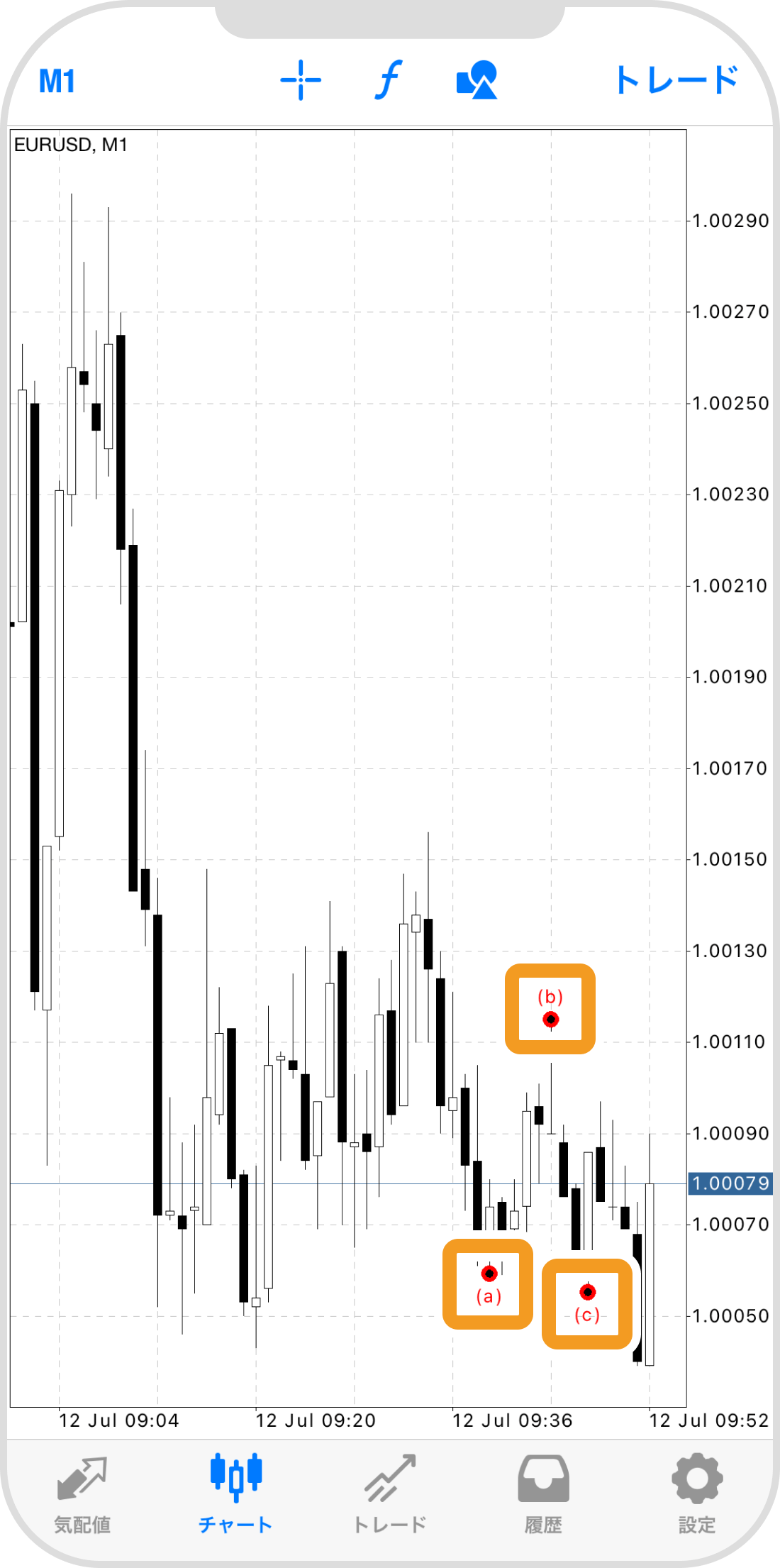
A波、B波、C波を順にタップします。
手順 6
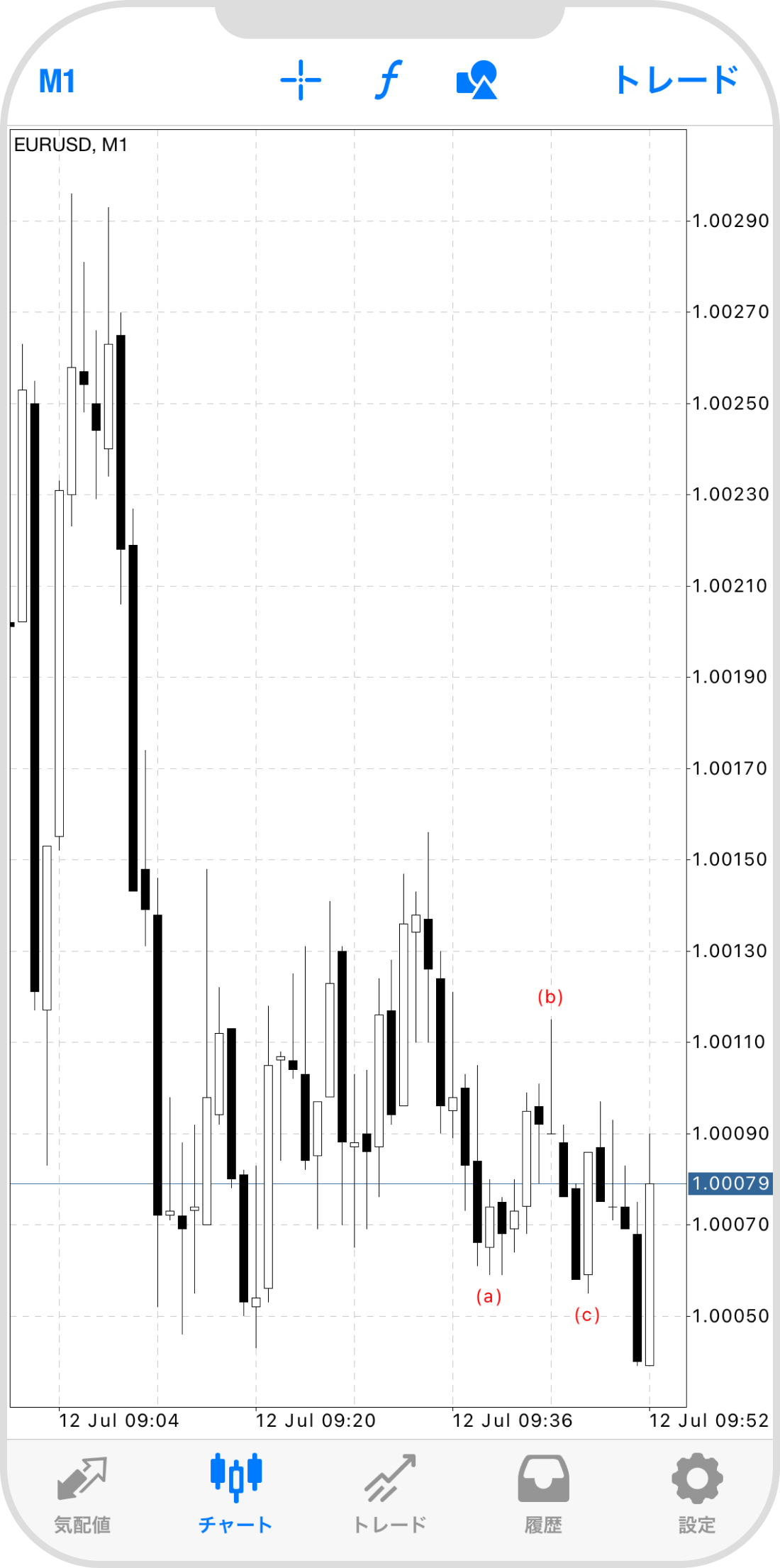
エリオット修正波を固定する場合、いずれかの点をタップし、丸い点を非表示にします。
Androidの操作手順
※横にスクロールしてご覧いただけます。※横にスワイプしてご覧いただけます。
手順 1
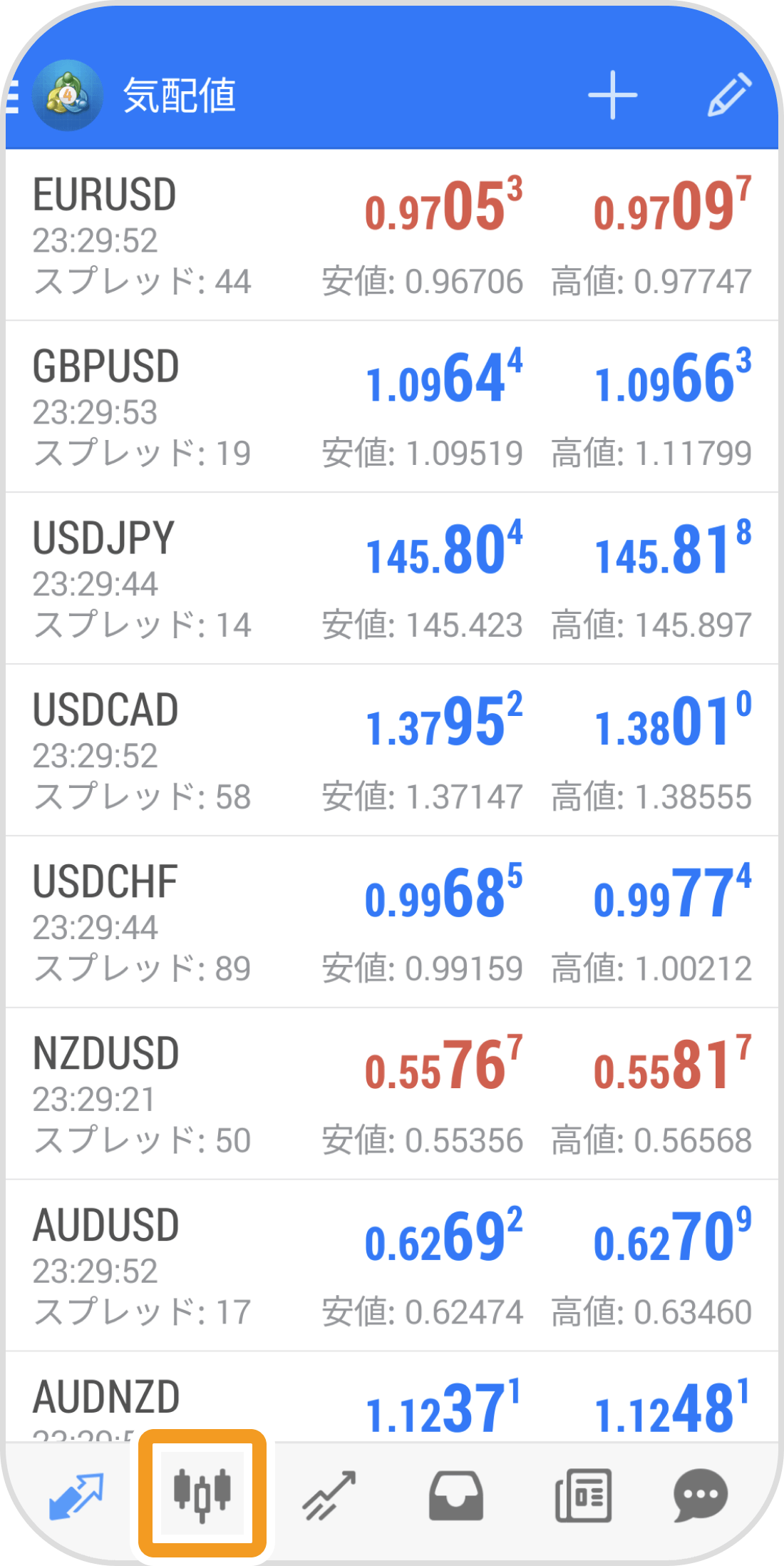
下部メニューより「チャート」アイコンをタップします。
手順 2
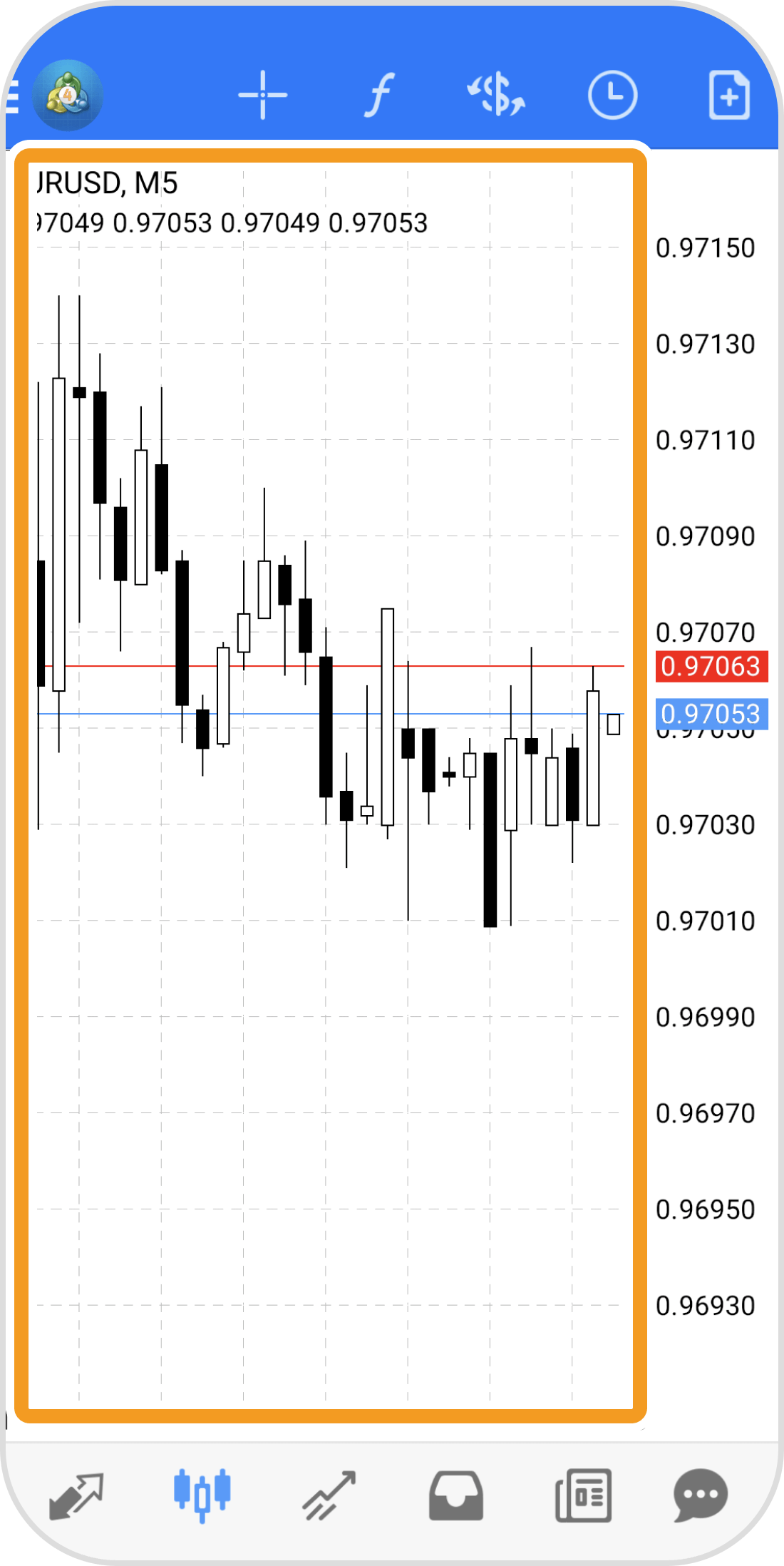
チャート上をタップします。
手順 3
「オブジェクト」アイコンをタップします。
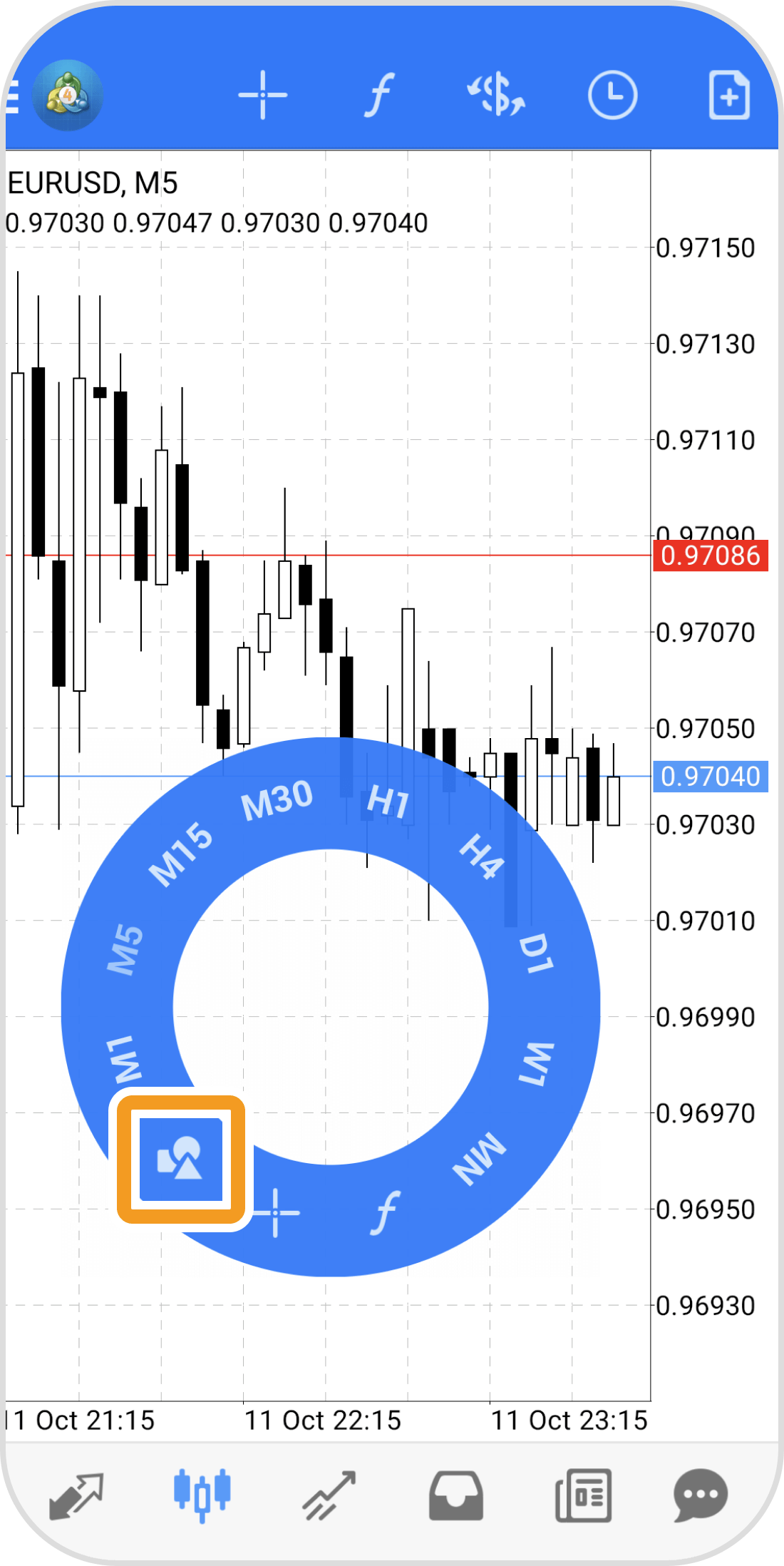
手順 4
右上の「+」ボタンをタップします。
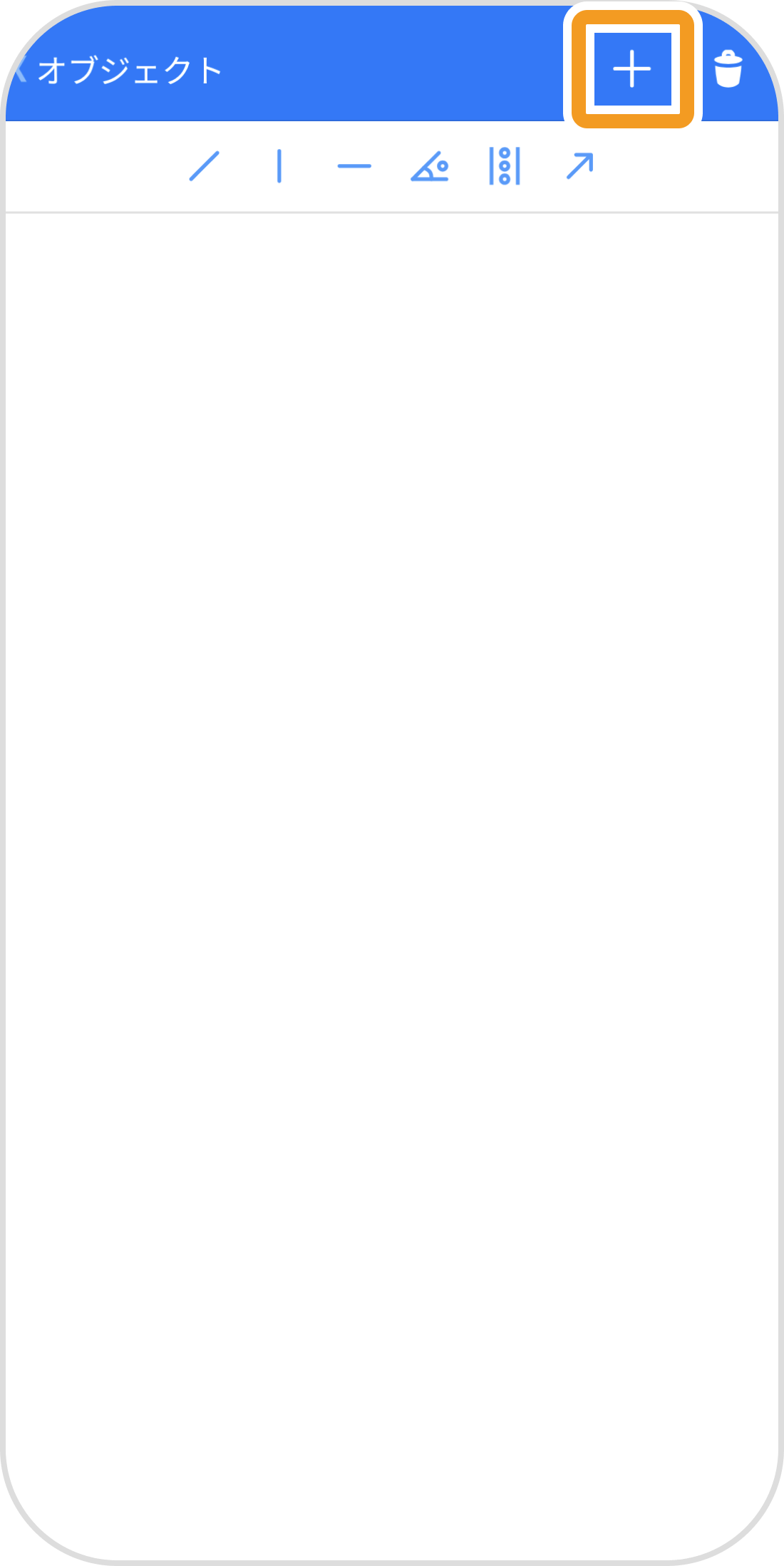
手順 5
「エリオット修正波」をタップします。
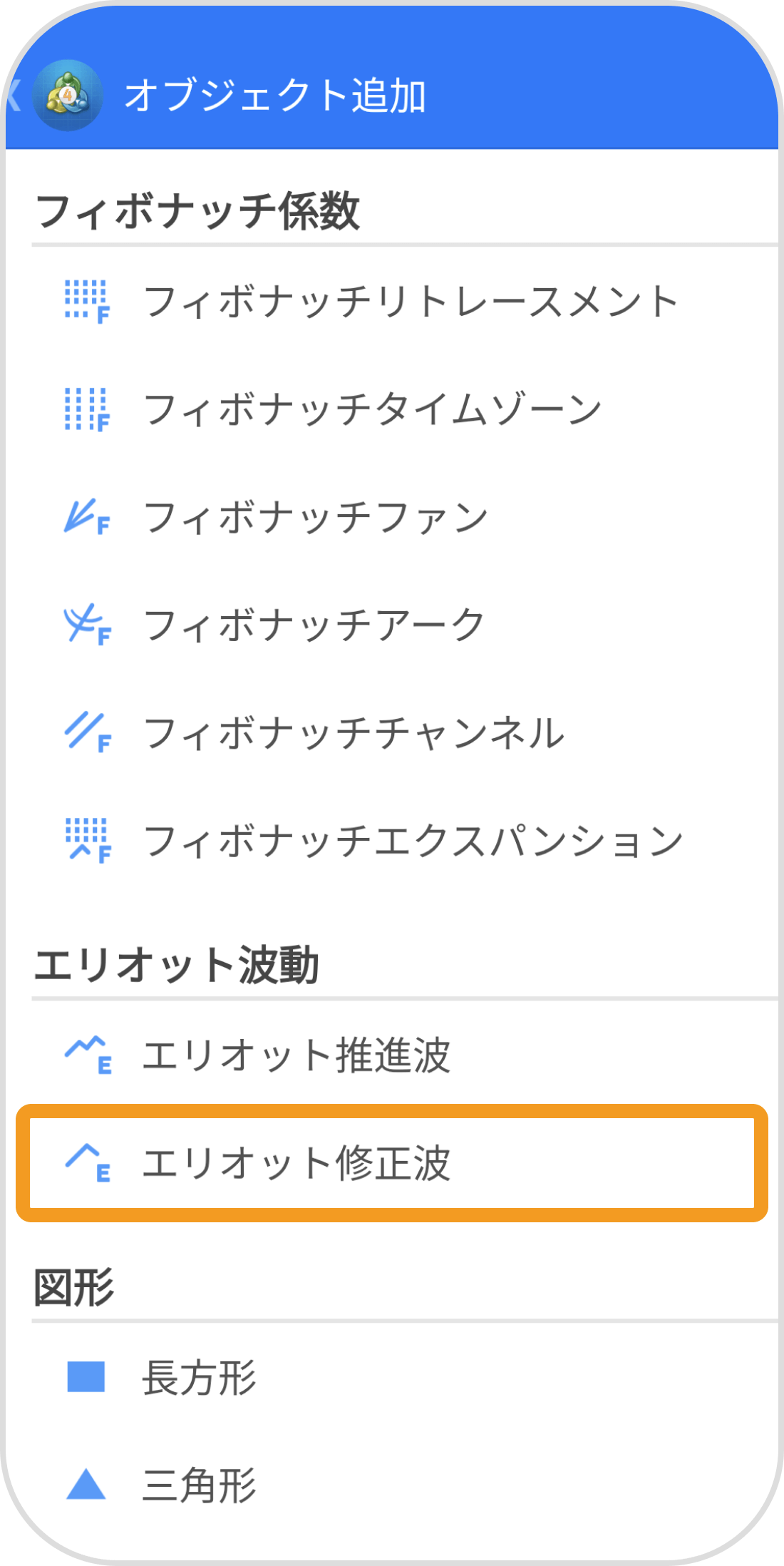
手順 6
A波、B波、C波を順にタップします。波の数字はローマ数字で表示されます。
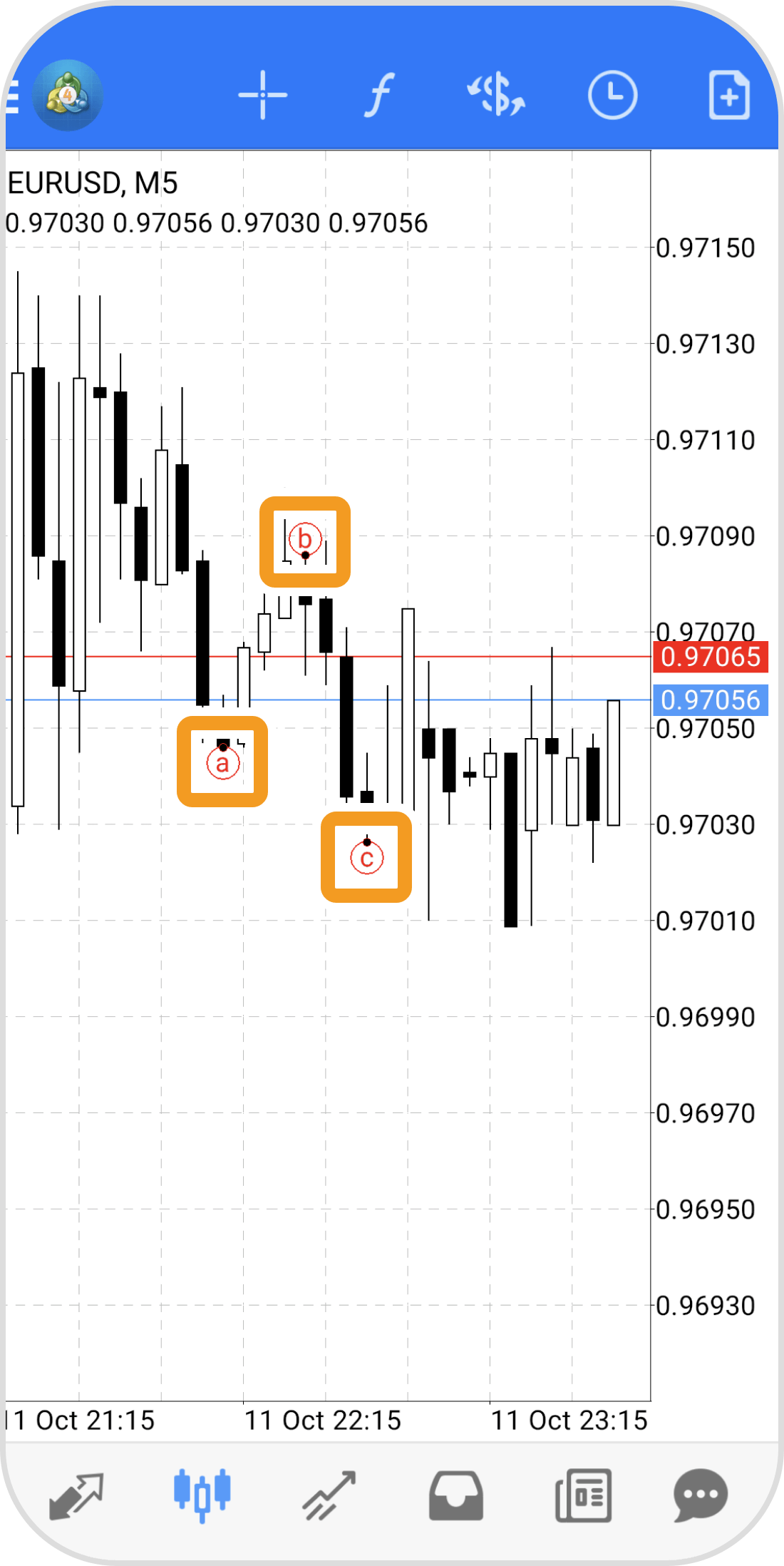
手順 7
エリオット修正波を固定する場合は、A波・B波・C波のいずれかをタップし、黒い点を非表示にします。
iPadの操作手順
※横にスクロールしてご覧いただけます。※横にスワイプしてご覧いただけます。
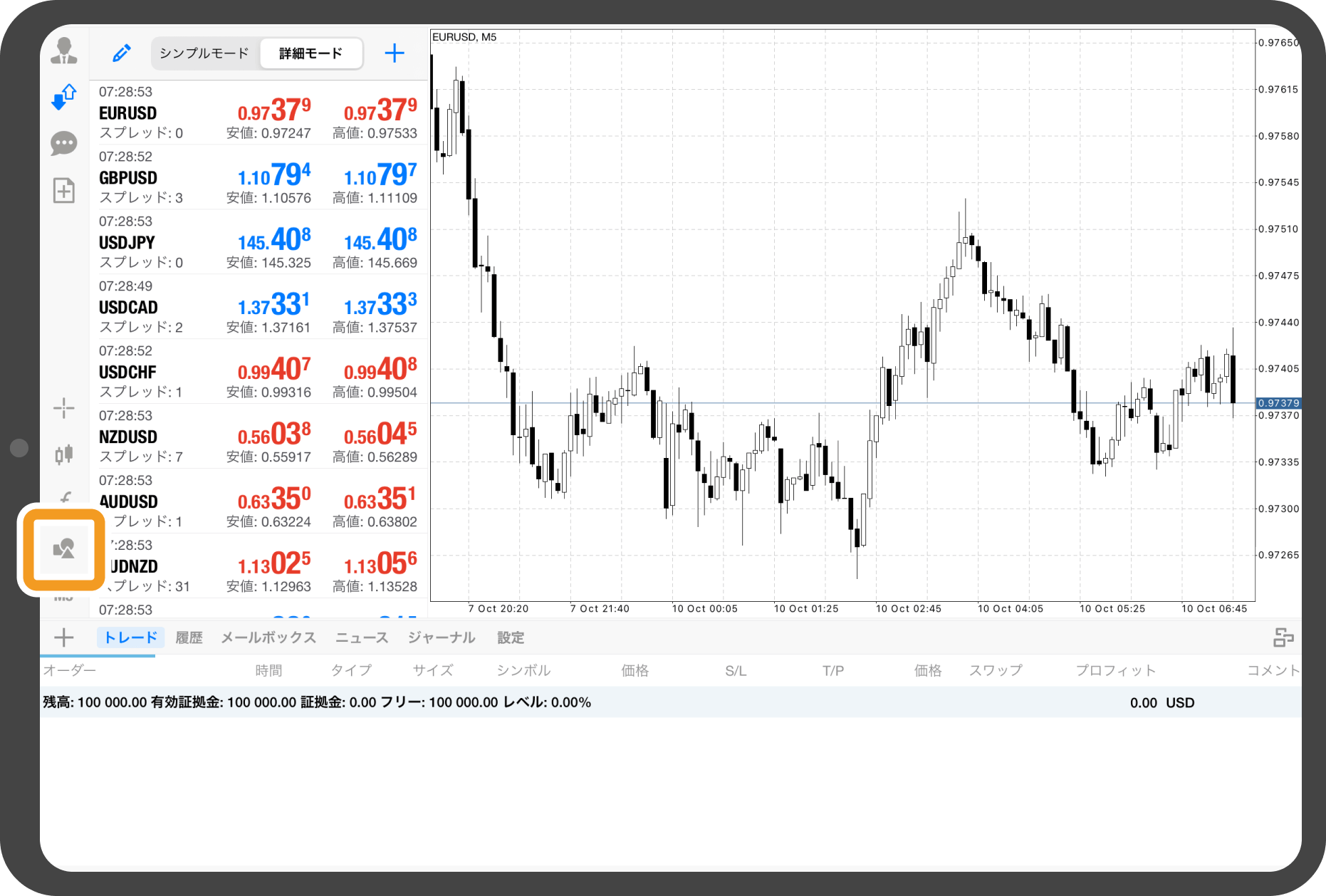
手順 1
左側の「オブジェクト」アイコンをタップします。
手順 2
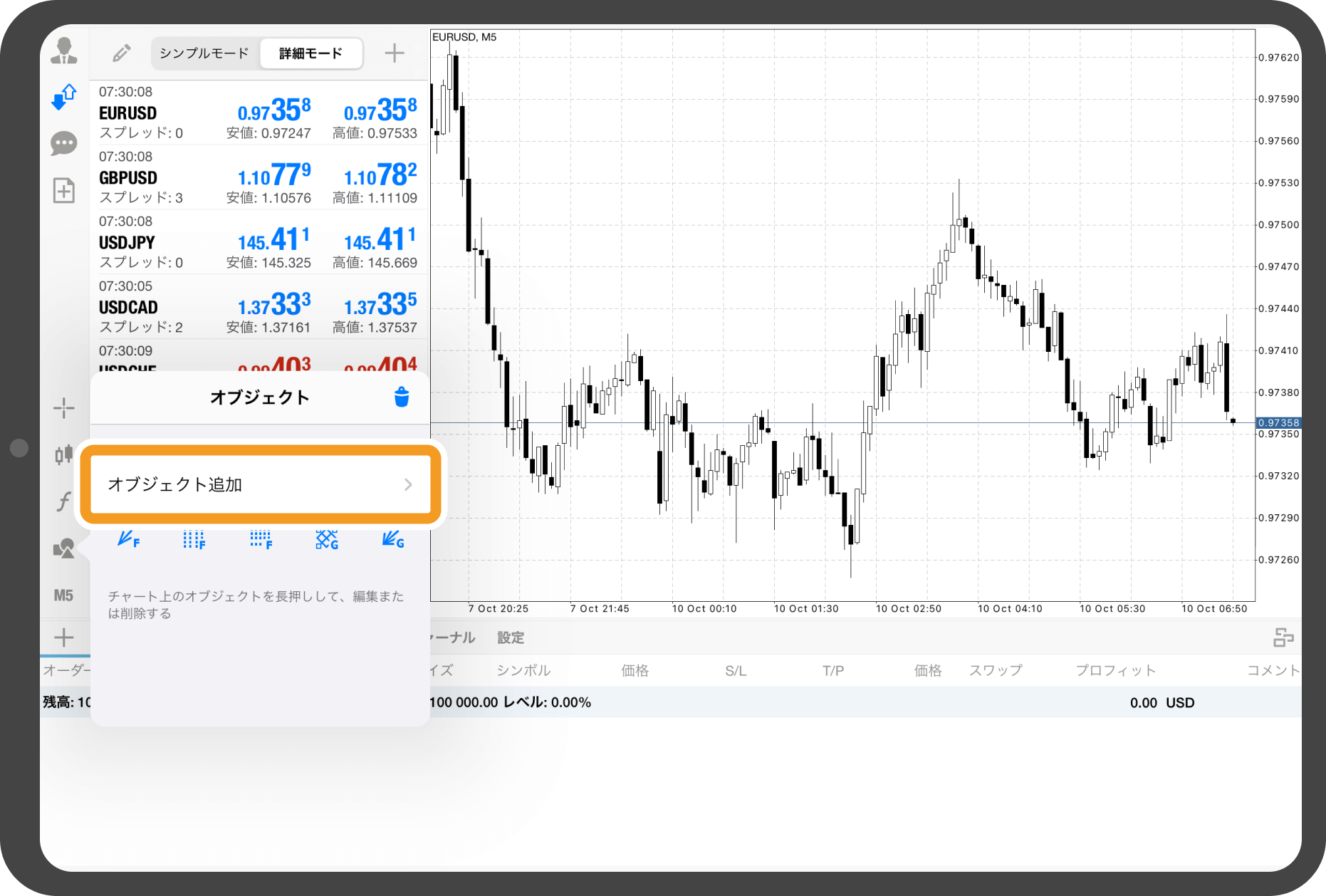
「オブジェクト追加」をタップします。
手順 3
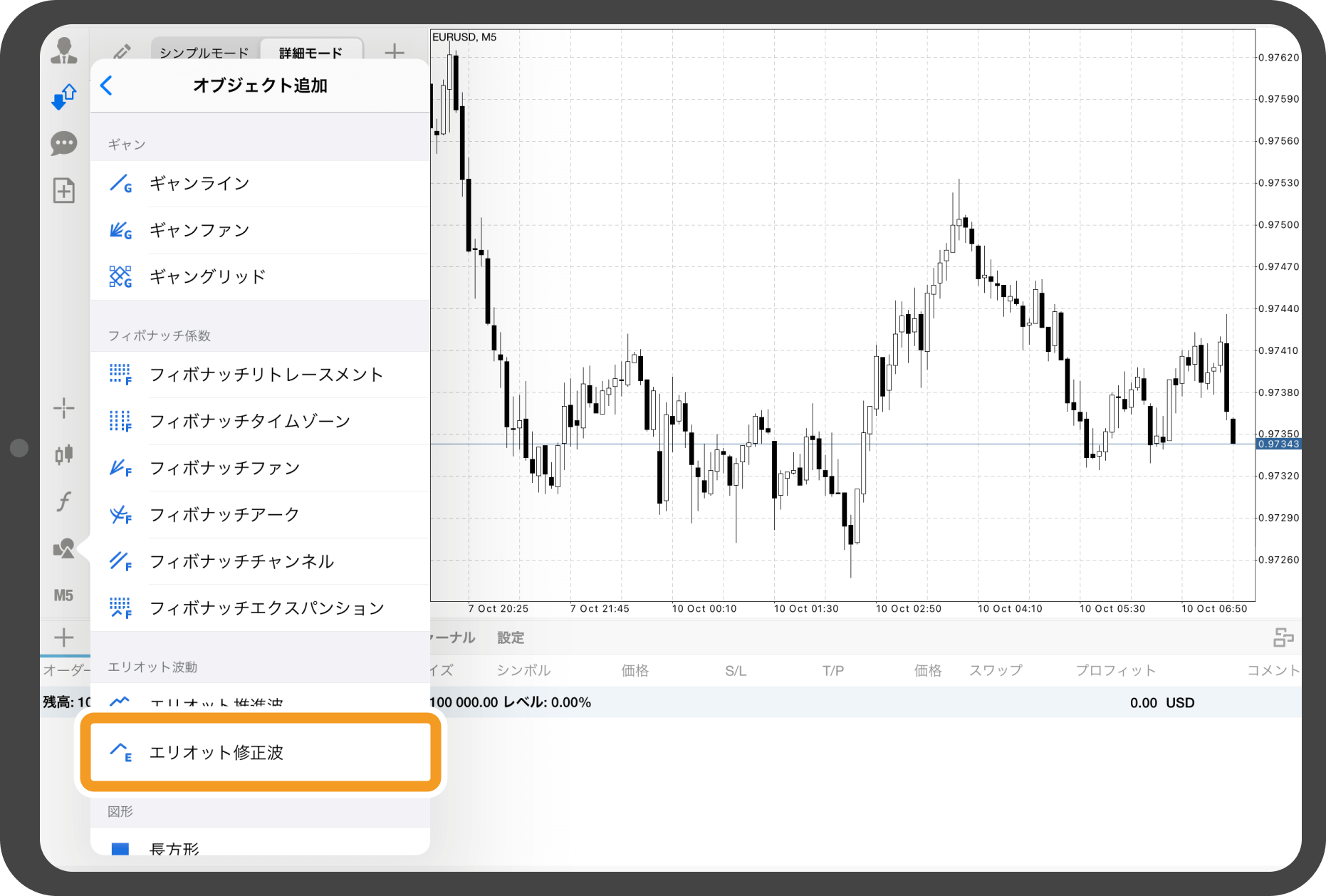
「エリオット修正波」をタップします。
手順 4
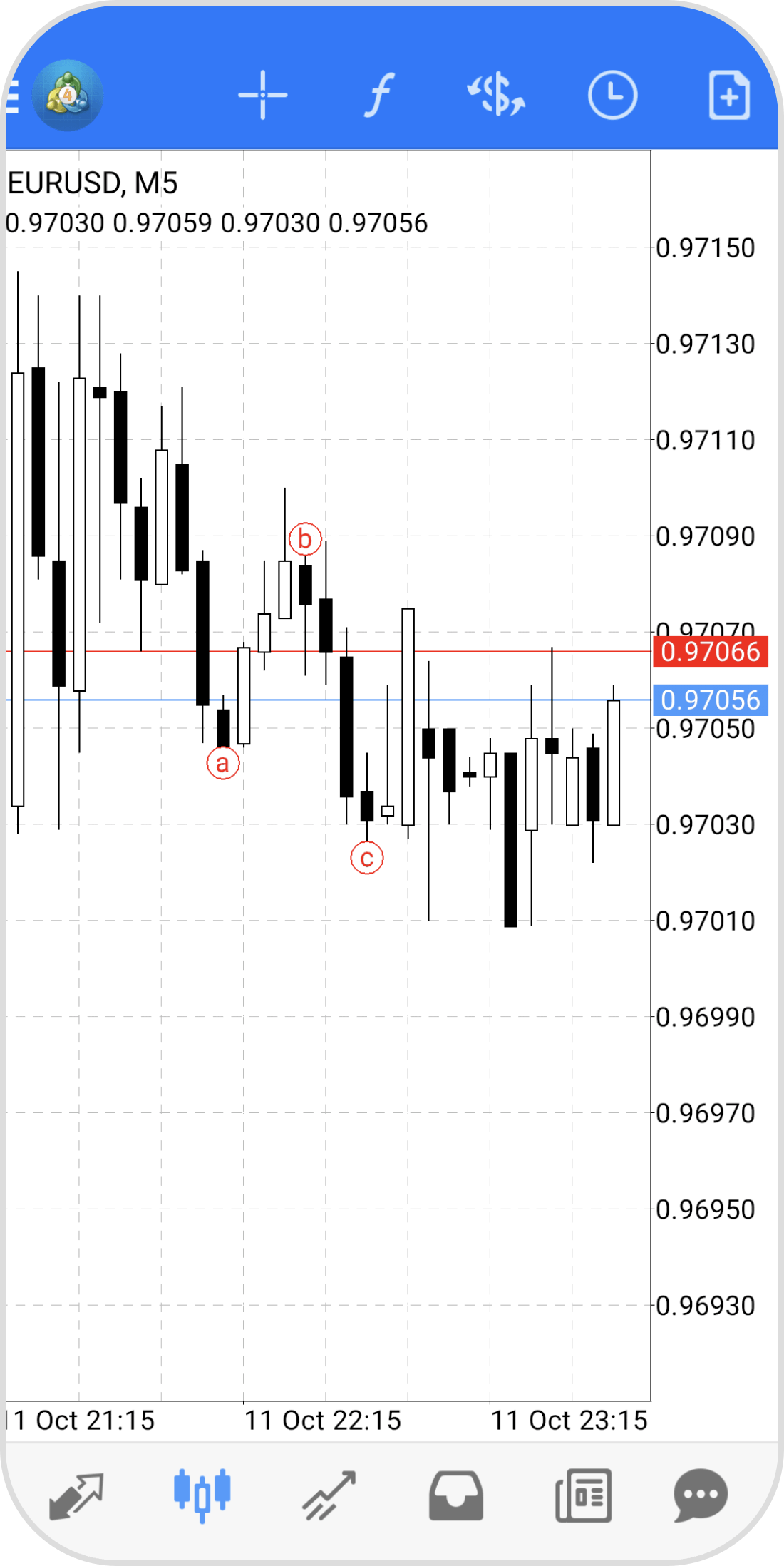
A波、B波、C波を順にタップします。
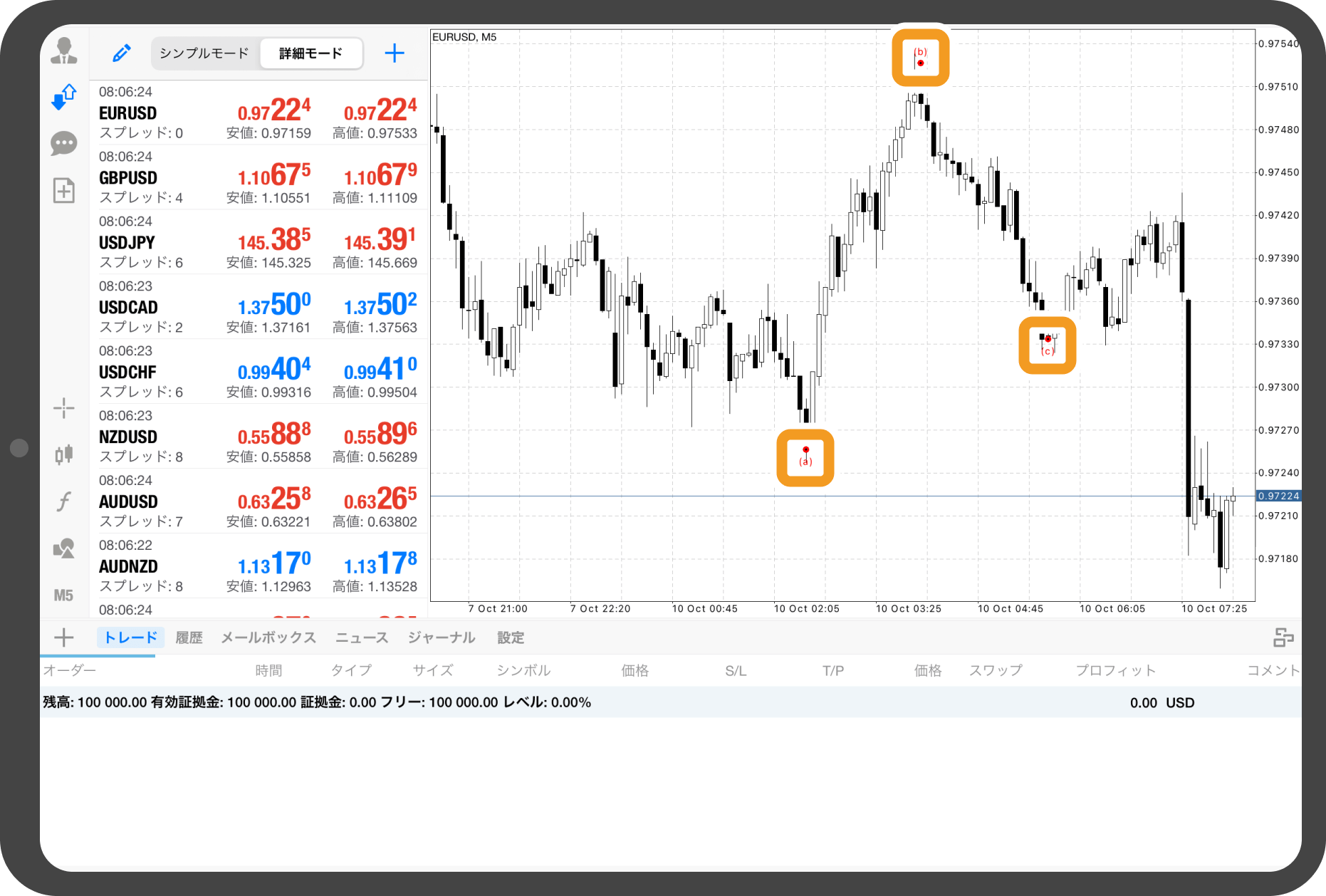
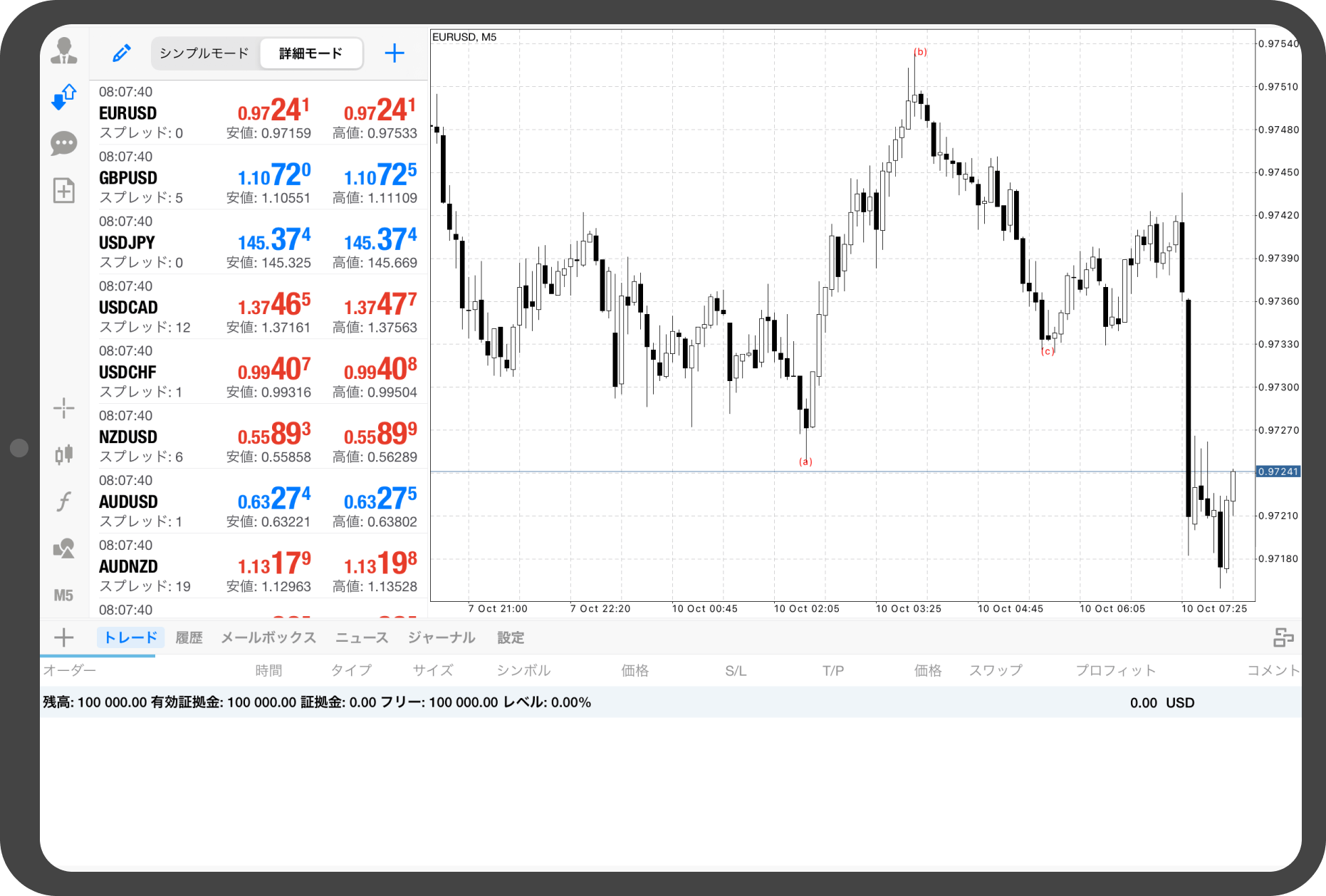
手順 5
エリオット修正波を固定する場合は、A波・B波・C波のいずれかをタップし、赤い点を非表示にします。
Androidタブレットの操作手順
※横にスクロールしてご覧いただけます。※横にスワイプしてご覧いただけます。
手順 1
チャート上をタップします。
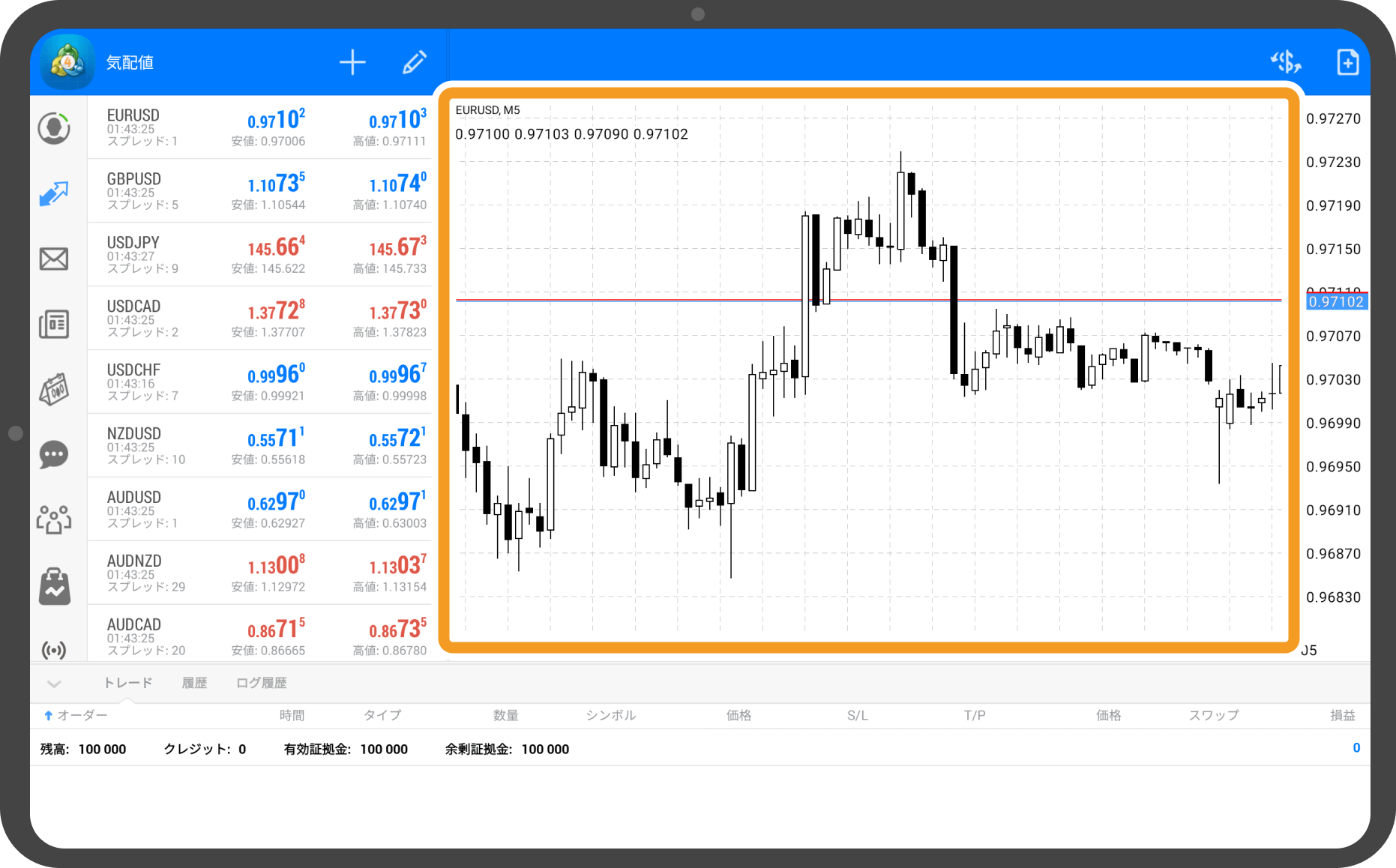
手順 2
「オブジェクト」アイコンをタップします。
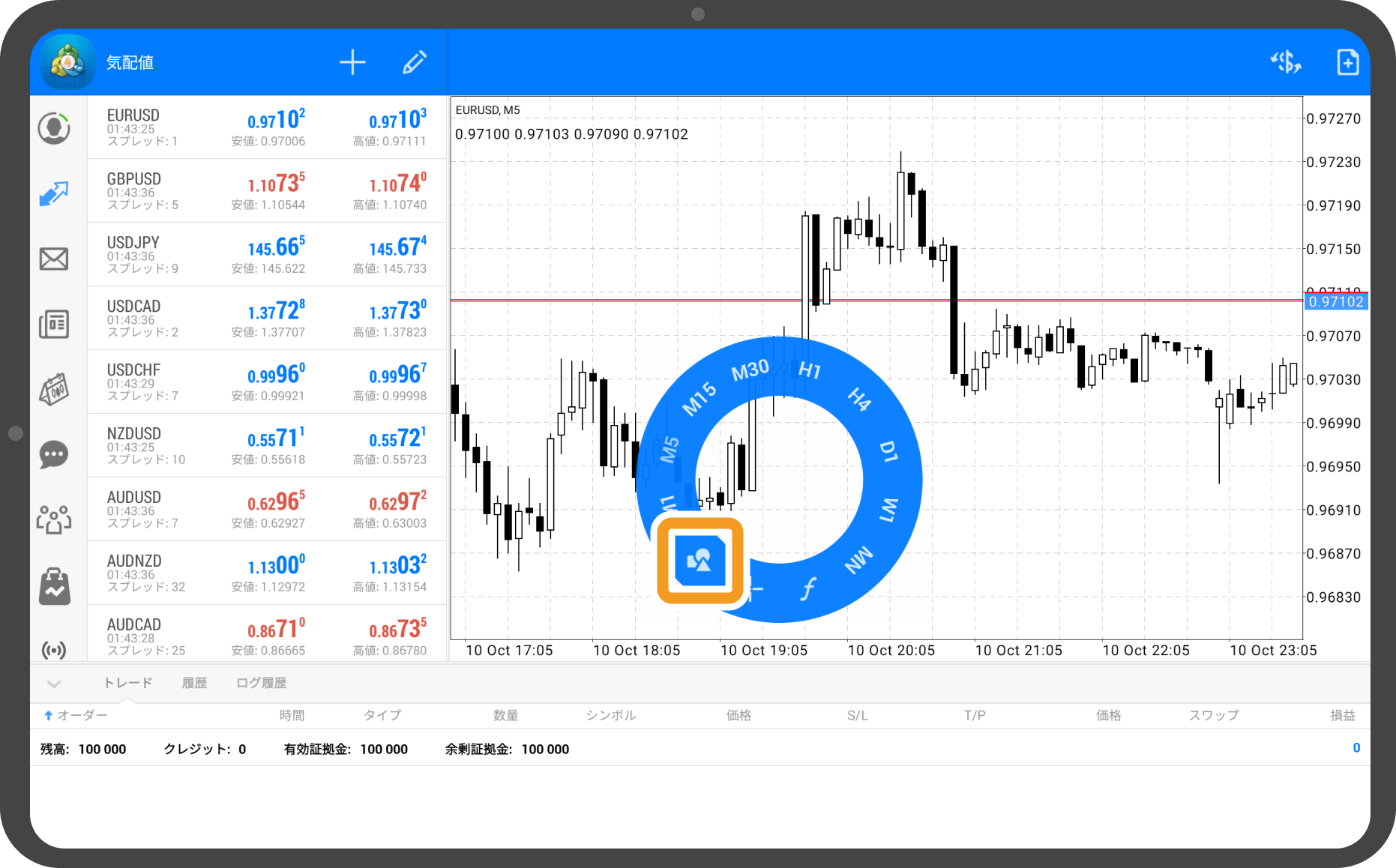
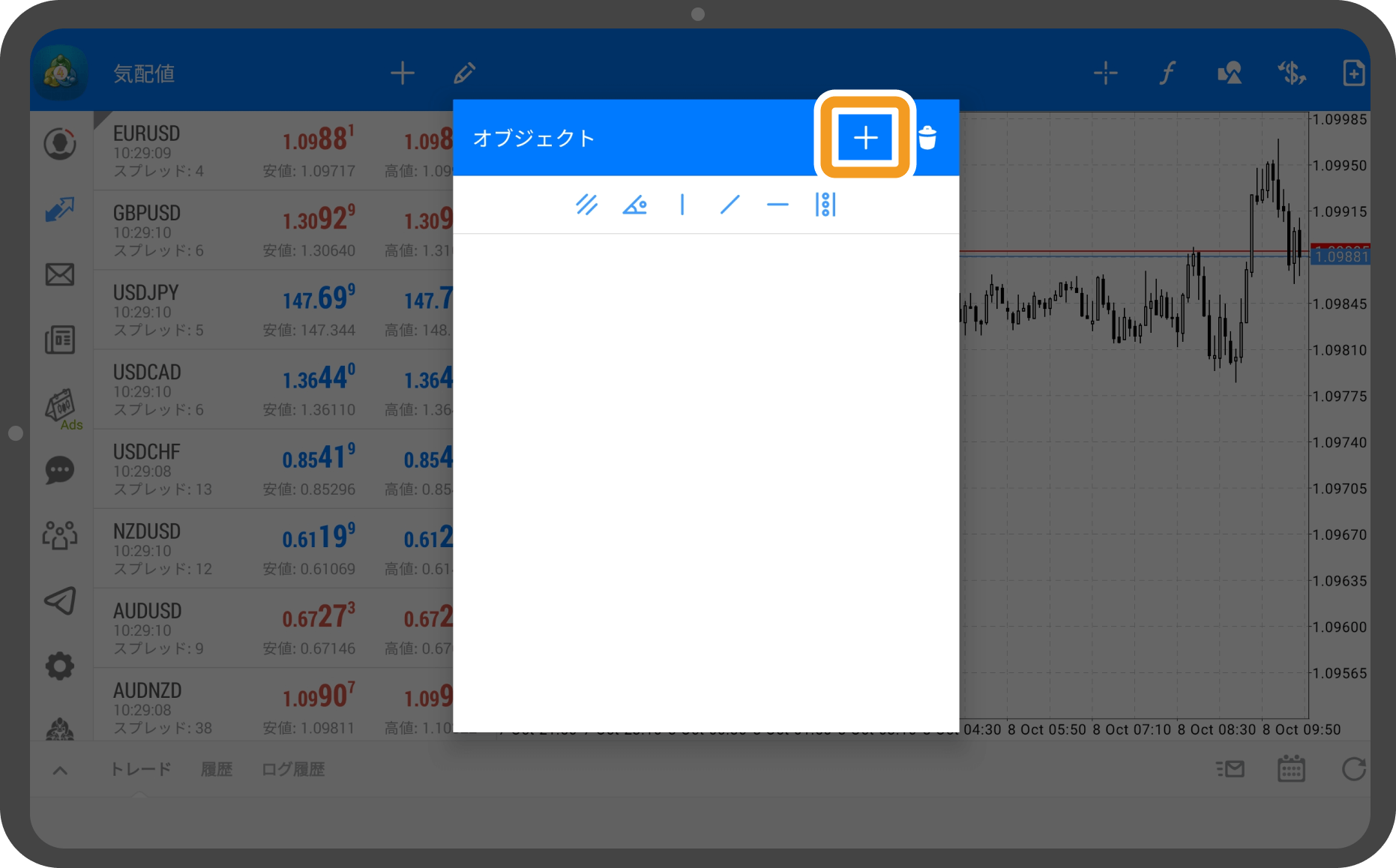
手順 3
チャート上に表示されている「オブジェクト」の一覧が表示されます。右上の「+」ボタンをタップします。
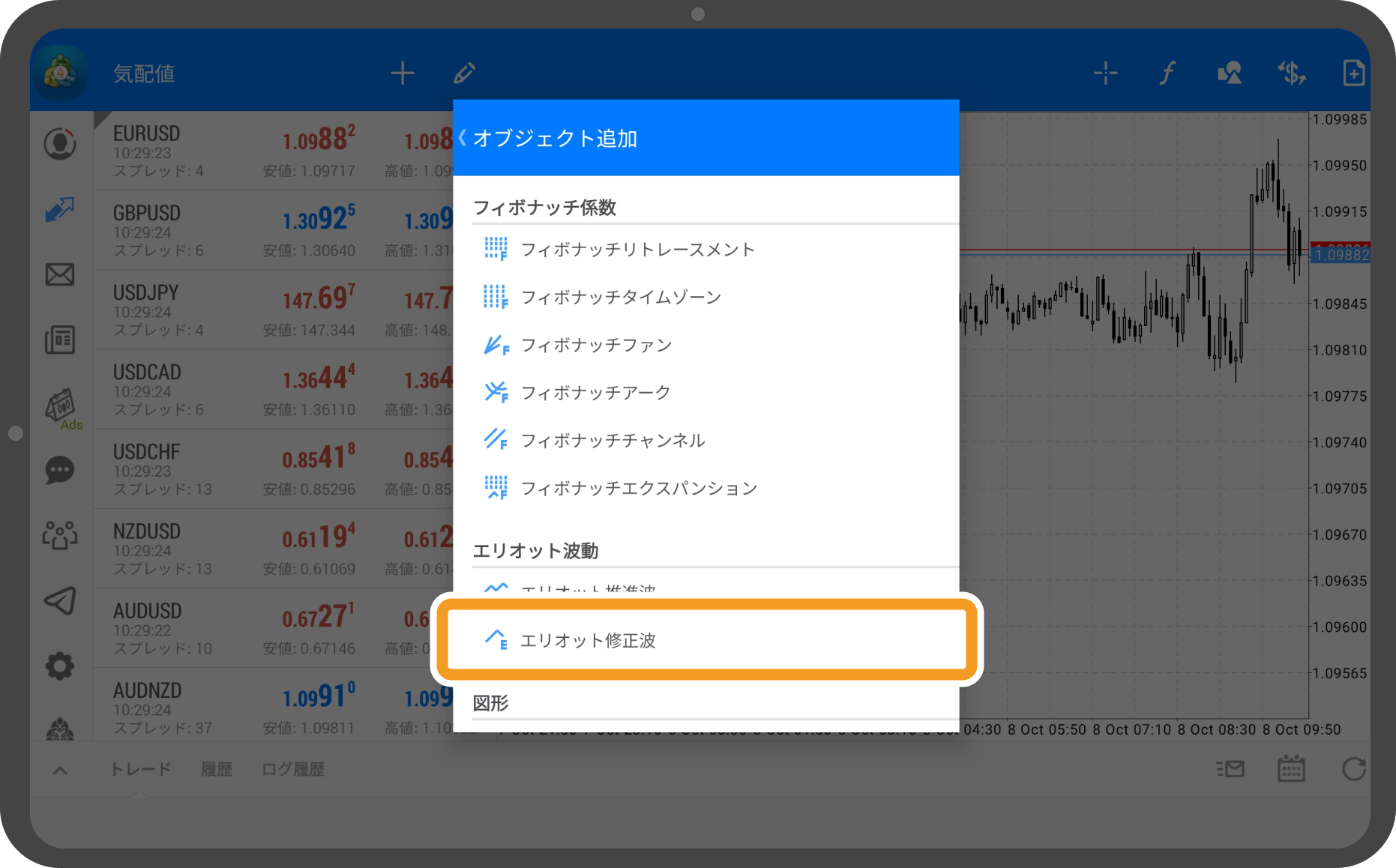
手順 4
「エリオット修正波」をタップします。
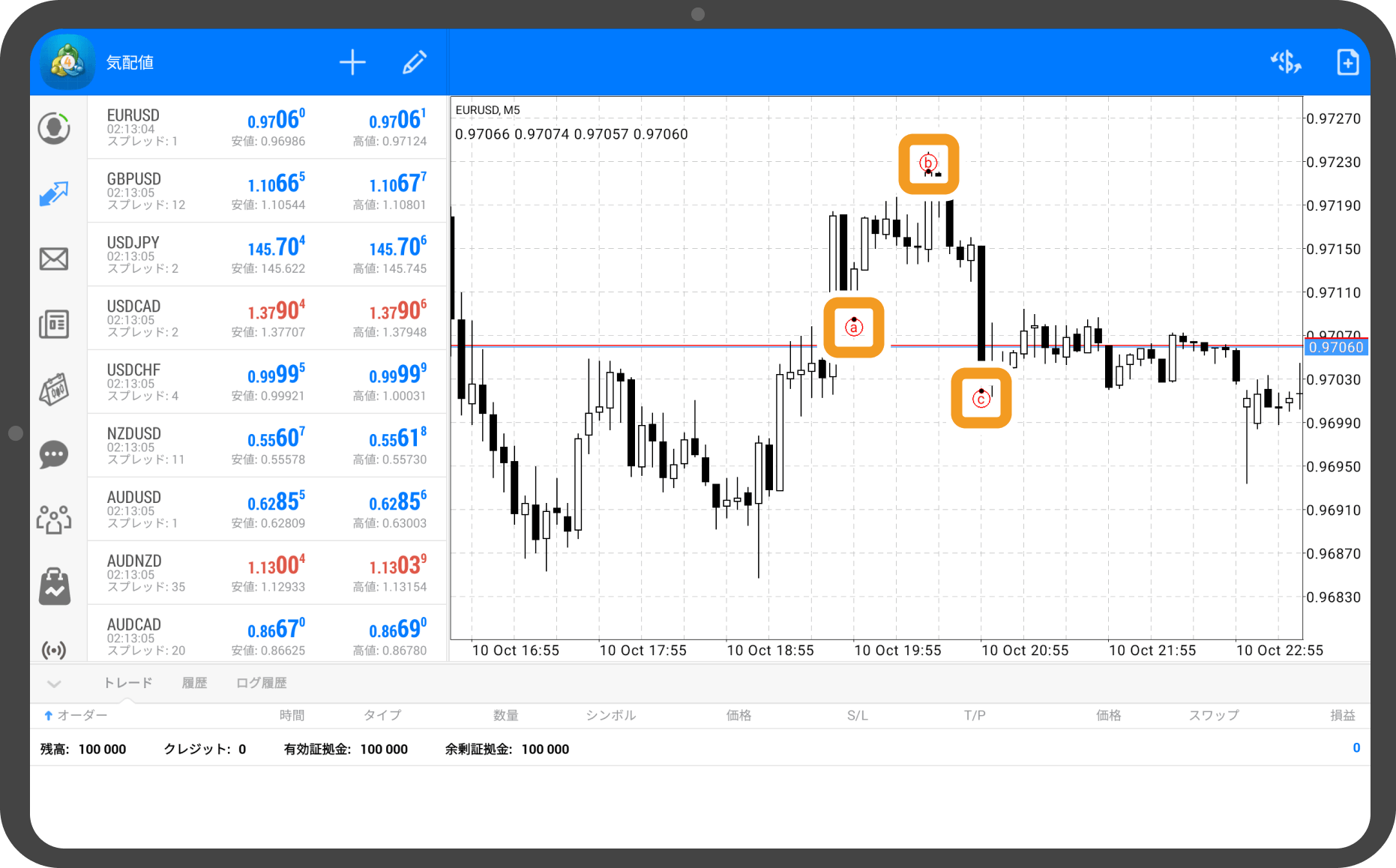
手順 5
A波、B波、C波を順にタップします。
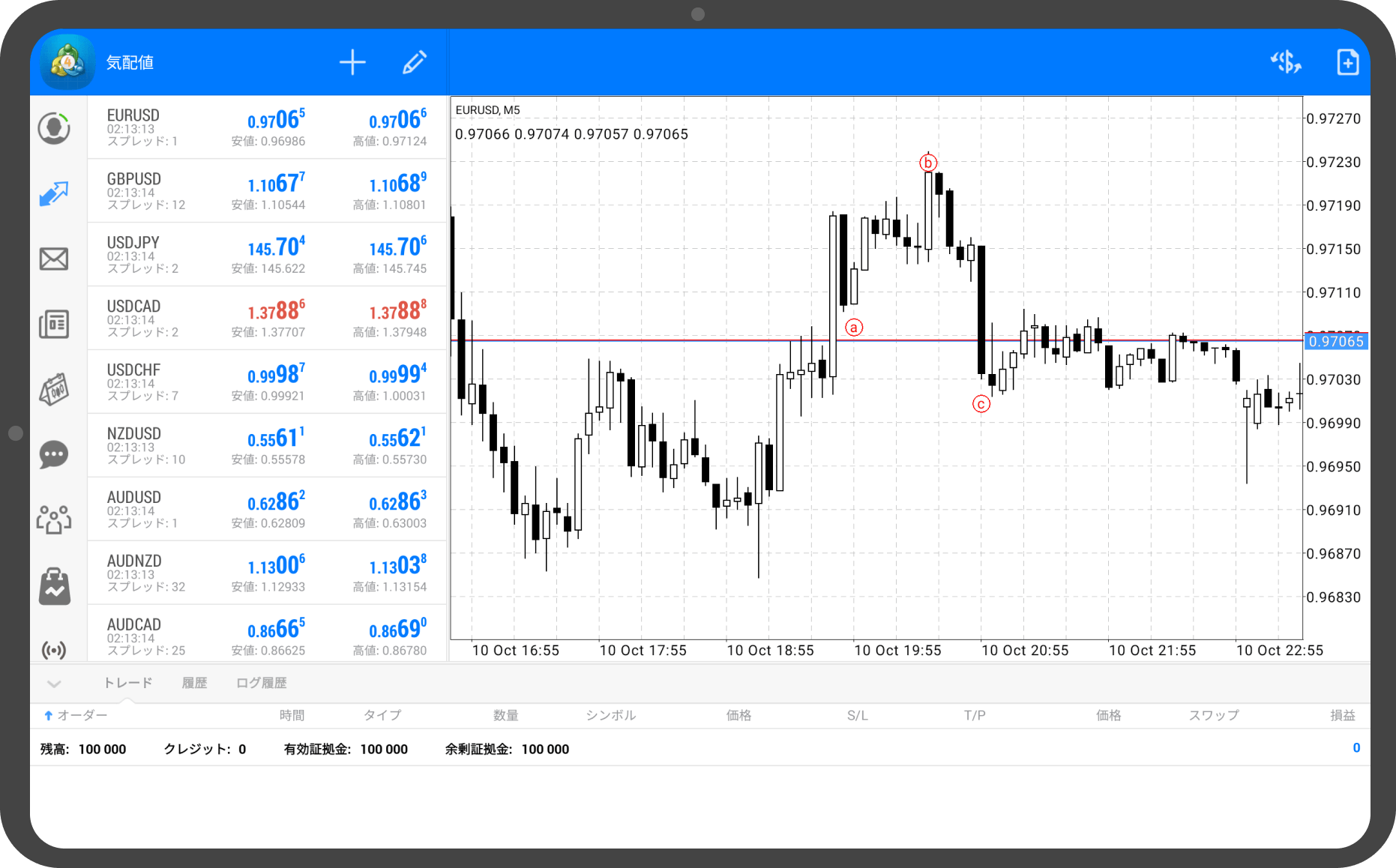
手順 6
エリオット修正波を固定する場合は、A波・B波・C波のいずれかをタップし、黒い点を非表示にします。
iPhoneの操作手順
※横にスクロールしてご覧いただけます。※横にスワイプしてご覧いただけます。
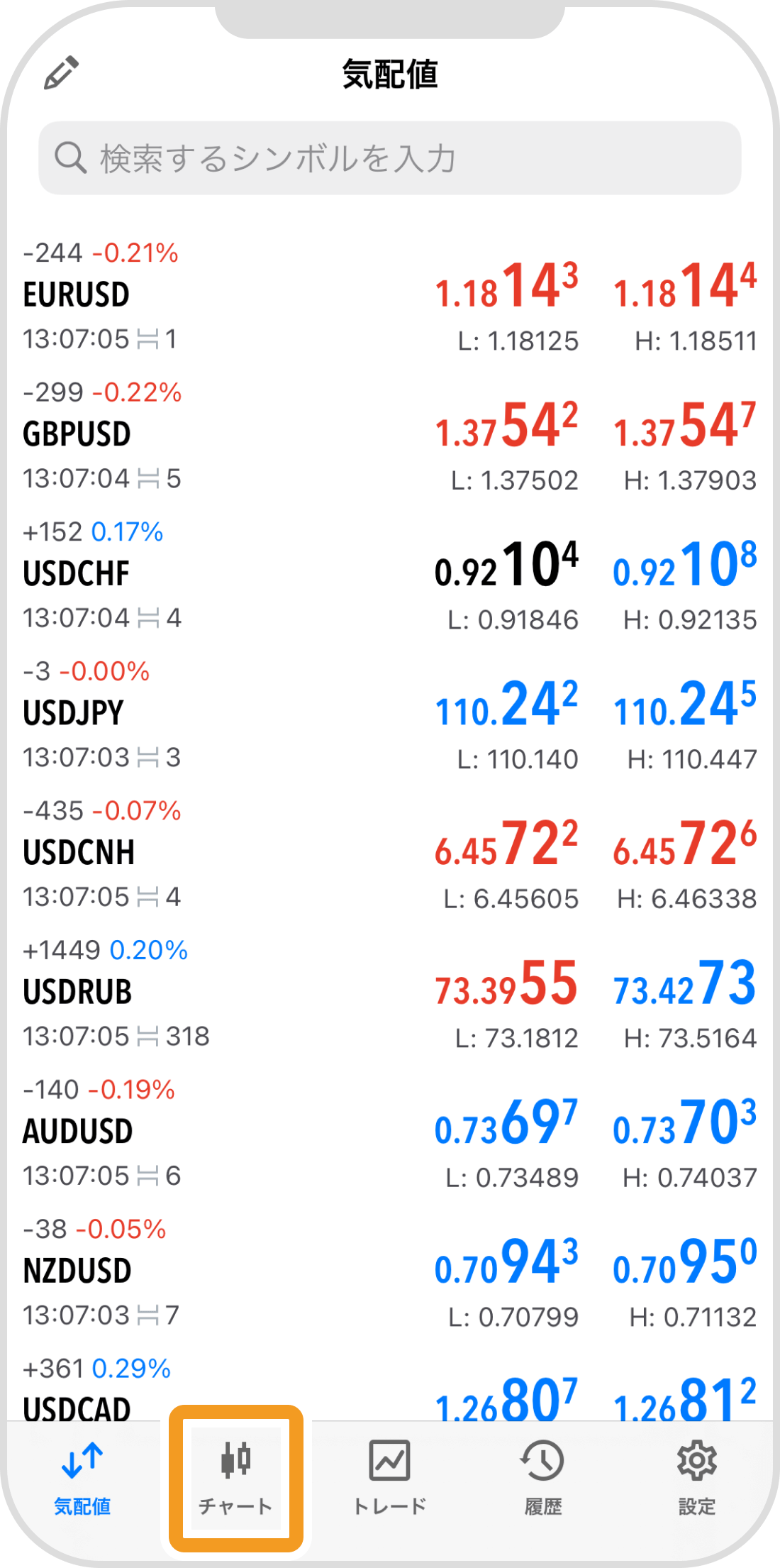
手順 1
下部メニューより「チャート」をタップします。
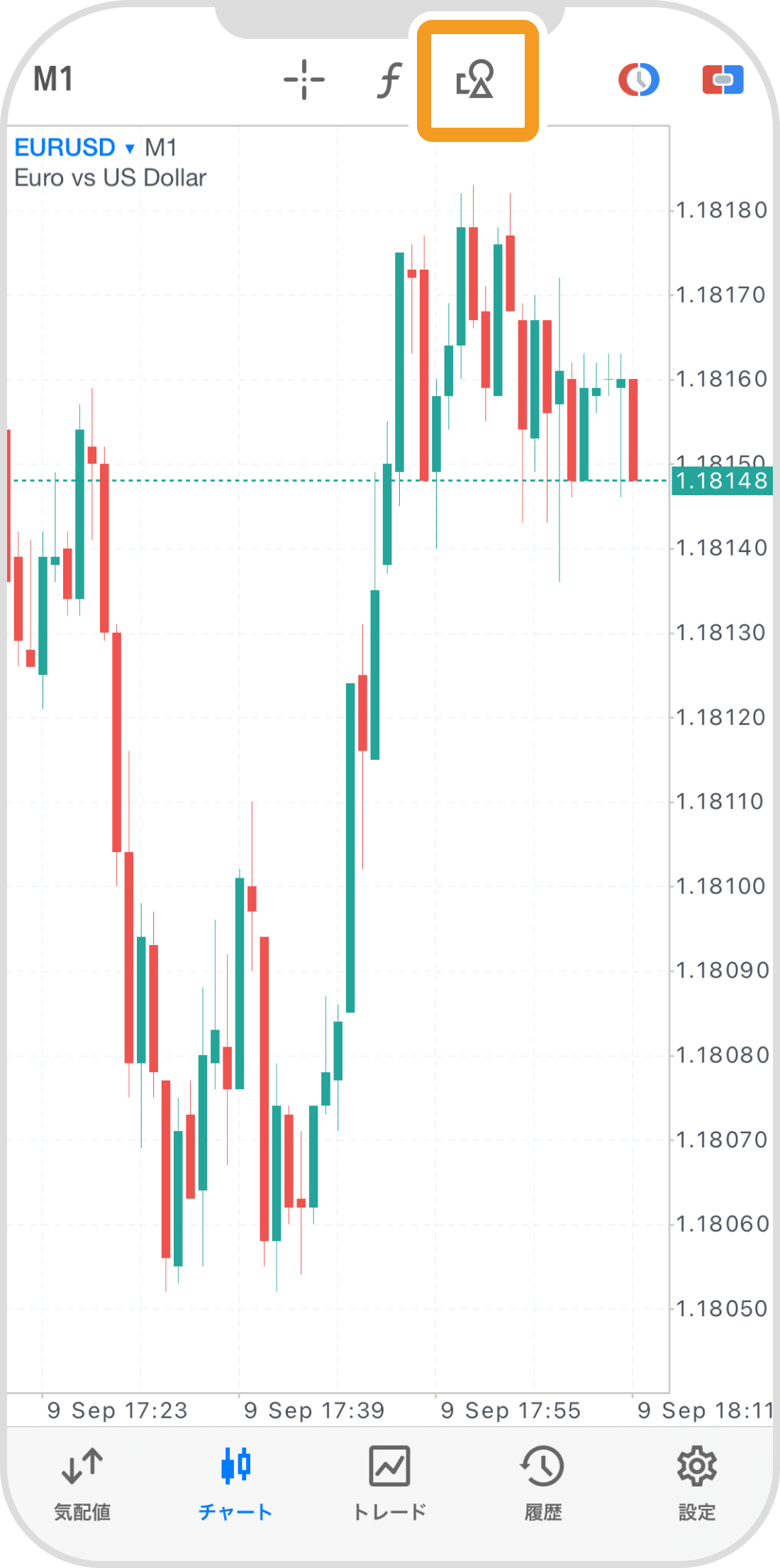
手順 2
上部の「オブジェクト」アイコンをタップします。
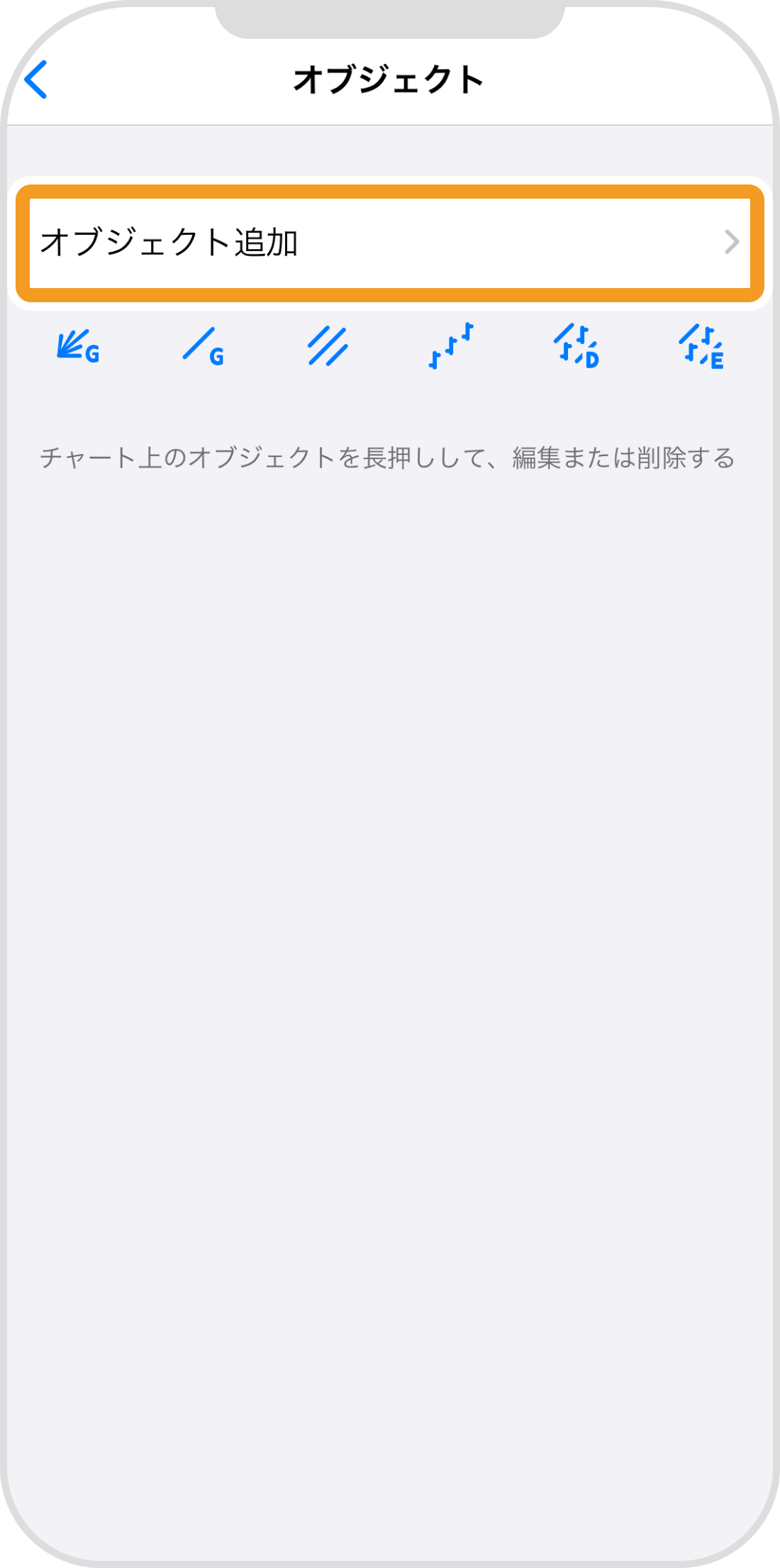
手順 3
「オブジェクト追加」をタップします。
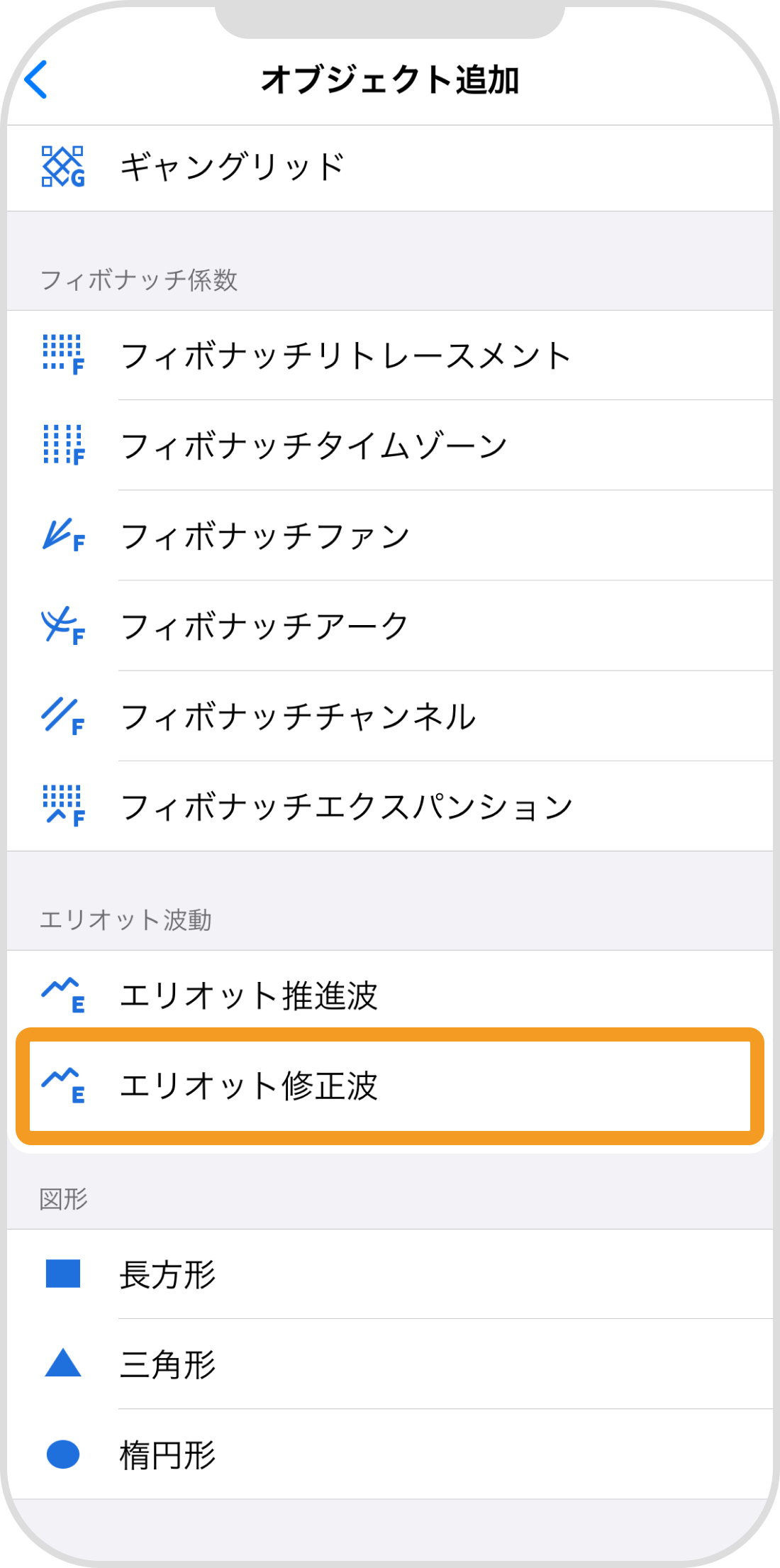
手順 4
「エリオット修正波」をタップします。
手順 5
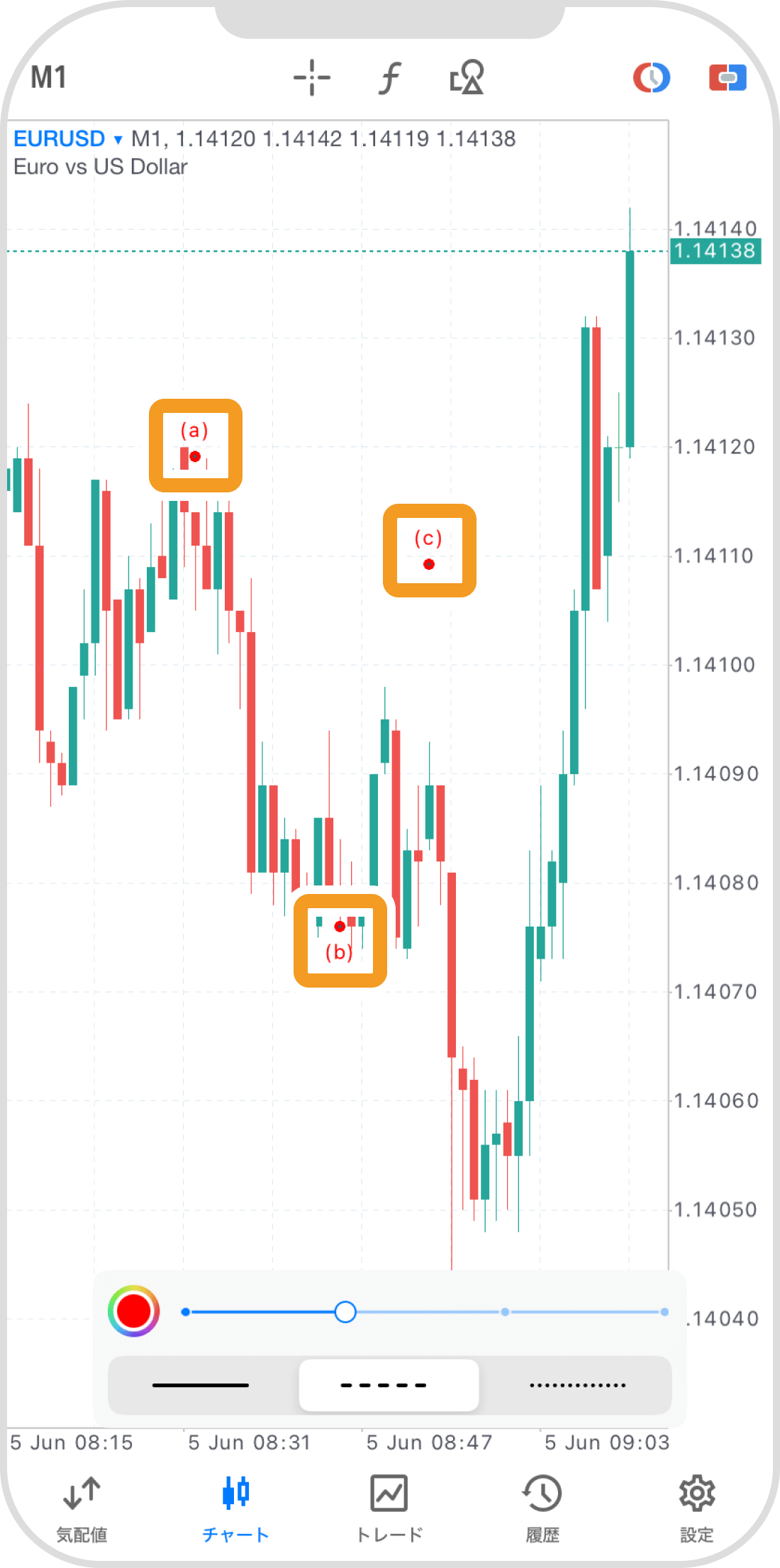
A波、B波、C波を順にタップします。
手順 6
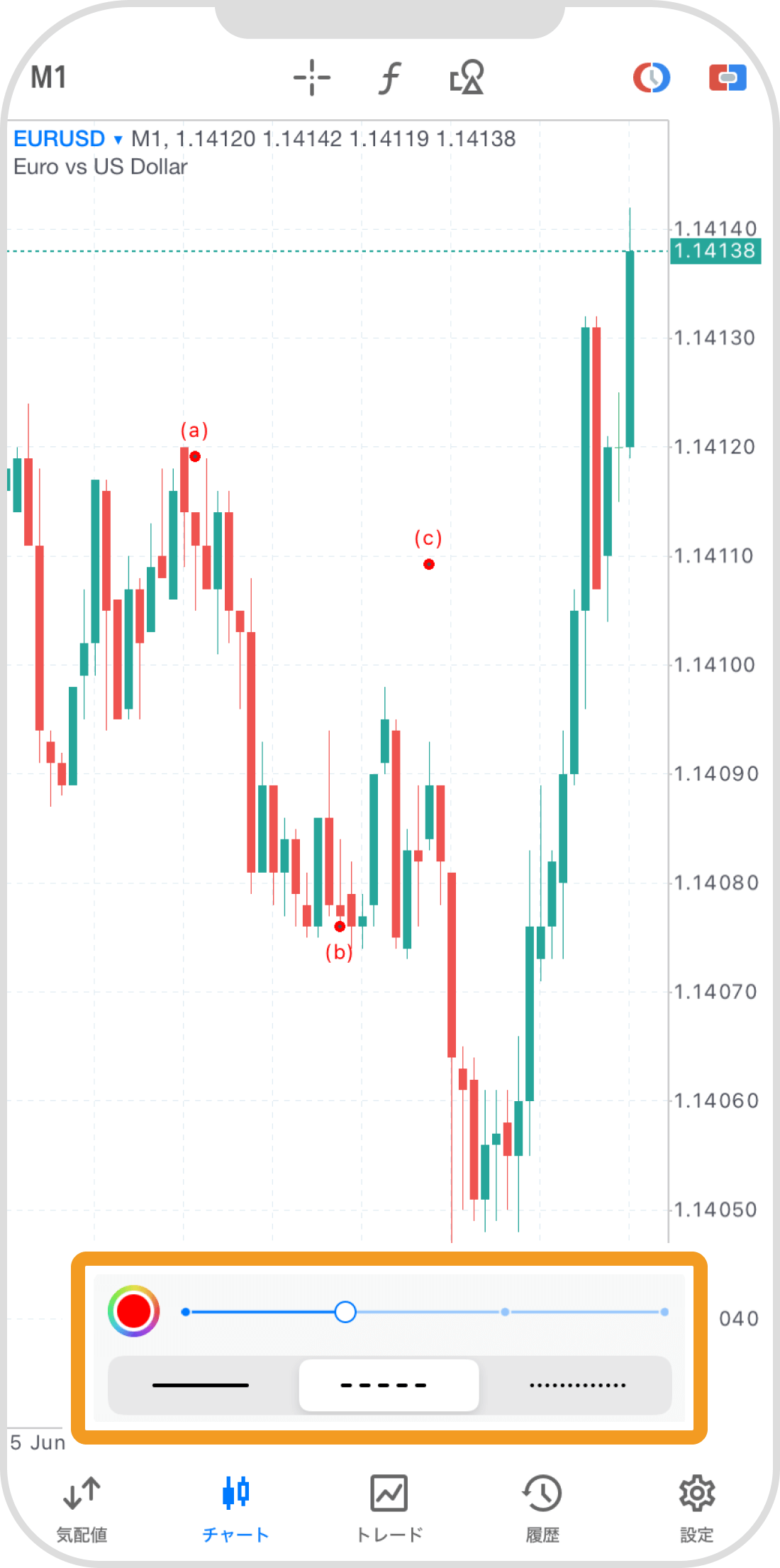
C波をタップした後に表示されるメニューでは、それぞれの波を表す点の色と太さを変更することが可能です。
手順 7
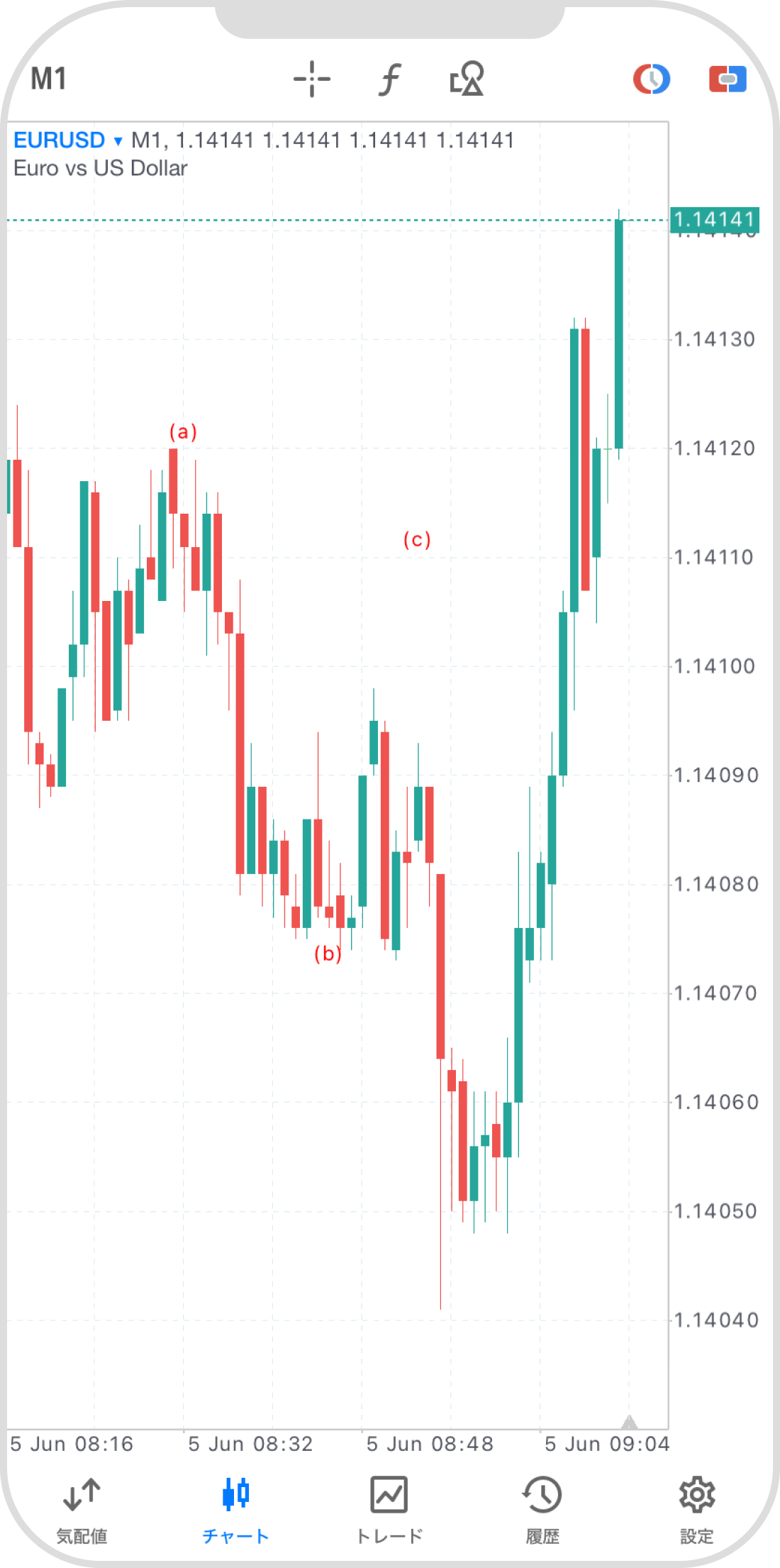
エリオット修正波を固定する場合、いずれかの点をタップし、丸い点を非表示にします。
Androidの操作手順
※横にスクロールしてご覧いただけます。※横にスワイプしてご覧いただけます。
手順 1
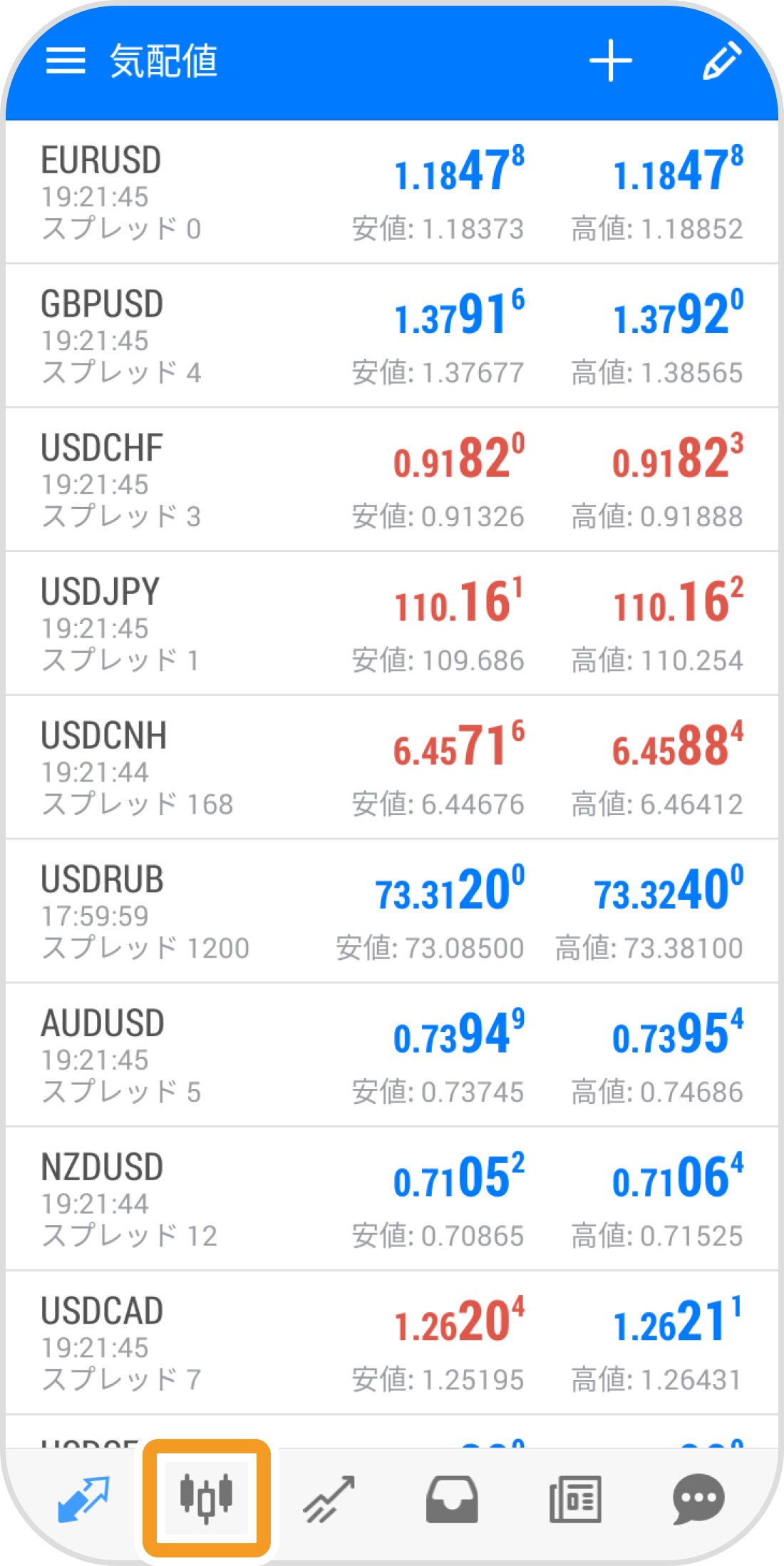
下部メニューより「チャート」アイコンをタップします。
手順 2
チャート上をタップします。
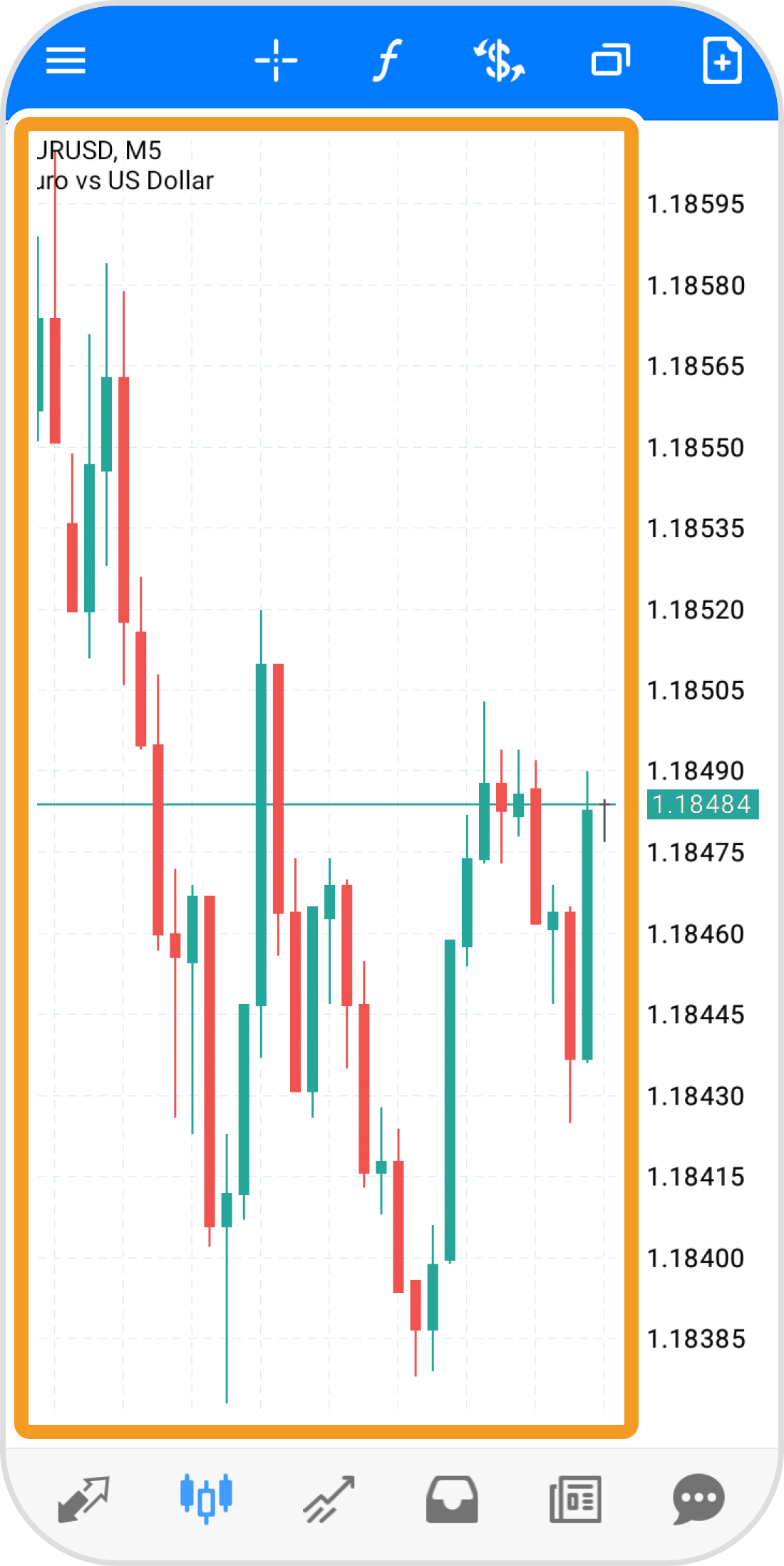
手順 3
「オブジェクト」アイコンをタップします。
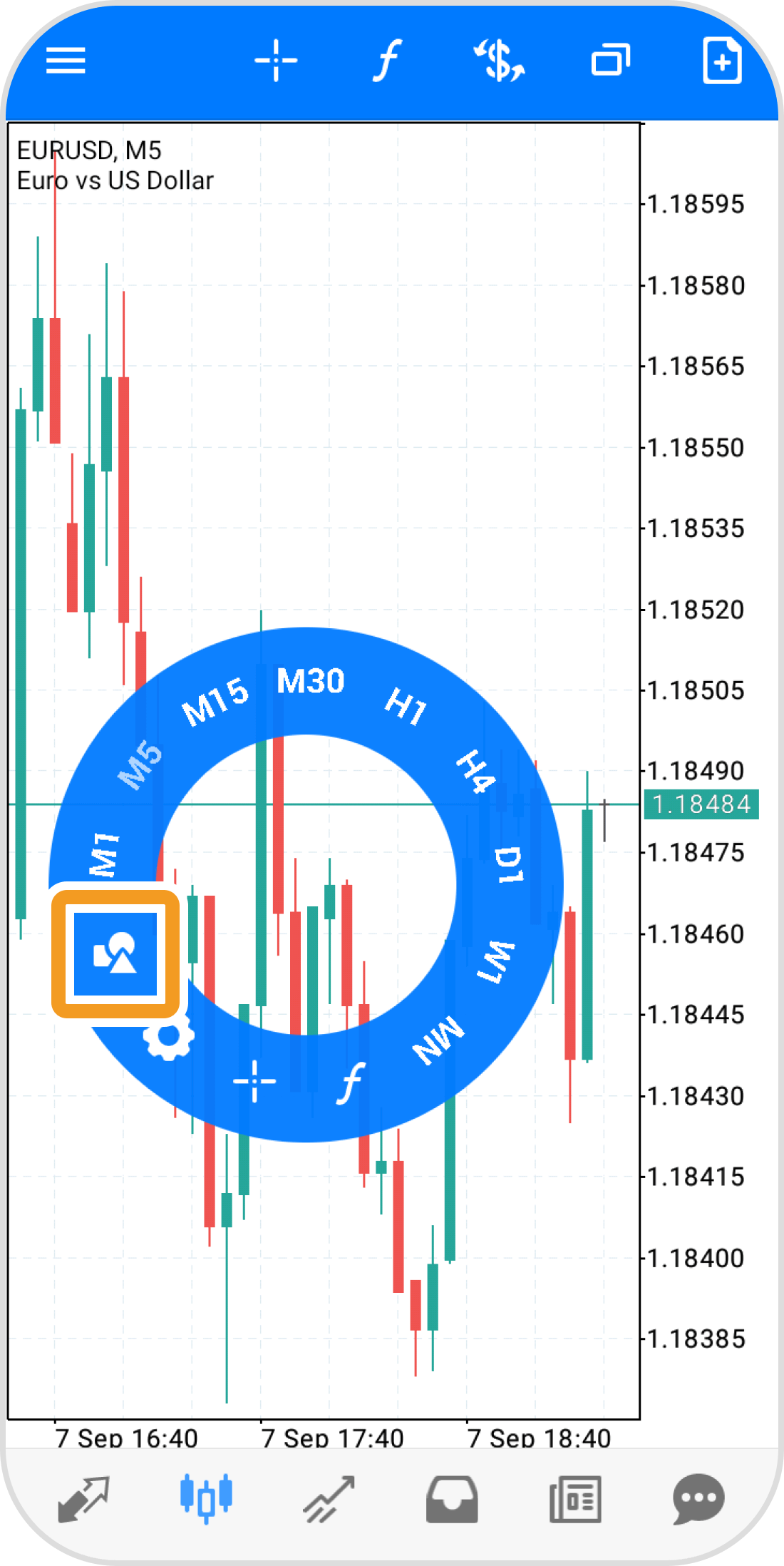
手順 4
上部の「+」アイコンをタップします。
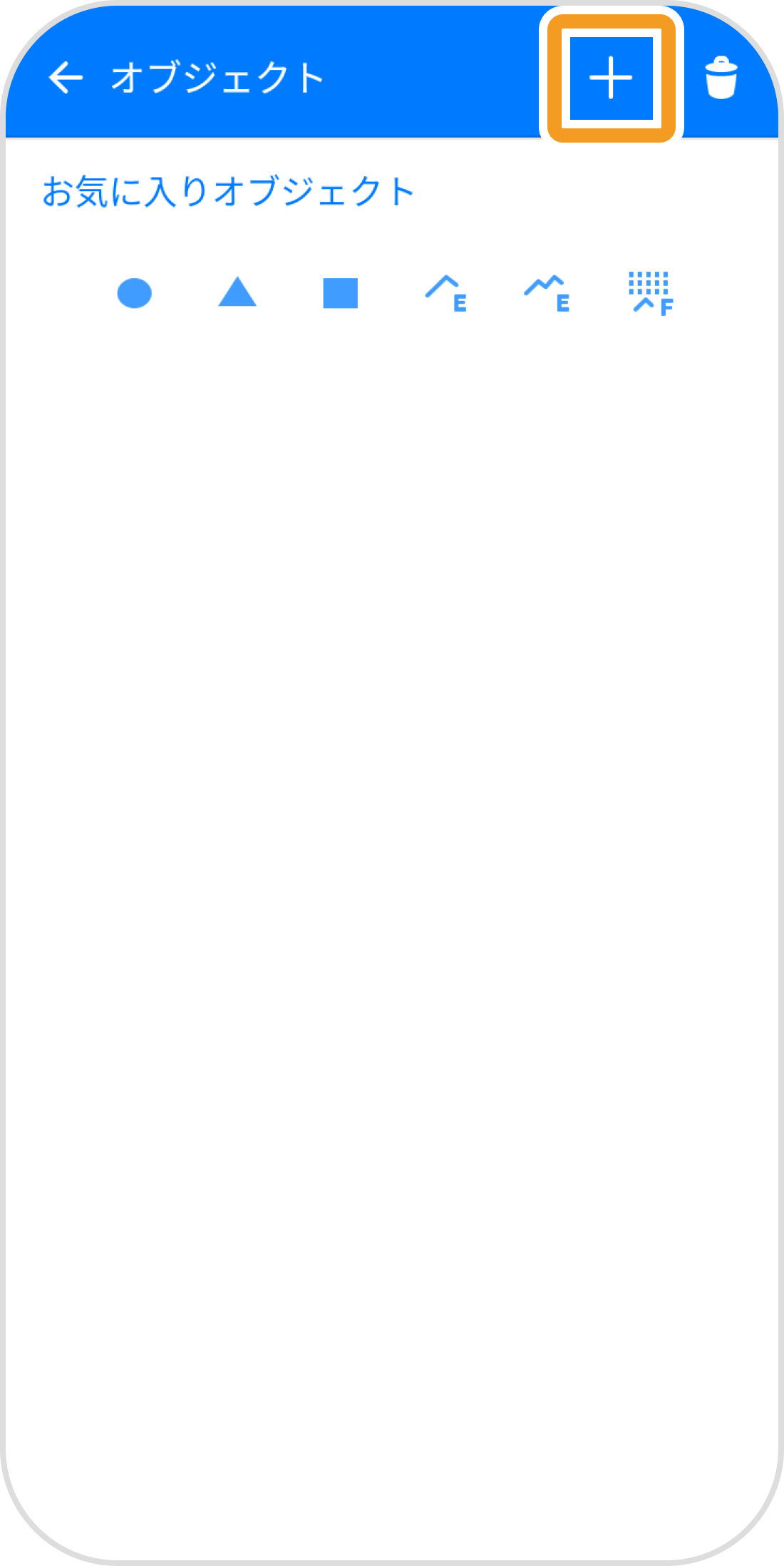
手順 5
「エリオット修正波」をタップします。
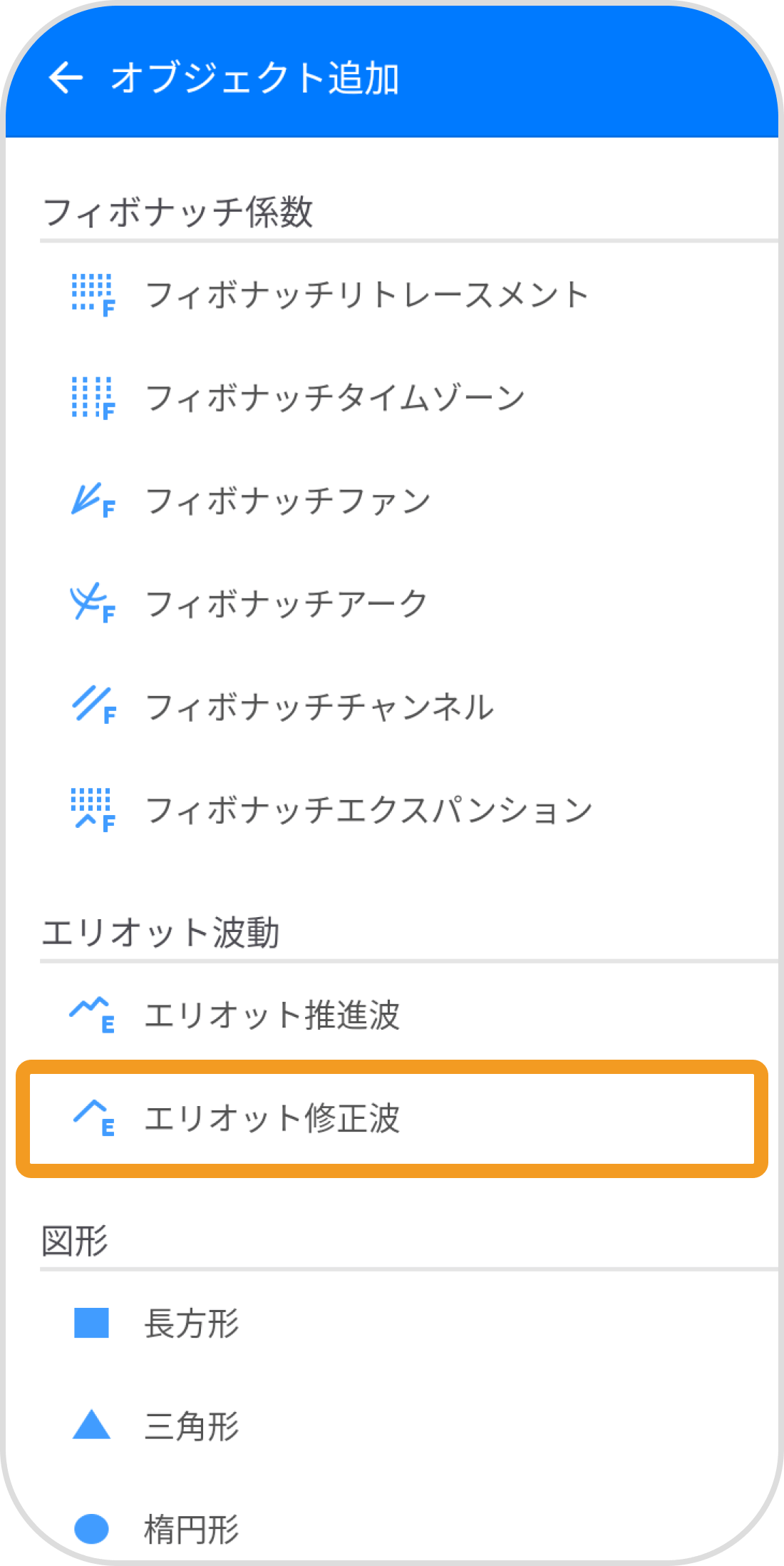
手順 6
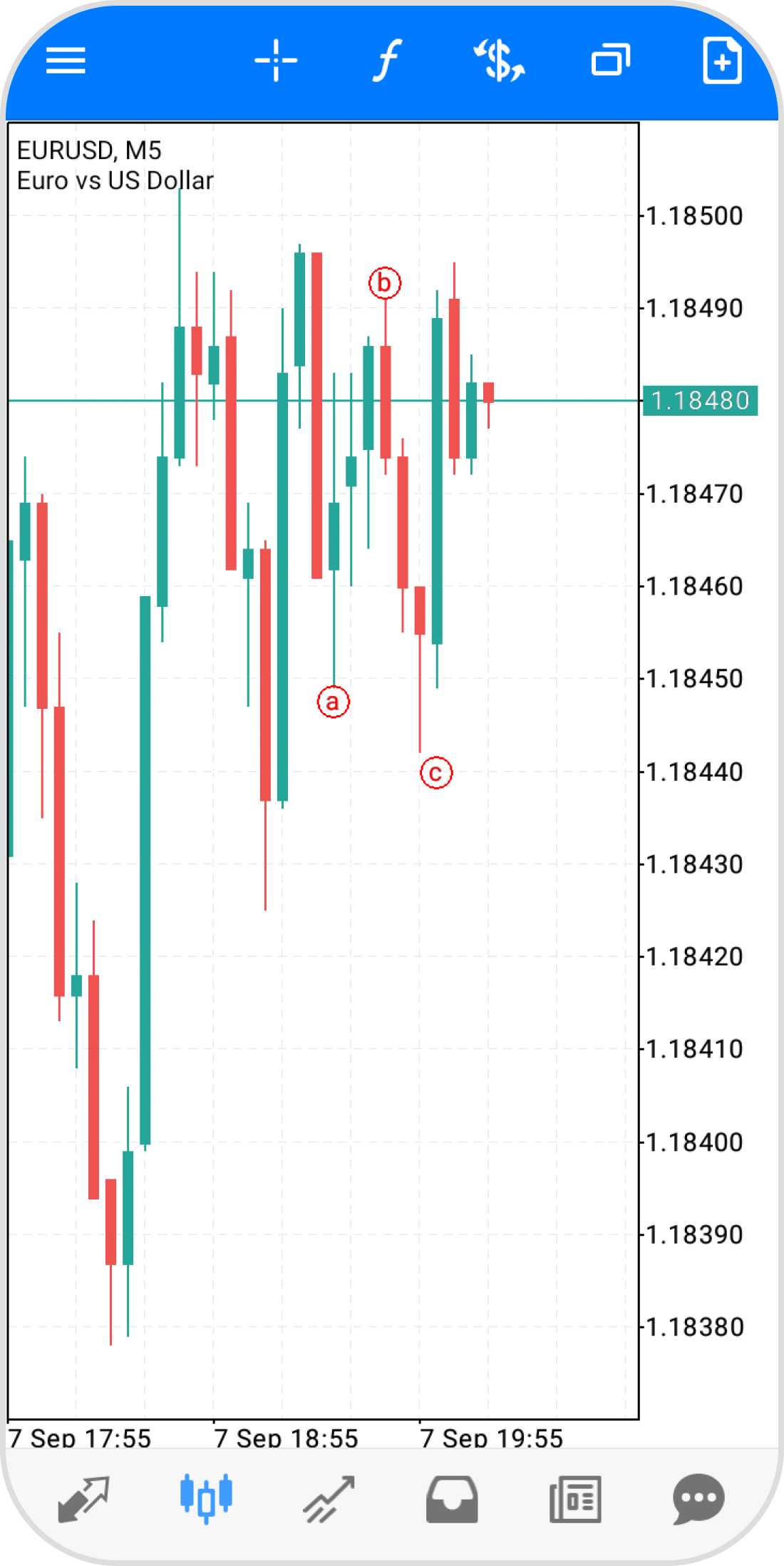
A波、B波、C波を順にタップします。
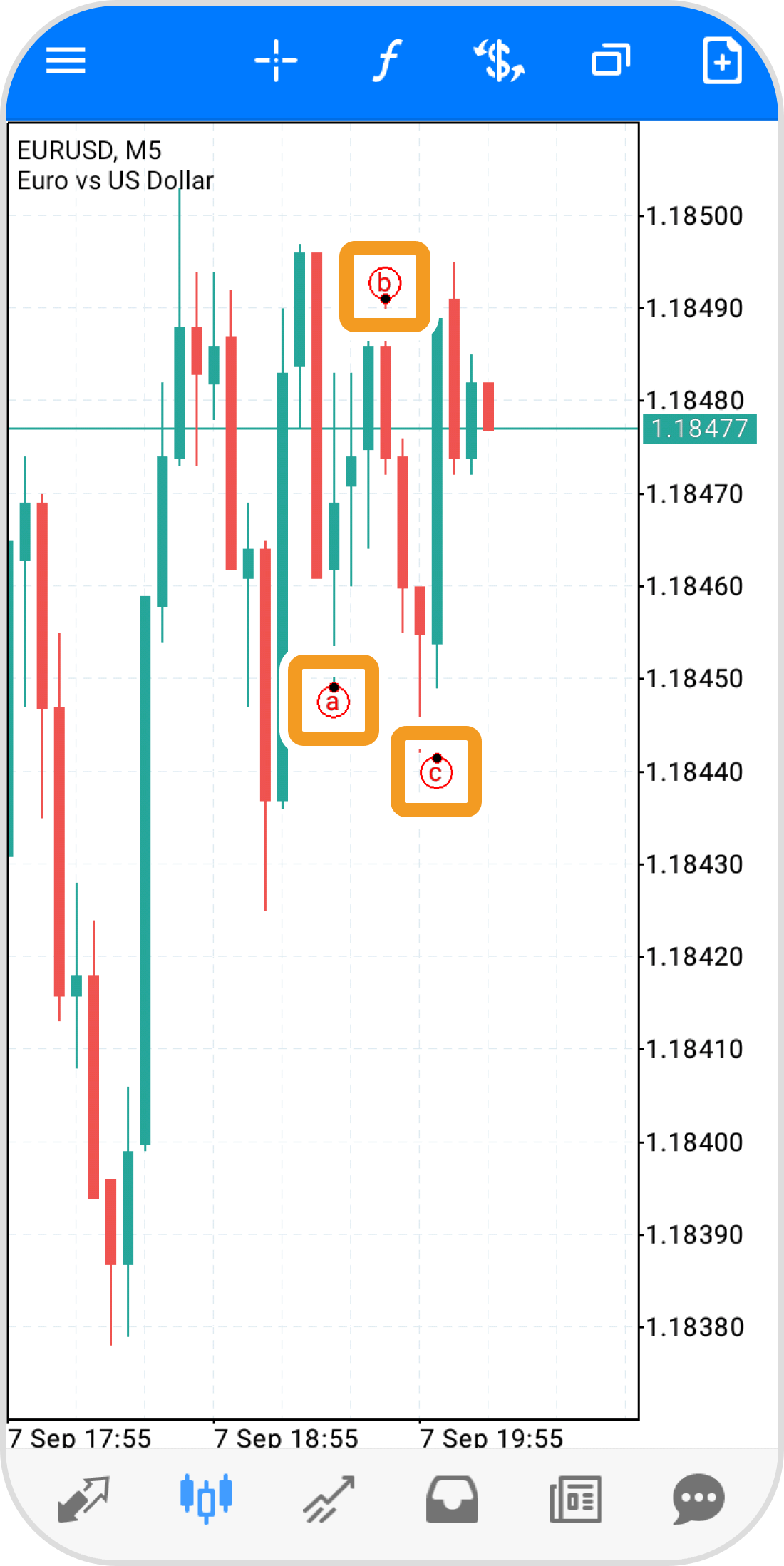
手順 7
エリオット修正波を固定する場合は、A波・B波・C波のいずれかをダブルタップし、黒い点を非表示にします。
iPadの操作手順
※横にスクロールしてご覧いただけます。※横にスワイプしてご覧いただけます。
手順 1
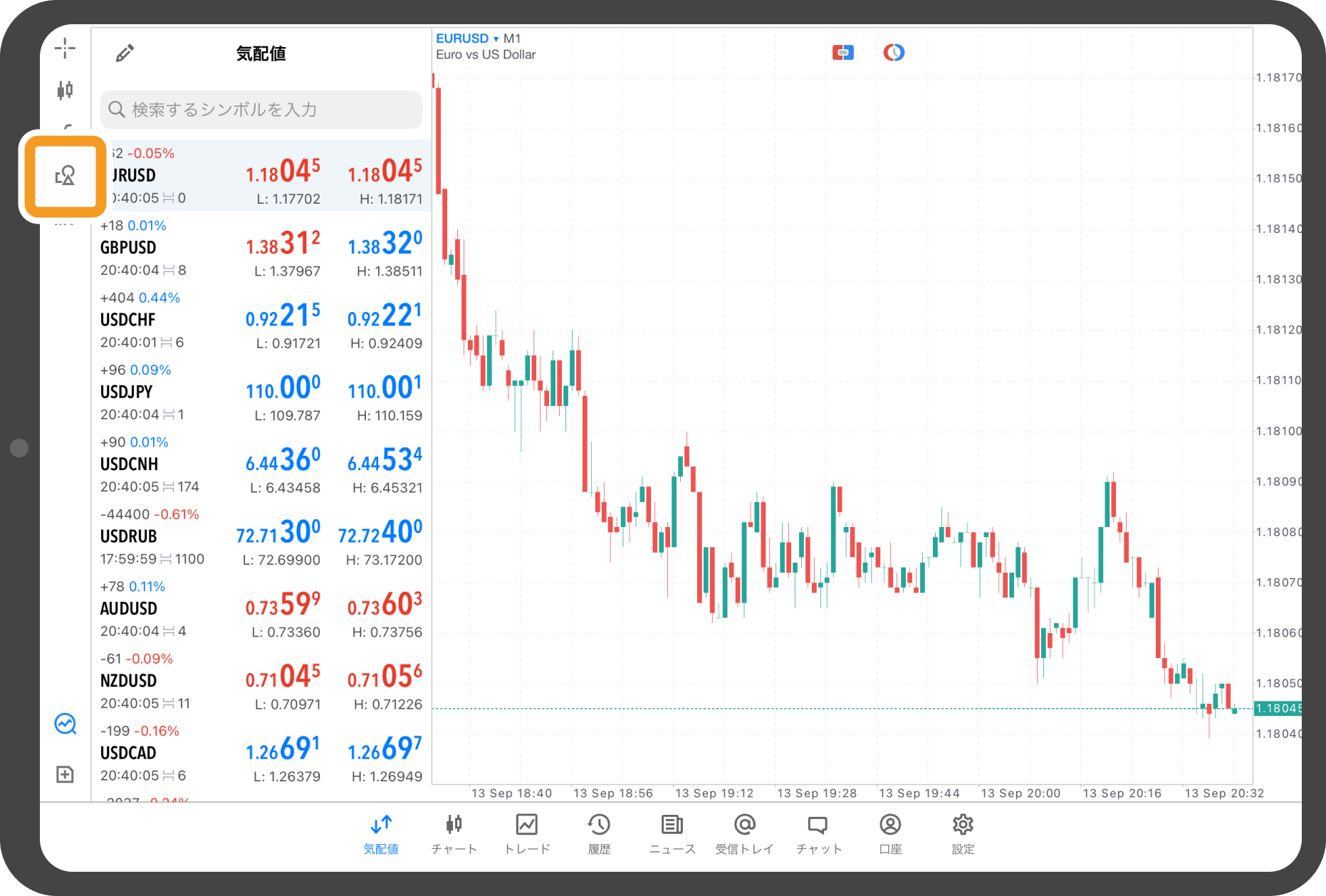
左側の「オブジェクト」アイコンをタップします。
手順 2
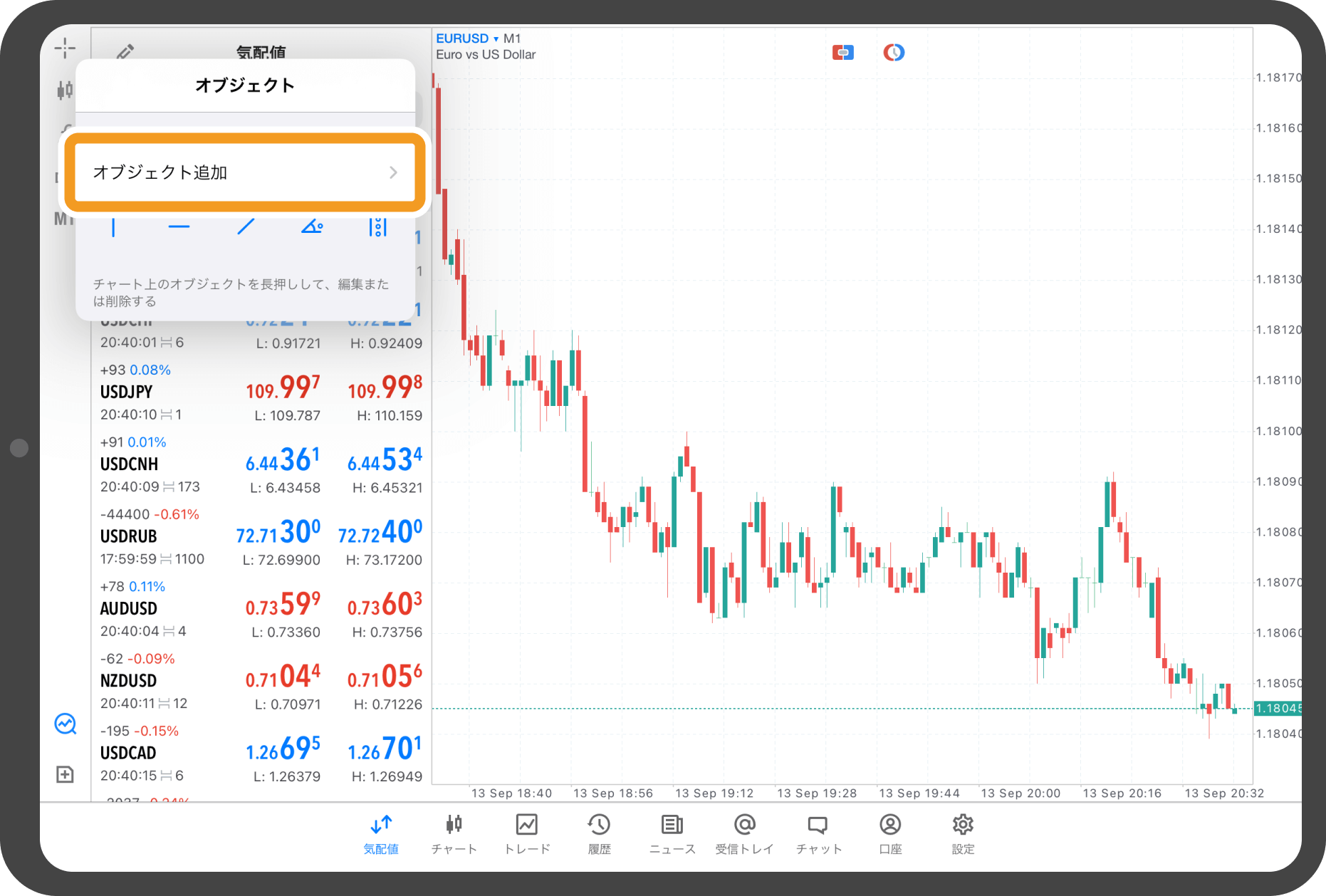
「オブジェクト追加」をタップします。
手順 3
「エリオット修正波」をタップします。
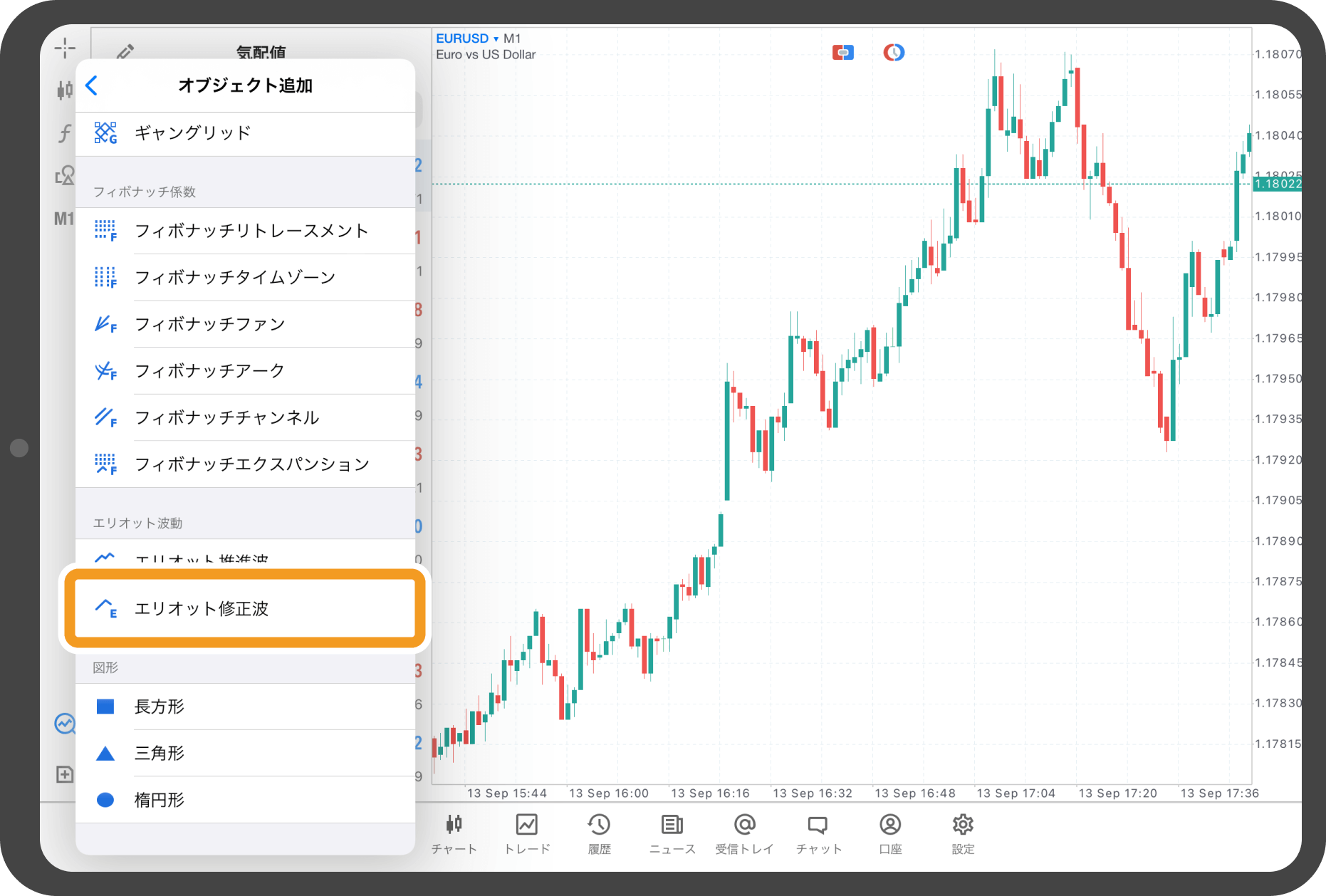
手順 4
A波、B波、C波を順にタップします。
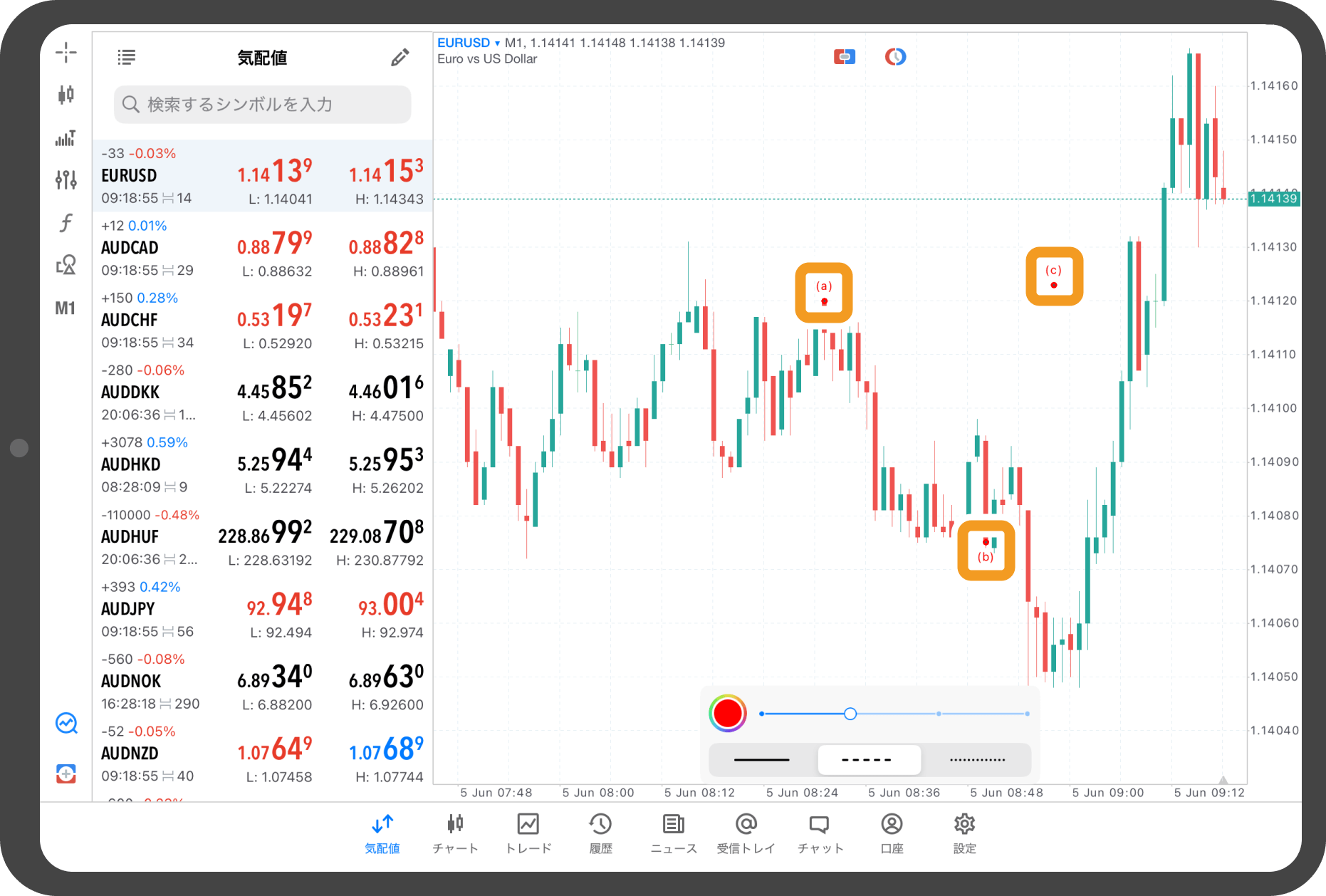
手順 5
C波をタップした後に表示されるメニューでは、それぞれの波を表す点の色と太さを変更することが可能です。
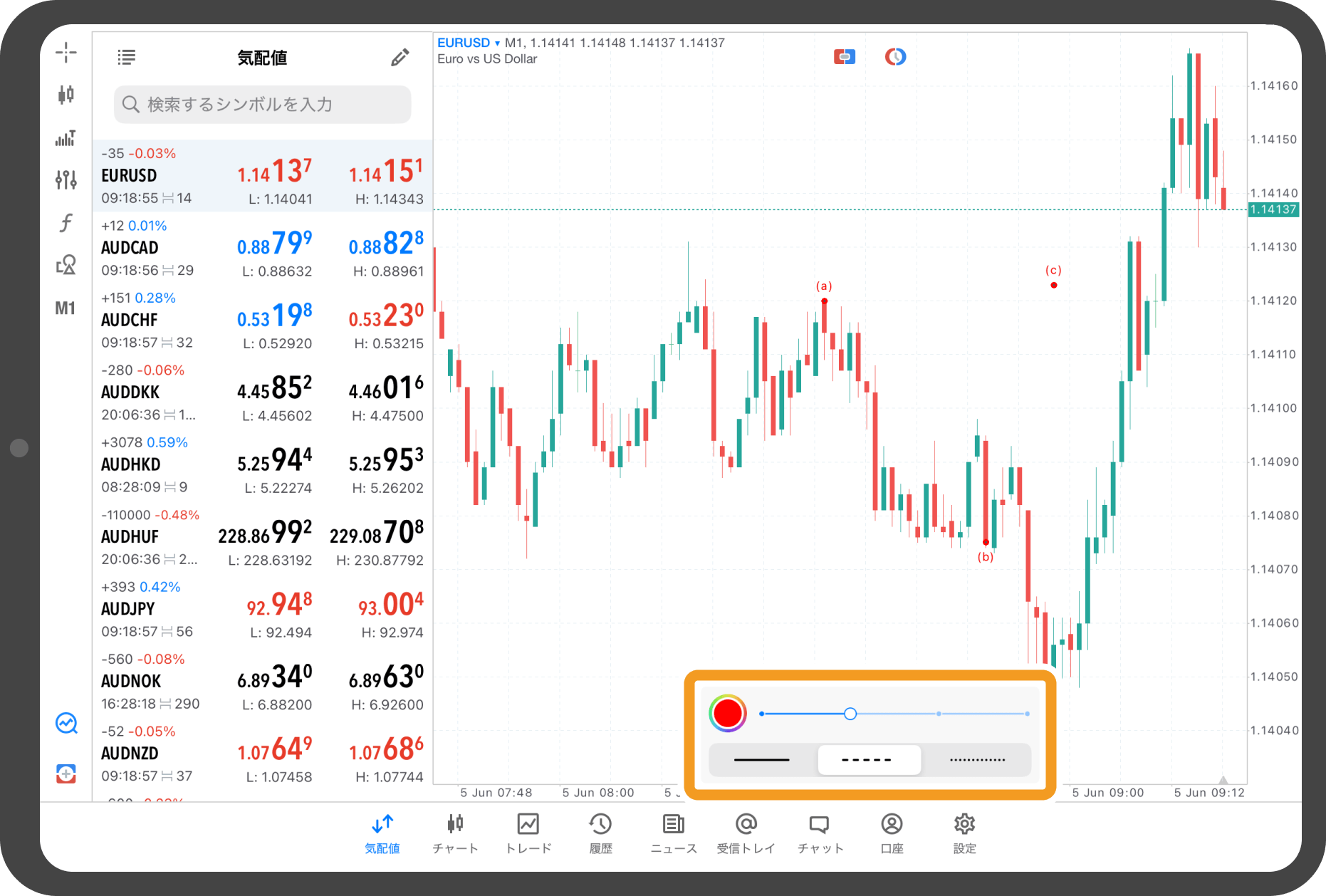
手順 6
エリオット修正波を固定する場合、いずれかの点をタップし、赤い点を非表示にします。
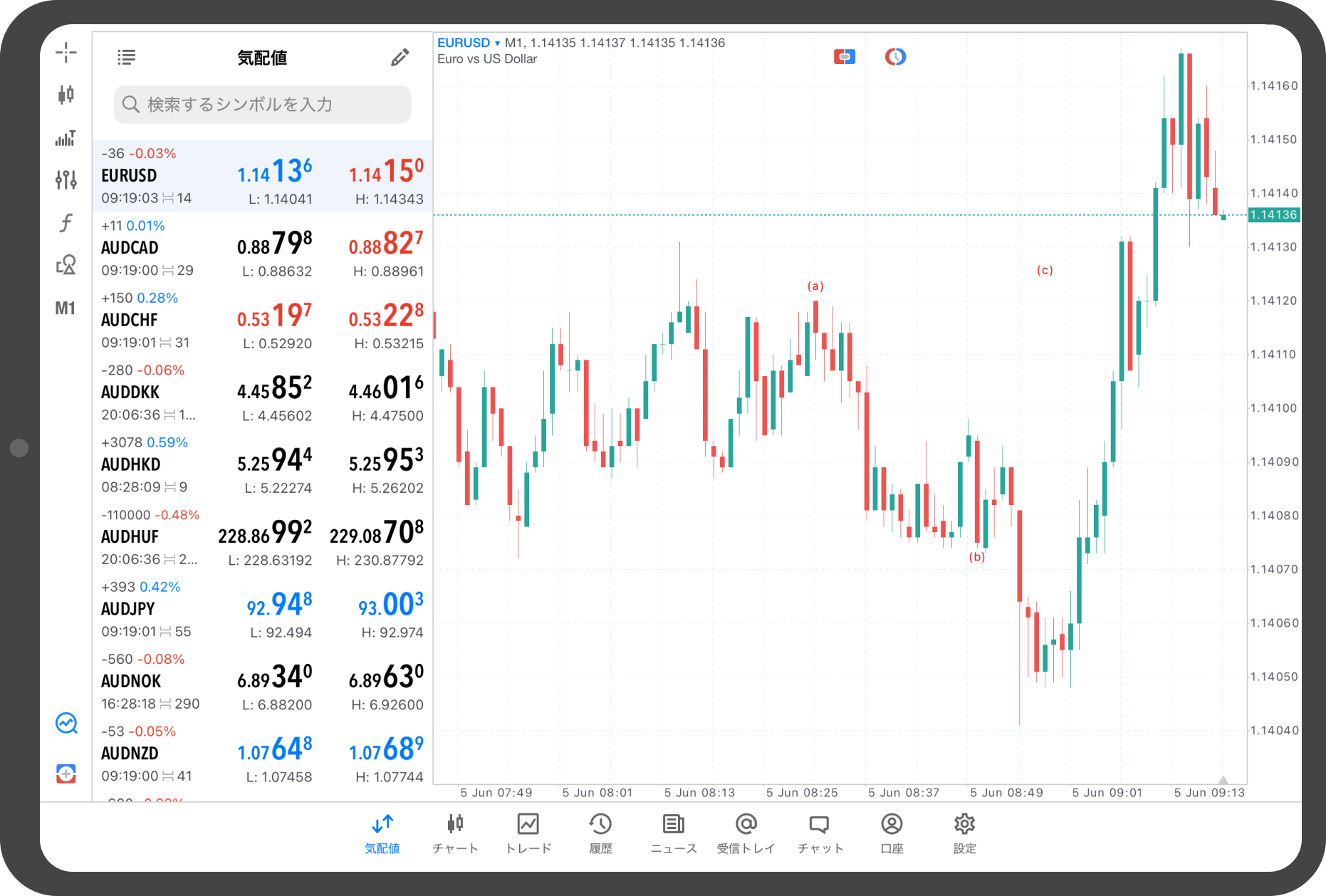
Androidタブレットの操作手順
※横にスクロールしてご覧いただけます。※横にスワイプしてご覧いただけます。
手順 1
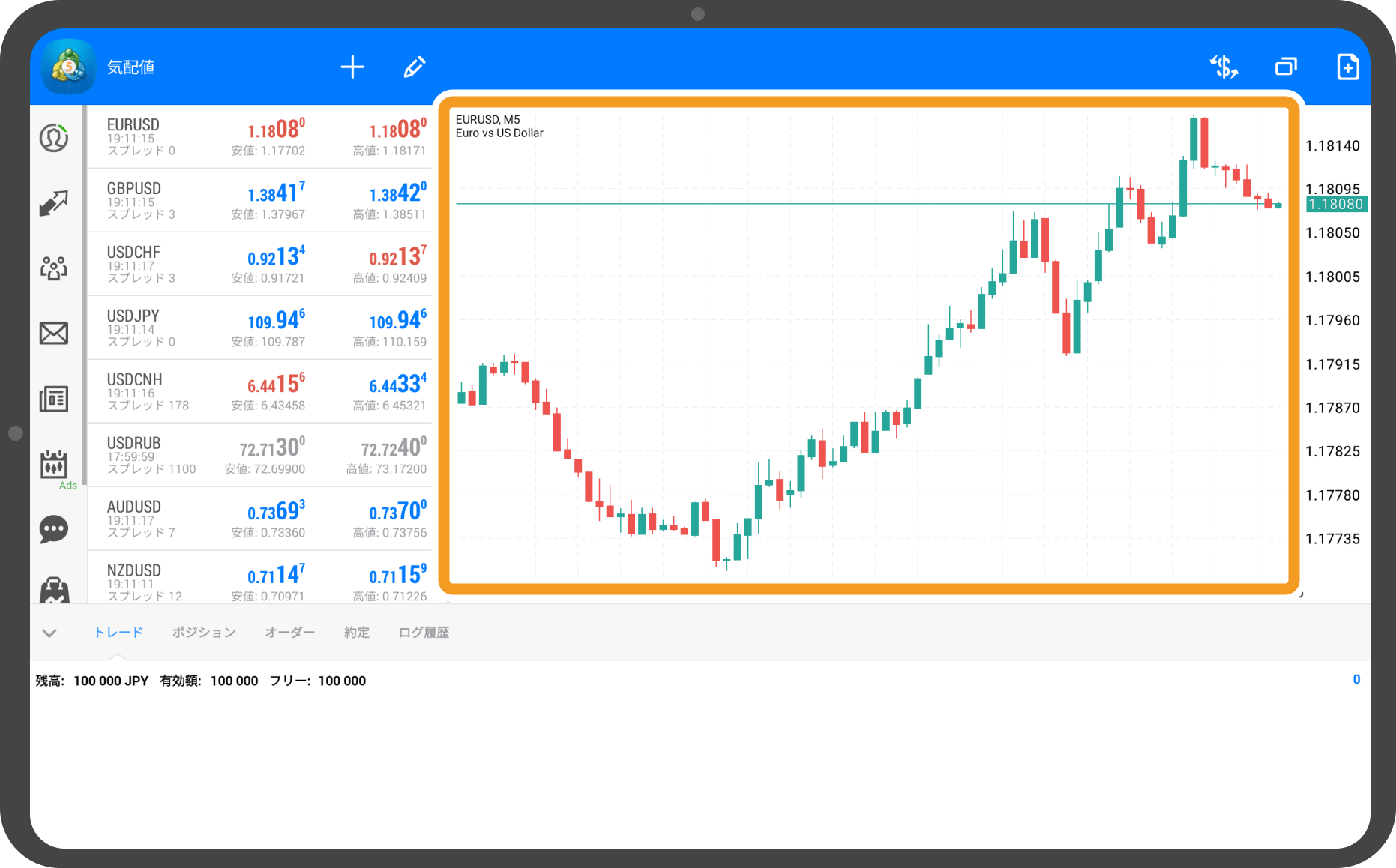
チャート上をタップします。
手順 2
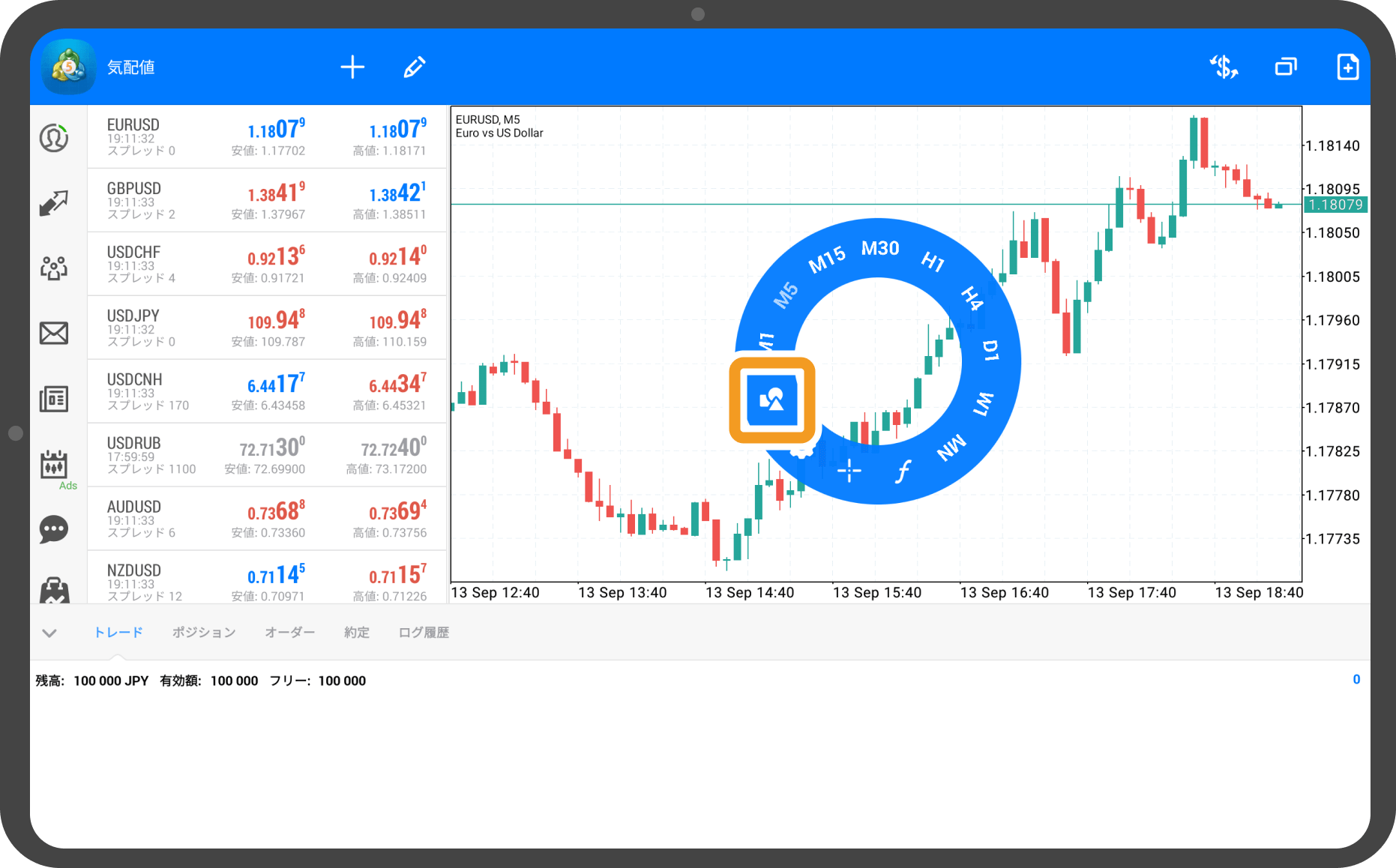
「オブジェクト」アイコンをタップします。
手順 3
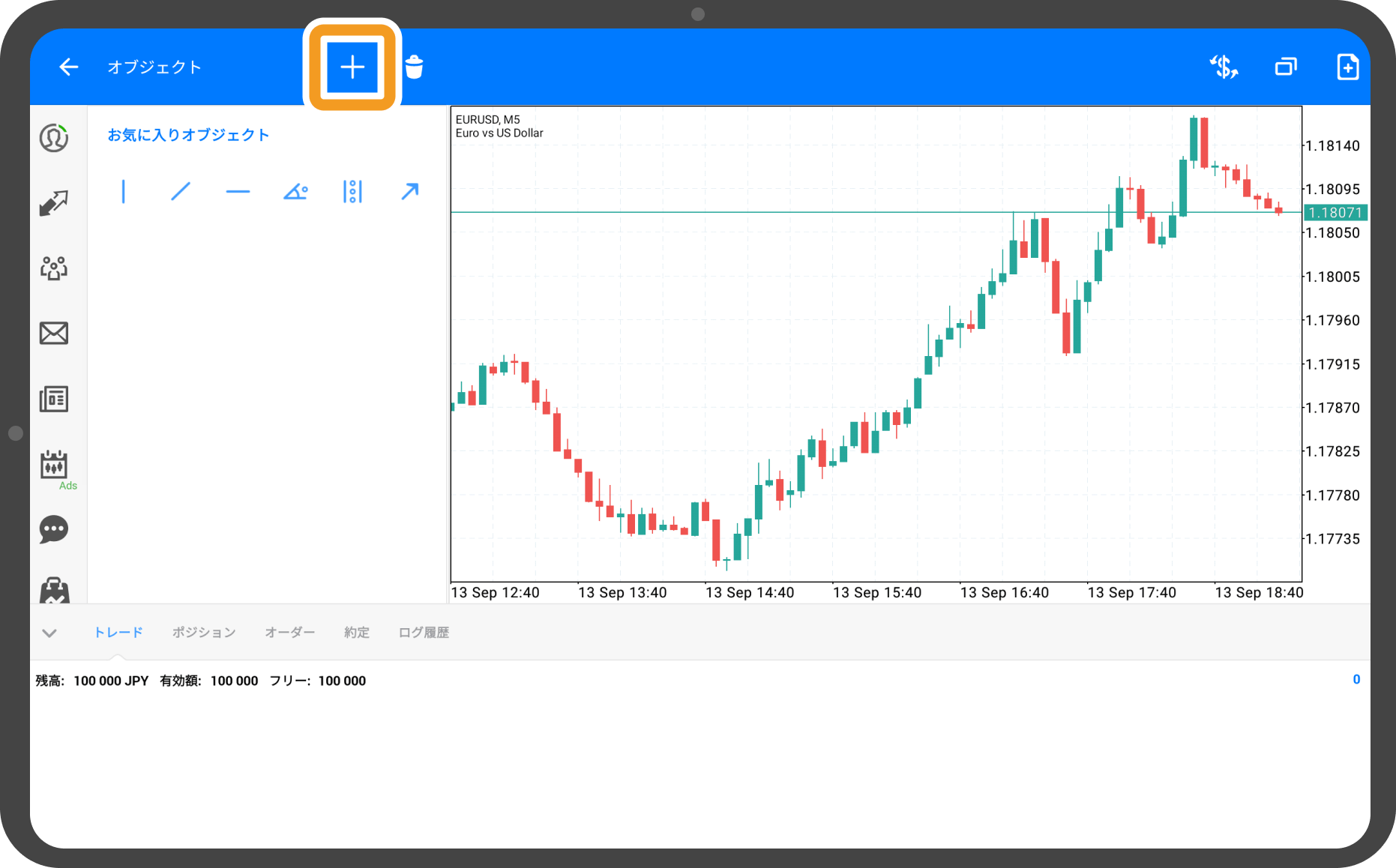
上部の「+」アイコンをタップします。
手順 4
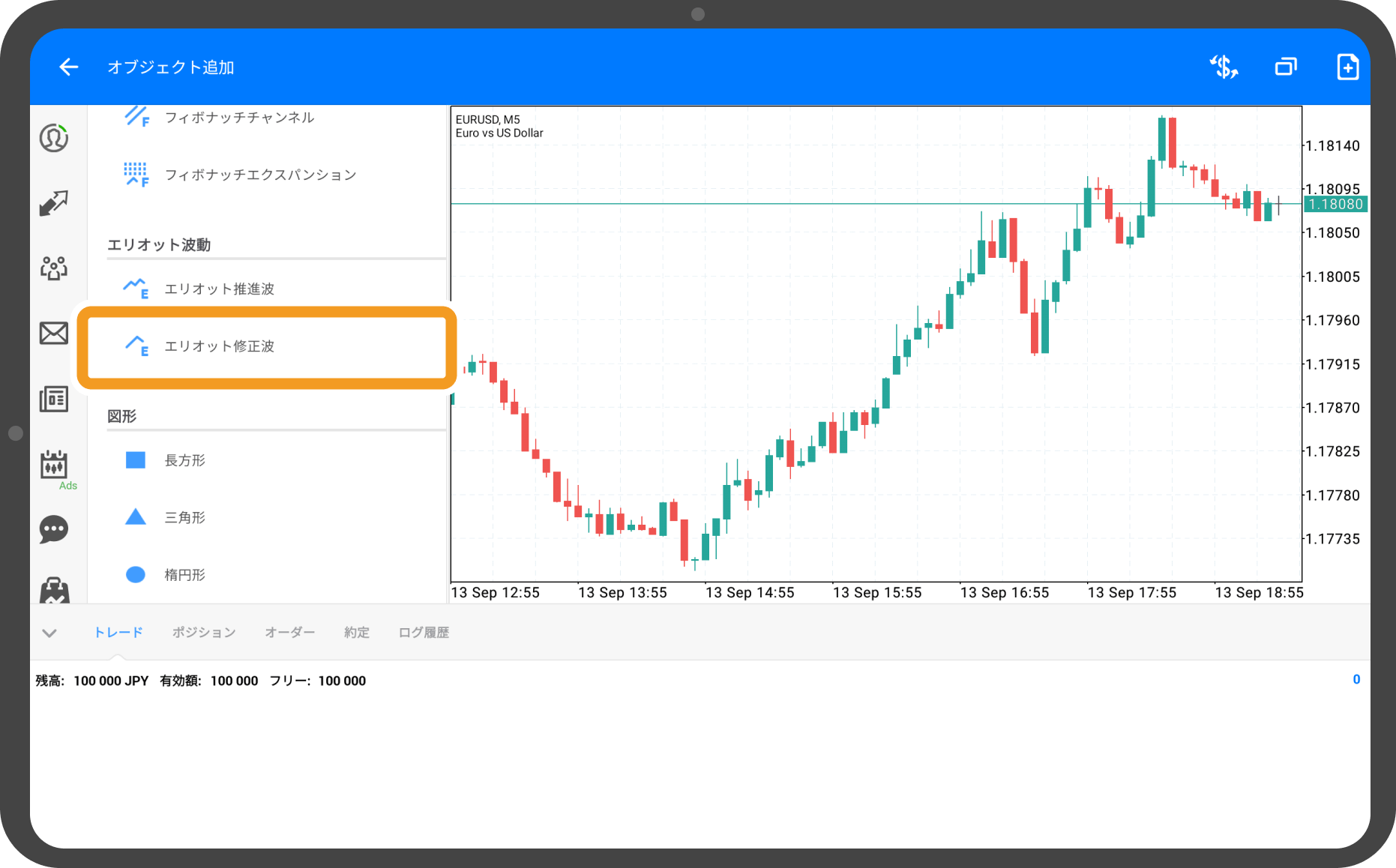
「エリオット修正波」をタップします。
手順 5
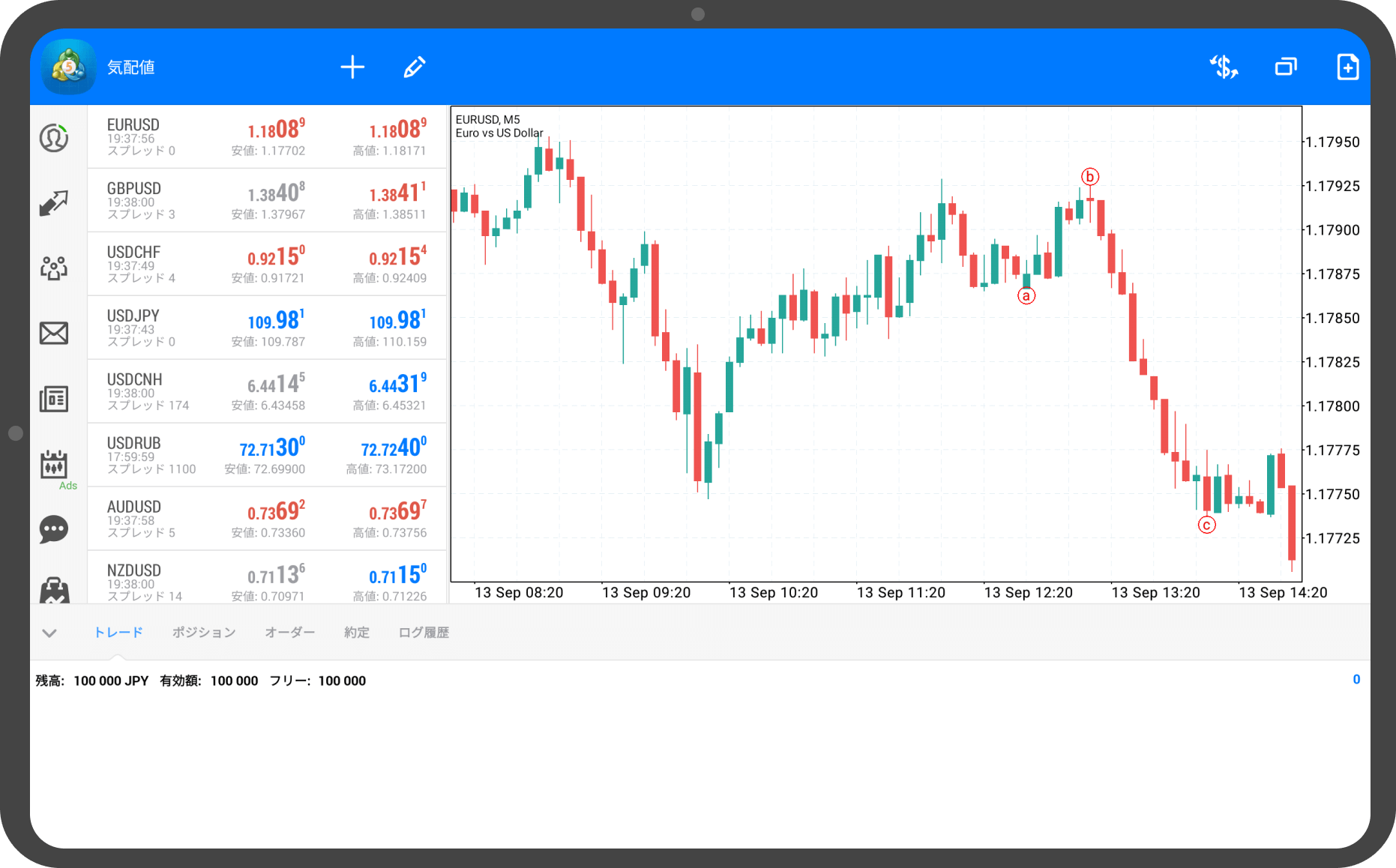
A波、B波、C波を順にタップします。
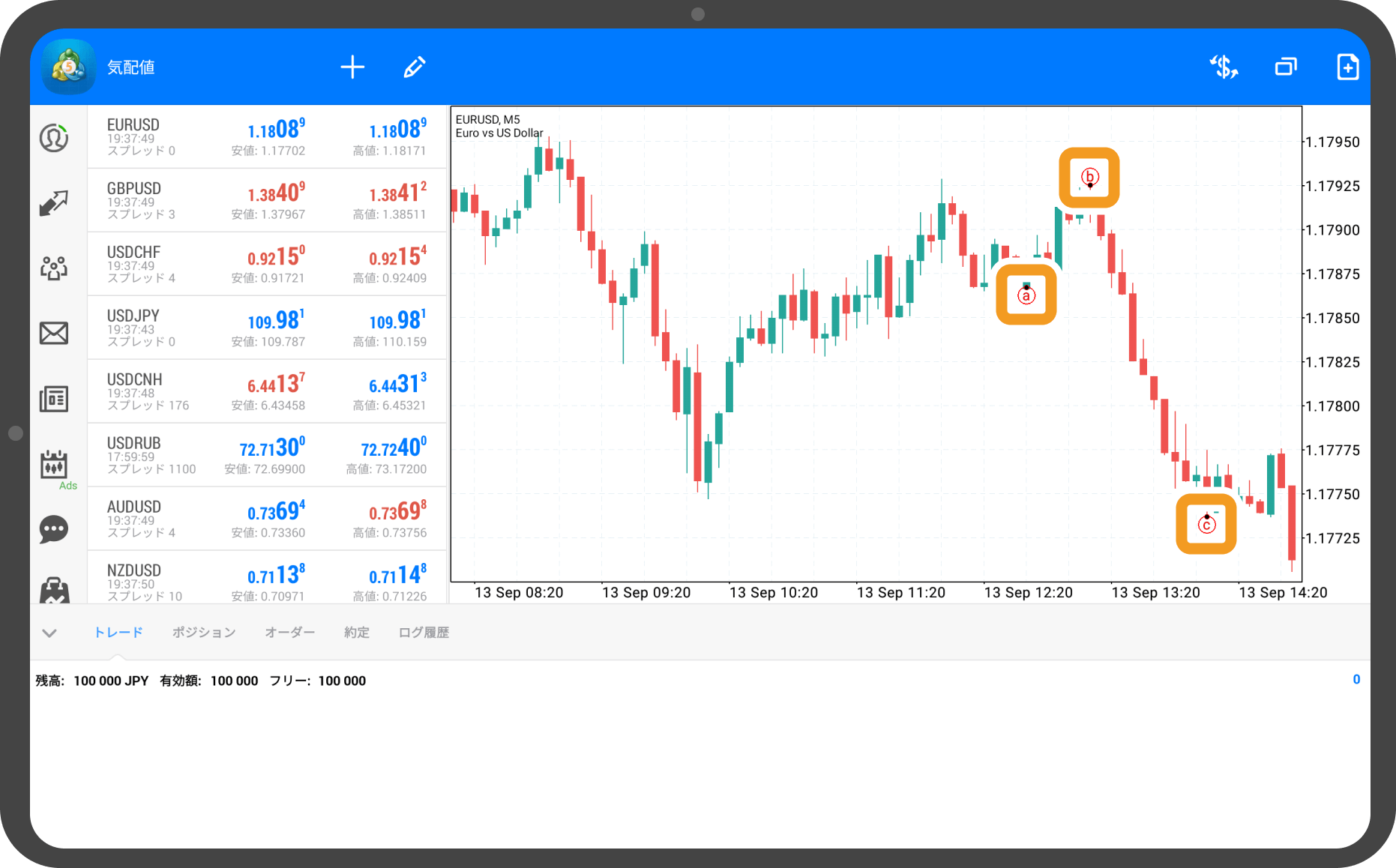
手順 6
エリオット修正波を固定する場合は、A波・B波・C波のいずれかをダブルタップし、黒い点を非表示にします。
EA・インディケータ・オブジェクト(スマートフォン・タブレット編)
最終更新:当社の「MetaTrader4/5 ご利用ガイド」に掲載の情報は、情報の提供のみを目的としており、投資に関する何らかの勧誘を意図するものではありません。
なお、この情報は、編集時点で当社が信頼できると判断した情報源をもとに作成したものですが、その内容および情報の正確性、完全性または適時性について、当社は保証を行っておらず、また、いかなる責任を持つものでもありません。投資にあたっての最終判断は、お客様ご自身でなさるようお願いいたします。
本コンテンツは、当社(FXplus)が独自に制作したものであり、当サイトに掲載されているデータの無断転用は禁止しております。掲載記事を二次利用する場合は、当社までご連絡ください。
MetaTrader4/5 ご利用ガイド
 ご利用シーンから探す(PC編)
- MetaTraderの基礎知識 (14件)
- インストール・ログイン (7件)
- ウインドウ表示 (8件)
- 注文・決済 (18件)
- チャート表示 (20件)
- 口座の管理 (8件)
- EA・インディケータ・オブジェクト (29件)
- その他の機能 (14件)
 ご利用シーンから探す (スマートフォン・タブレット編)


