




MetaTrader4/5 ご利用ガイド
その他の機能(PC編)
 最終更新:
最終更新:【MT5】二段階認証の設定を行う方法
MetaTrader5(MT5)では、アカウントに二段階認証の設定を行うことが可能です(MT5限定の機能となります)。二段階認証を利用するには、予めお手持ちのスマートフォンでGoogle Authenticator、Microsoft Authenticator、Authyいずれかのアプリを使える状態にしておく必要があります。なお、二段階認証機能は、ブローカーが許可している場合に限り利用できます。利用できない場合は、設定のための選択肢が表示されません。ここでは、MT5で二段階認証の設定を行う方法について説明します。
手順1
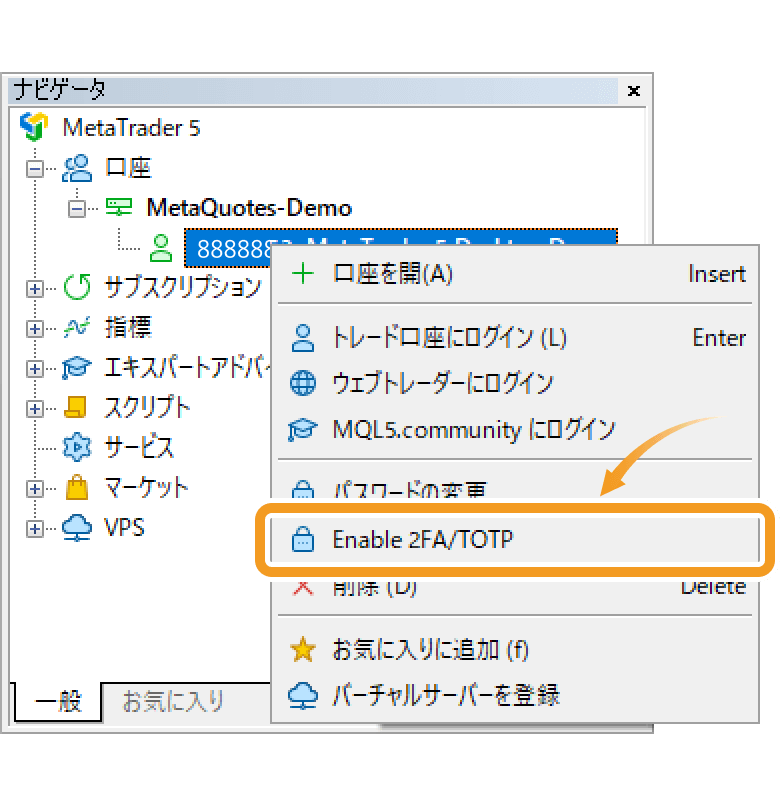
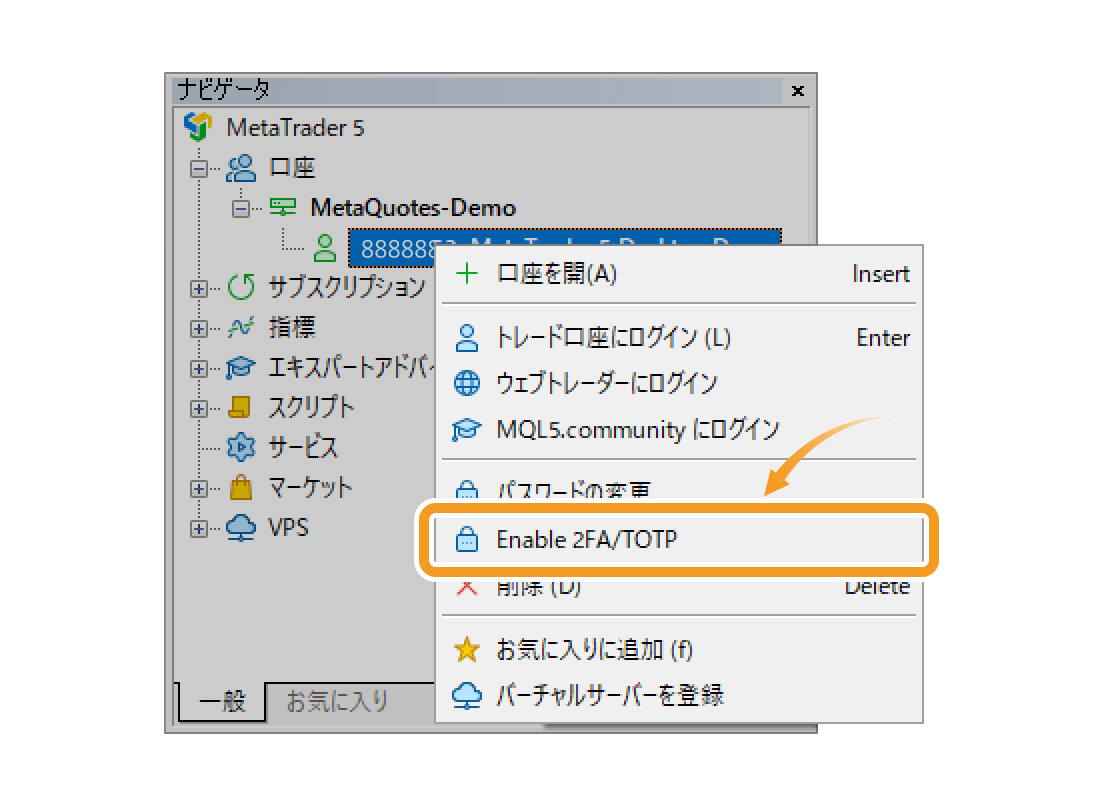
「ナビゲータ」欄の口座一覧からログイン中のアカウントを右クリックし、表示されたメニューから「Enable 2FA/TOTP」をクリックします。
手順2
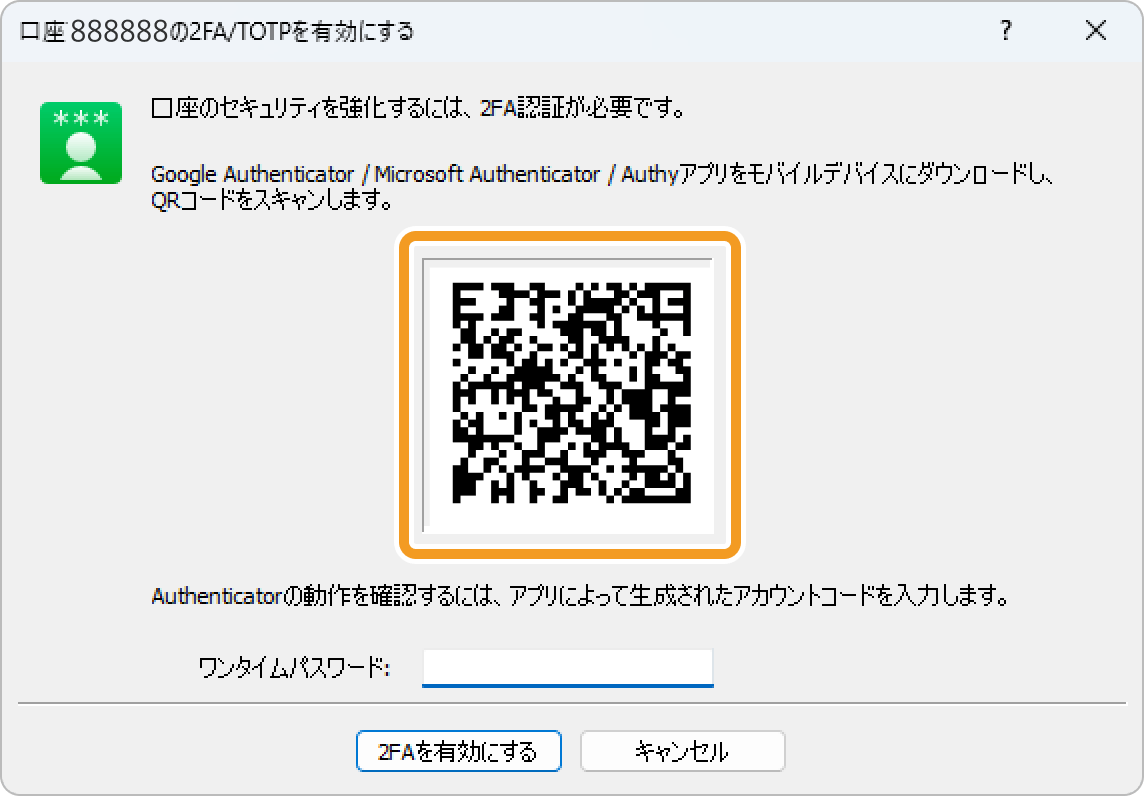
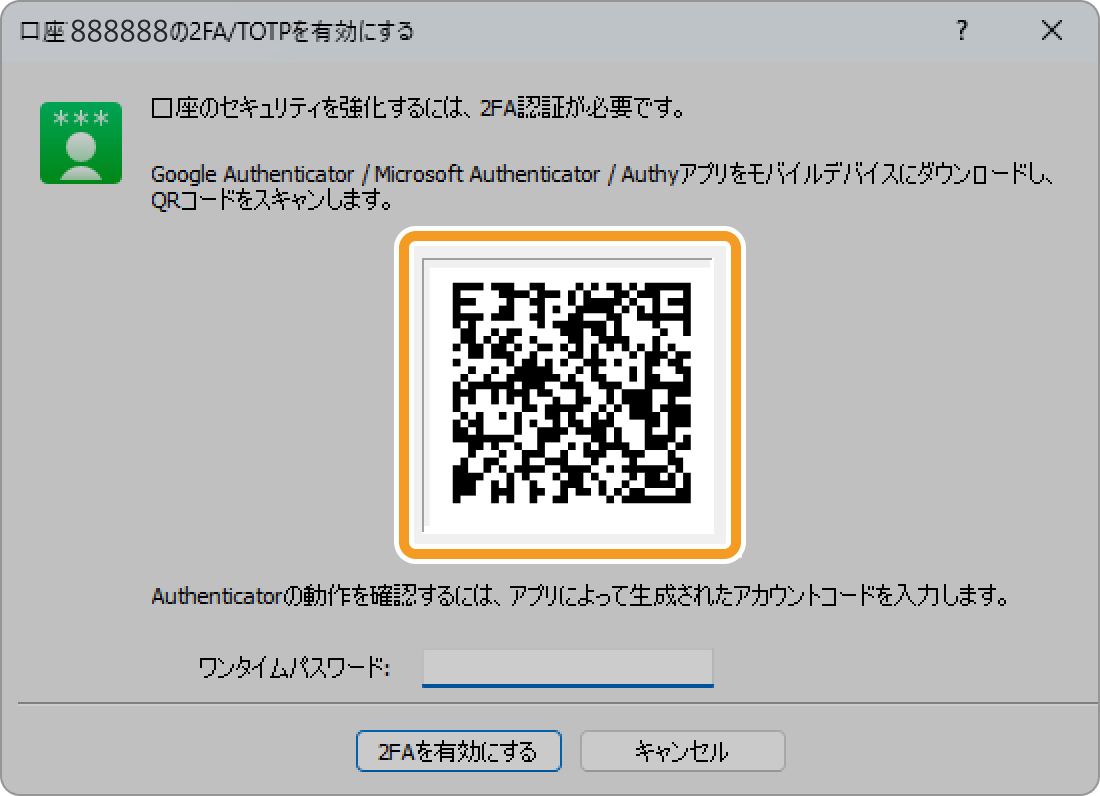
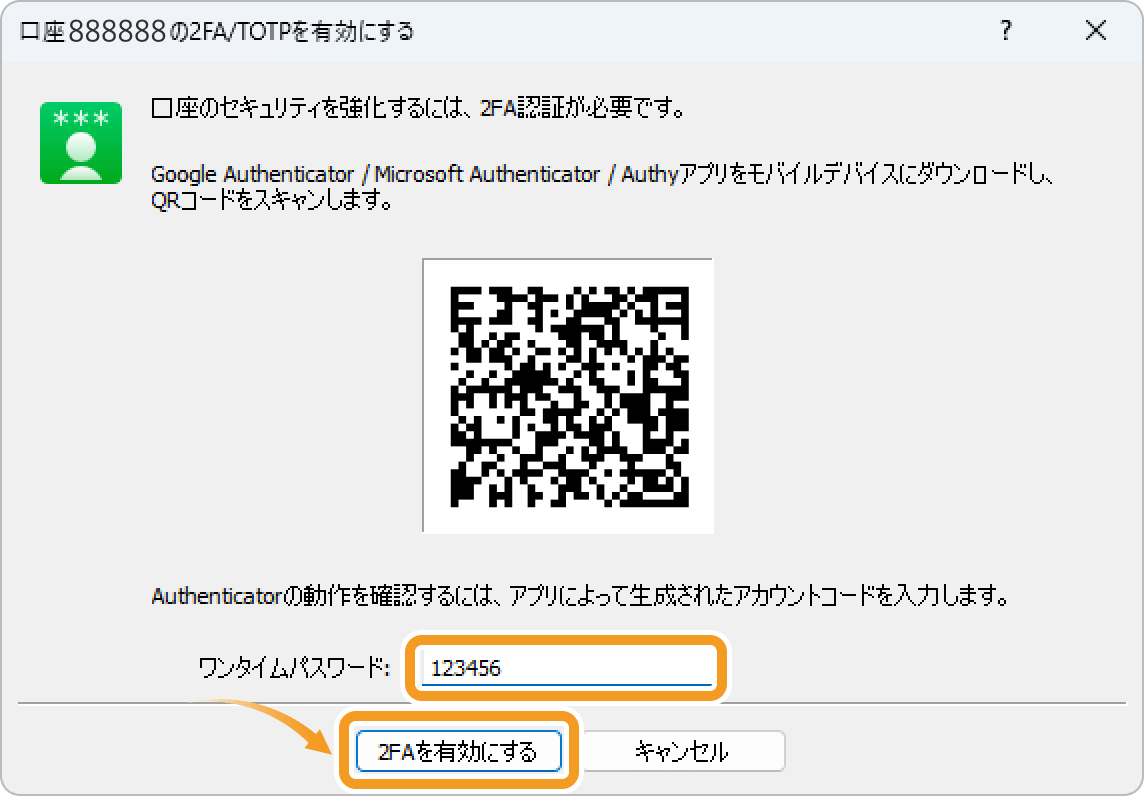
「口座の2FA/TOTPを有効にする」画面にて、スマートフォンで二段階認証に使うアプリを起動し、表示されたQRコードを読み取ります。
手順3
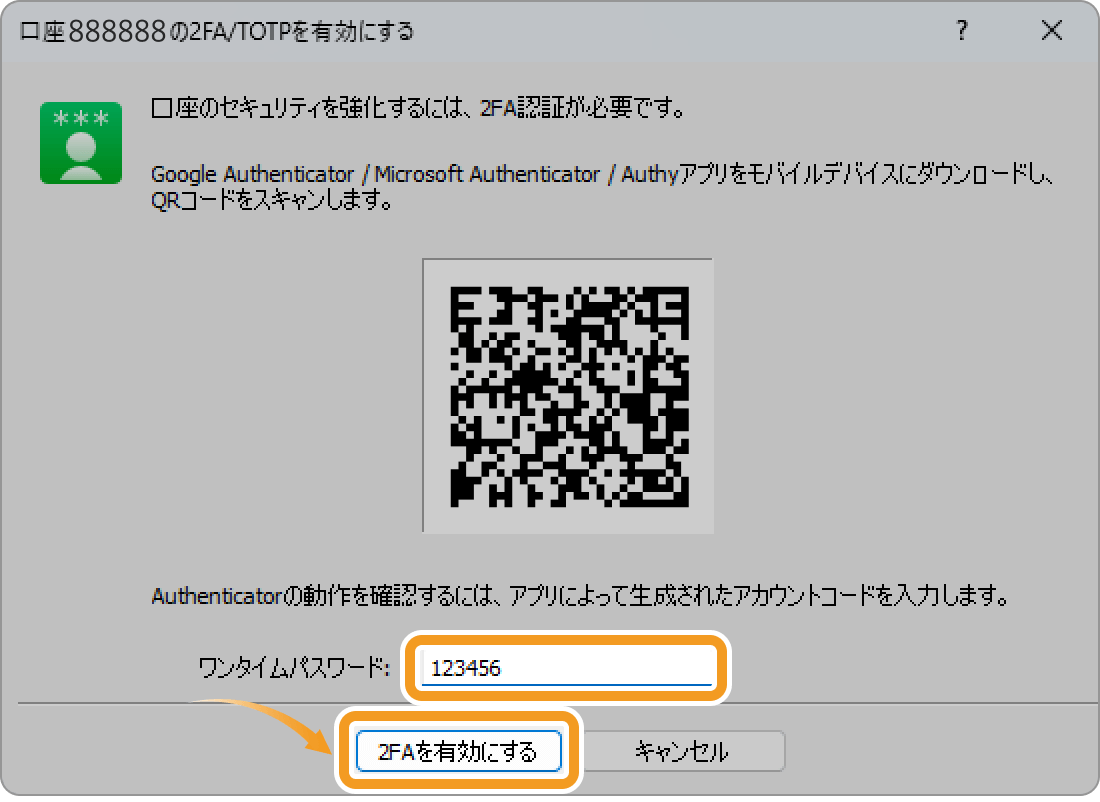
スマートフォンのアプリ側でワンタイムパスワードが表示されますので、「ワンタイムパスワード」欄に入力し、「2FAを有効にする」ボタンをクリックします。
手順4
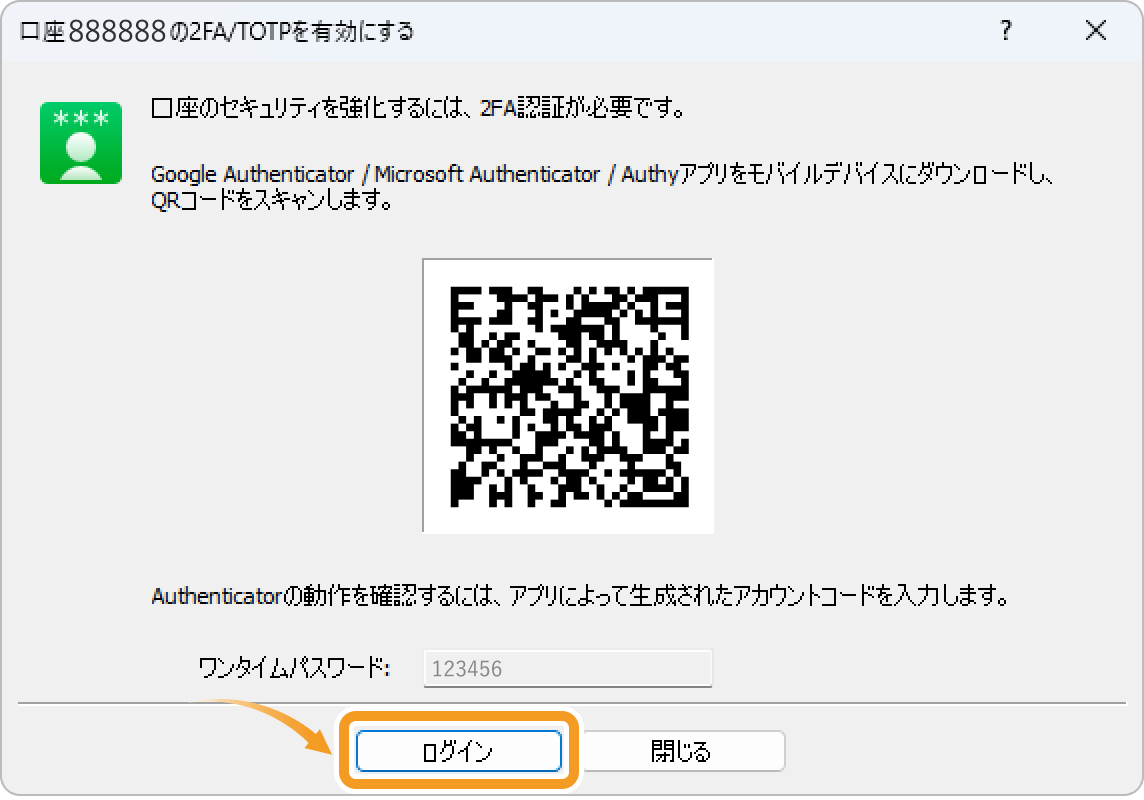
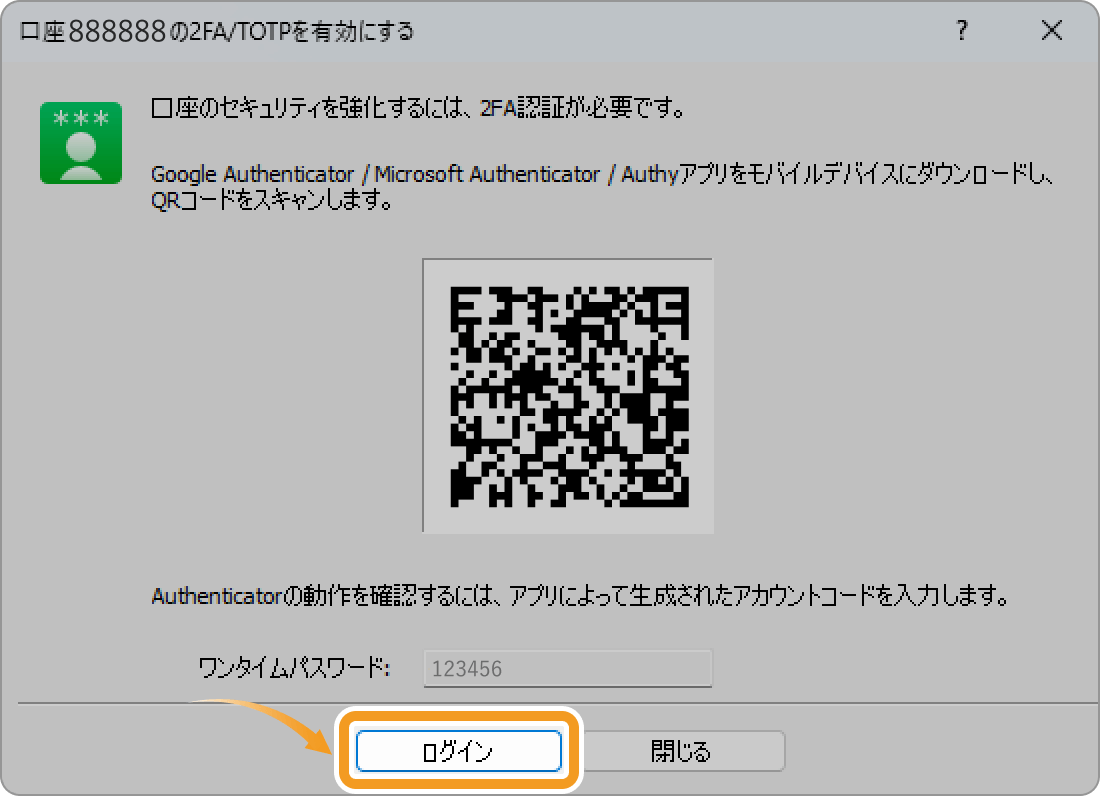
アカウントの二段階認証が有効化され、画面の「2FAを有効にする」ボタンが「ログイン」ボタンに切り替わりますので、「ログイン」ボタンをクリックします。
手順5
口座へのログイン画面に切り替わりますので、スマートフォンのアプリに表示されているワンタイムパスワードを「ワンタイムパスワード」欄に入力して、「OK」ボタンをクリックします。
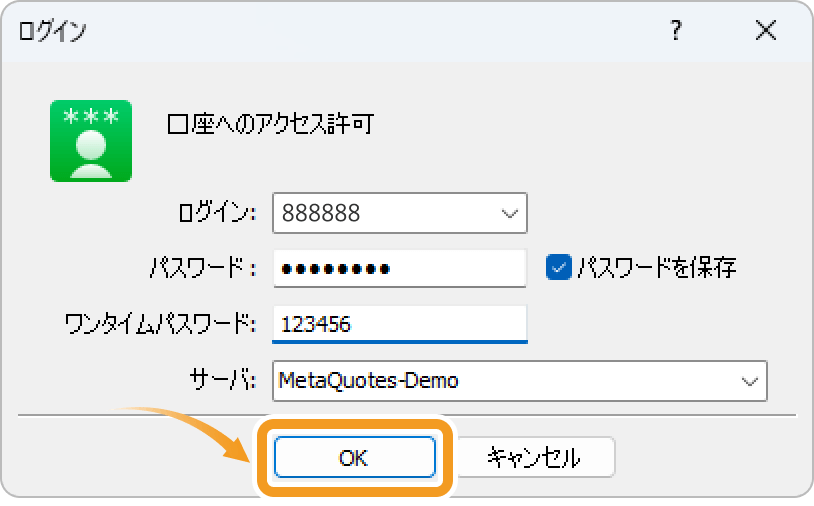
 二段階認証を設定したアカウントのログイン
口座の二段階認証を設定すると、以後その口座にログインする際は必ずワンタイムパスワードの入力が求められます。また、二段階認証を設定したアカウントにログインしたままMT5を閉じた場合は、次回MT5を起動した際にもログイン画面が表示され、ワンタイムパスワードの入力が必要です。
その他の機能(PC編)
最終更新:当社の「MetaTrader4/5 ご利用ガイド」に掲載の情報は、情報の提供のみを目的としており、投資に関する何らかの勧誘を意図するものではありません。
なお、この情報は、編集時点で当社が信頼できると判断した情報源をもとに作成したものですが、その内容および情報の正確性、完全性または適時性について、当社は保証を行っておらず、また、いかなる責任を持つものでもありません。投資にあたっての最終判断は、お客様ご自身でなさるようお願いいたします。
本コンテンツは、当社(FXplus)が独自に制作したものであり、当サイトに掲載されているデータの無断転用は禁止しております。掲載記事を二次利用する場合は、当社までご連絡ください。
MetaTrader4/5 ご利用ガイド
 ご利用シーンから探す(PC編)
- MetaTraderの基礎知識 (14件)
- インストール・ログイン (7件)
- ウインドウ表示 (8件)
- 注文・決済 (18件)
- チャート表示 (20件)
- 口座の管理 (8件)
- EA・インディケータ・オブジェクト (29件)
- その他の機能 (14件)
 ご利用シーンから探す (スマートフォン・タブレット編)


