




MetaTrader4/5 ご利用ガイド
口座の管理(PC編)
 最終更新:
最終更新:【MT4/MT5】操作履歴(ログ)を確認・取得する方法
MetaTrader4(MT4)/MetaTrader5(MT5)の操作履歴(ログ)は、ターミナル(ツールボックス)内の「操作履歴」タブや、メニューの「データフォルダを開く」から確認することが可能です。操作履歴には、MT4/MT5の起動・サーバ接続・データ送受信など、通信状況から注文の発注に関する詳細情報まで、MT4/MT5上で行われた全ての動作や状況が、細かく履歴として記録されています。
操作履歴には、MT4/MT5運用中の様々な情報が記録されているため、FXブローカーに取引調査などを依頼する場合は、操作履歴の提出が求められることもあります。
ここでは、MT4/MT5で操作履歴を確認・取得する方法について説明します。
MT4/MT5それぞれの説明は、タブ切替でご確認いただけます。


手順1
操作履歴が保存されたフォルダは、MT4のターミナル、またはメニューバーの「データフォルダを開く」から確認することが可能です。
ターミナルから操作履歴を確認する方法
ターミナル内の「操作履歴」タブをクリックします。
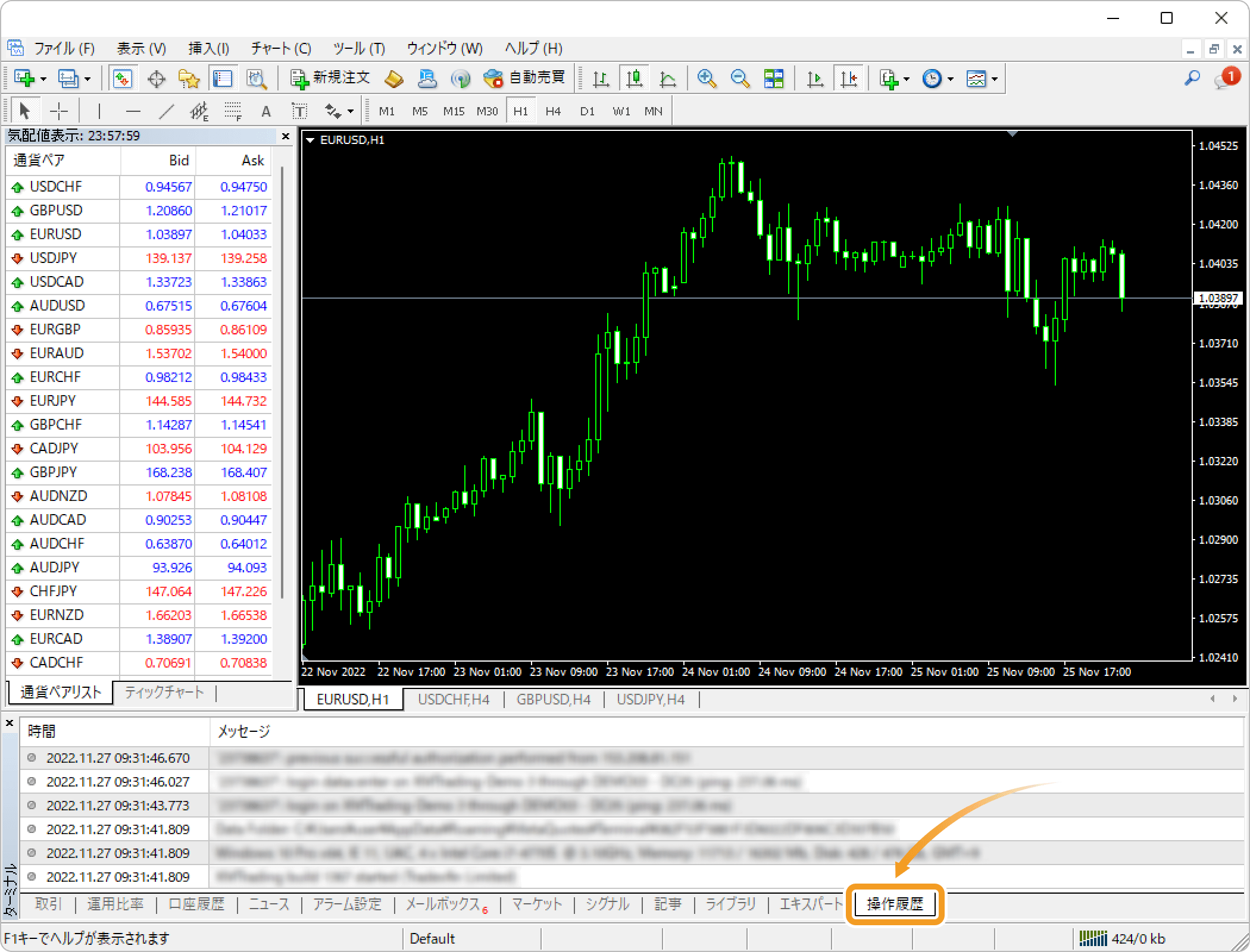
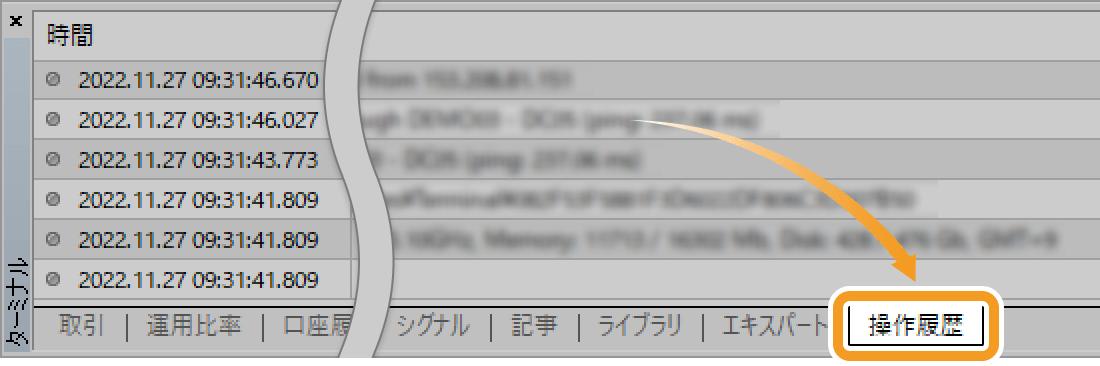
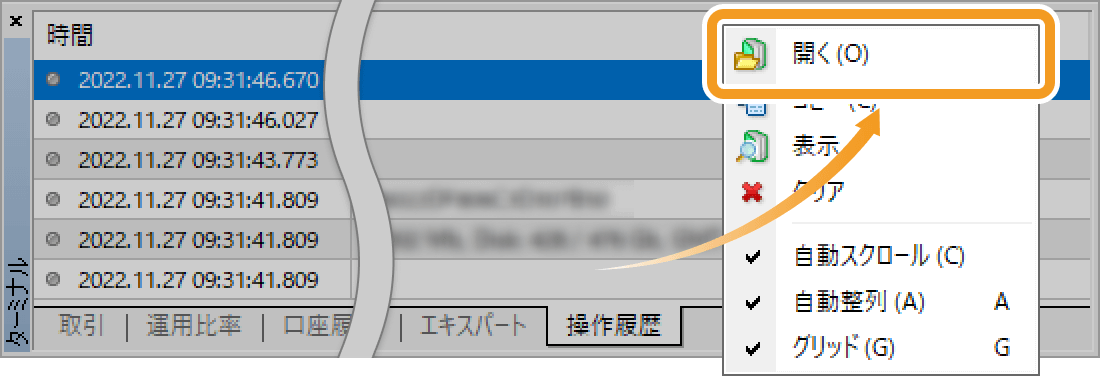
直近の操作履歴が表示されます。「時間」列には操作を行った時間が、「メッセージ」列には操作の具体的な内容が記載されています。過去の操作履歴を確認する場合、「操作履歴」タブ内で右クリックし、「開く」を選択します。

データフォルダから操作履歴を確認する方法
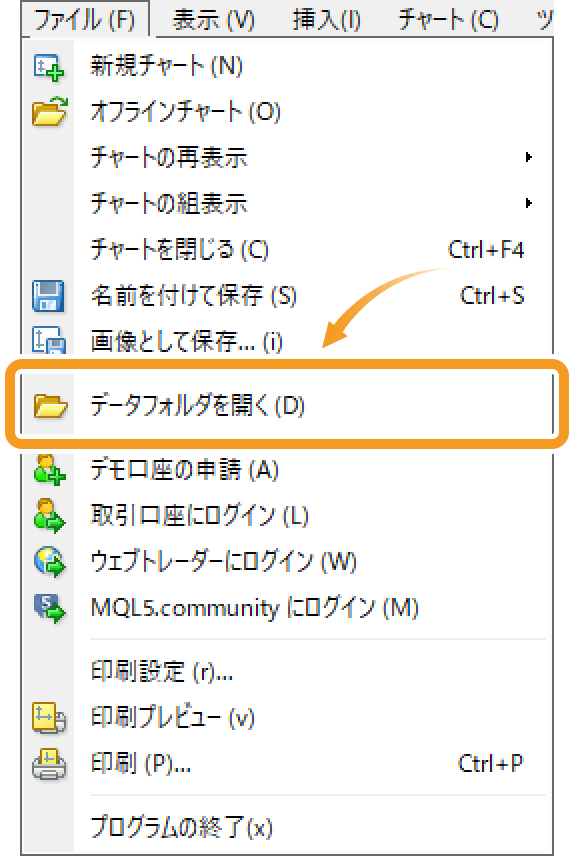
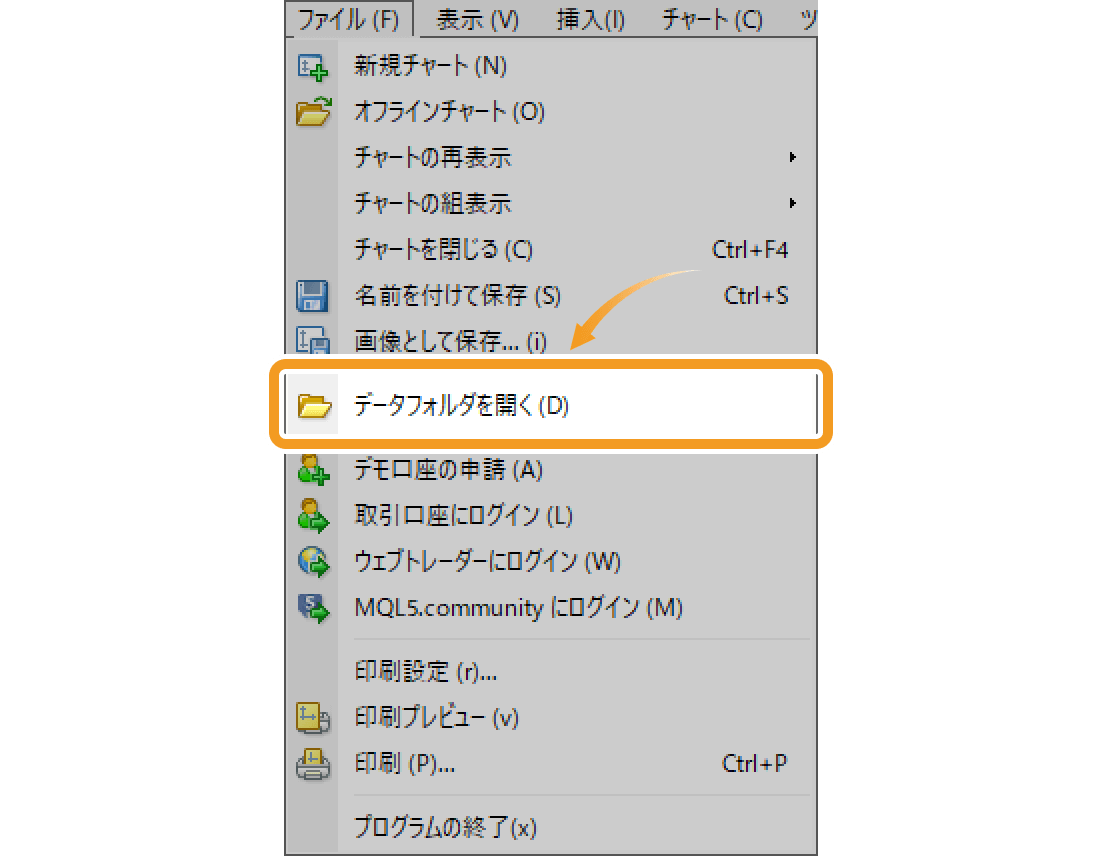
MT4上部のメニューバーから「ファイル」をクリックし、「データフォルダを開く」を選択します。
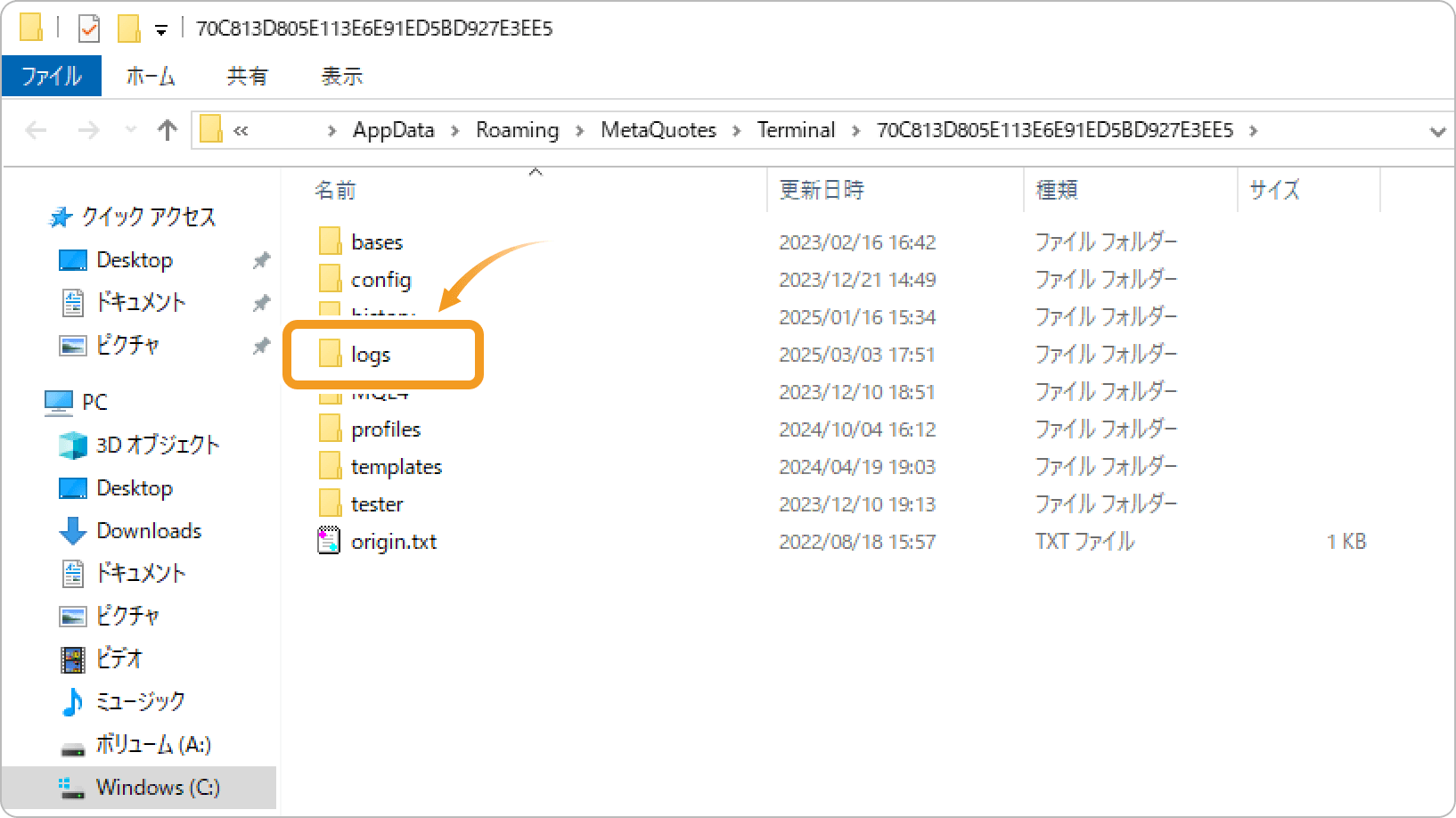
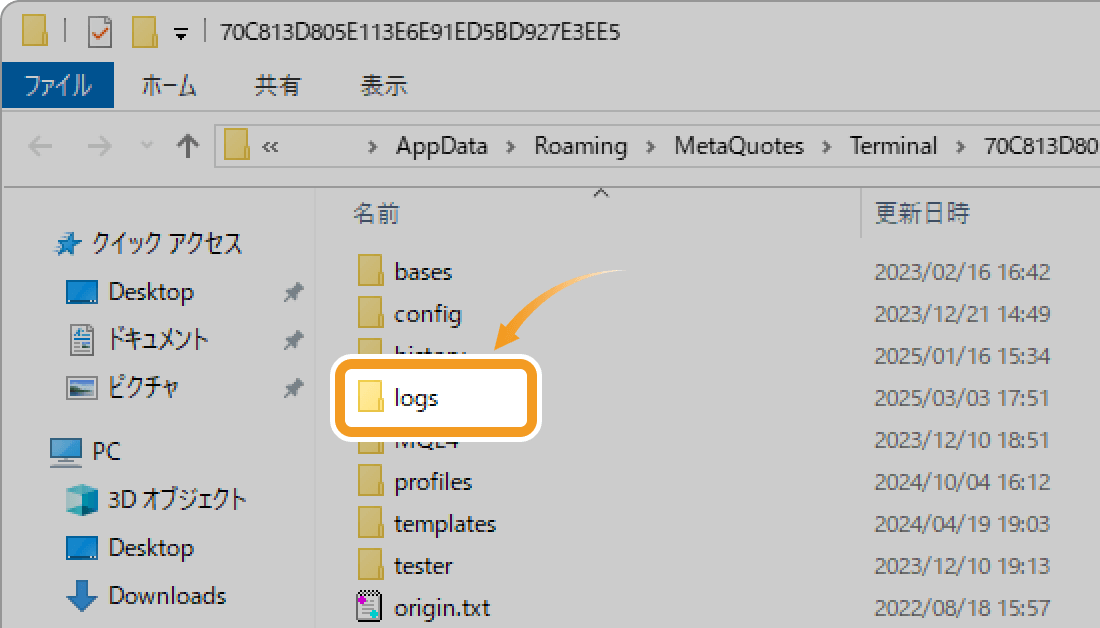
データフォルダが表示されるので、「logs」フォルダをダブルクリックして開きます。
手順2
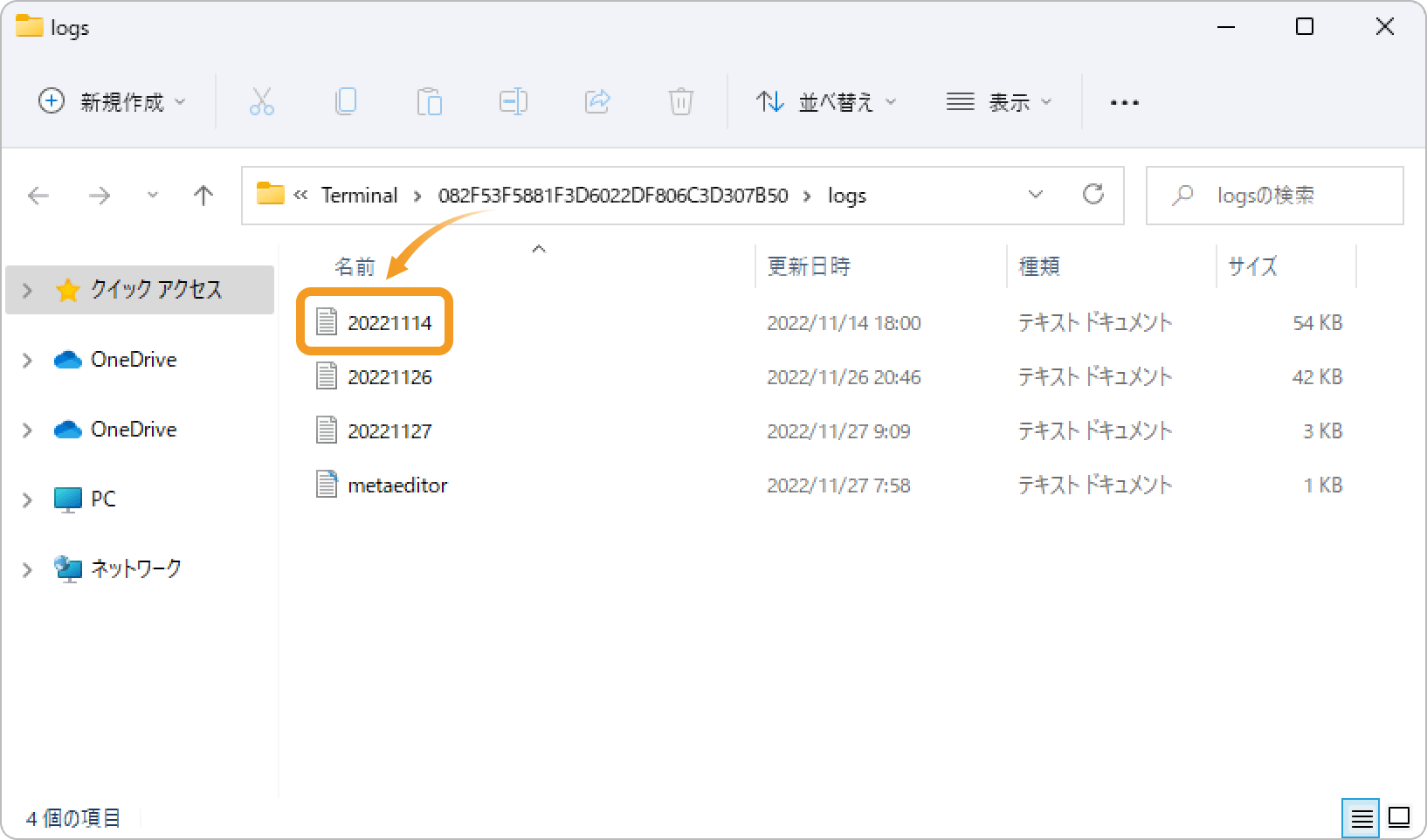
操作履歴の保存されたフォルダが開きますので、日ごとに保存された操作履歴から、確認したいファイルをダブルクリックします。
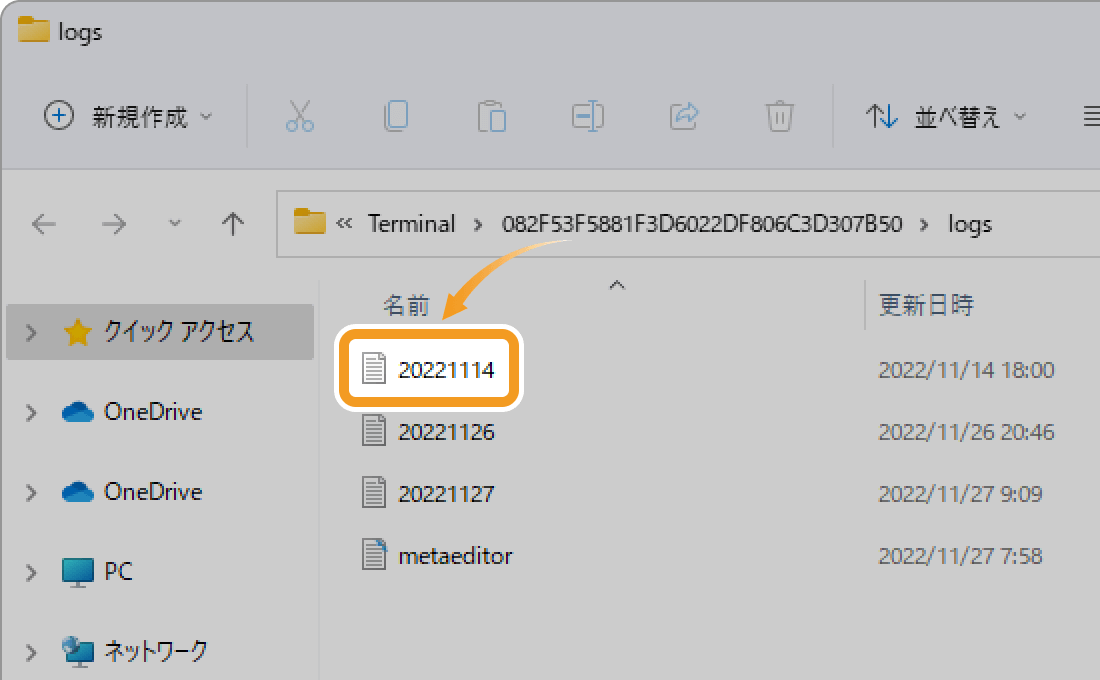
 操作履歴を提出する場合
FXブローカーへ取引調査を依頼する際に操作履歴の提出を求められた場合、調査対象となる日付のファイルを提出してください。なお、操作履歴の日時は利用する端末に設定しているタイムゾーンで記録されており、MT4に適用されているタイムゾーンとは異なる場合があるため、注意が必要です。
手順3
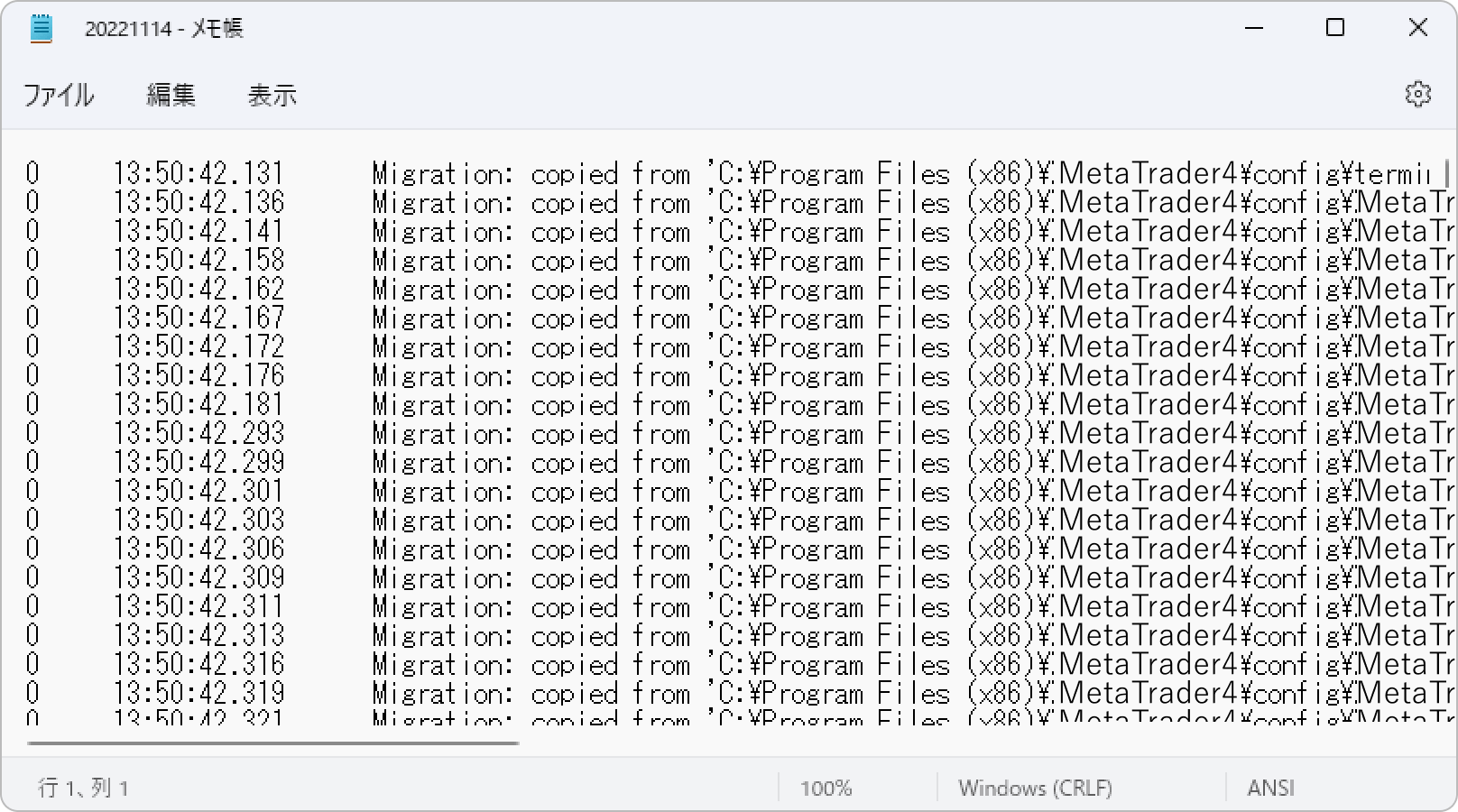
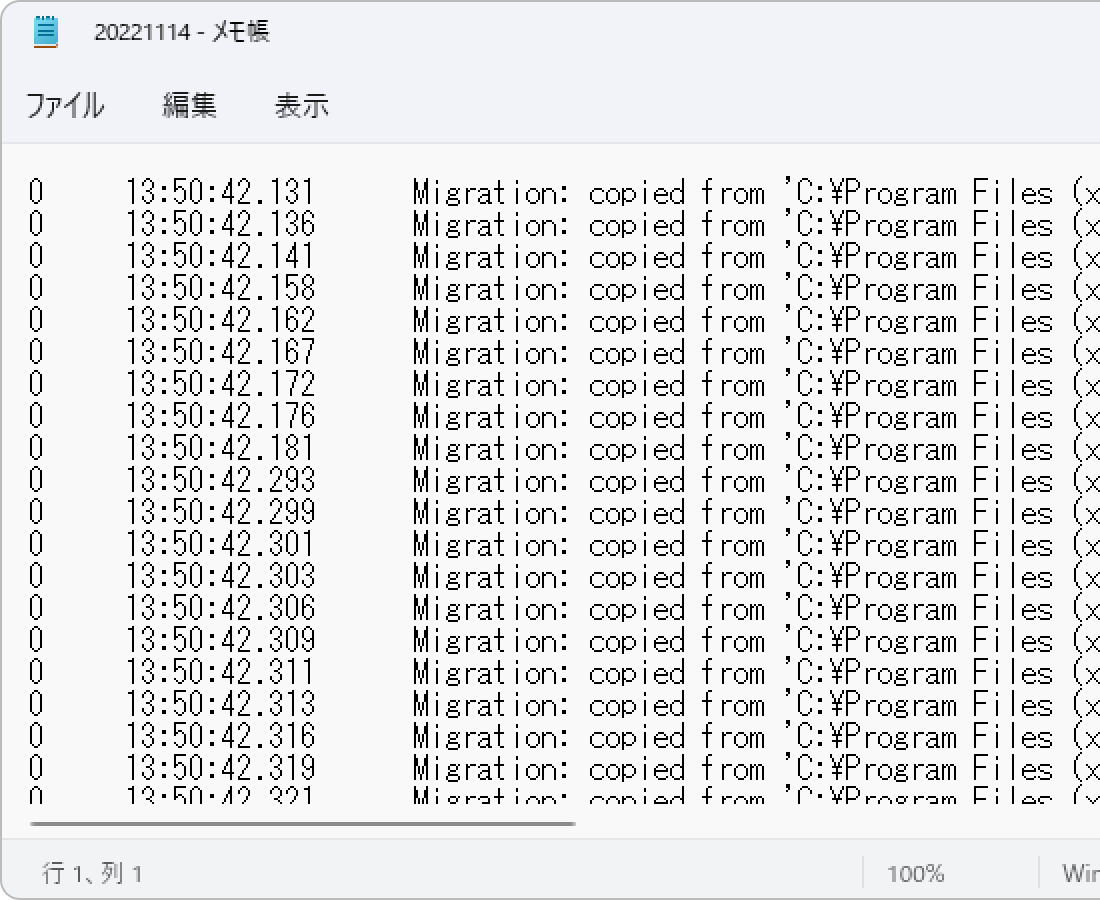
操作履歴が表示されます。
手順1
操作履歴が保存されたフォルダは、MT4のターミナル、またはメニューバーの「データフォルダを開く」から確認することが可能です。
ターミナルから操作履歴を確認する方法
ツールボックス内の「操作ログ」タブをクリックします。
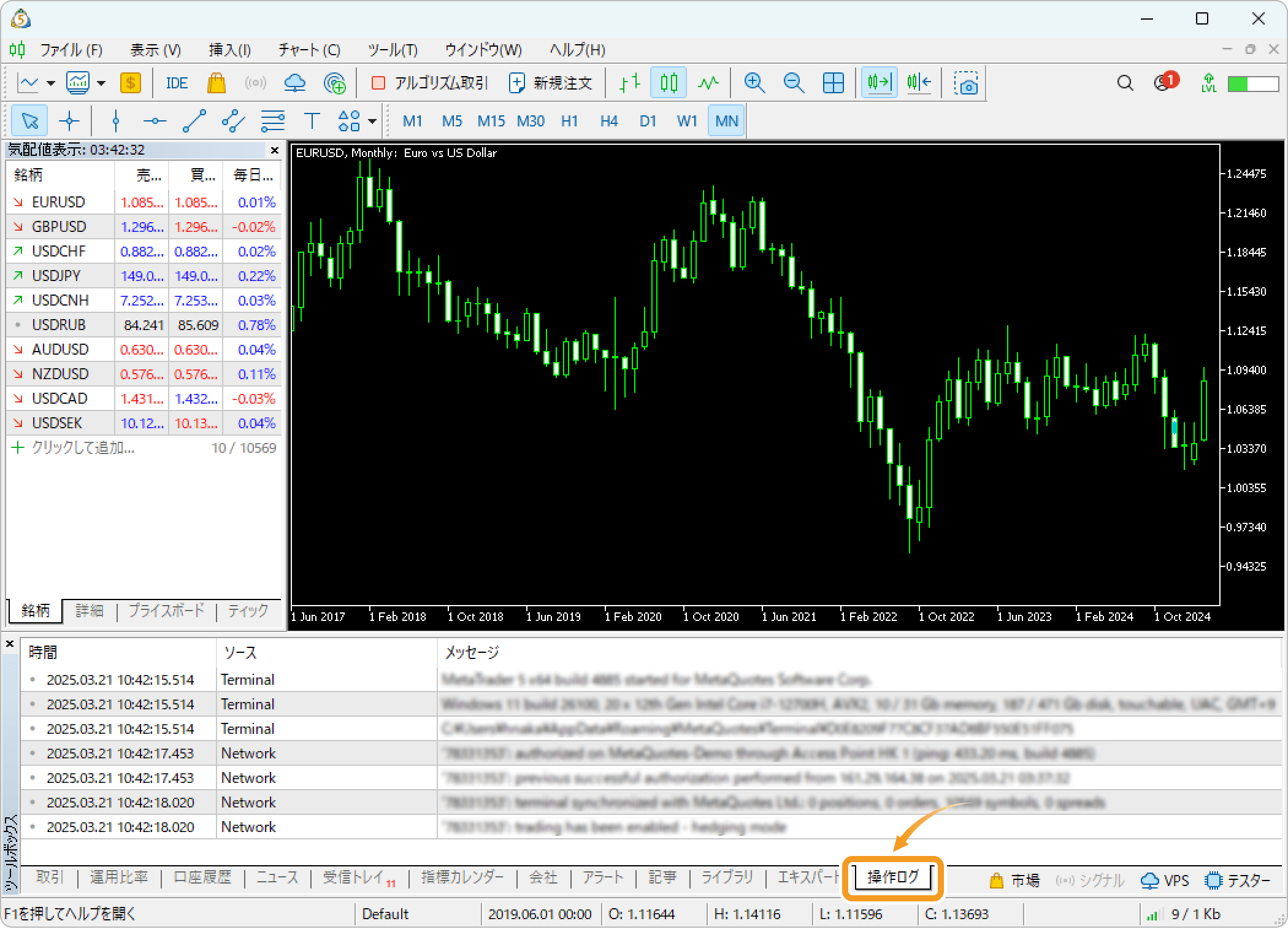
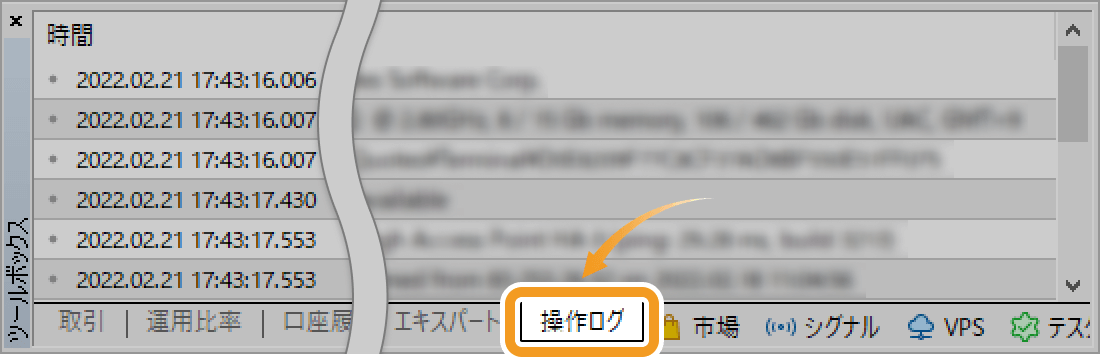
直近の操作履歴が表示されます。「時間」列には操作を行った時間が、「ソース」列には操作の種類が、「メッセージ」列には操作の具体的な内容が記載されています。過去の操作履歴を確認する場合、「操作ログ」タブ内で右クリックし、「開く」を選択します。
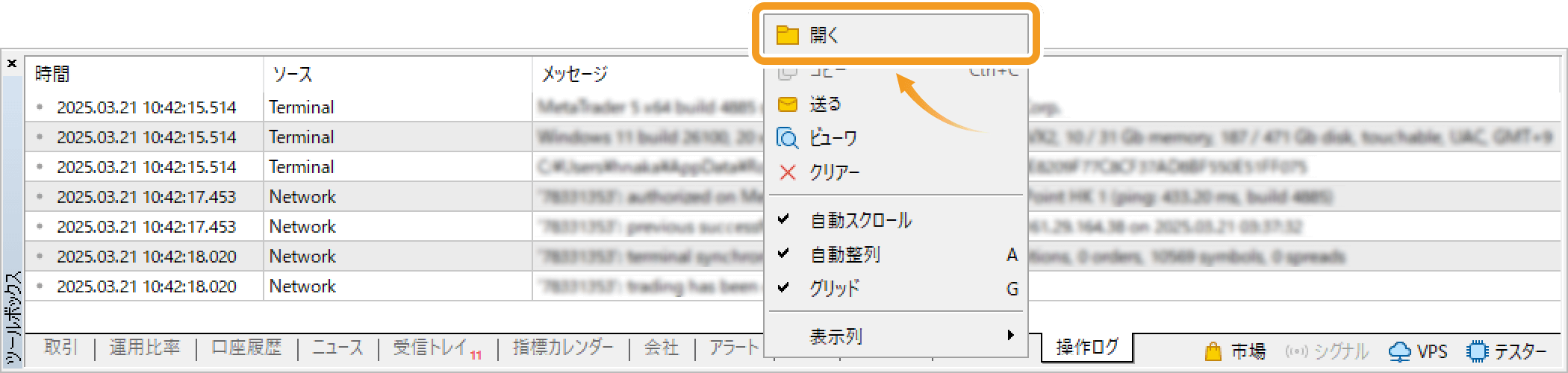
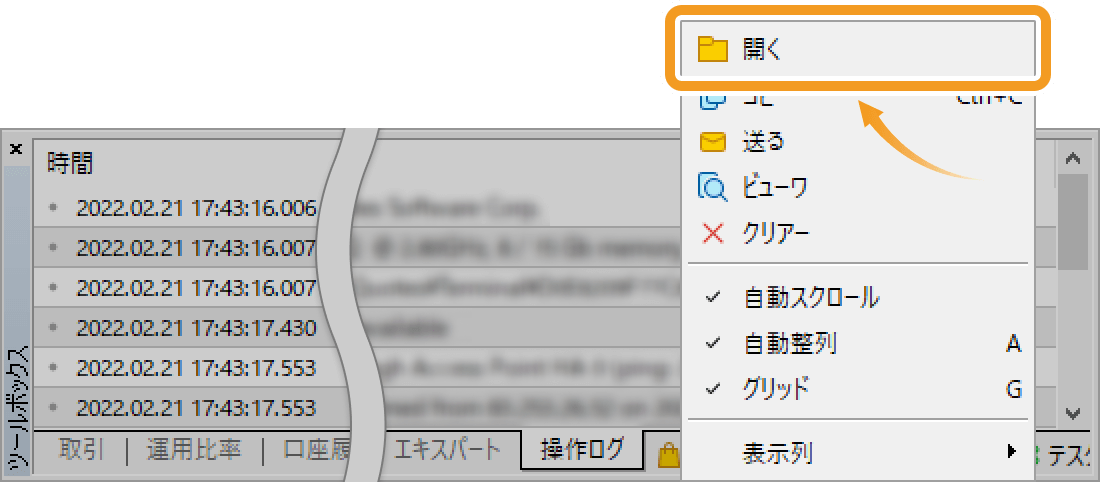
データフォルダから操作履歴を確認する方法
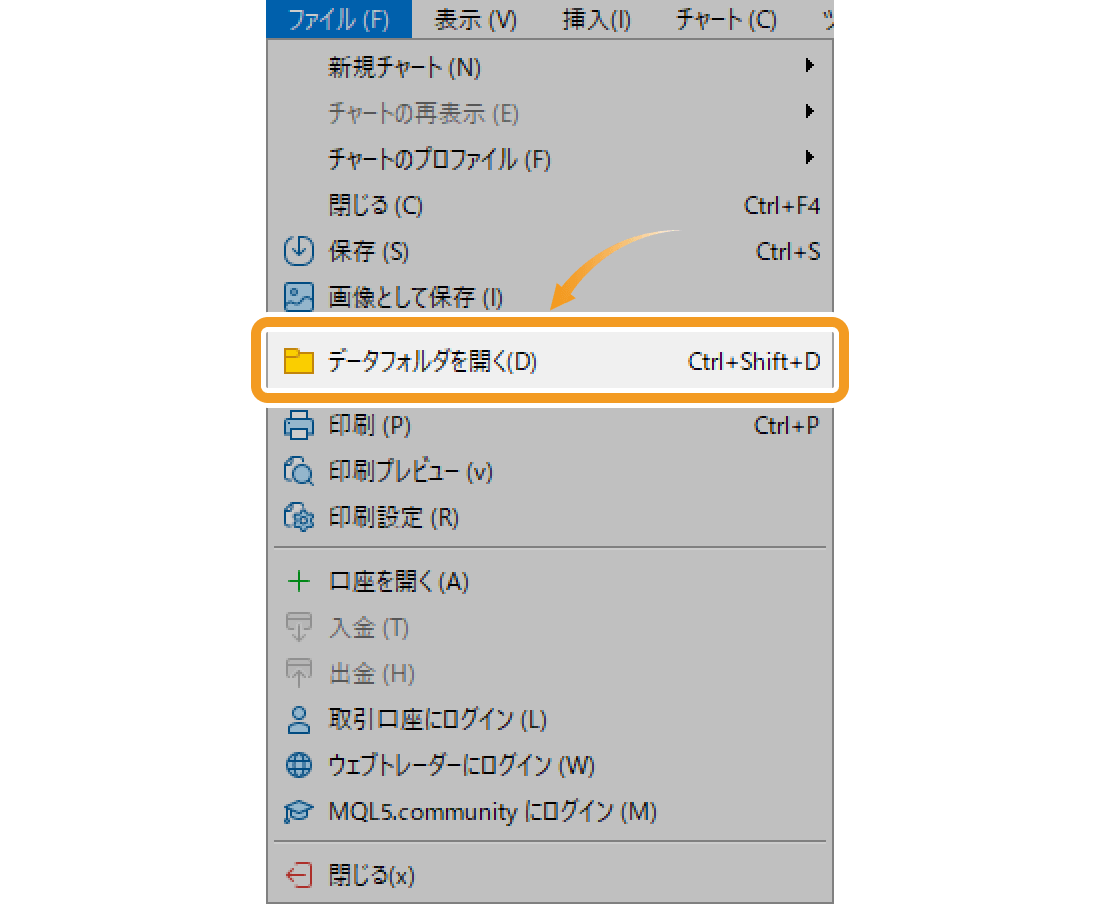
MT5上部のメニューバーから「ファイル」をクリックし、「データフォルダを開く」を選択します。
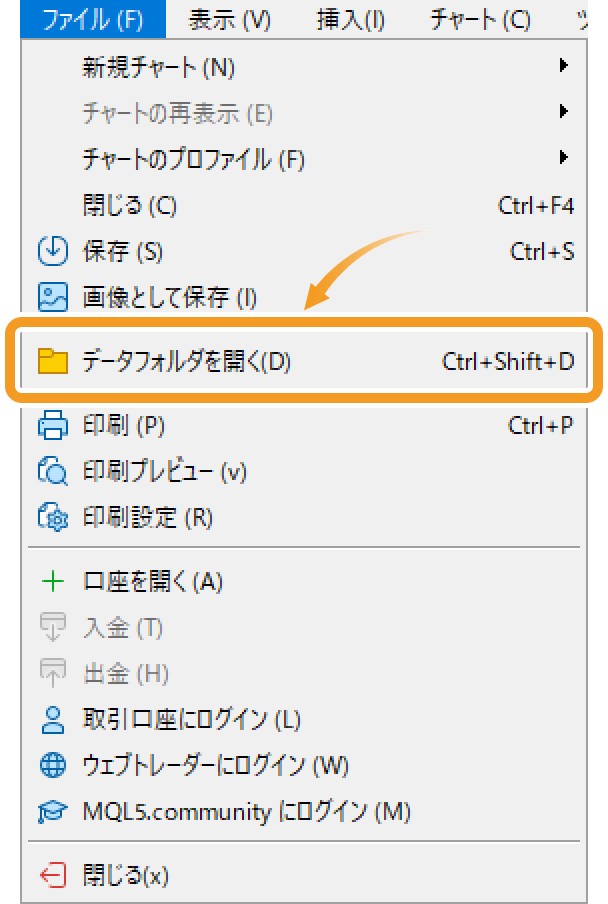
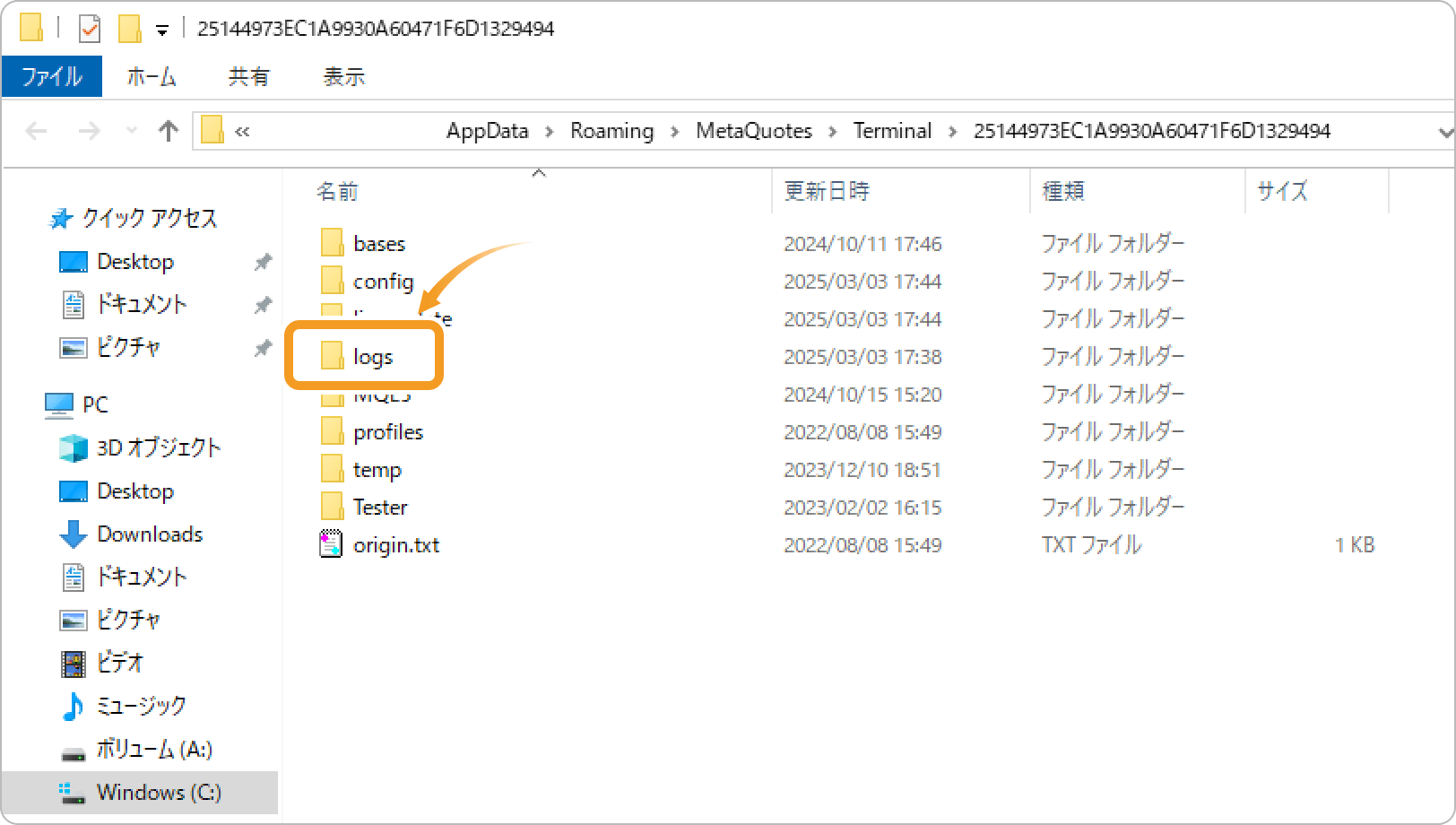
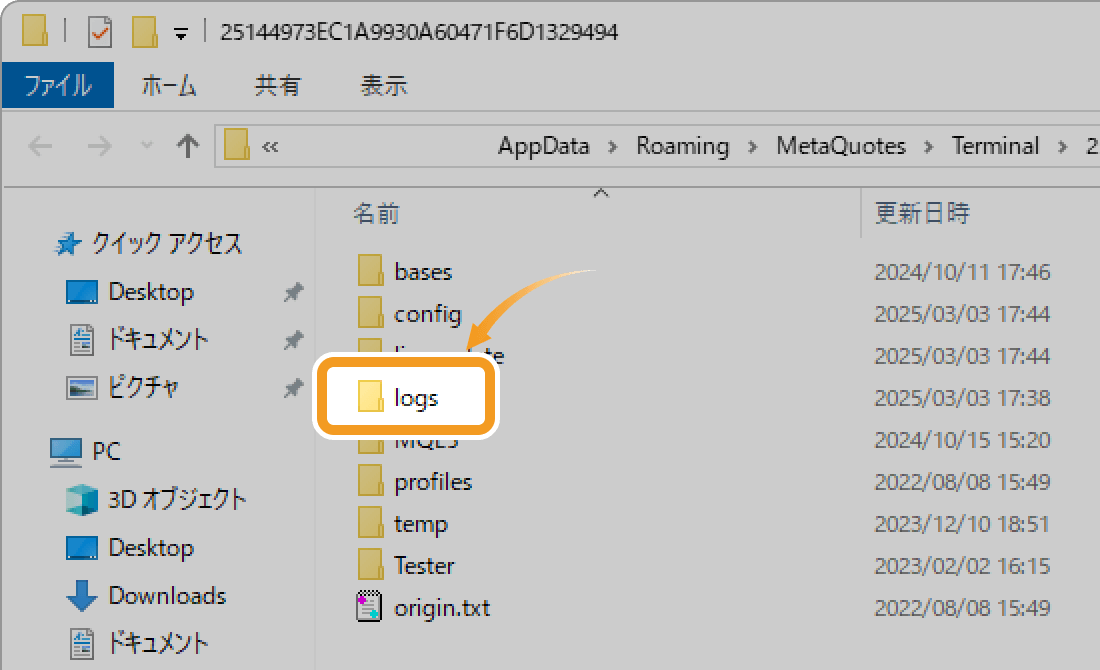
データフォルダが表示されるので、「logs」フォルダをダブルクリックして開きます。
手順2
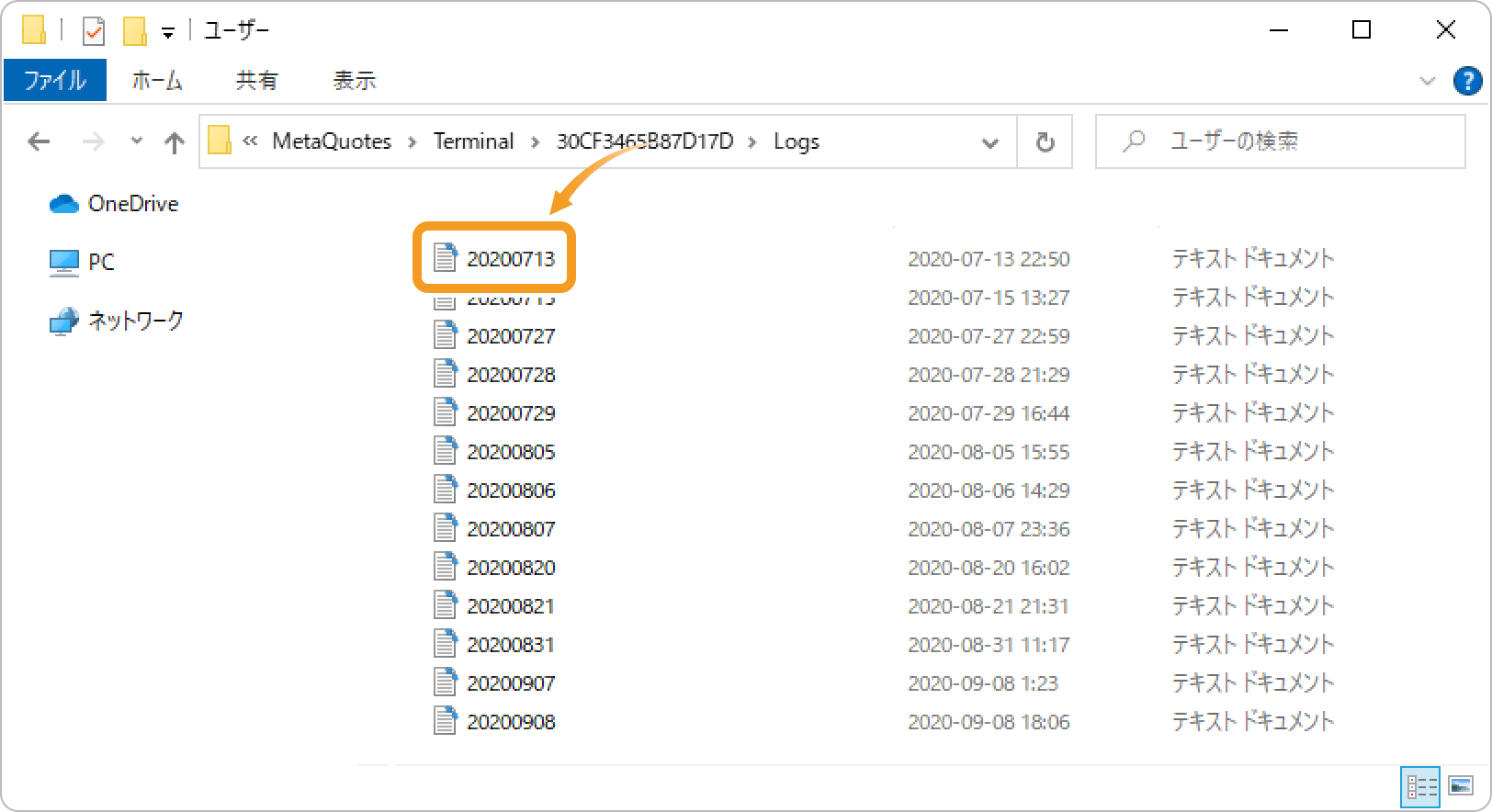
操作履歴の保存されたフォルダが開きますので、日ごとに保存された操作履歴から、確認したいファイルをダブルクリックします。
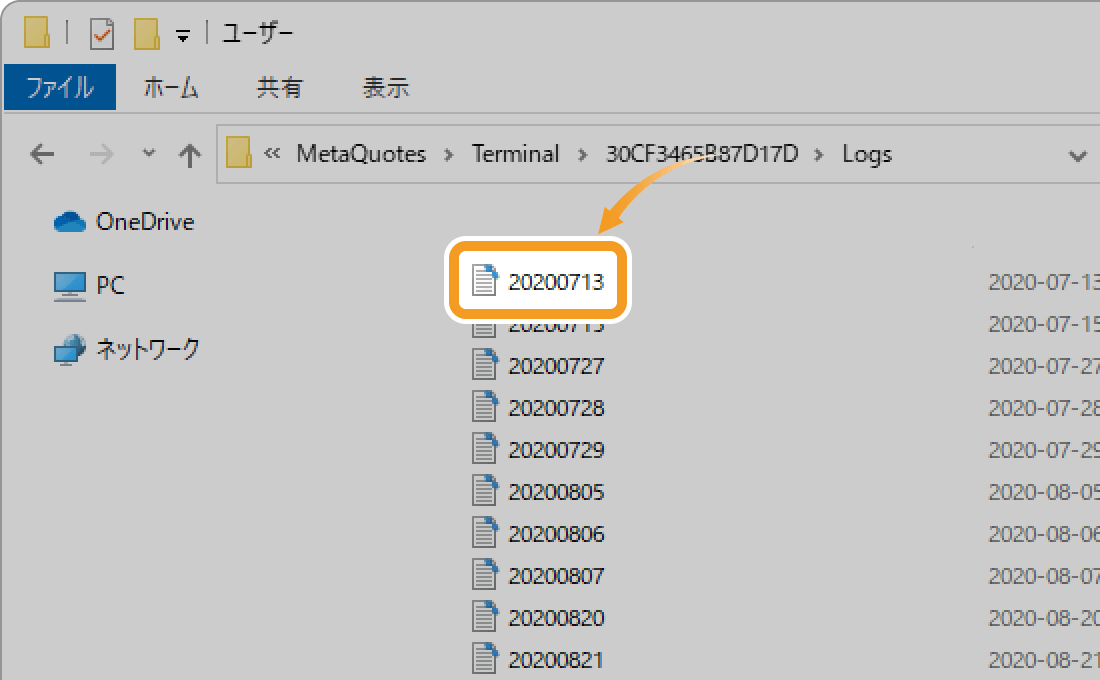 操作履歴を取引調査時に提出する場合
FXブローカーへ取引調査を依頼する際に操作履歴の提出を求められた場合、調査対象となる日付のファイルを提出してください。なお、操作履歴の日時は利用する端末に設定しているタイムゾーンで記録されており、MT5に適用されているタイムゾーンとは異なる場合があるため、注意が必要です。
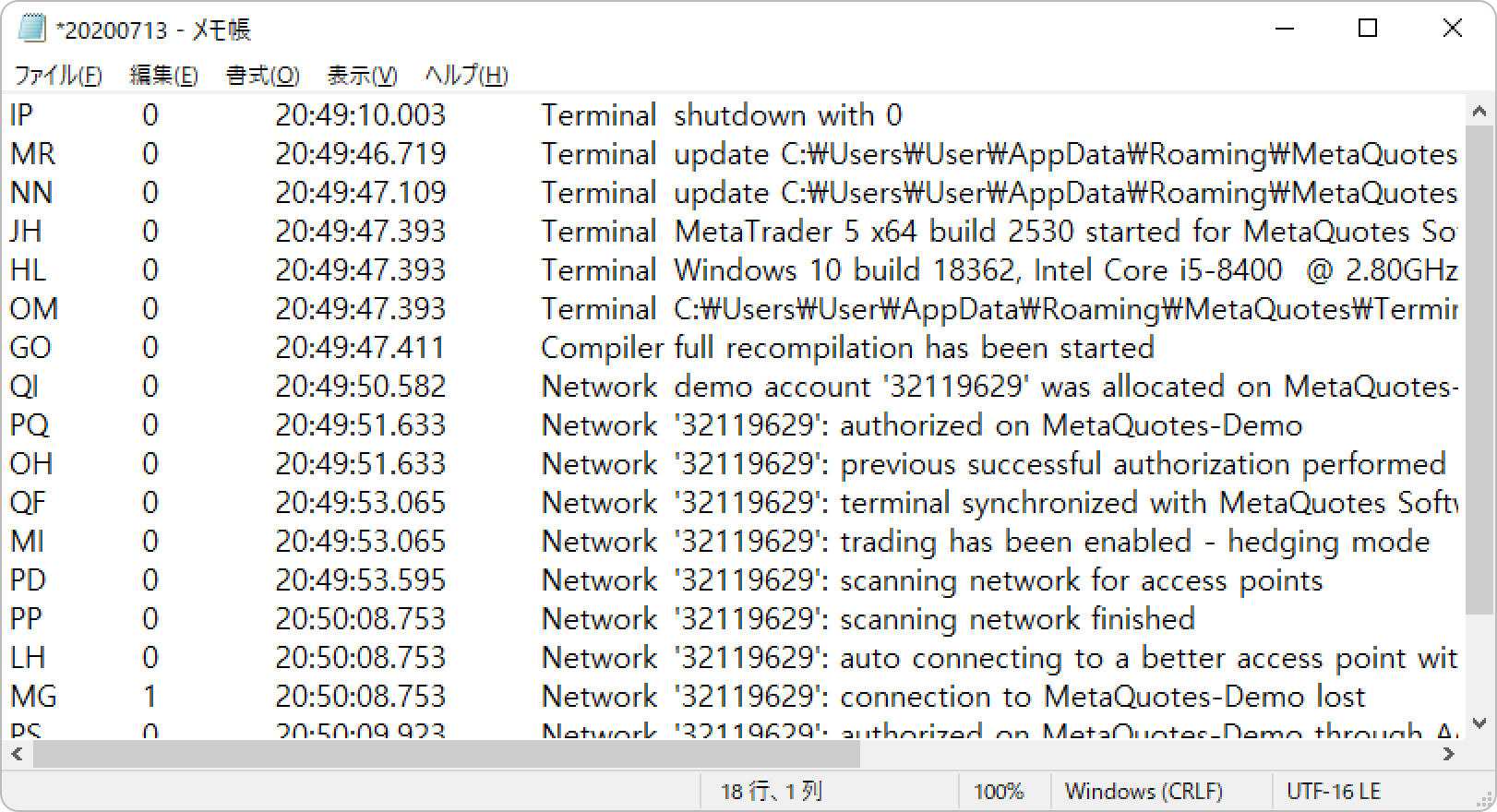
手順3
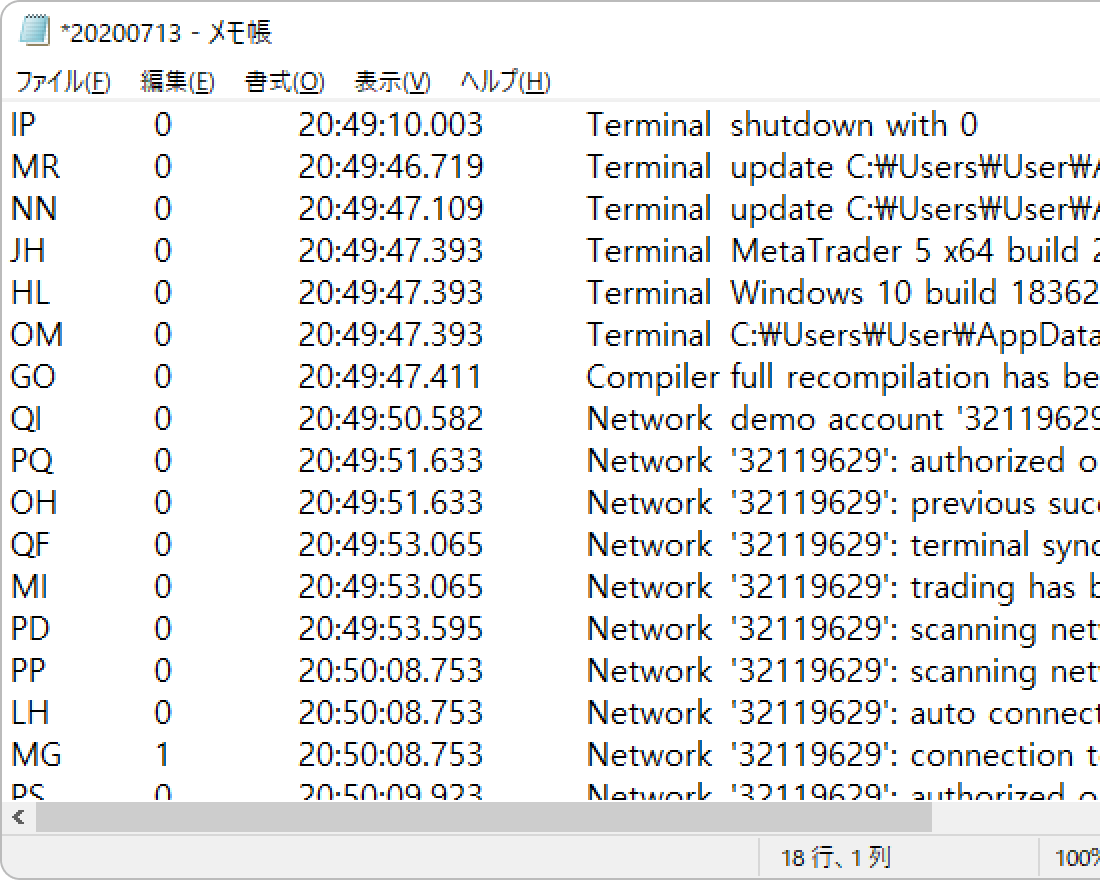
操作履歴が表示されます。
口座の管理(PC編)
最終更新:当社の「MetaTrader4/5 ご利用ガイド」に掲載の情報は、情報の提供のみを目的としており、投資に関する何らかの勧誘を意図するものではありません。
なお、この情報は、編集時点で当社が信頼できると判断した情報源をもとに作成したものですが、その内容および情報の正確性、完全性または適時性について、当社は保証を行っておらず、また、いかなる責任を持つものでもありません。投資にあたっての最終判断は、お客様ご自身でなさるようお願いいたします。
本コンテンツは、当社(FXplus)が独自に制作したものであり、当サイトに掲載されているデータの無断転用は禁止しております。掲載記事を二次利用する場合は、当社までご連絡ください。
MetaTrader4/5 ご利用ガイド
 ご利用シーンから探す(PC編)
- MetaTraderの基礎知識 (14件)
- インストール・ログイン (7件)
- ウインドウ表示 (8件)
- 注文・決済 (18件)
- チャート表示 (20件)
- 口座の管理 (8件)
- EA・インディケータ・オブジェクト (29件)
- その他の機能 (14件)
 ご利用シーンから探す (スマートフォン・タブレット編)


