




MetaTrader4/5 ご利用ガイド
チャート表示(PC編)
 最終更新:
最終更新:【MT4/MT5】ステップバイステップ機能の利用方法
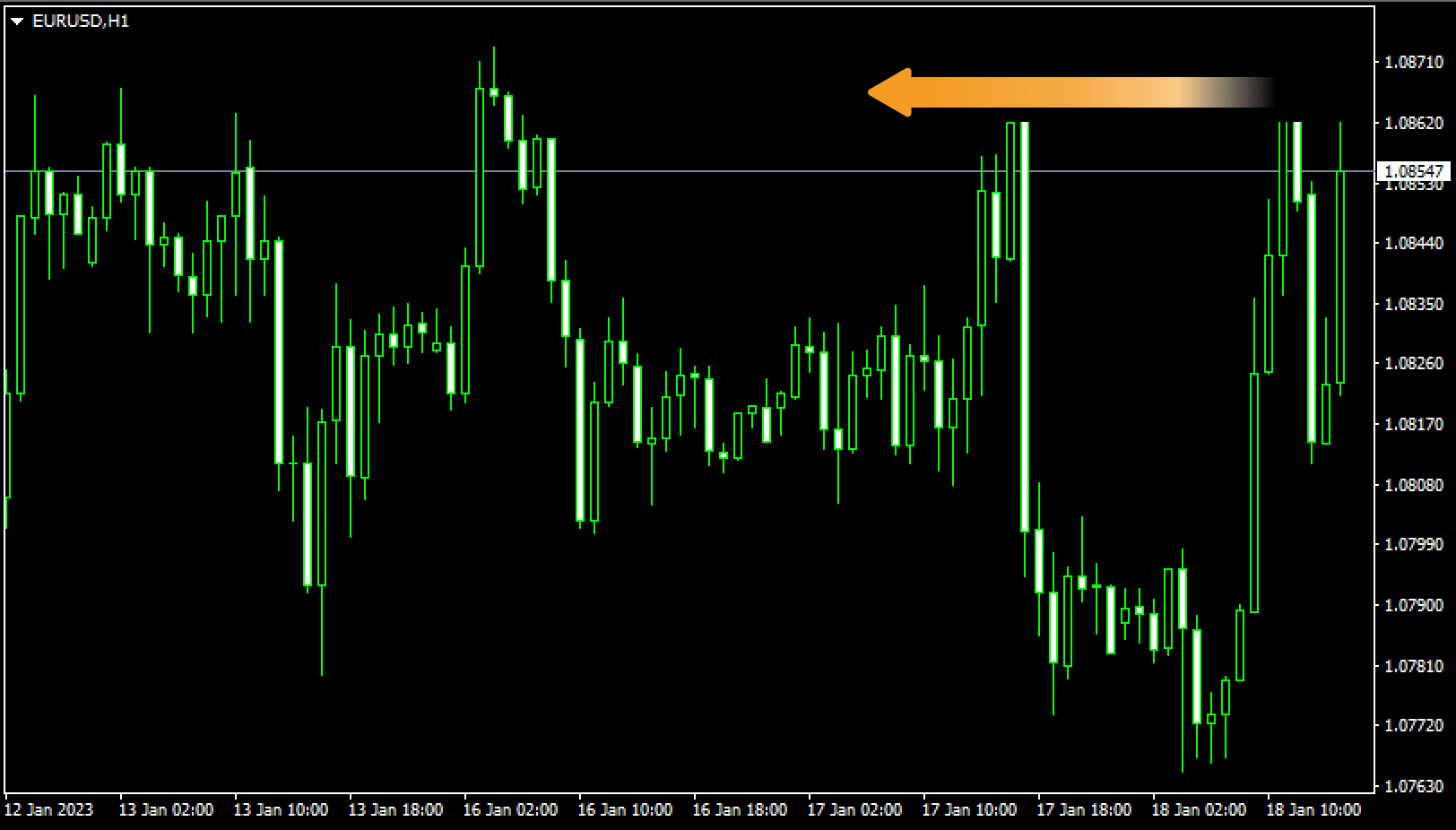
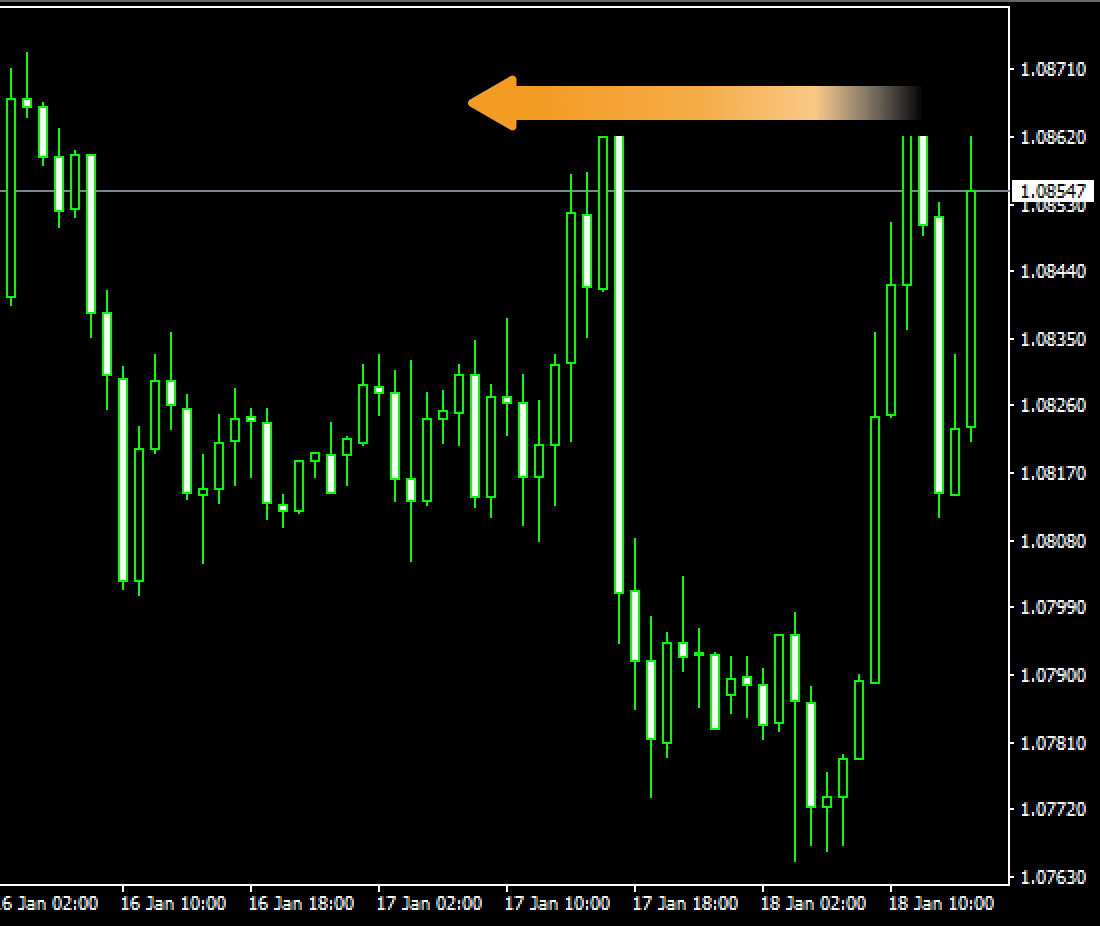
MetaTrader4(MT4)/MetaTrader5(MT5)のステップバイステップ機能では、過去のデータから直近のデータの方向へ、1足ずつスクロールさせることができます。先のデータを少しずつ見ることができるため、過去のチャートを使ったトレードのシミュレーションに役立ちます。
ここでは、MT4/MT5にて、ステップバイステップ機能を利用する方法を説明します。ステップバイステップ機能は複数の方法で利用できますが、ボタン一つで1本ずつスクロールすることができるファンクションキー「F12」が便利です。
MT4/MT5のそれぞれの説明はタブ切替でご確認いただけます。


手順1
ステップバイステップ機能を利用する際は、デフォルトでON(背景が薄いグレー)になっている、チャートの自動スクロール機能を停止する必要があります。メニューバーより、背景が薄いグレーになっている「更新情報と共にチャートを自動スクロール」ボタンをクリックすると、OFFにすることができます。


手順2
ステップバイステップ機能の利用を開始したい位置までチャートを左側にスクロールさせます。
手順3
ショートカットキー操作、またはメニューバーからステップバイステップ機能を起動します。
ショートカットキー操作でステップバイステップ機能を利用する方法
キーボードのファンクションキー「F12」を押す度に、一本ずつ新しい足が表示されていきます。


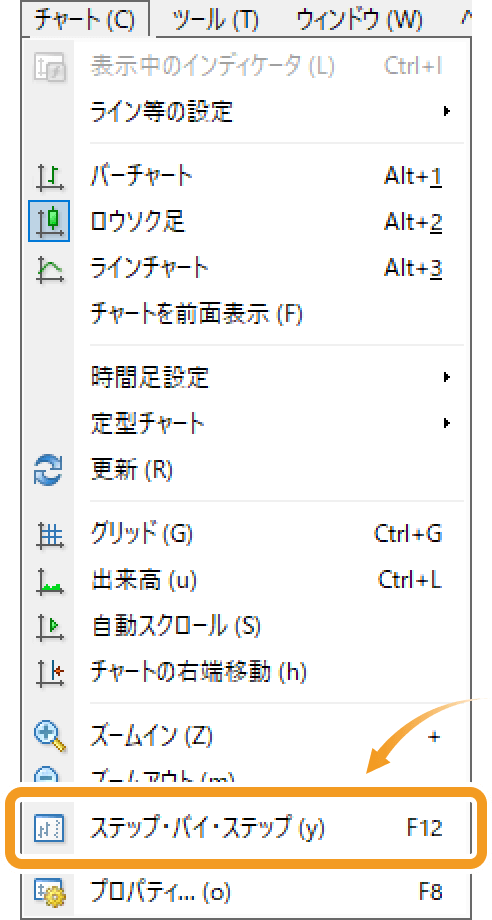
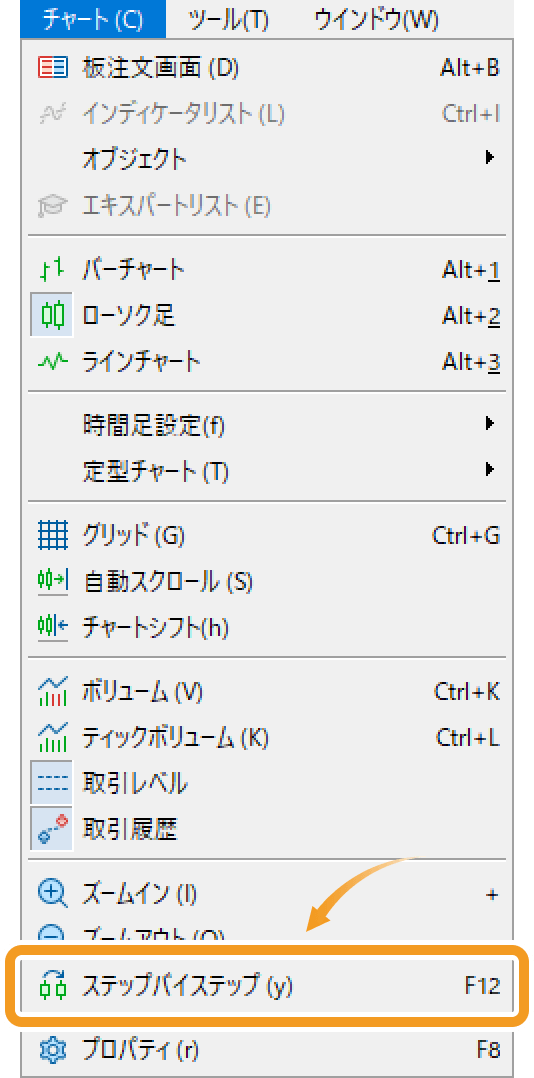
メニューバーからステップバイステップ機能を利用する方法
メニューバーの「チャート」をクリックし、「ステップ・バイ・ステップ(y)」を選択します。
手順1
ステップバイステップ機能を利用する際は、デフォルトでON(背景が水色)になっている、チャートの自動スクロール機能を停止する必要があります。メニューバーより、背景が水色になっている「チャートを自動スクロールする」ボタンをクリックすると、OFFにすることができます。


手順2
ステップバイステップ機能の利用を開始したい位置までチャートを左側にスクロールさせます。
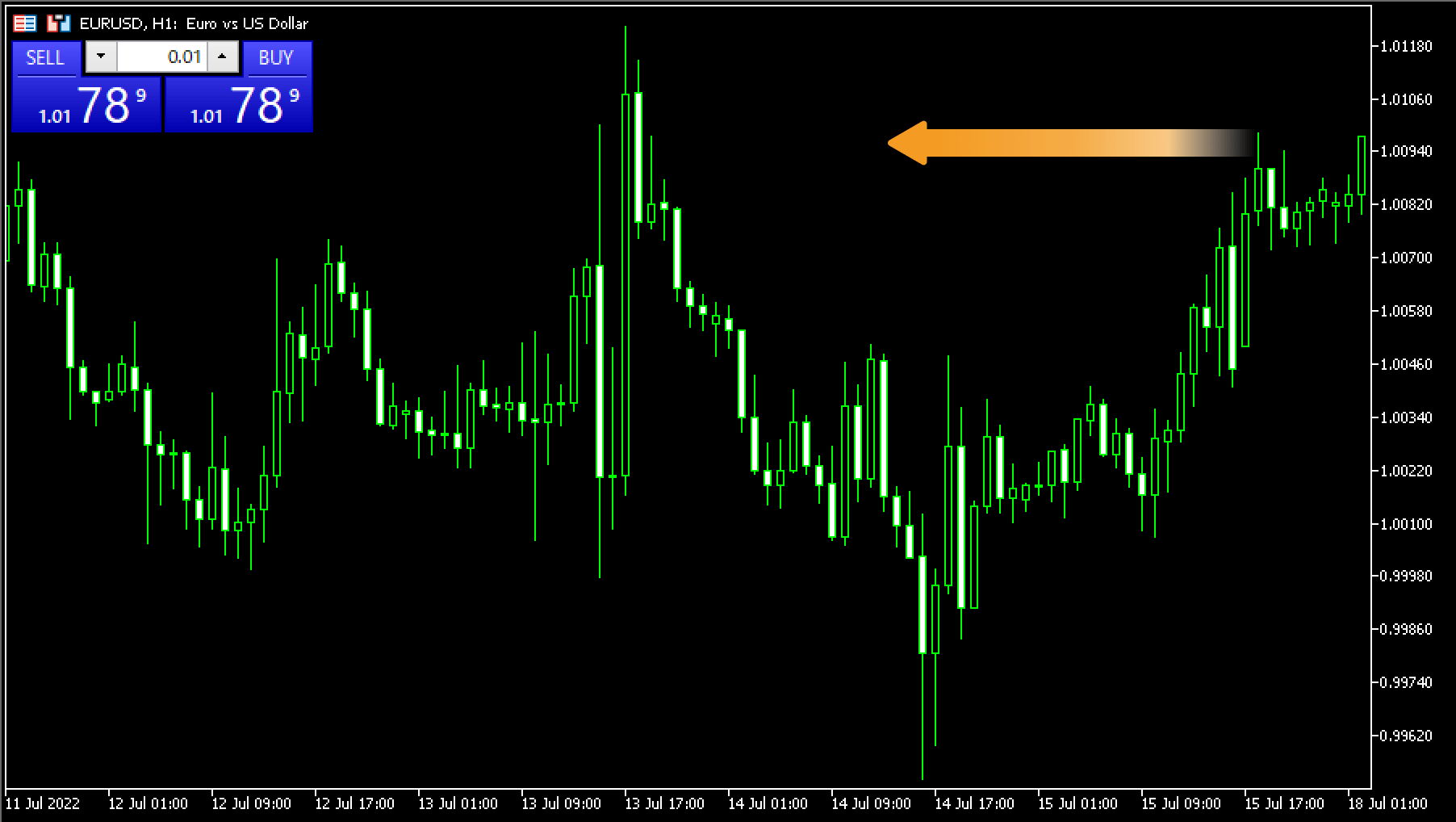
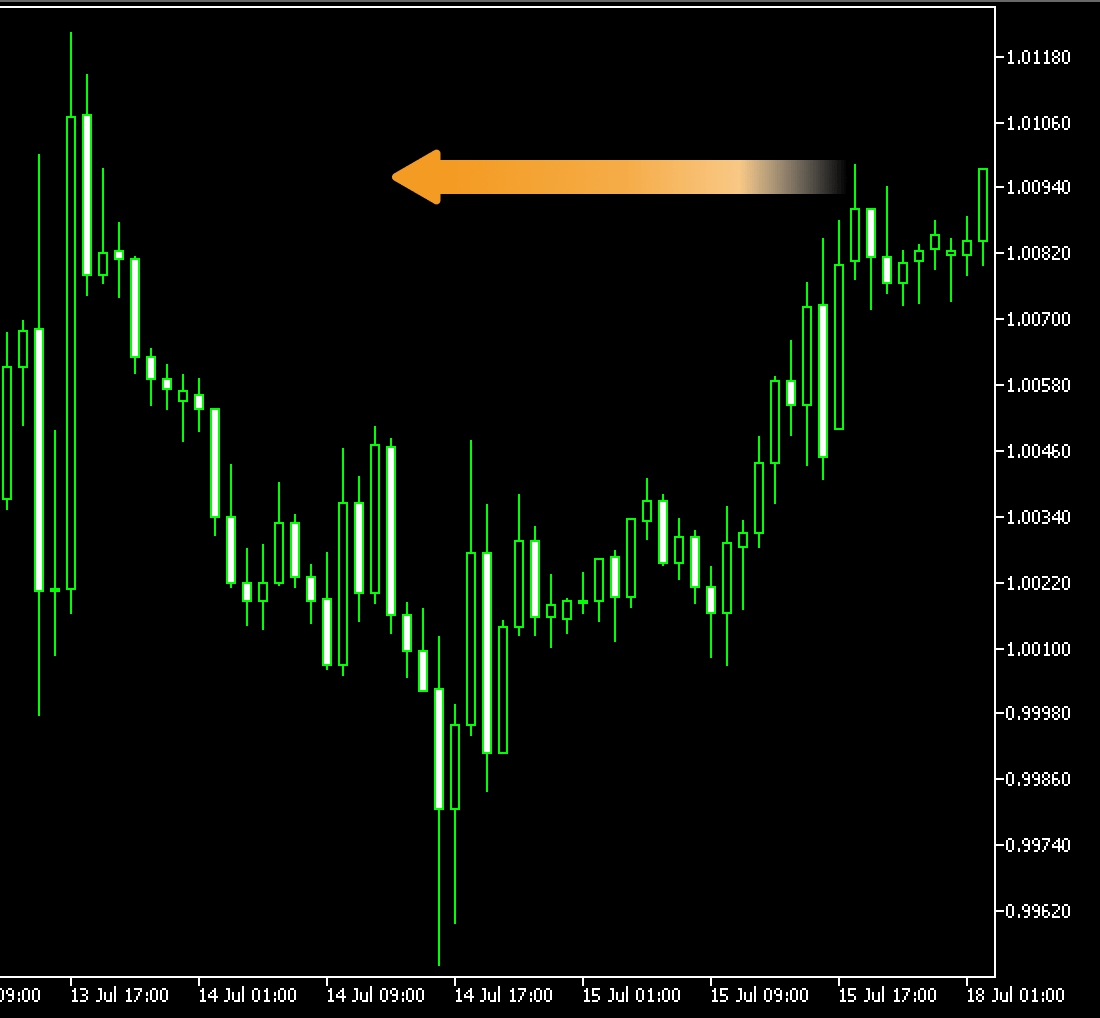
手順3
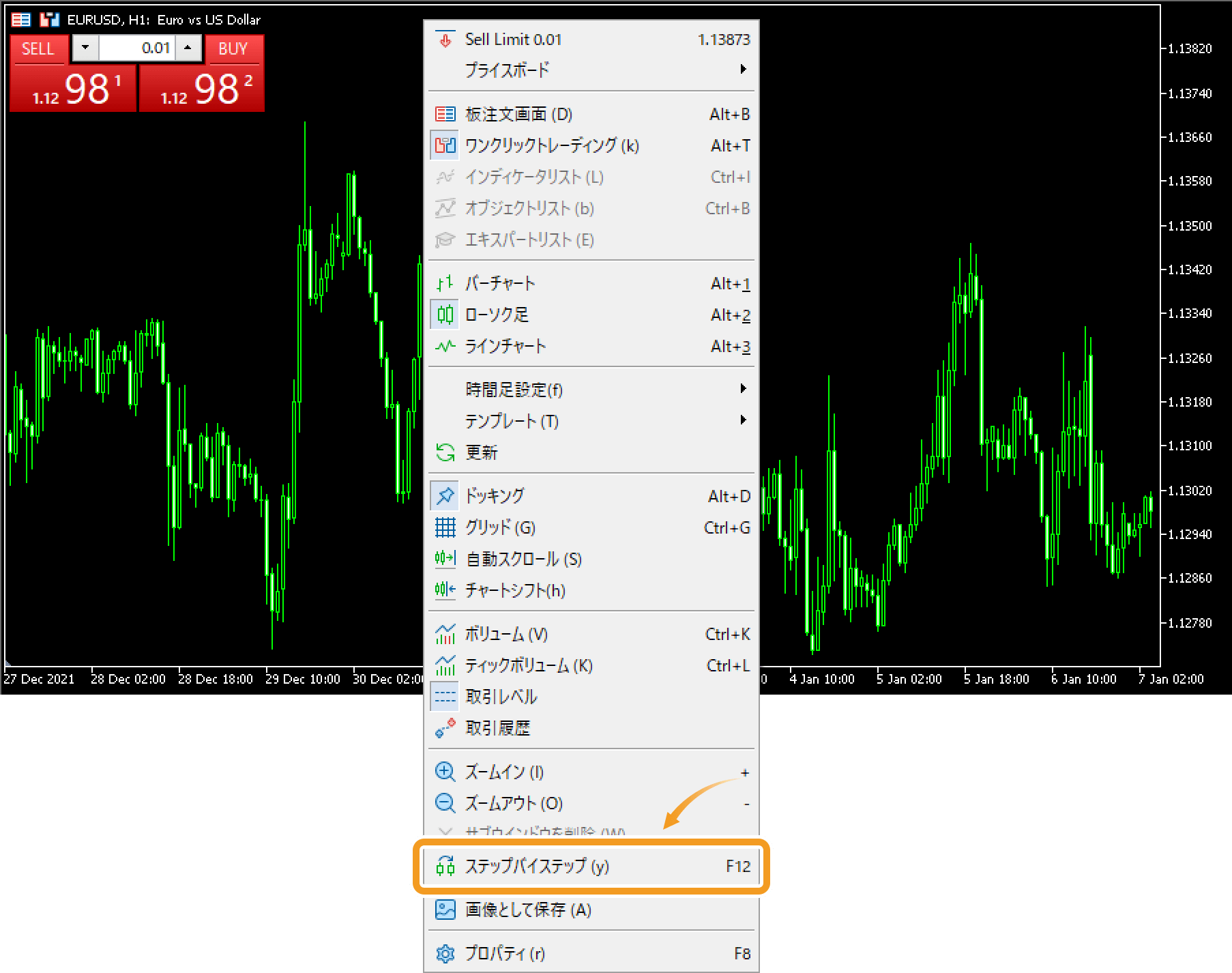
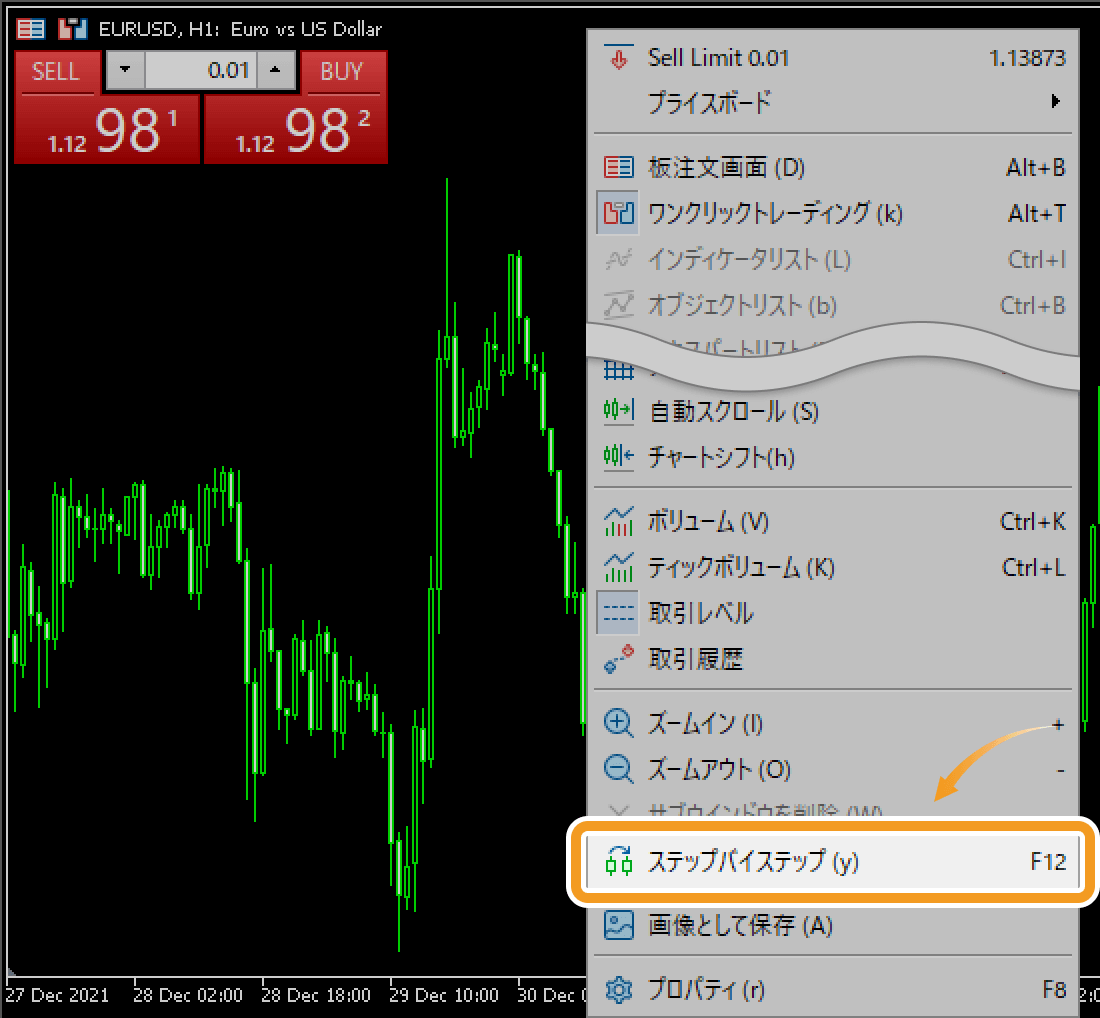
ショートカットキー操作、メニューバー、チャート上のメニューのいずれかの方法でステップバイステップ機能を起動します。
ショートカットキー操作でステップバイステップ機能を利用する方法
キーボードのファンクションキー「F12」を押す度に、一本ずつ新しい足が表示されていきます。


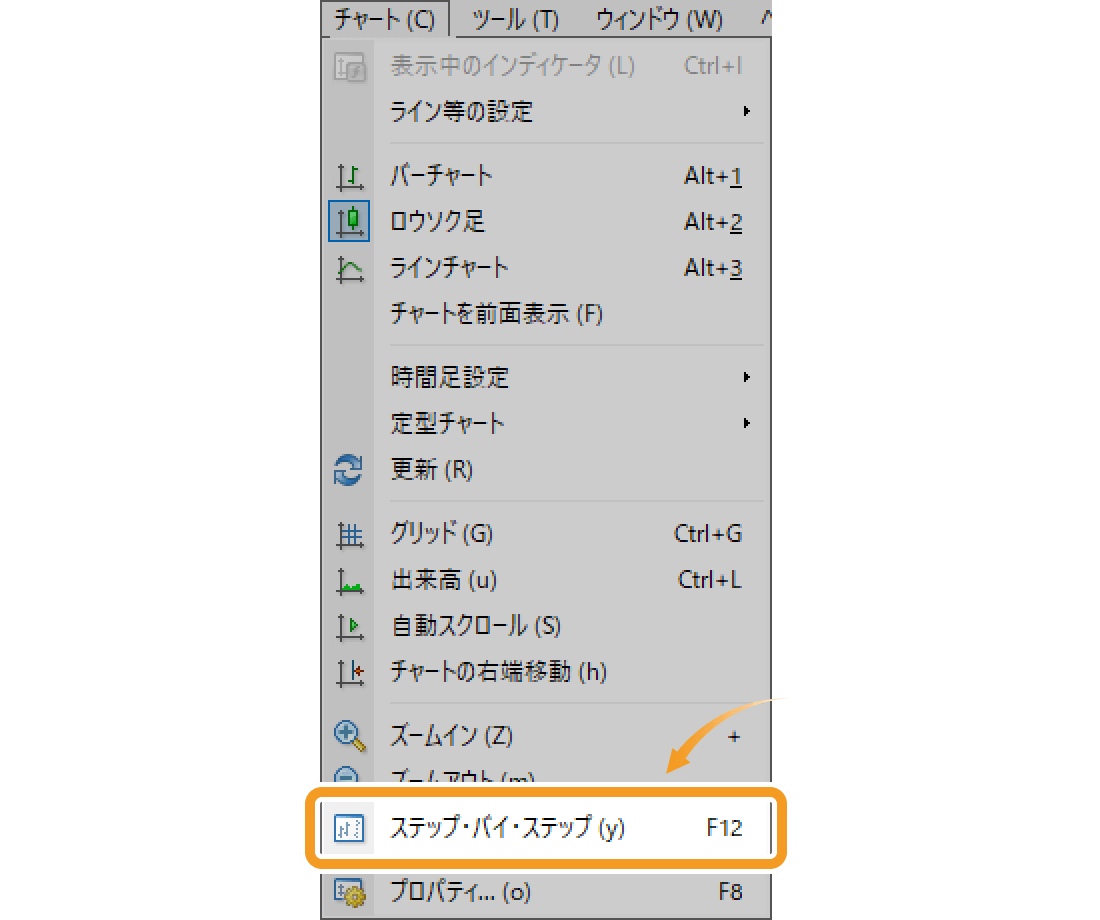
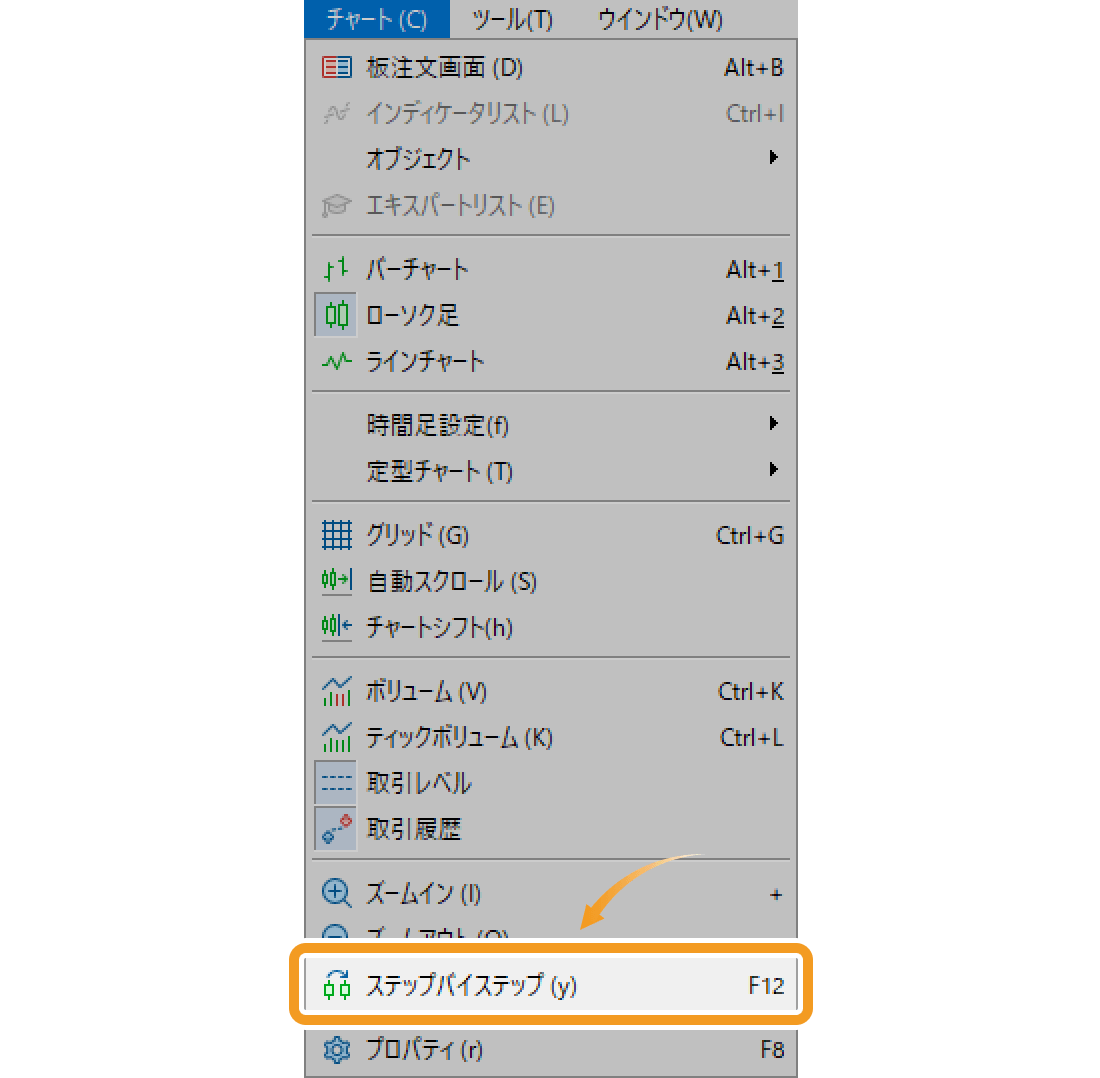
メニューバーからステップバイステップ機能を利用する方法
メニューバーの「チャート」をクリックし、「ステップバイステップ」を選択します。
チャート上からステップバイステップ機能を利用する方法
チャート上で右クリックし、「ステップバイステップ」を選択します。
チャート表示(PC編)
最終更新:当社の「MetaTrader4/5 ご利用ガイド」に掲載の情報は、情報の提供のみを目的としており、投資に関する何らかの勧誘を意図するものではありません。
なお、この情報は、編集時点で当社が信頼できると判断した情報源をもとに作成したものですが、その内容および情報の正確性、完全性または適時性について、当社は保証を行っておらず、また、いかなる責任を持つものでもありません。投資にあたっての最終判断は、お客様ご自身でなさるようお願いいたします。
本コンテンツは、当社(FXplus)が独自に制作したものであり、当サイトに掲載されているデータの無断転用は禁止しております。掲載記事を二次利用する場合は、当社までご連絡ください。
MetaTrader4/5 ご利用ガイド
 ご利用シーンから探す(PC編)
- MetaTraderの基礎知識 (14件)
- インストール・ログイン (7件)
- ウインドウ表示 (8件)
- 注文・決済 (18件)
- チャート表示 (20件)
- 口座の管理 (8件)
- EA・インディケータ・オブジェクト (29件)
- その他の機能 (14件)
 ご利用シーンから探す (スマートフォン・タブレット編)


