




MetaTrader4/5 ご利用ガイド
注文・決済(PC編)
 最終更新:
最終更新:【MT4/MT5】トレーリングストップ注文の仕方
MetaTrader4(MT4)/MetaTrader5(MT5)では、プライスの動きに追従して自動で決済逆指値価格が変更される、トレーリングストップ注文を行うことが可能です。
トレーリングストップを保有するポジションに設定すると、指定したポイント数を超える利益を生む値動きが発生した時点で、1ポイント分だけ利益を生む位置に最初の決済逆指値が設定されます。
以降は有利な値動きが発生すると、指定したポイント数の幅を保ちつつ、逆指値価格が相場価格に追従する形で更新される一方で、不利な値動きの方向に更新されることはありません。
ここでは、MT4/MT5のトレーリングストップ注文の仕方について説明します。
MT4/MT5のそれぞれの説明はタブ切替でご確認いただけます。


手順1
トレーリングストップ注文は、ターミナル・チャート上の2か所から行うことができます。
ターミナル内からトレーリングストップ注文を有効にする場合
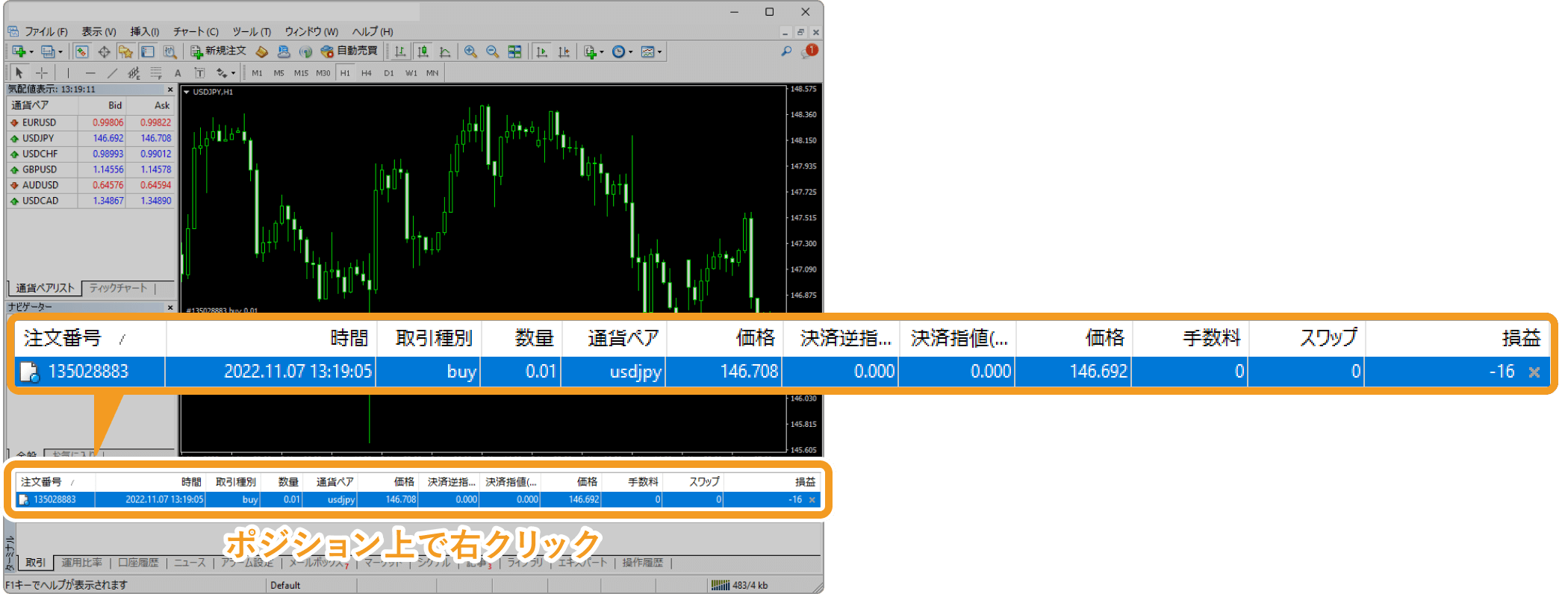
ターミナルの「取引」タブをクリックし、トレーリングストップ注文を有効にするポジション上で右クリックします。
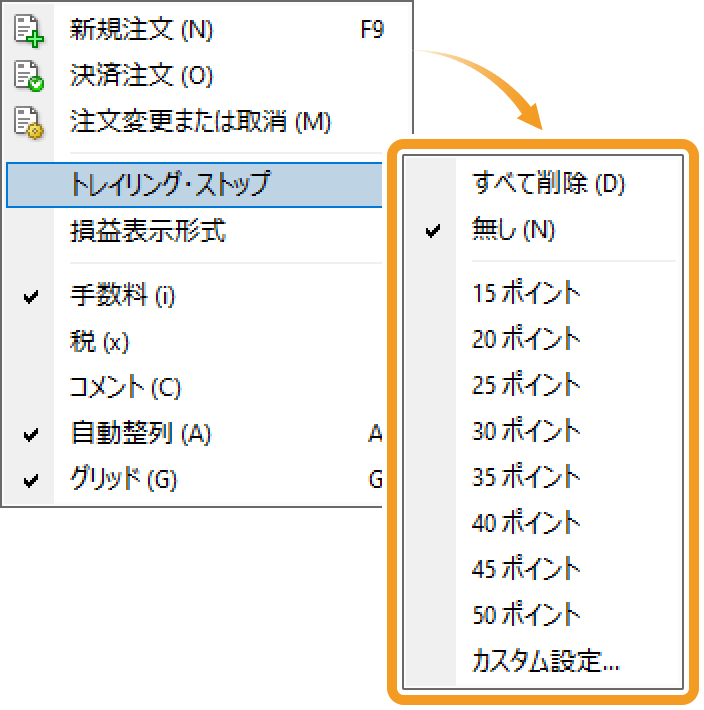
メニュー一覧より「トレイリング・ストップ」にマウスポインターを動かし、トレールさせる値幅を選択します。値幅の数値を指定する場合は、「カスタム設定」を選択し、ポイント単位で数値を入力します。
 ポイントは最も小さい桁を示す単位
トレーリングストップ注文の設定に用いるポイントとは、その銘柄のレートにおいて小数点以下を含め、最も小さい桁を示す単位です。例えば、USDJPYのように小数点3桁の銘柄では、0.001が1ポイントとして扱われます。
チャート上からトレーリングストップ注文を有効にする場合
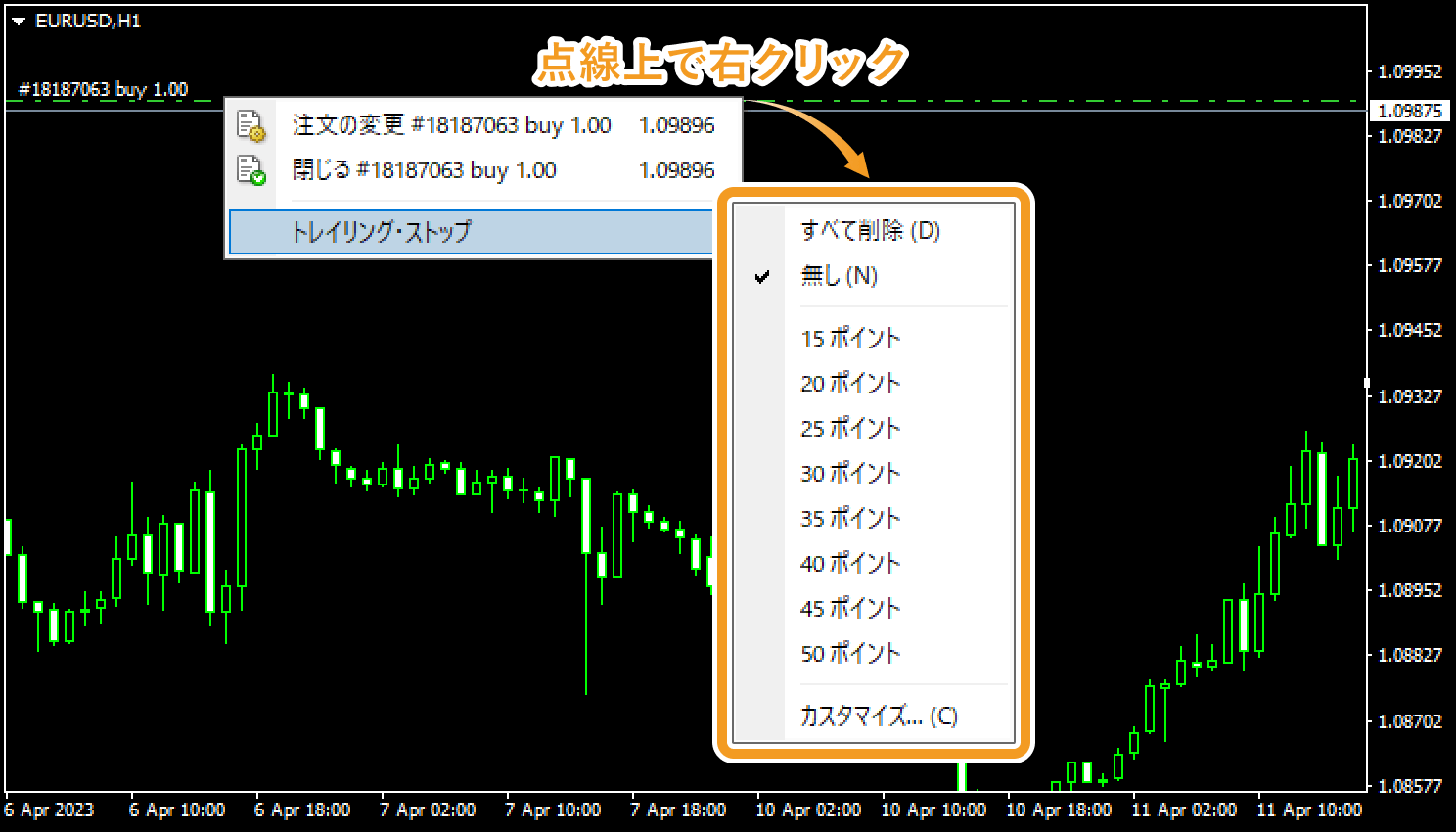
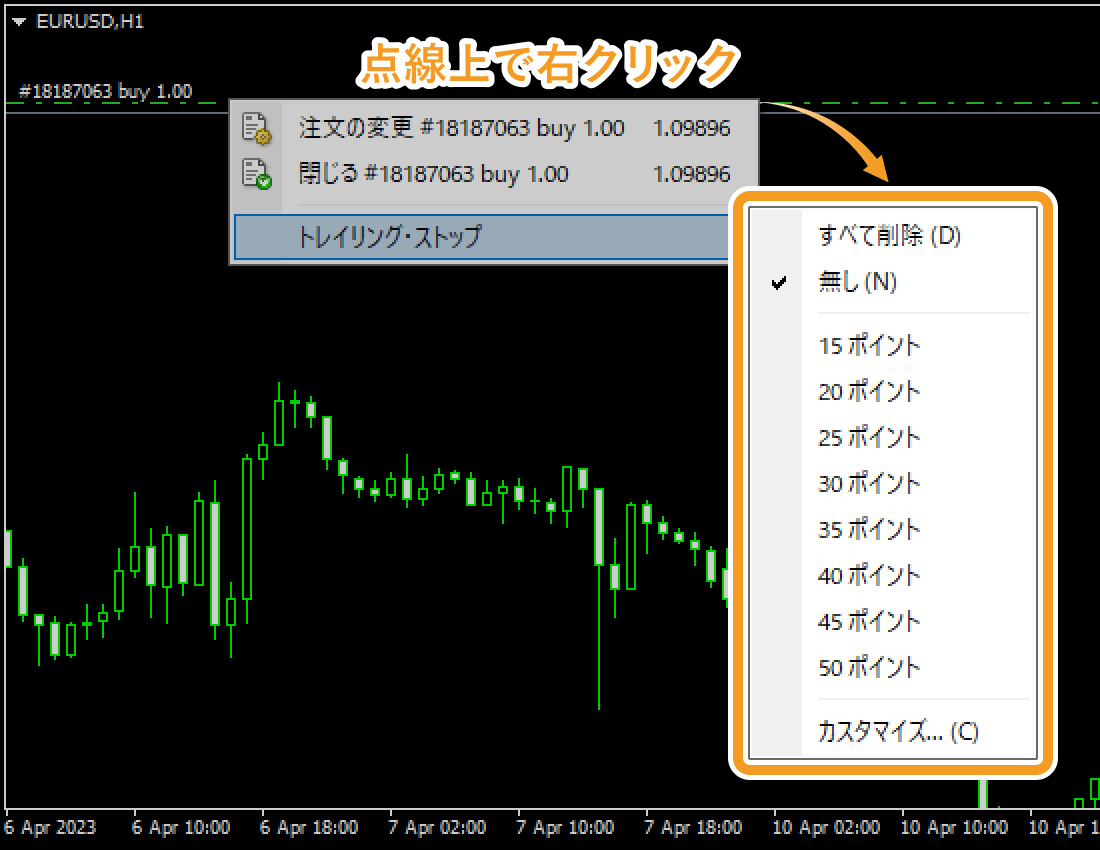
チャート上のポジションを示す点線上で右クリックします。メニュー一覧の「トレイリング・ストップ」より、上記と同様の操作方法でトレールさせる値幅を選択します。
 トレーリングストップの値幅は、ストップレベルよりも大きい値を指定
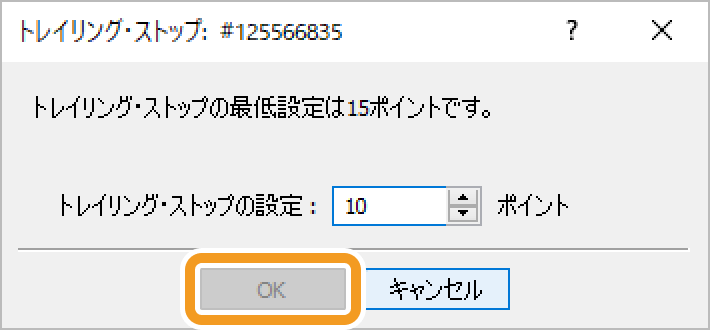
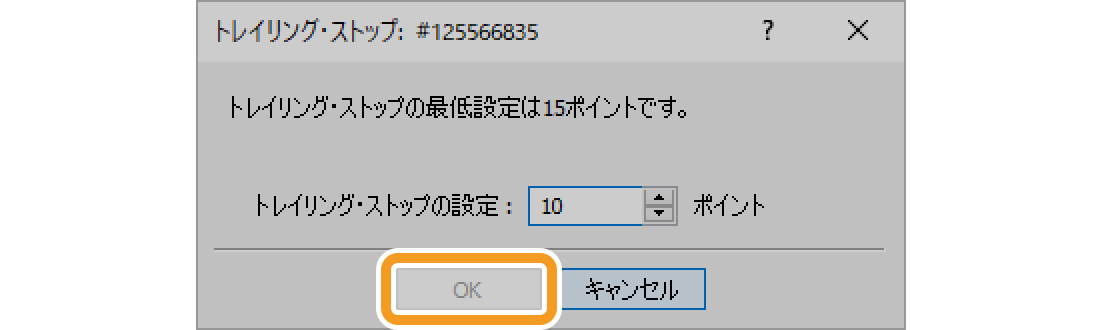
トレーリングストップの値幅の数値を指定する場合、ストップレベル値よりも小さい値を指定することはできません。ストップレベル値よりも小さい値を指定した場合、「OK」ボタンが無効になります。ストップレベル値よりも大きい値を指定ください。
手順2
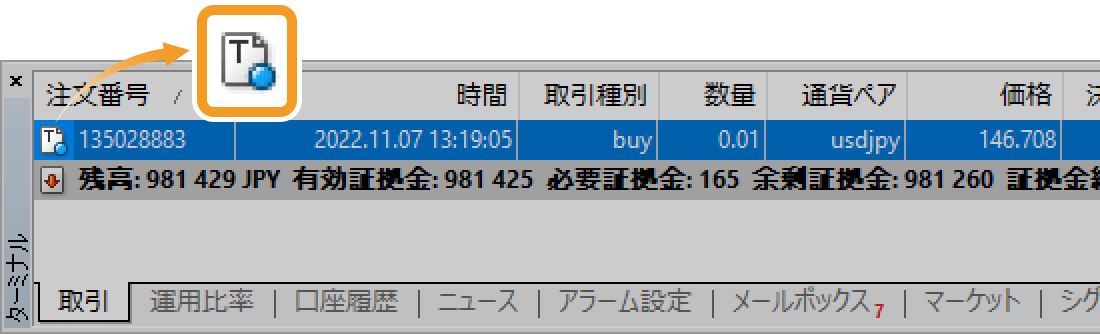
トレーリングストップ注文が有効になると、ターミナル内のポジションの銘柄左側のアイコンに「Tマーク」が表示されます。

手順3
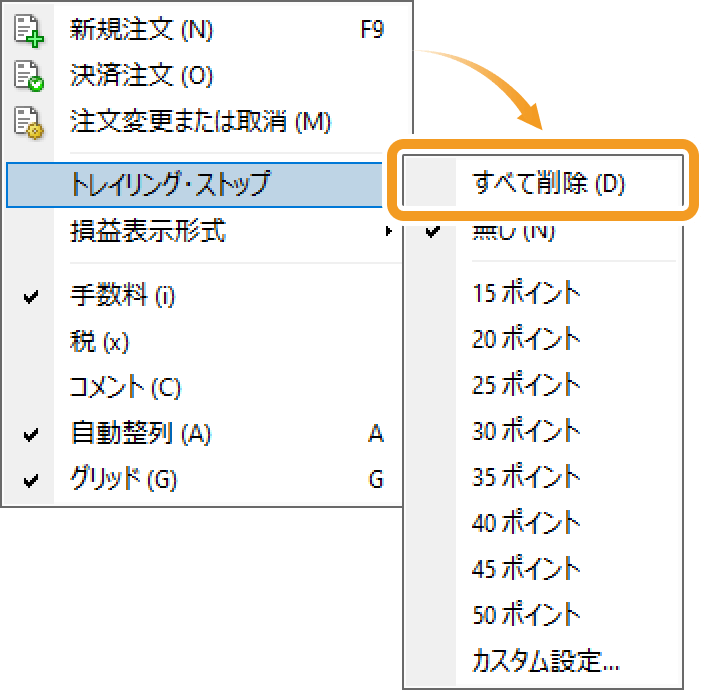
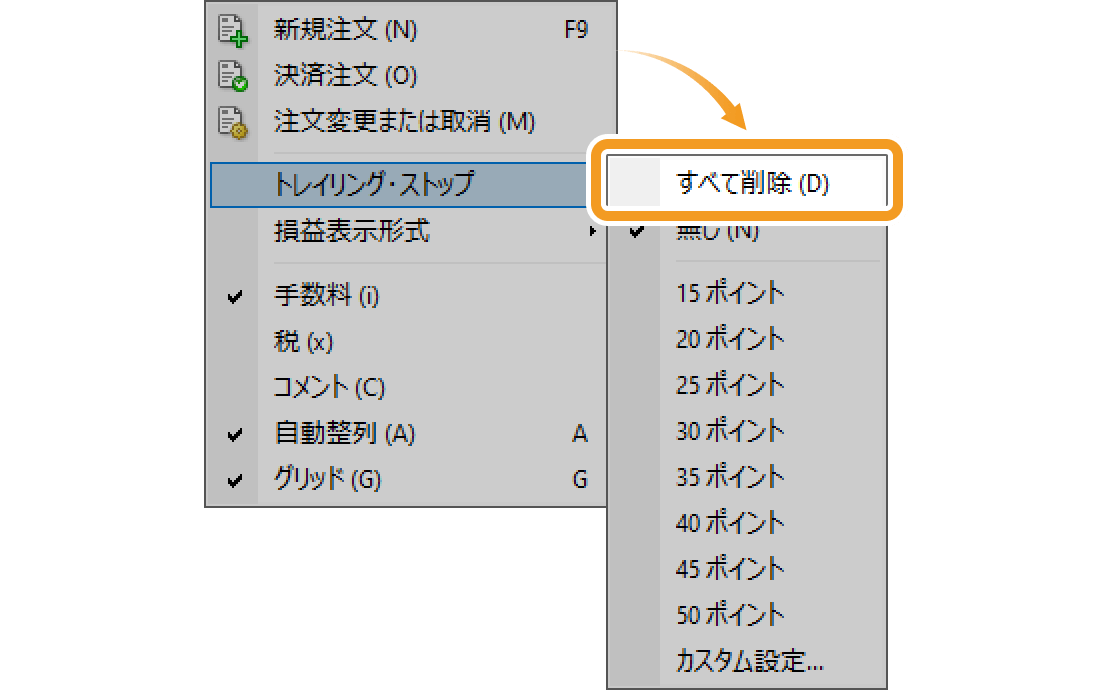
設定したトレーリングストップ注文を無効にする場合、「トレイリング・ストップ」にマウスポインターを動かし、「無し」を選択します。複数のポジションに対してトレーリングストップ注文を有効にしており、すべて無効にする場合は、「すべて削除」を選択します。
 既に設定された決済逆指値(S/L)は消えない
上記の方法でトレーリングストップを削除しても、その時点でトレーリングストップにより設定されていた決済逆指値(S/L)までは削除されません。決済逆指値(S/L)も削除したい場合は、別途その操作を行ってください。
手順4
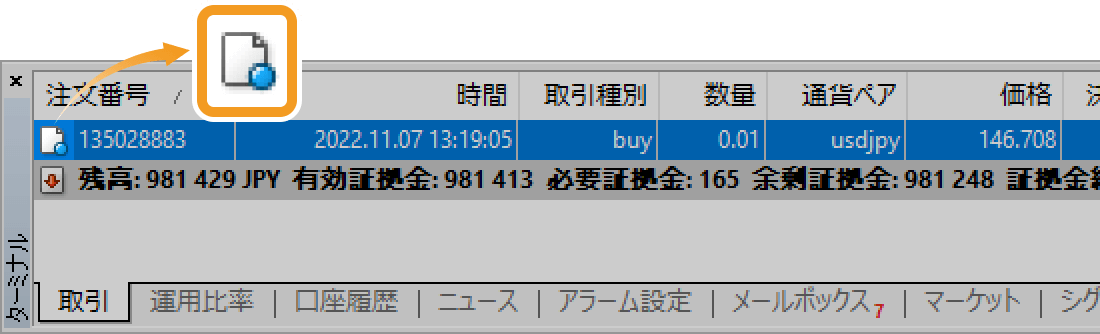
トレーリングストップ注文が無効になると、ターミナル内のポジションの銘柄左側に表示されていた「Tマーク」が消えます。

 トレーリングストップは、MT4の起動中のみ有効
設定したトレーリングストップ注文は、MT4が起動している場合に限り有効です。そのため、MT4を終了した場合や他のアカウントへ切り替えた場合は、トレーリングストップ注文は無効となり、終了直前に更新された逆指値価格が維持されることになります。
手順1
トレーリングストップ注文は、ツールボックス・チャート上の2か所から行うことができます。
ツールボックス内からトレーリングストップ注文を有効にする場合
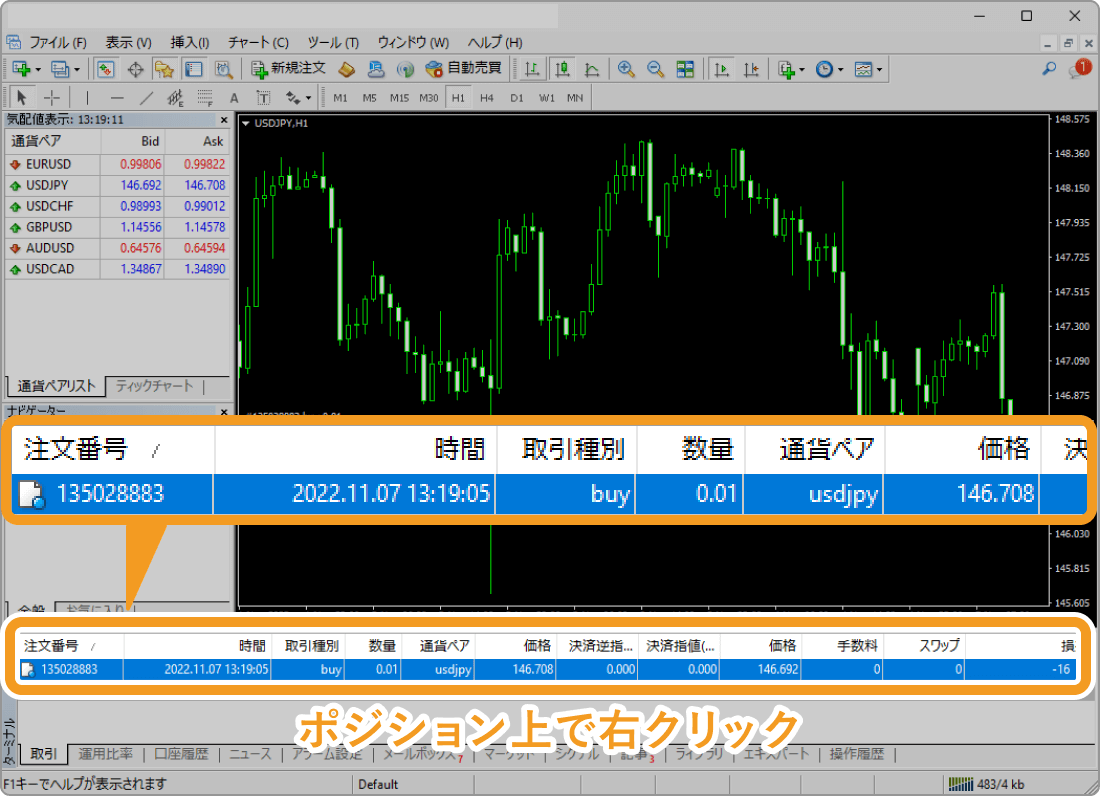
ツールボックスの「取引」タブをクリックし、トレーリングストップ注文を有効にするポジション上で右クリックします。
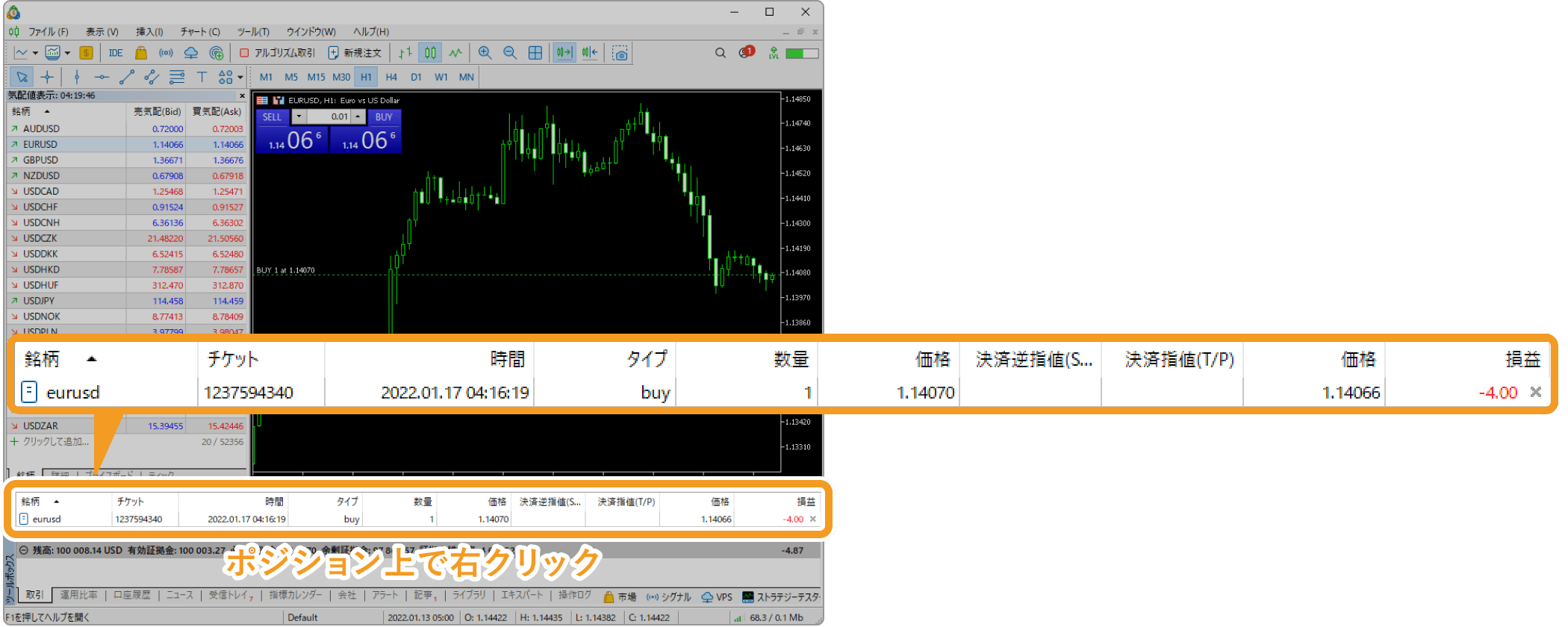
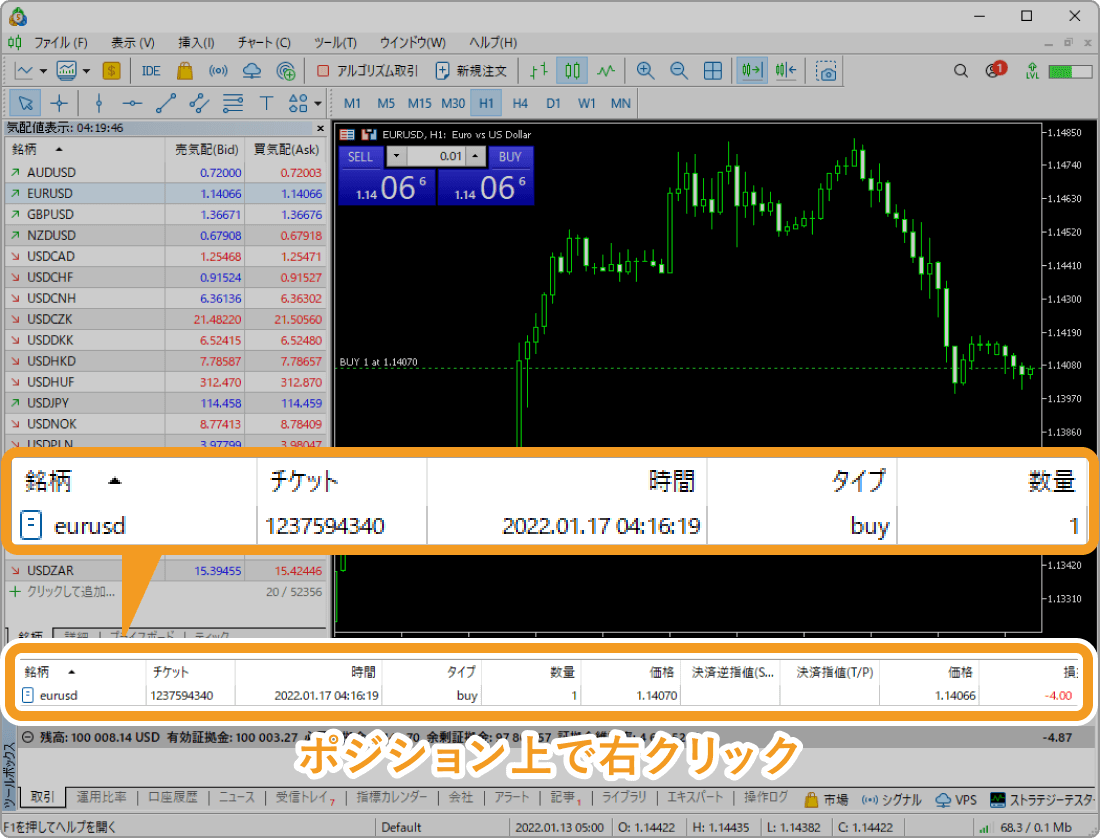
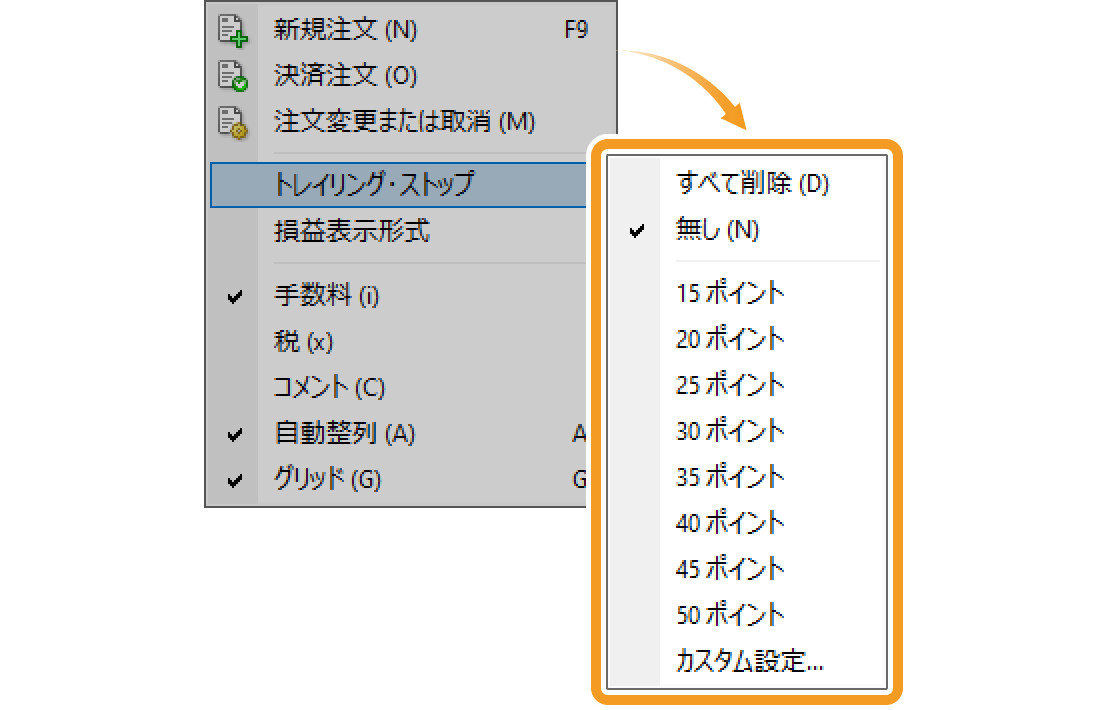
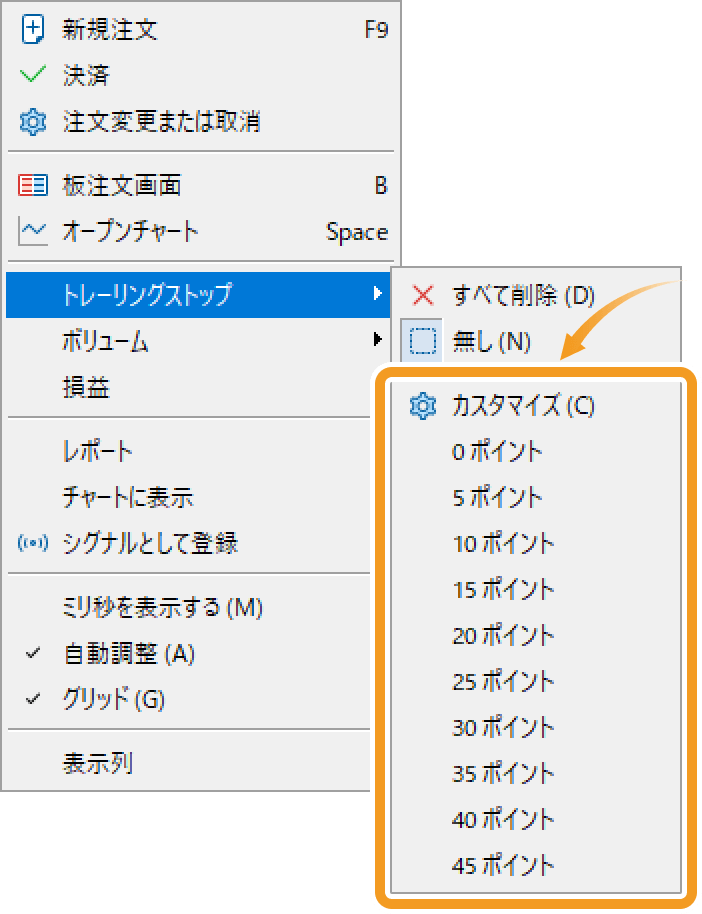
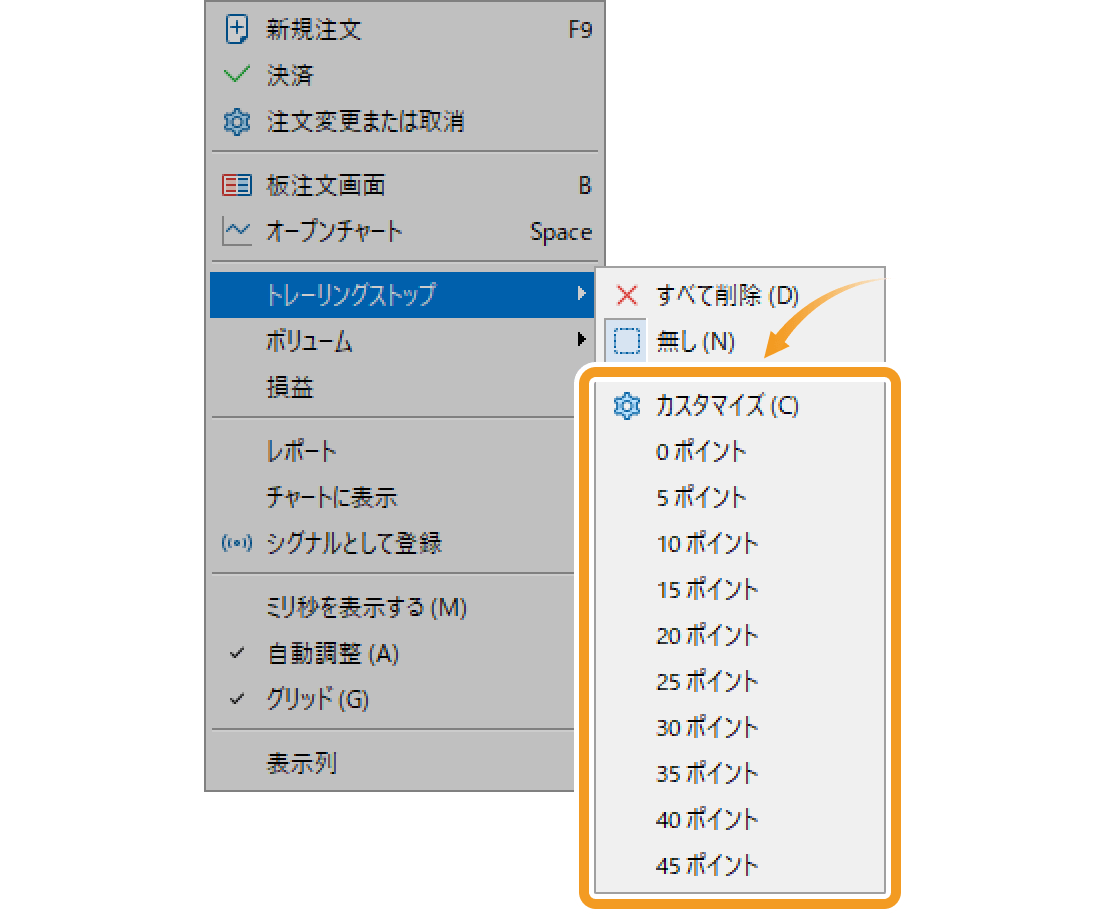
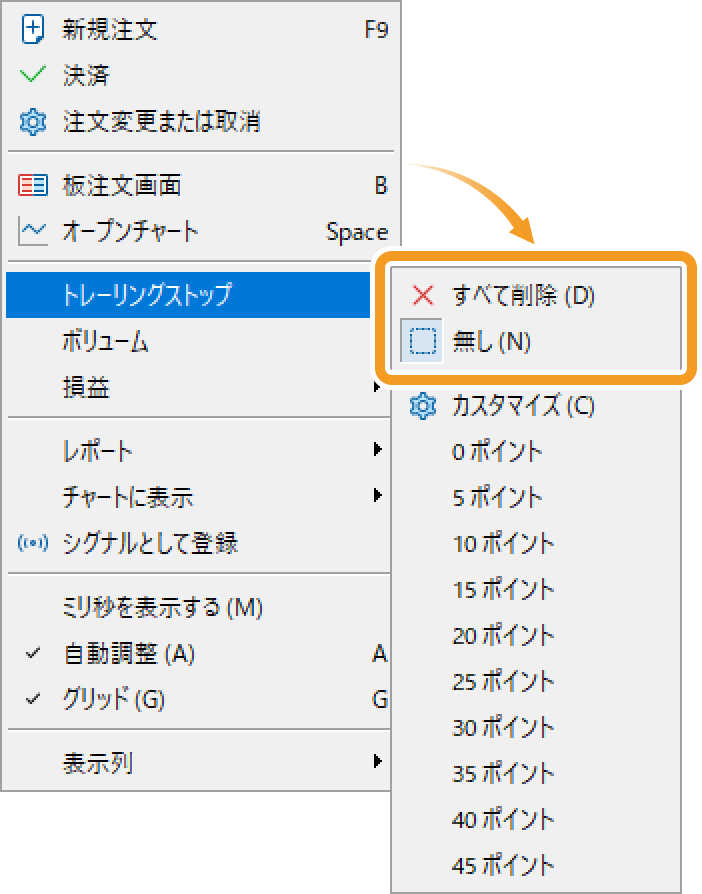
メニュー一覧より「トレーリングストップ」にマウスポインターを動かし、トレールさせる値幅を選択します。値幅の数値を指定する場合は、「カスタマイズ」を選択し、ポイント単位で数値を入力します。
 ポイントは最も小さい桁を示す単位
トレーリングストップ注文の設定に用いるポイントとは、その銘柄のレートにおいて小数点以下を含め、最も小さい桁を示す単位です。例えば、USDJPYのように小数点3桁の銘柄では、0.001が1ポイントとして扱われます。
チャート上からトレーリングストップ注文を有効にする場合
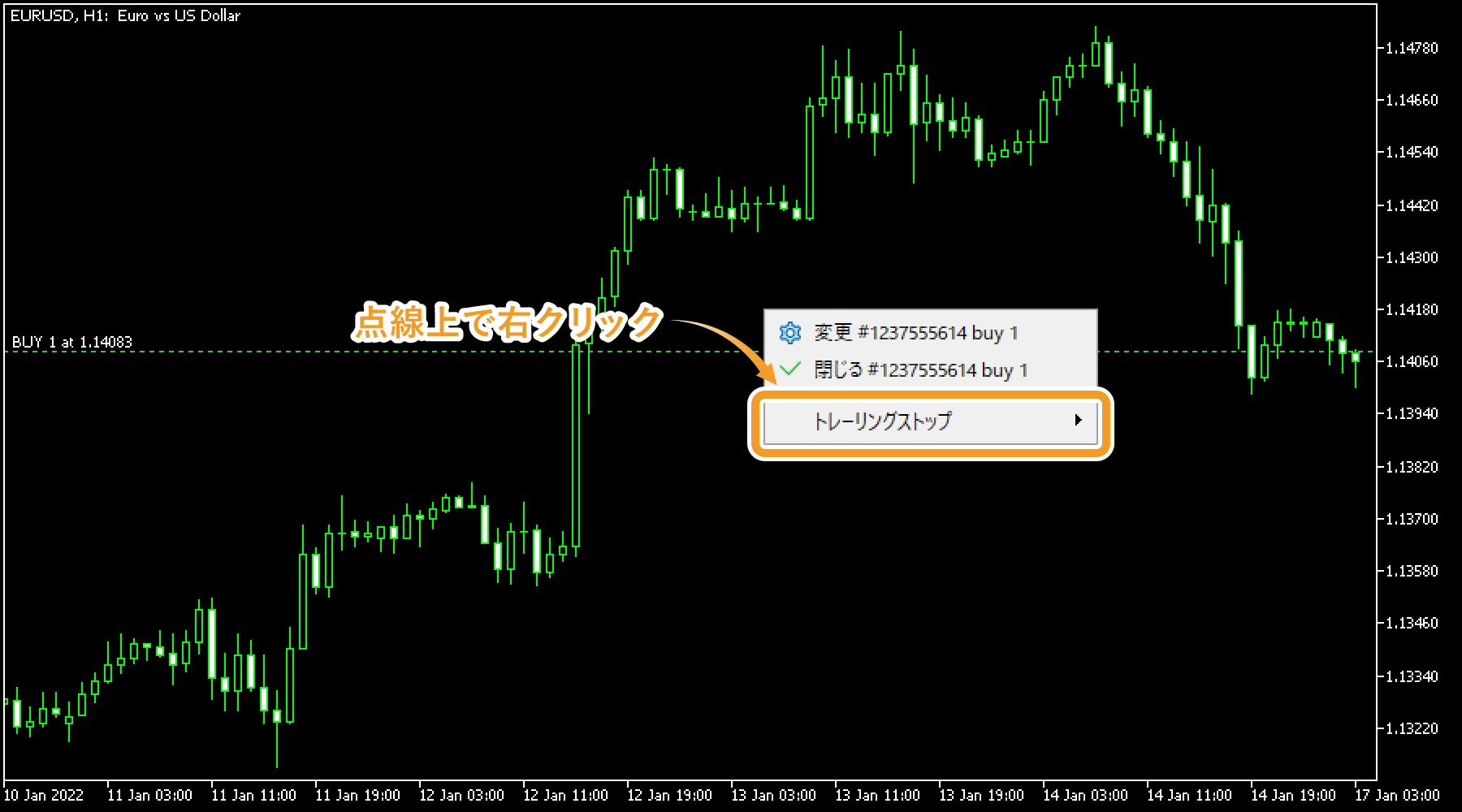
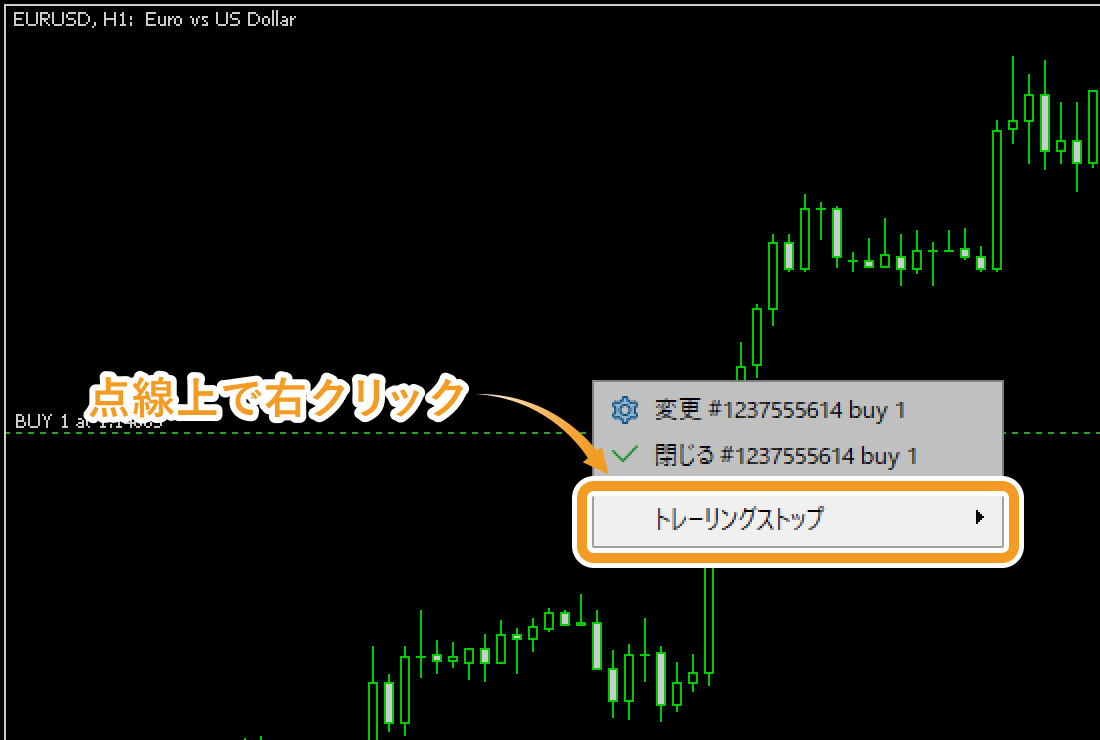 トレーリングストップの値幅は、ストップレベルよりも大きい値を指定
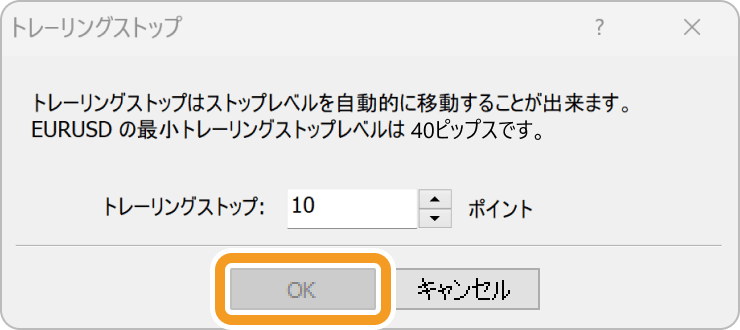
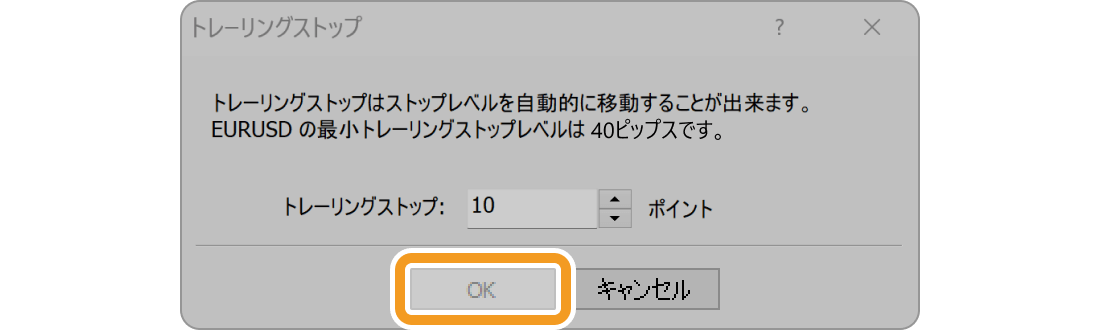
トレーリングストップの値幅の数値を指定する場合、ストップレベル値よりも小さい値を指定することはできません。ストップレベル値よりも小さい値を指定した場合、「OK」ボタンが無効になります。ストップレベル値よりも大きい値を指定ください。
手順2
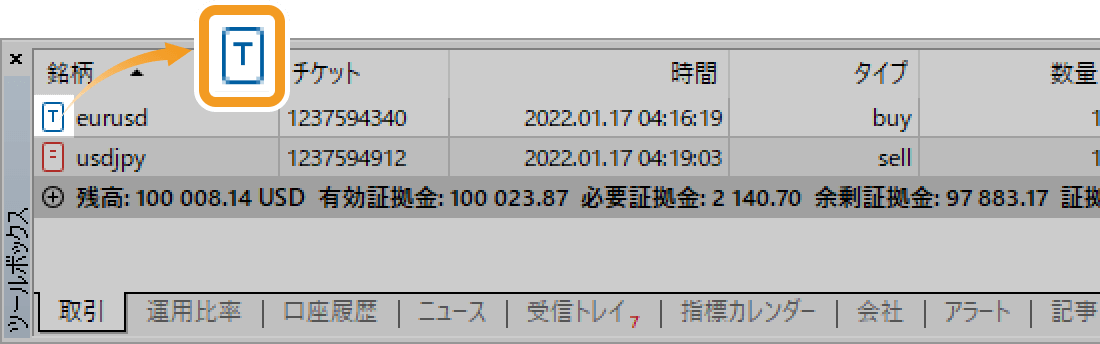
トレーリングストップ注文が有効になると、ツールボックス内のポジションの銘柄左側のアイコンに「Tマーク」が表示されます。

手順3
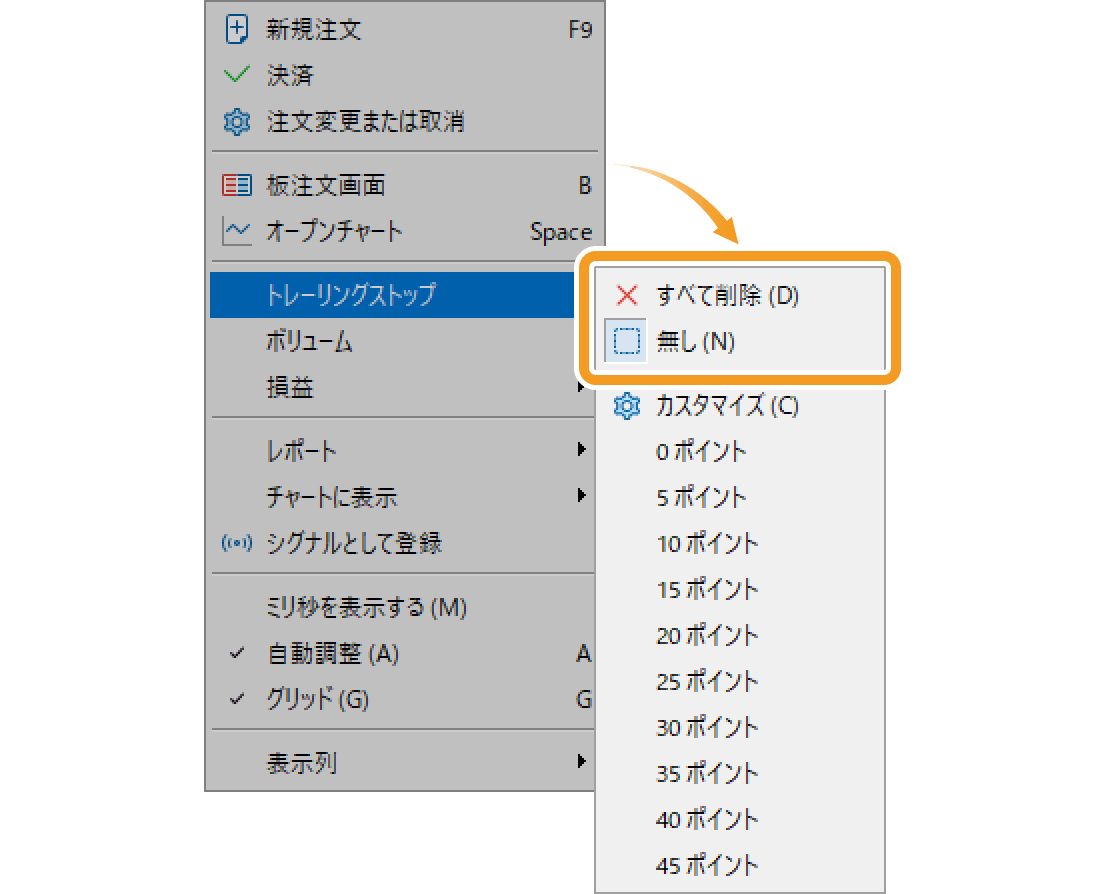
設定したトレーリングストップ注文を無効にする場合、トレーリングストップにマウスポインターを動かし、「無し」を選択します。複数のポジションに対してトレーリングストップ注文を有効にしており、全て無効にする場合は、「すべて削除」を選択します。
 既に設定された決済逆指値(S/L)は消えない
上記の方法でトレーリングストップを削除しても、その時点でトレーリングストップにより設定されていた決済逆指値(S/L)までは削除されません。決済逆指値(S/L)も削除したい場合は、別途その操作を行ってください。
手順4
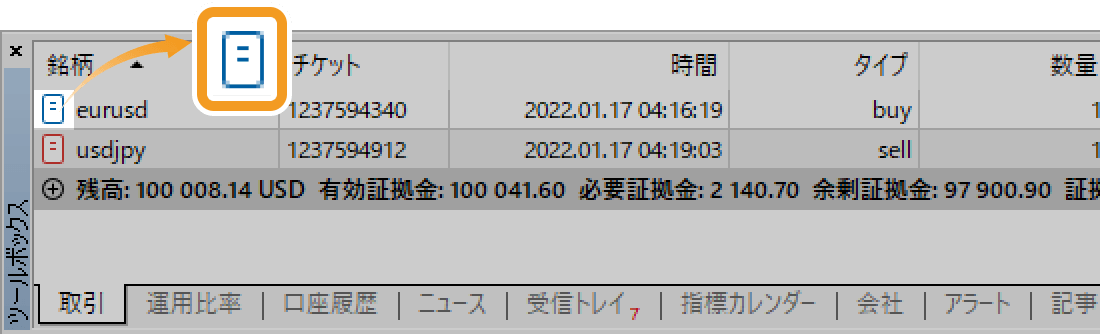
トレーリングストップ注文が無効になると、ツールボックス内のポジションの銘柄左側のアイコンに表示されていた「Tマーク」が消えます。

 トレーリングストップは、MT5の起動中のみ有効
設定したトレーリングストップ注文は、MT5が起動している場合に限り有効です。そのため、MT5を終了した場合や、他のアカウントへ切り替えた場合は、トレーリングストップ注文は無効となり、終了直前に更新された損切価格が維持されることになります。
注文・決済(PC編)
最終更新:当社の「MetaTrader4/5 ご利用ガイド」に掲載の情報は、情報の提供のみを目的としており、投資に関する何らかの勧誘を意図するものではありません。
なお、この情報は、編集時点で当社が信頼できると判断した情報源をもとに作成したものですが、その内容および情報の正確性、完全性または適時性について、当社は保証を行っておらず、また、いかなる責任を持つものでもありません。投資にあたっての最終判断は、お客様ご自身でなさるようお願いいたします。
本コンテンツは、当社(FXplus)が独自に制作したものであり、当サイトに掲載されているデータの無断転用は禁止しております。掲載記事を二次利用する場合は、当社までご連絡ください。
MetaTrader4/5 ご利用ガイド
 ご利用シーンから探す(PC編)
- MetaTraderの基礎知識 (14件)
- インストール・ログイン (7件)
- ウインドウ表示 (8件)
- 注文・決済 (18件)
- チャート表示 (20件)
- 口座の管理 (8件)
- EA・インディケータ・オブジェクト (29件)
- その他の機能 (14件)
 ご利用シーンから探す (スマートフォン・タブレット編)


