




MetaTrader4/5 ご利用ガイド
インストール・ログイン(PC編)
 最終更新:
最終更新:【MT4/MT5】MetaTraderをアンインストールする方法
MetaTrader4(MT4)/MetaTrader5(MT5)をアンインストールする際は、MT4/MT5のプログラムのみをアンインストールする方法と、プログラムのアンインストールに加えて設定データも削除する方法の2種類があります。
ここでは、MT4/MT5のプログラムをアンインストールする方法と、設定データも含めて完全に削除する方法を説明します。
MT4/MT5のそれぞれの説明はタブ切替でご確認いただけます。


手順1
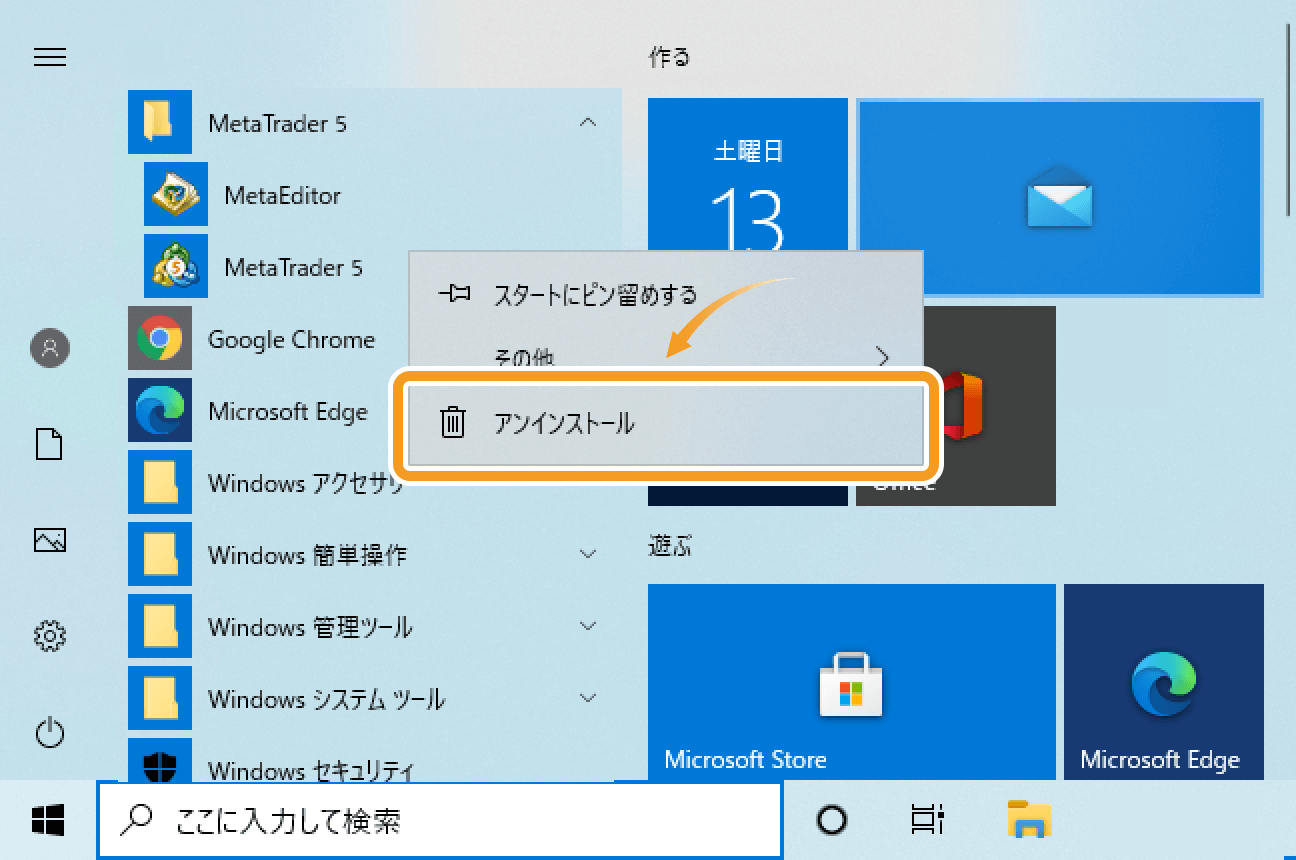
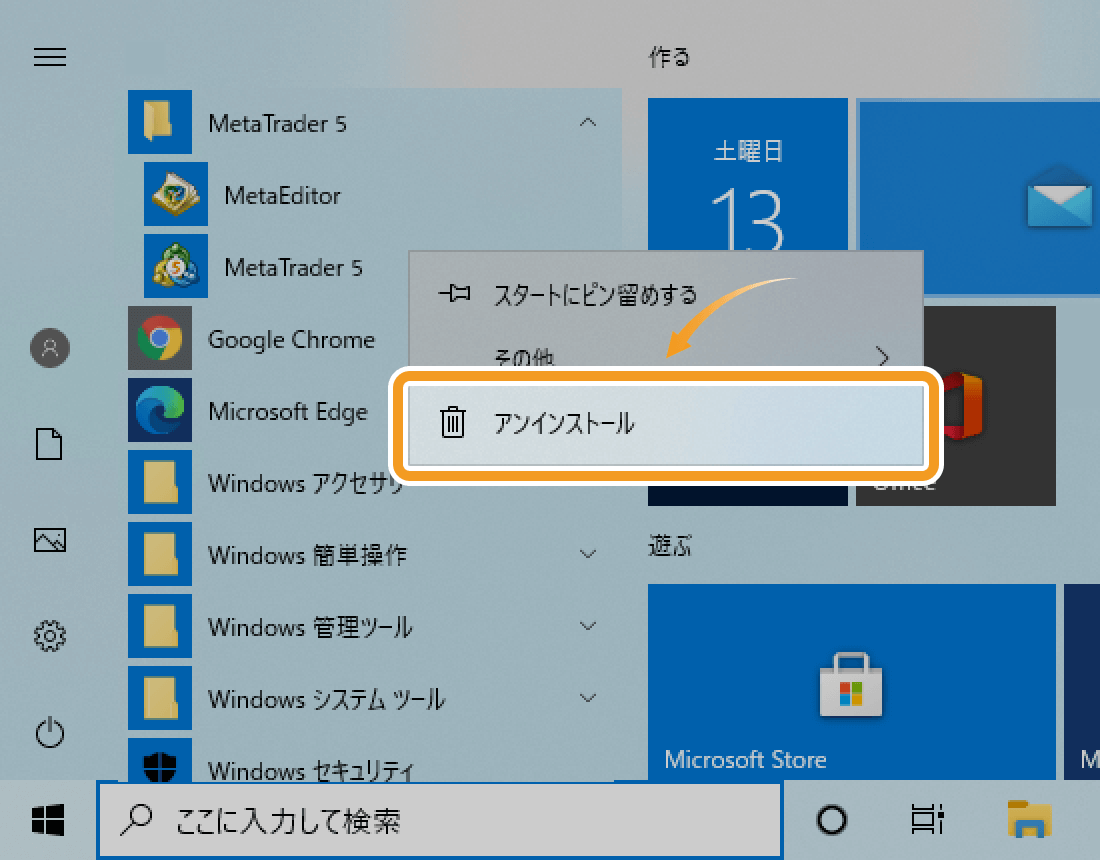
Windowsのスタートボタンをクリックした後、プログラム一覧の「MetaTrader 4」上で右クリックして「アンインスト―ル」を選択します。(Windows10の場合)
手順2
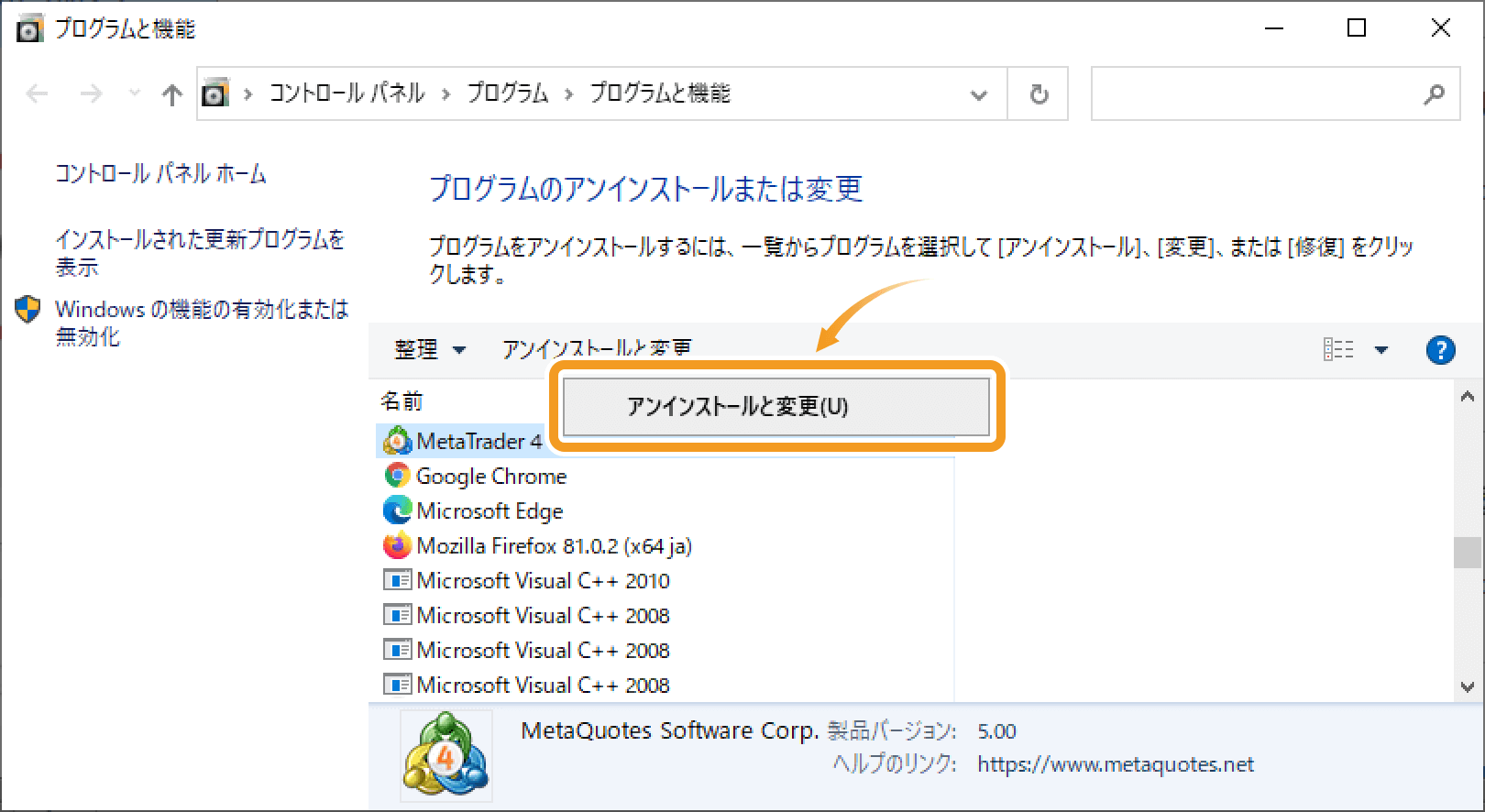
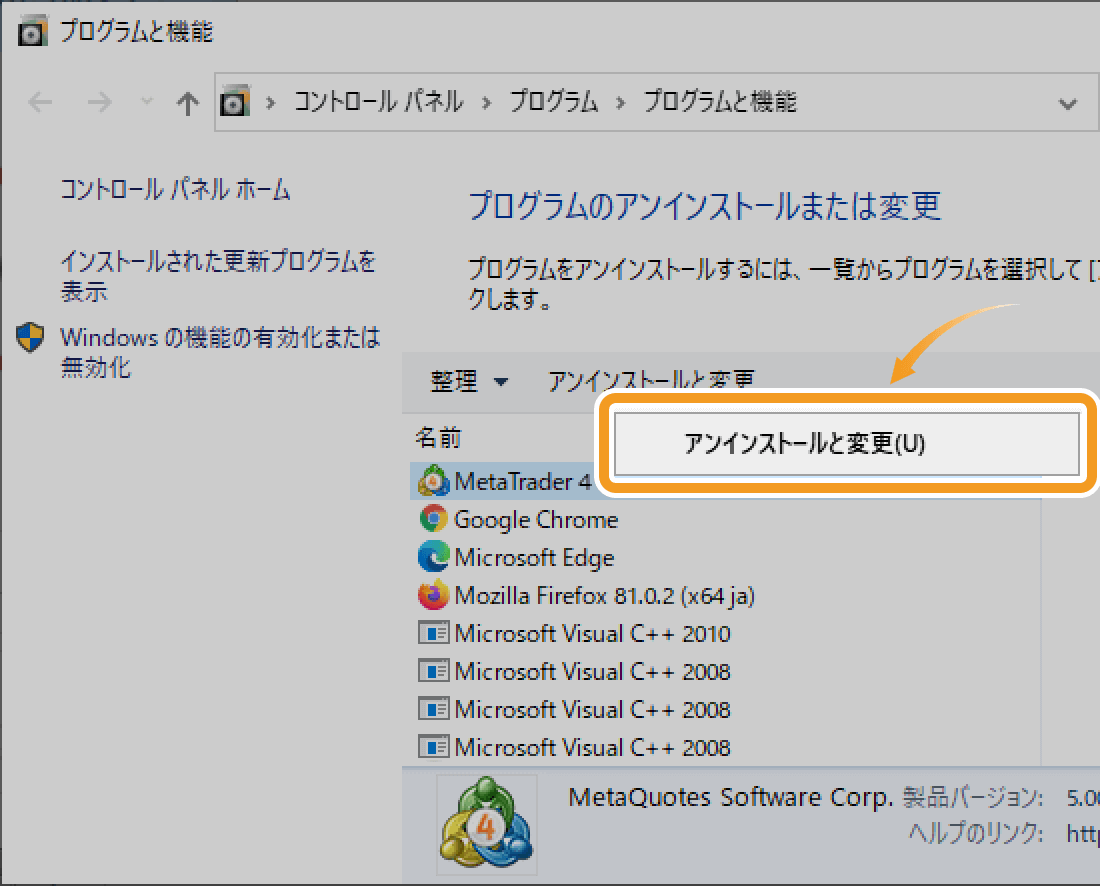
「プログラムと機能」画面のプログラム一覧から「MetaTrader 4」を右クリックし、「アンインストールと変更」を選択します。
手順3
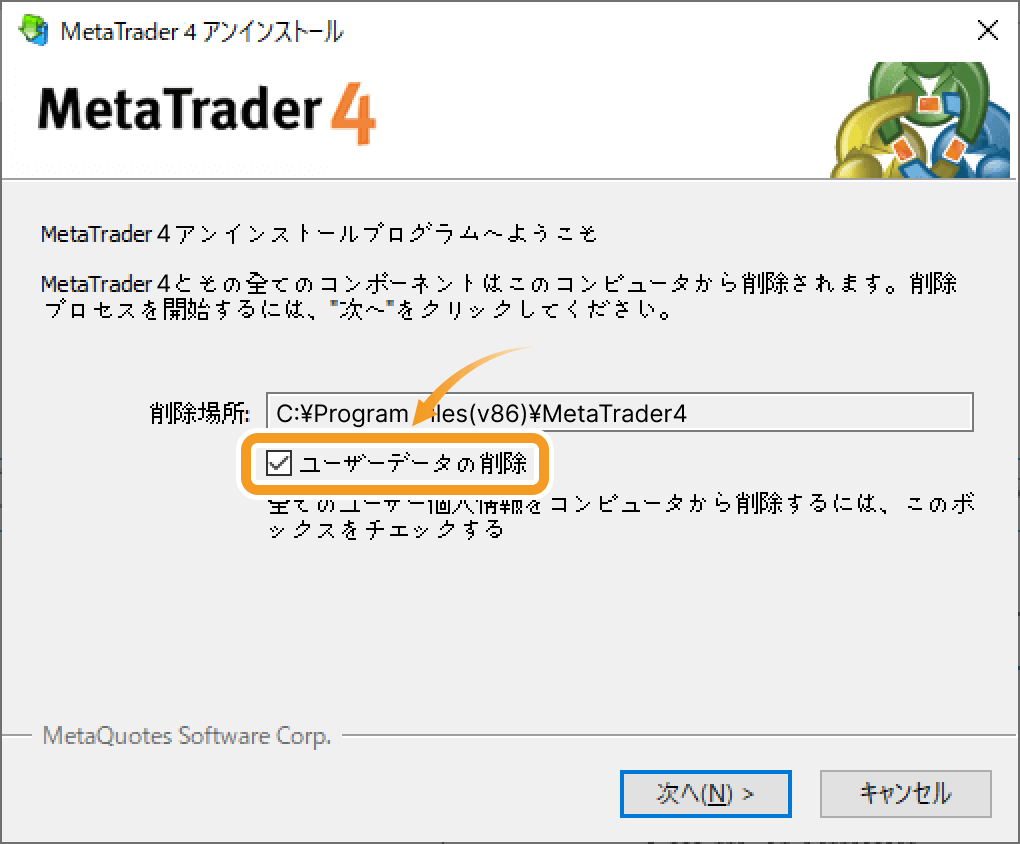
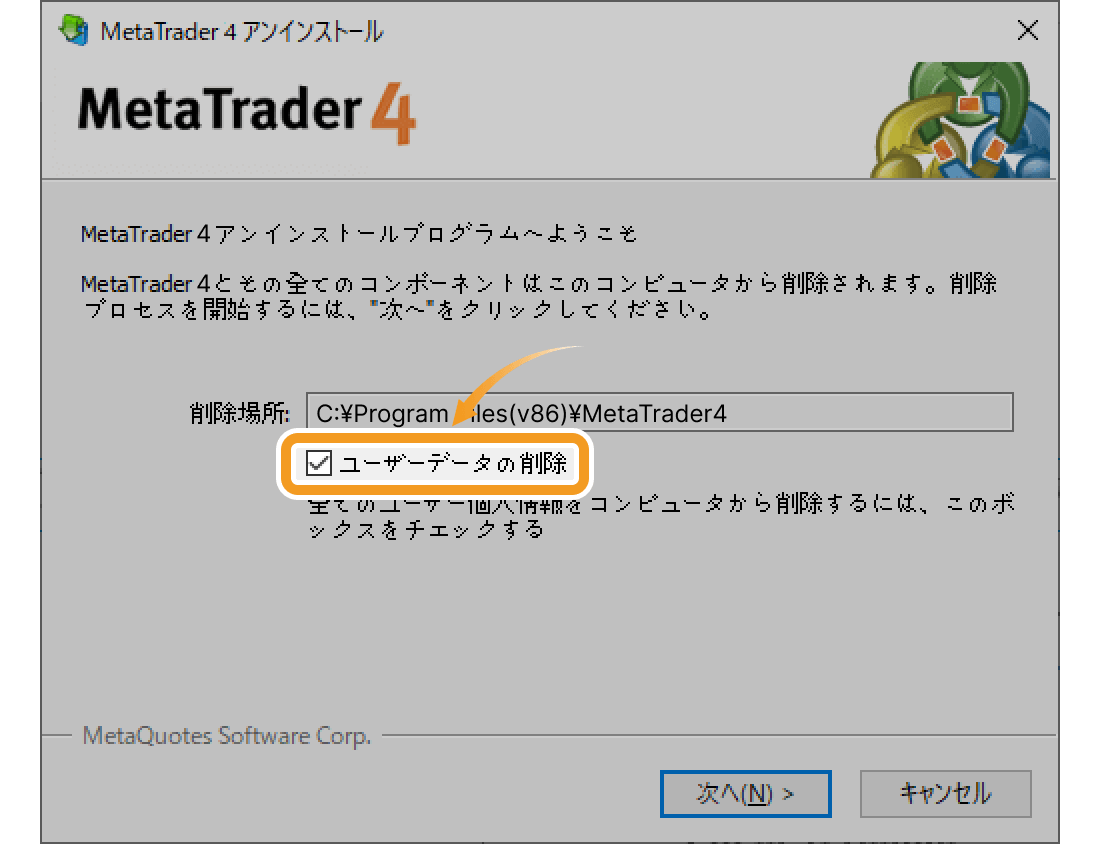
アンインストール画面にて、「ユーザーデータの削除」のチェックボックスにチェックを入れ、「次へ」ボタンをクリックします。
 「ユーザーデータの削除」を行わない場合
「ユーザーデータの削除」を行わない場合、MT4に保存したアカウント情報やチャートの設定、ヒストリカルデータやインディケータ、エキスパートアドバイザ(EA)などのデータは削除されません。そのため、MT4を再度インストールした場合は、これらのデータを再利用することが可能です。
手順4
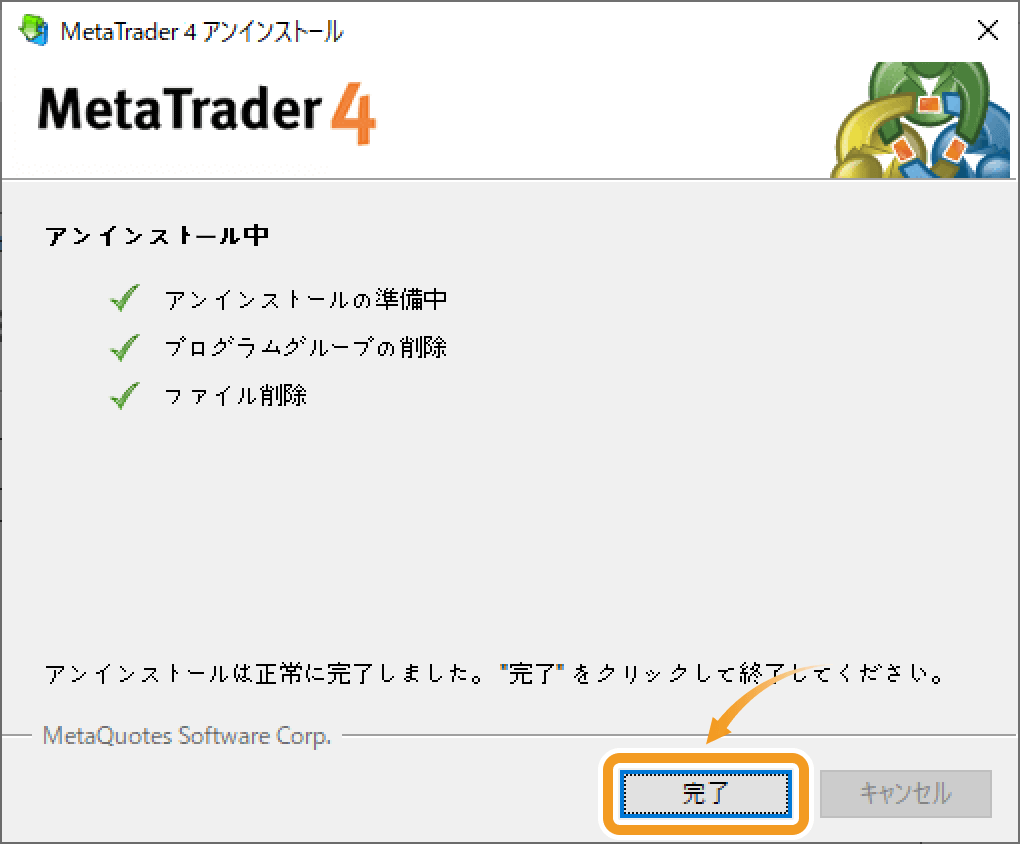
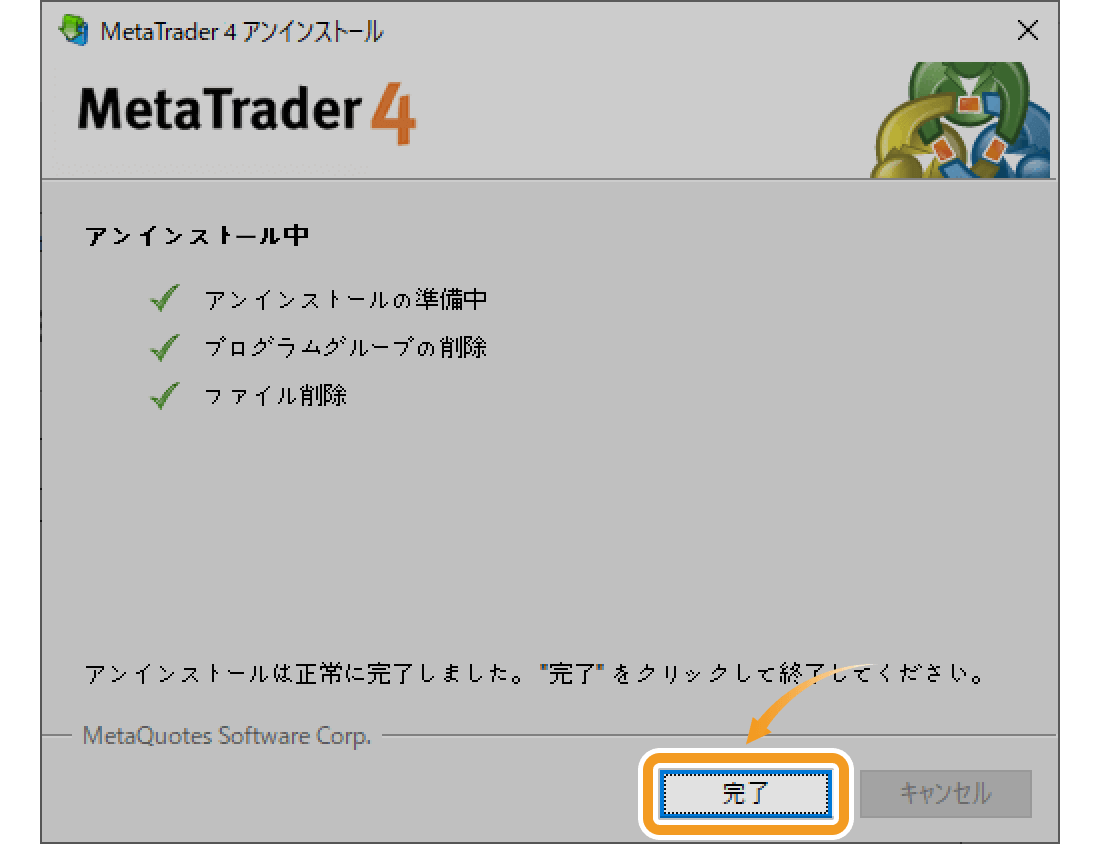
MT4のアンインストールが完了したら、「完了」ボタンをクリックします。
手順5
「ユーザーデータの削除」ではMetaQuotesフォルダ内、Terminalフォルダの中にあるMT4のデータフォルダだけが削除されるため、一部のユーザーデータは削除されずに残っています。これらのデータも含めて完全に削除する場合は、パソコンに残っているMetaQuotesフォルダ自体を削除することが必要です。
まず、準備としてエクスプローラーの「表示」タブをクリックし、「隠しファイル」のチェックボックスにチェックを入れておきます。
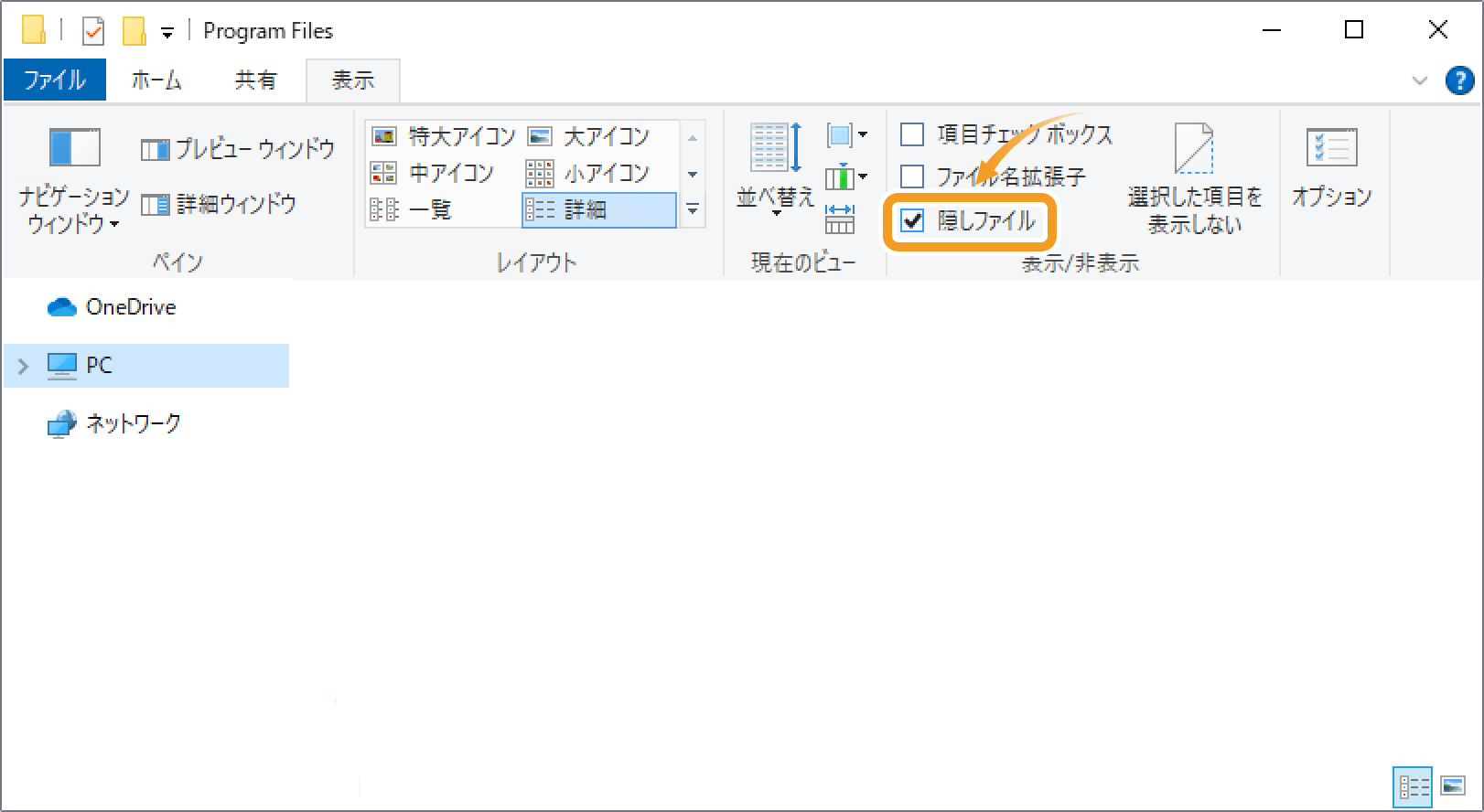
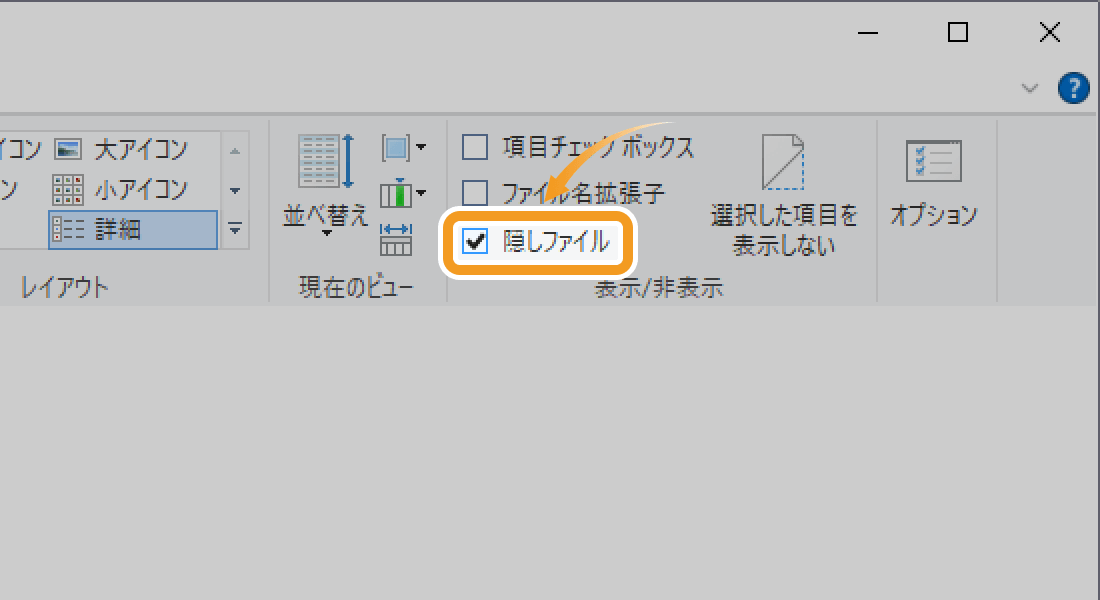
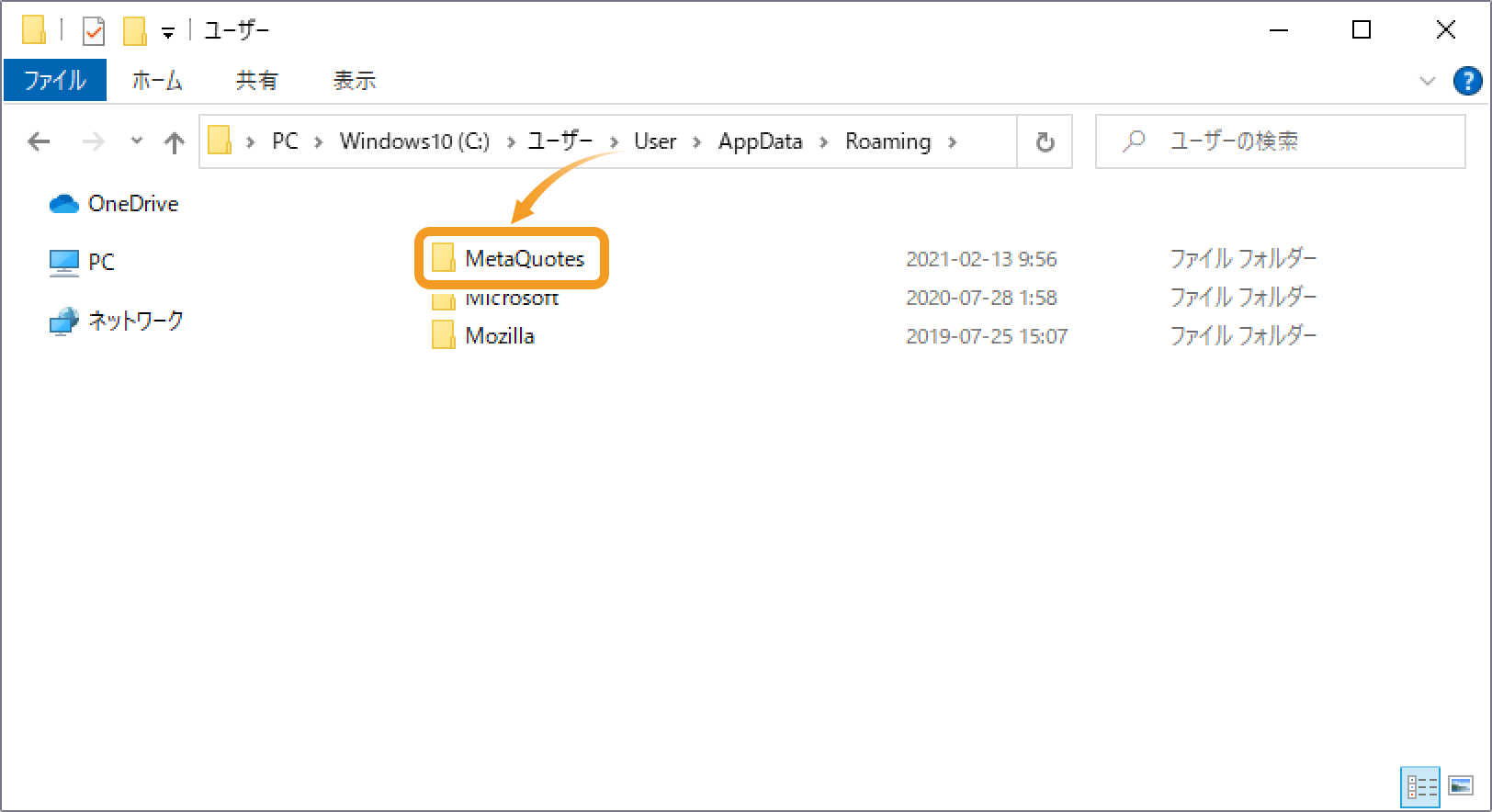
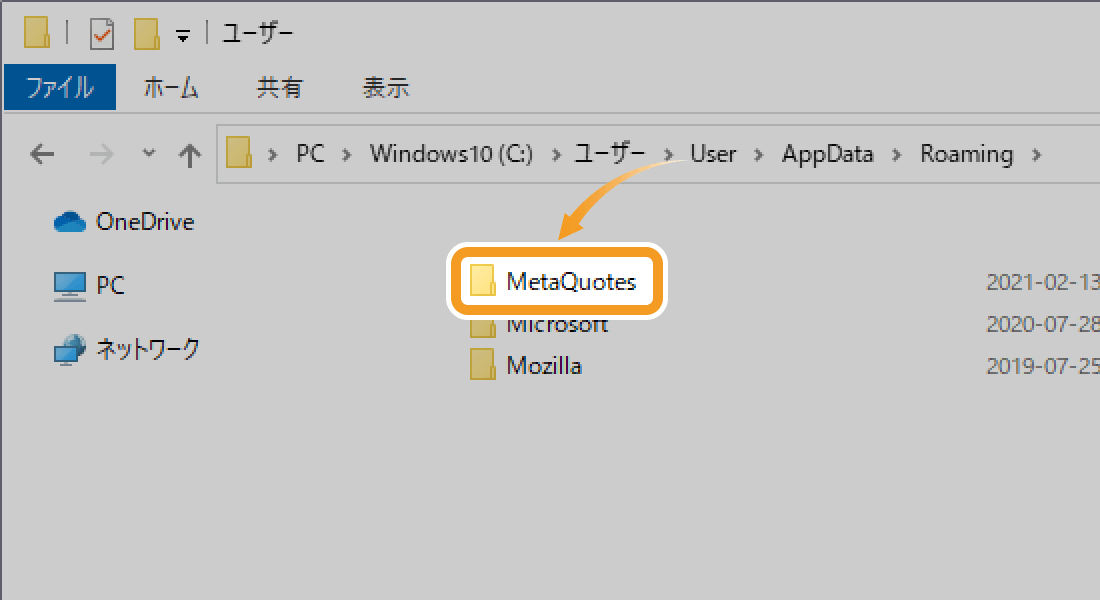
設定が完了したら、Windowsがインストールされているドライブ、ユーザーフォルダ、MT4をインストールしたユーザーのフォルダ、AppDataフォルダ、Roamingフォルダの順に展開し、MetaQuotesフォルダを削除します。これにて全データの削除は完了です。
 MT5も利用している場合は要注意
MT4とMT5を併用するユーザーの場合、MetaQuotesフォルダの中にはMT5のユーザーデータも保存されています。手順5を実施するとMT5のデータも削除されるため、MT5を引き続きご利用予定の場合は要注意です。
手順1
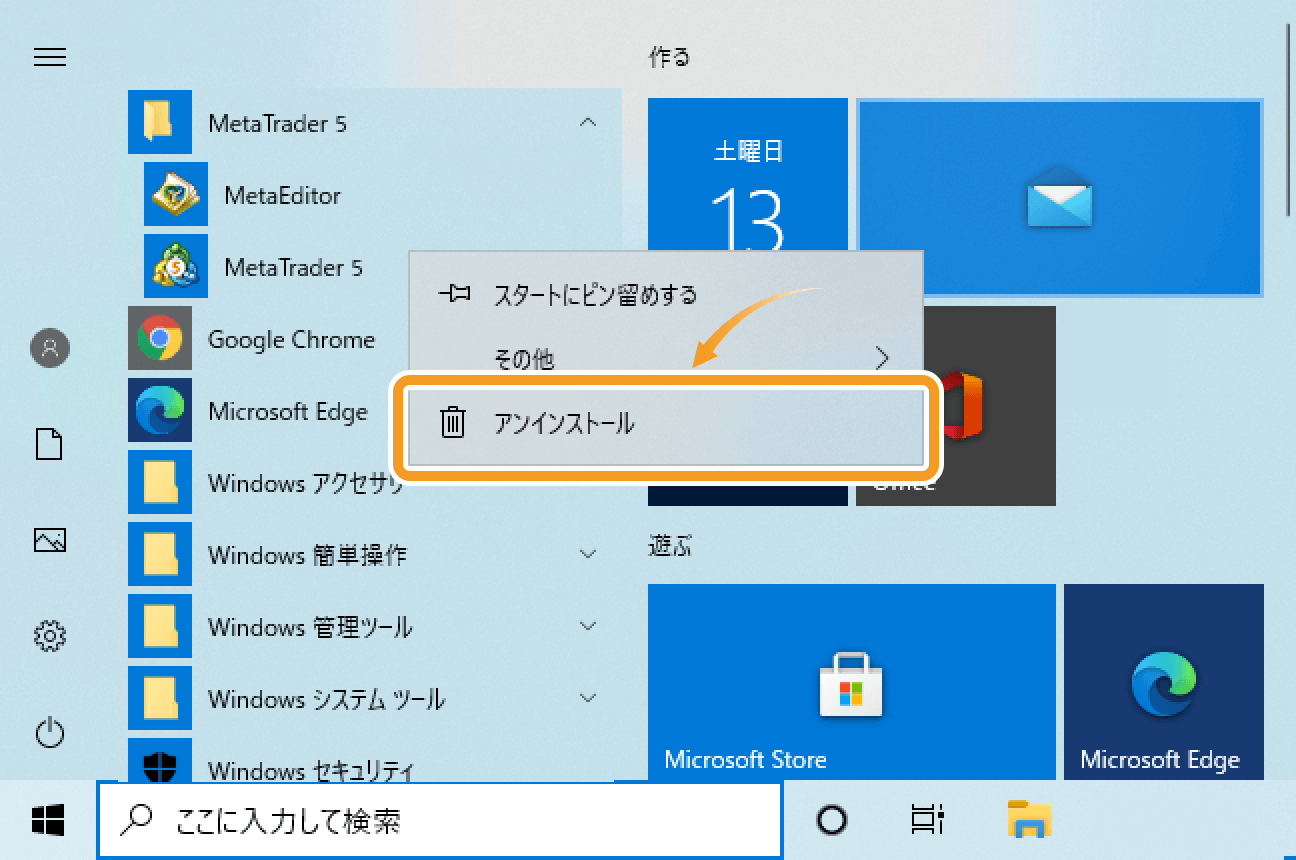
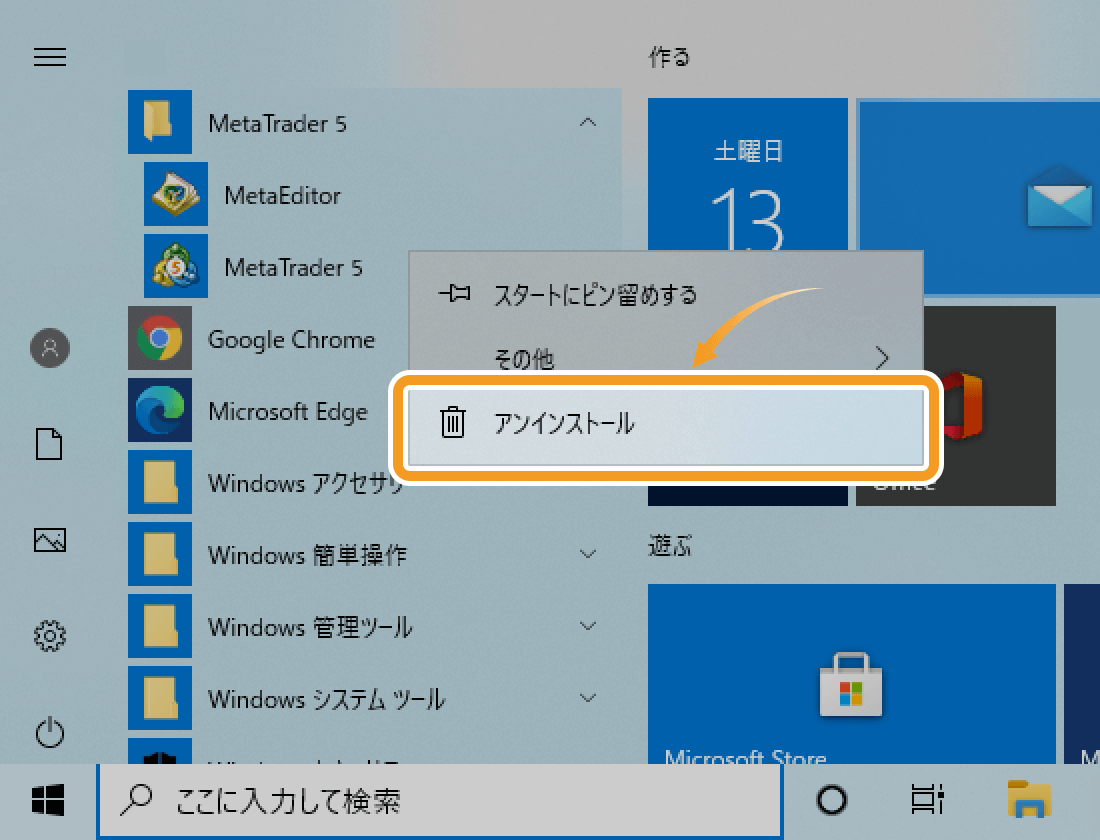
Windowsのスタートボタンをクリック後、プログラム一覧より「MetaTrader 5」上で右クリックし、「アンインストール」を選択します。(Windows10の場合)
手順2
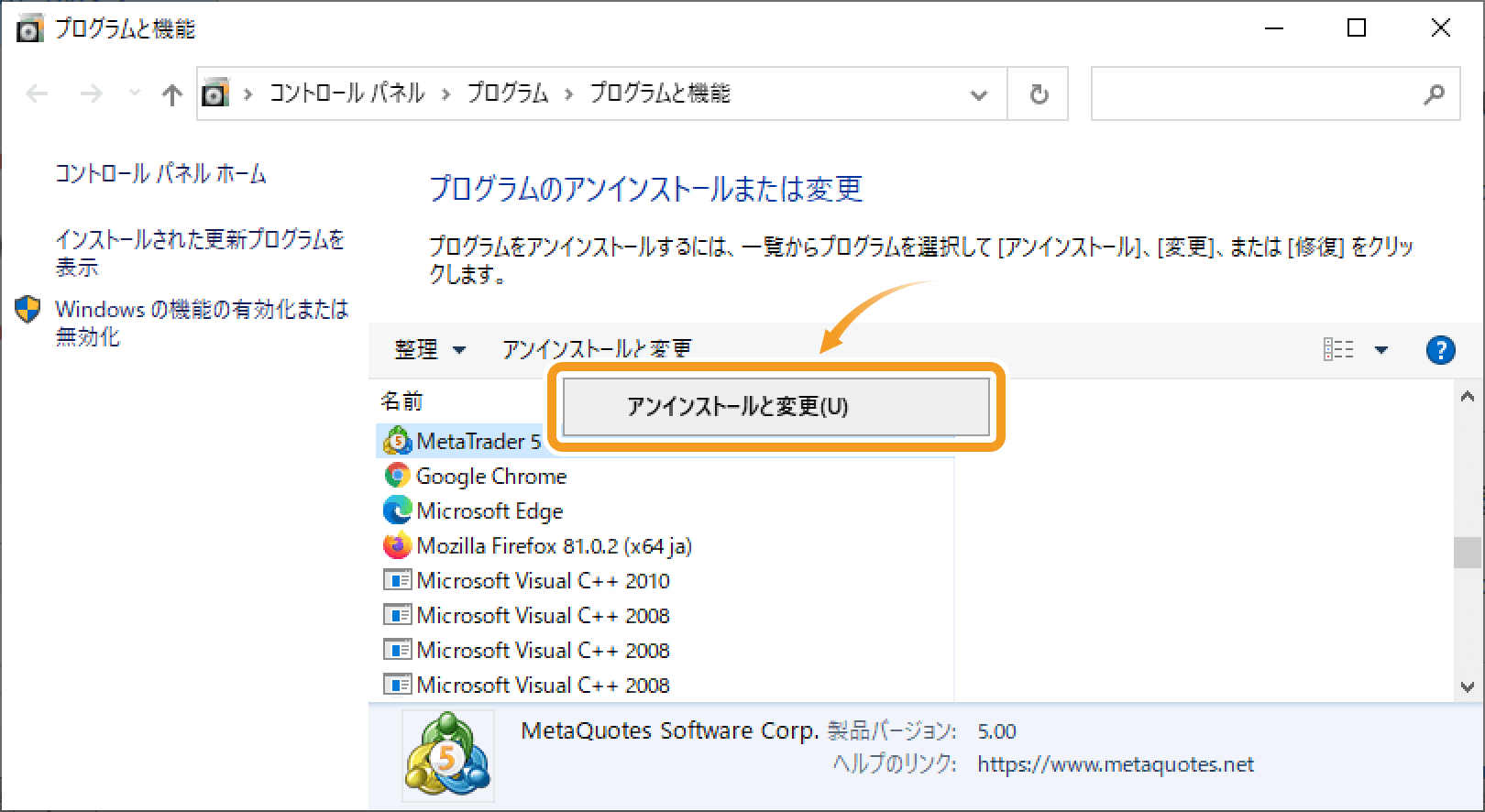
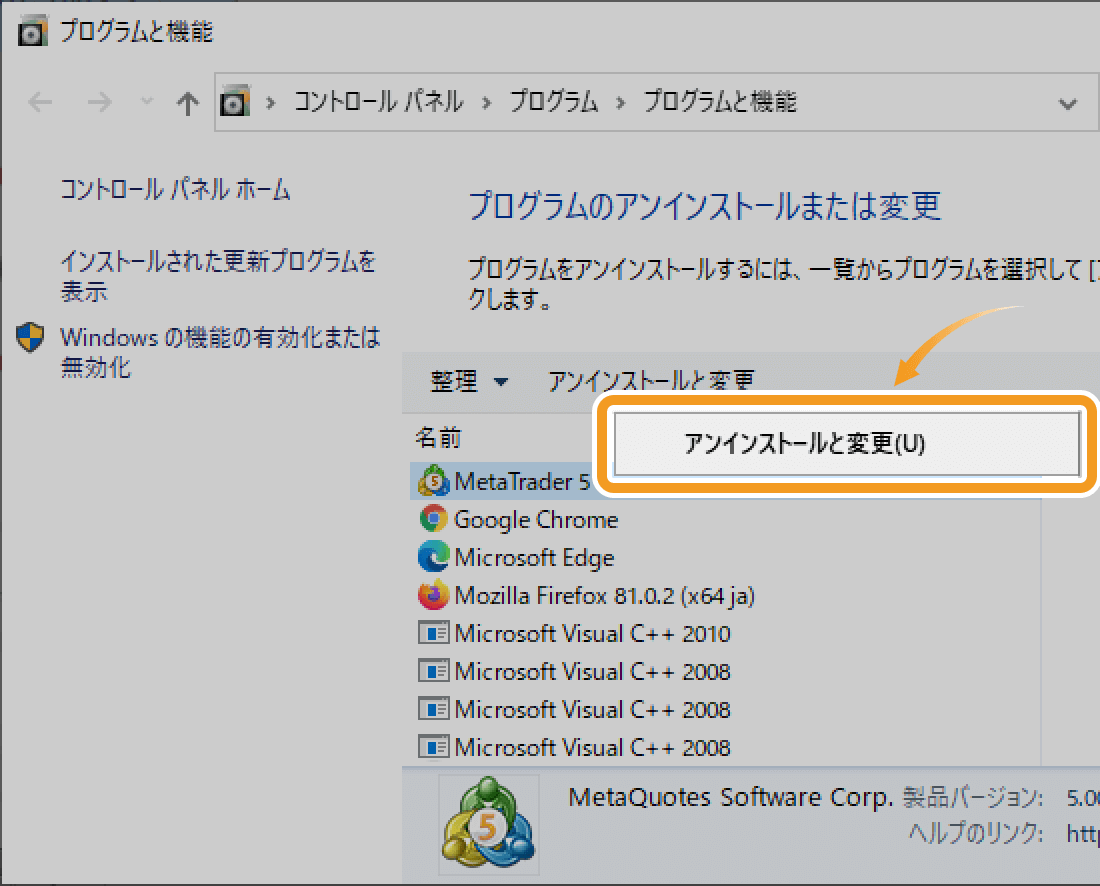
「プログラムと機能」画面のプログラム一覧から「MetaTrader 5」を右クリックし、「アンインストールと変更」を選択します。
手順3
アンインストール画面にて、「ユーザーデータの削除」のチェックボックスにチェックを入れ、「次へ」ボタンをクリックします。
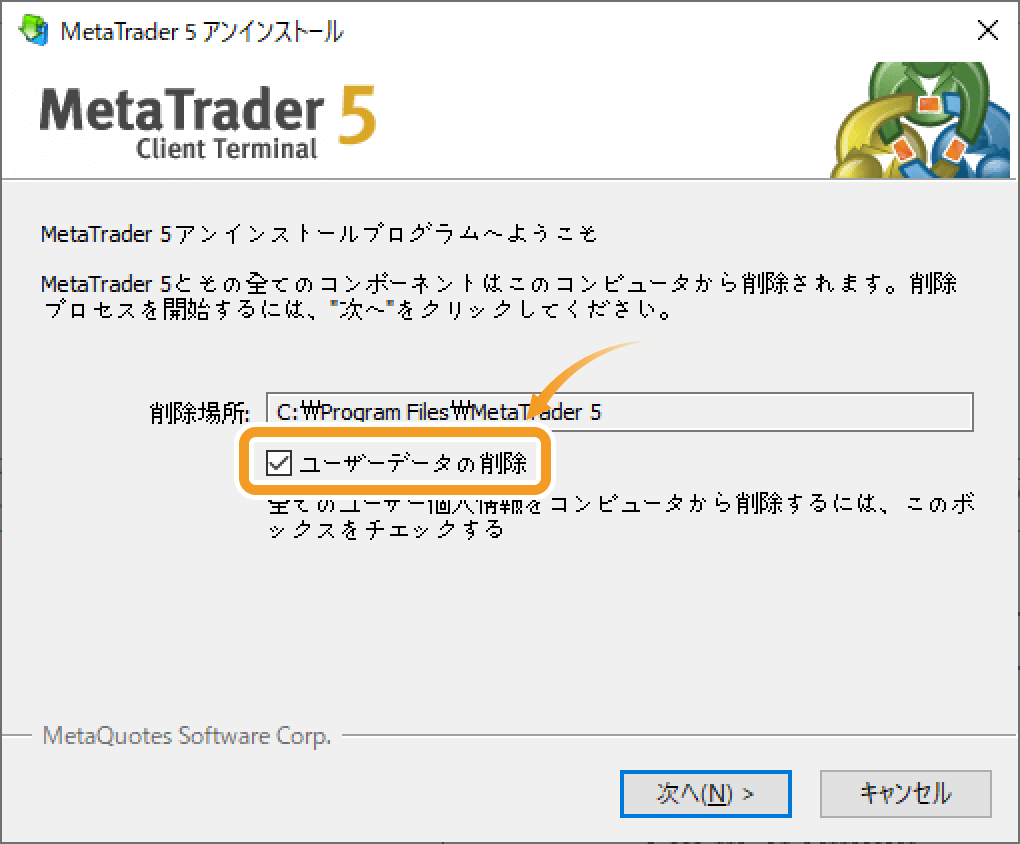
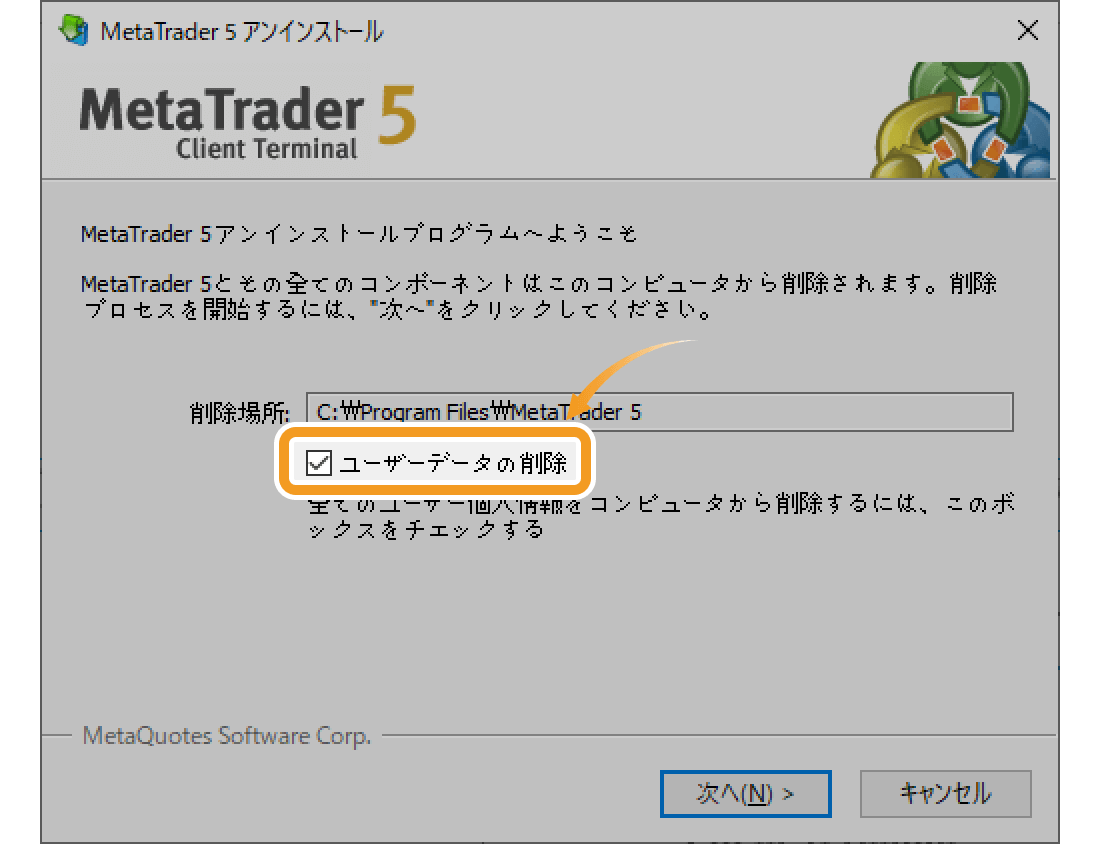 「ユーザーデータの削除」を行わない場合
「ユーザーデータの削除」を行わない場合、MT5に保存したアカウント情報や、チャートの設定、ヒストリカルデータ、インディケータ、エキスパートアドバイザ(EA)などのデータが保存されたデータフォルダは削除されません。そのため、MT5を復元した場合、これらのデータを再使用することができます。
手順4
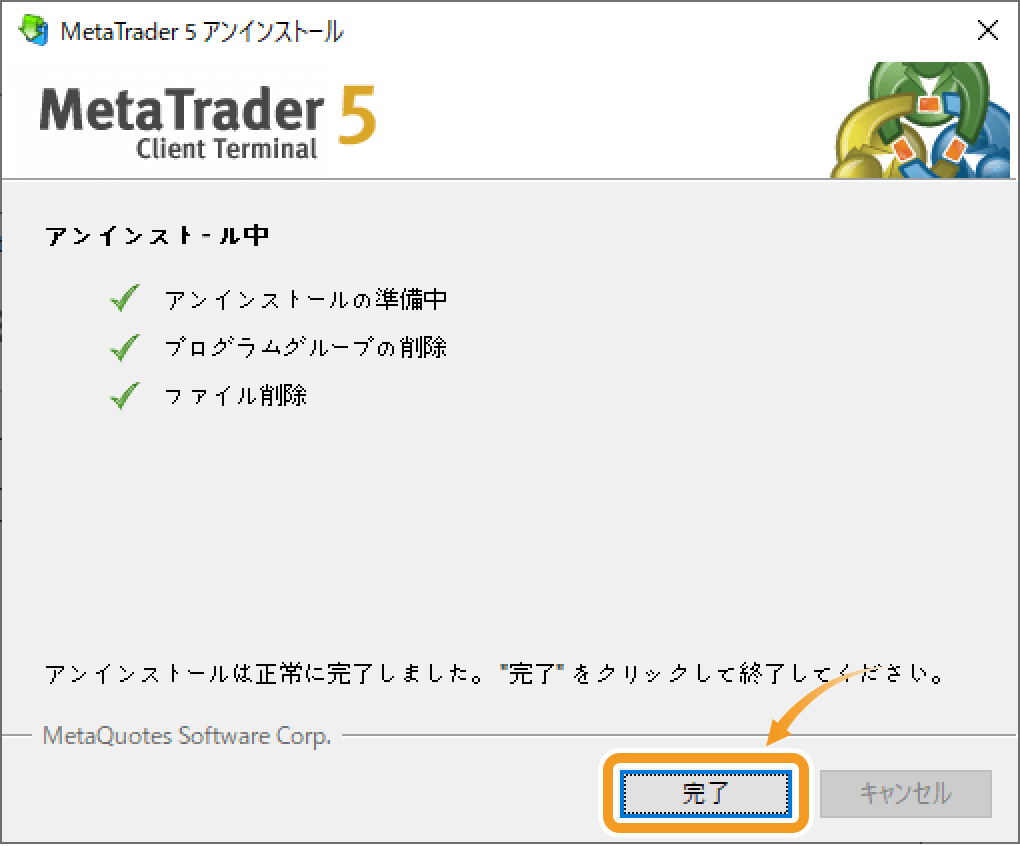
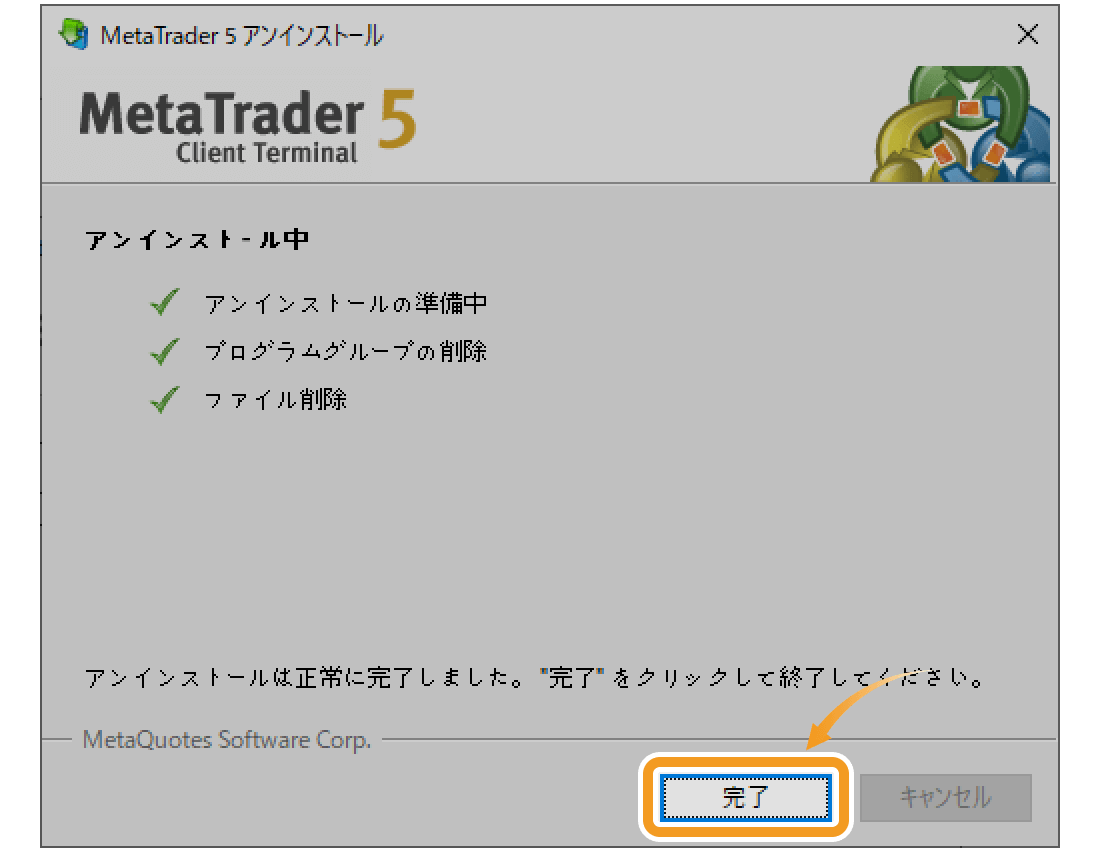
MT5のアンインストールが完了後、「完了」ボタンをクリックします。
手順5
「ユーザーデータの削除」ではMetaQuotesフォルダ内、Terminalフォルダの中にあるMT5のデータフォルダだけが削除されるため、一部のユーザーデータは削除されずに残っています。これらのデータも含めて完全に削除する場合は、パソコンに残っているMetaQuotesフォルダ自体を削除することが必要です。
まず、準備としてエクスプローラーの「表示」タブをクリックし、「隠しファイル」のチェックボックスにチェックを入れておきます。
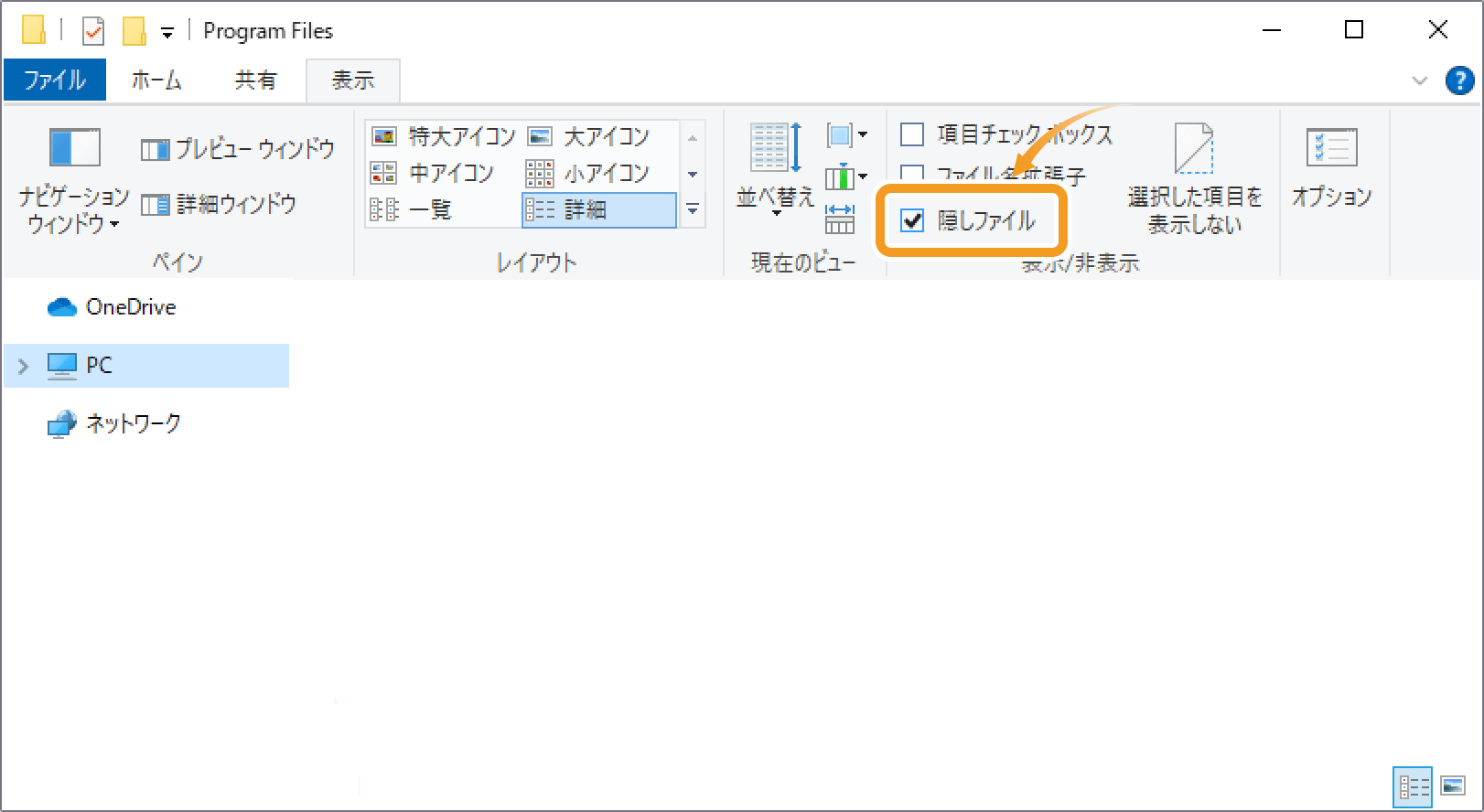
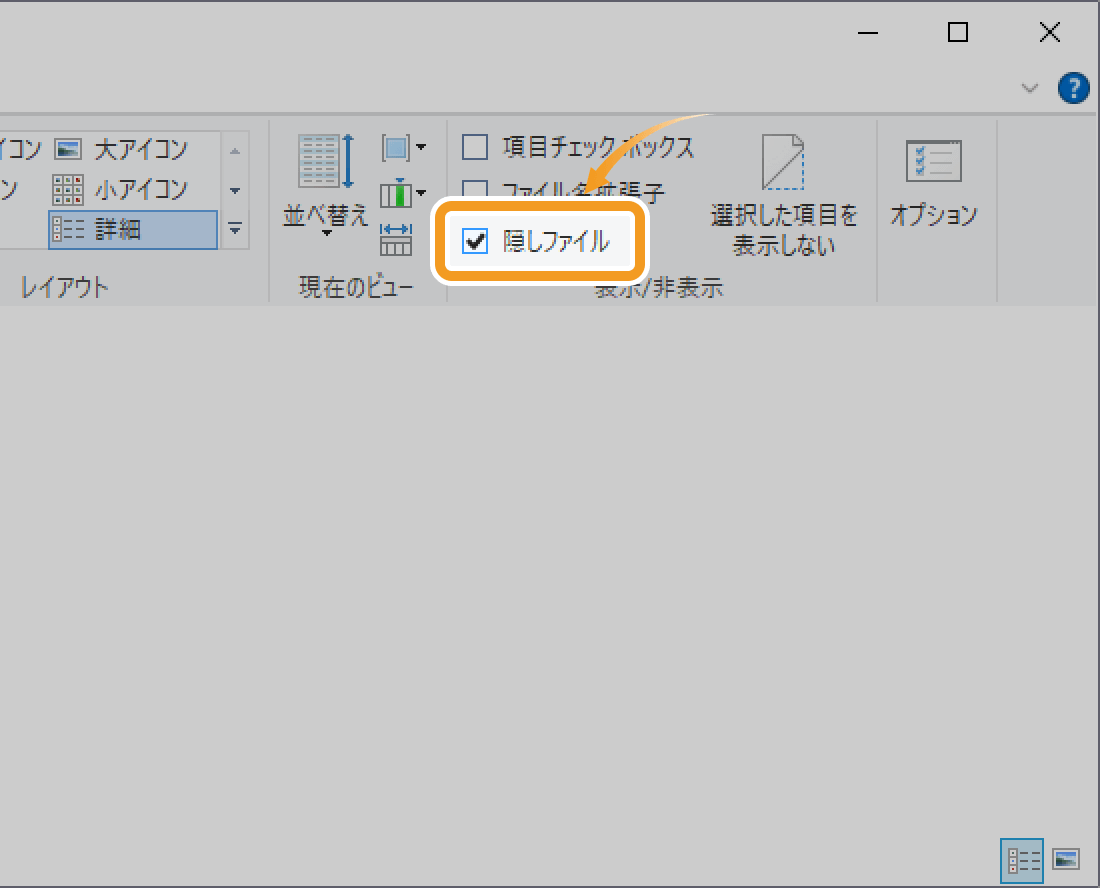
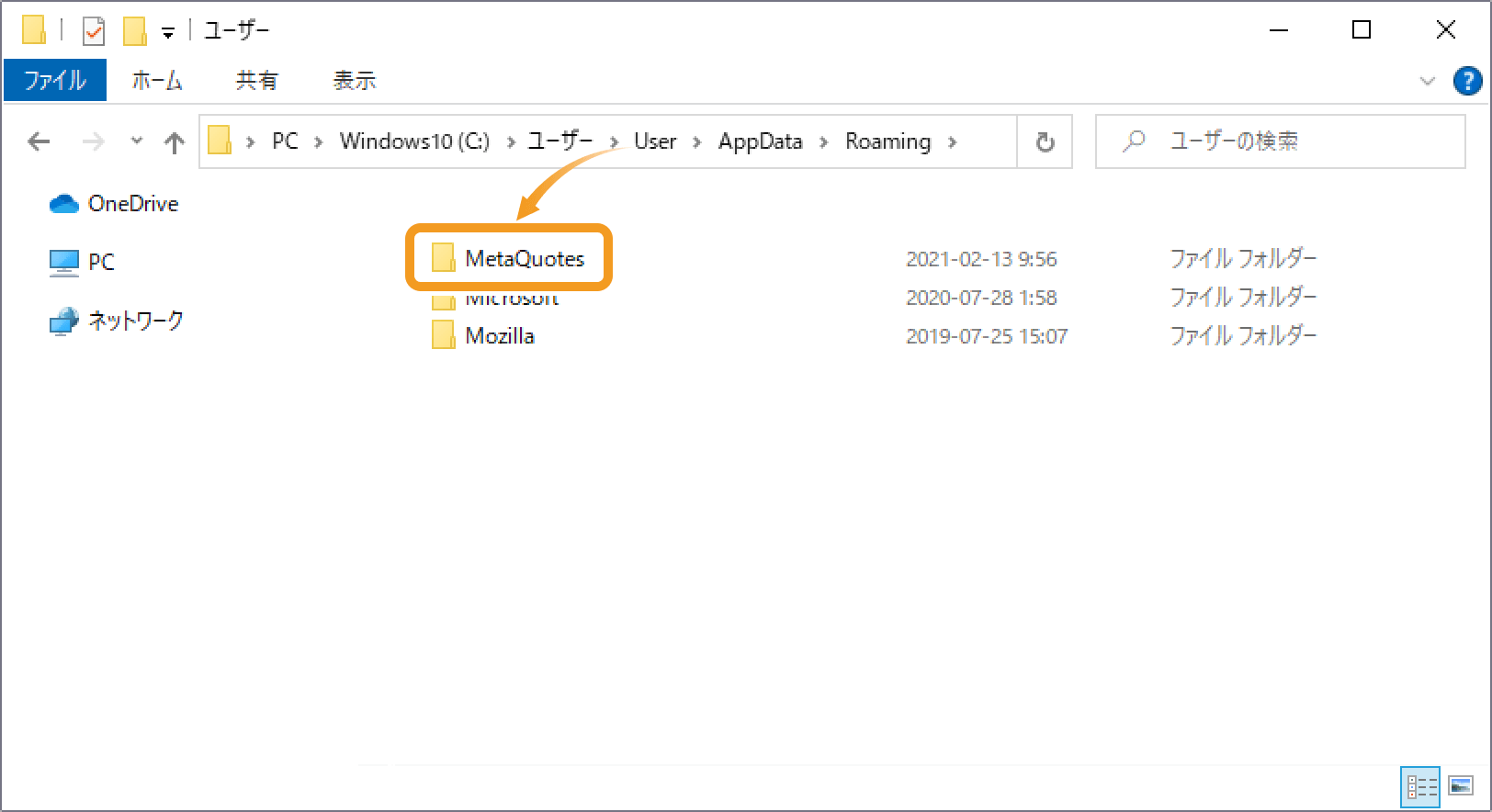
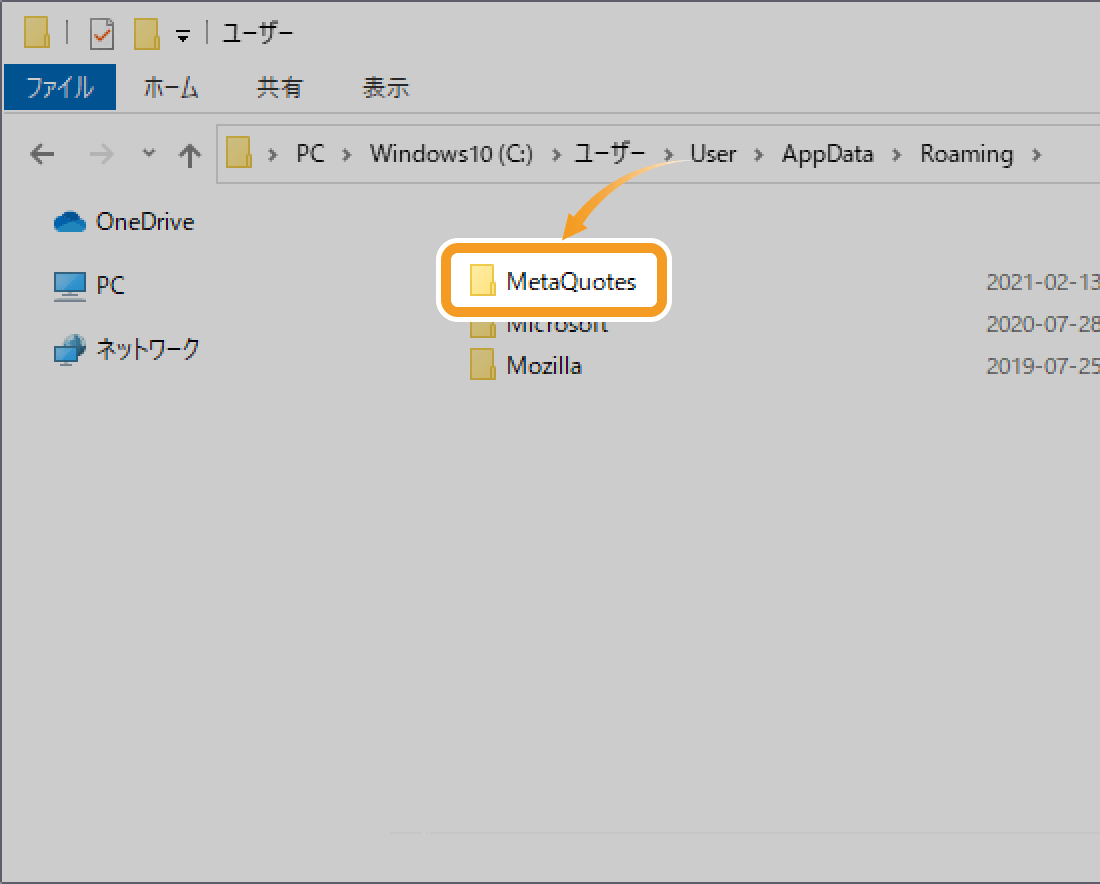
設定が完了したら、Windowsがインストールされているドライブ、ユーザーフォルダ、MT5をインストールしたユーザーのフォルダ、AppDataフォルダ、Roamingフォルダの順に展開し、MetaQuotesフォルダを削除します。これにて全データの削除は完了です。
 MT4も利用している場合は要注意
MT4とMT5を併用するユーザーの場合、MetaQuotesフォルダの中にはMT4のユーザーデータも保存されています。手順5を実施するとMT4のデータも削除されるため、MT4を引き続きご利用予定の場合は要注意です。
インストール・ログイン(PC編)
最終更新:当社の「MetaTrader4/5 ご利用ガイド」に掲載の情報は、情報の提供のみを目的としており、投資に関する何らかの勧誘を意図するものではありません。
なお、この情報は、編集時点で当社が信頼できると判断した情報源をもとに作成したものですが、その内容および情報の正確性、完全性または適時性について、当社は保証を行っておらず、また、いかなる責任を持つものでもありません。投資にあたっての最終判断は、お客様ご自身でなさるようお願いいたします。
本コンテンツは、当社(FXplus)が独自に制作したものであり、当サイトに掲載されているデータの無断転用は禁止しております。掲載記事を二次利用する場合は、当社までご連絡ください。
MetaTrader4/5 ご利用ガイド
 ご利用シーンから探す(PC編)
- MetaTraderの基礎知識 (14件)
- インストール・ログイン (7件)
- ウインドウ表示 (8件)
- 注文・決済 (18件)
- チャート表示 (20件)
- 口座の管理 (8件)
- EA・インディケータ・オブジェクト (29件)
- その他の機能 (14件)
 ご利用シーンから探す (スマートフォン・タブレット編)


