




MetaTrader4/5 ご利用ガイド
チャート表示(PC編)
 最終更新:
最終更新:【MT4/MT5】チャートが表示されない場合の対処方法
MetaTrader4(MT4)/MetaTrader5(MT5)では、該当の銘柄のプライス情報を正常に読み込めていない場合、チャートが表示されなくなります。ログインが正常に出来ていない場合や通信問題が発生した場合、アカウントを切り替えた際に該当の銘柄の取扱いがない場合にも、同様の画面が表示される場合があります。
ここでは、MT4/MT5でチャートが表示されない場合の対処方法を説明します。
MT4/MT5のそれぞれの説明はタブ切替でご確認いただけます。


手順1
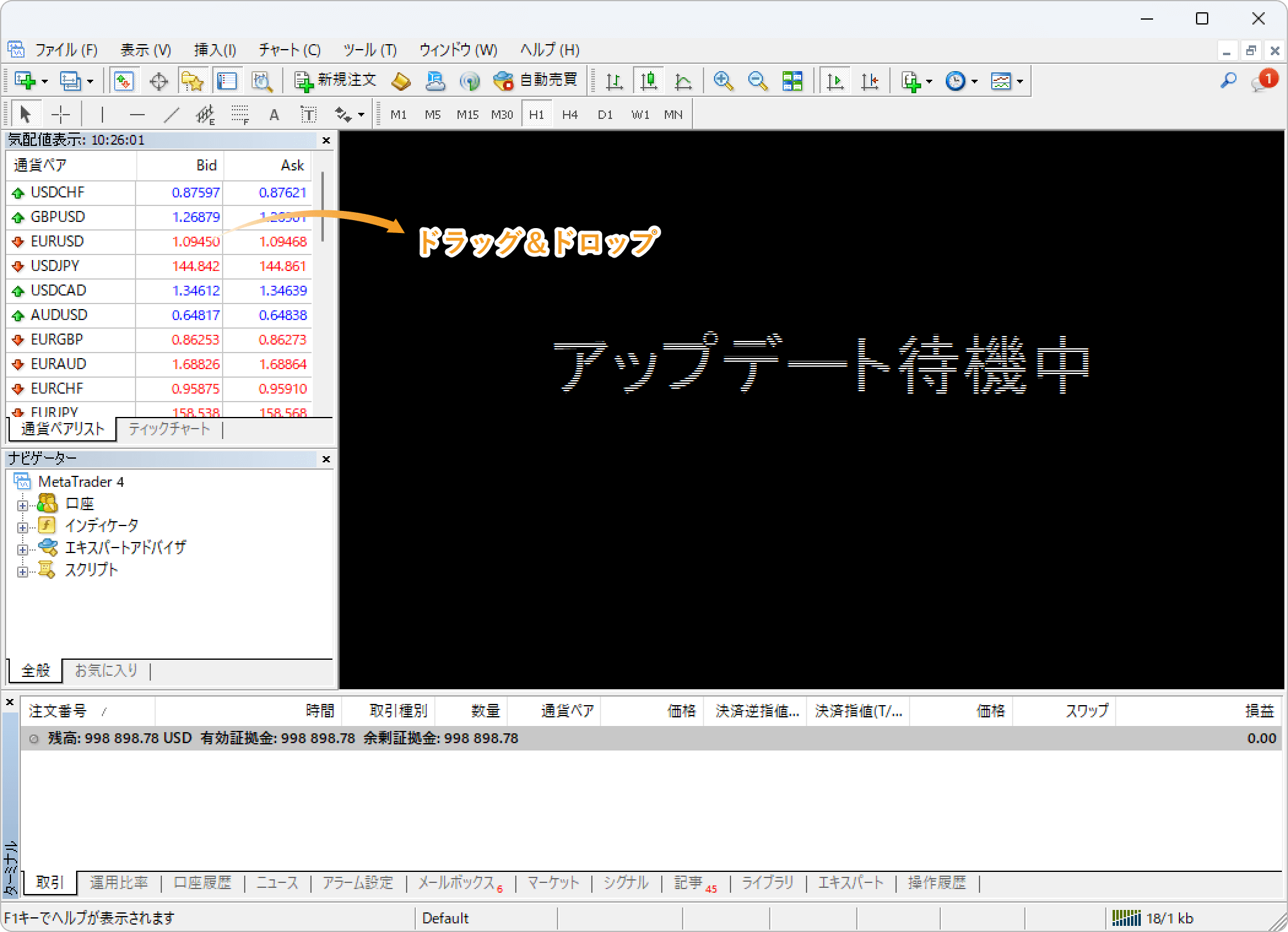
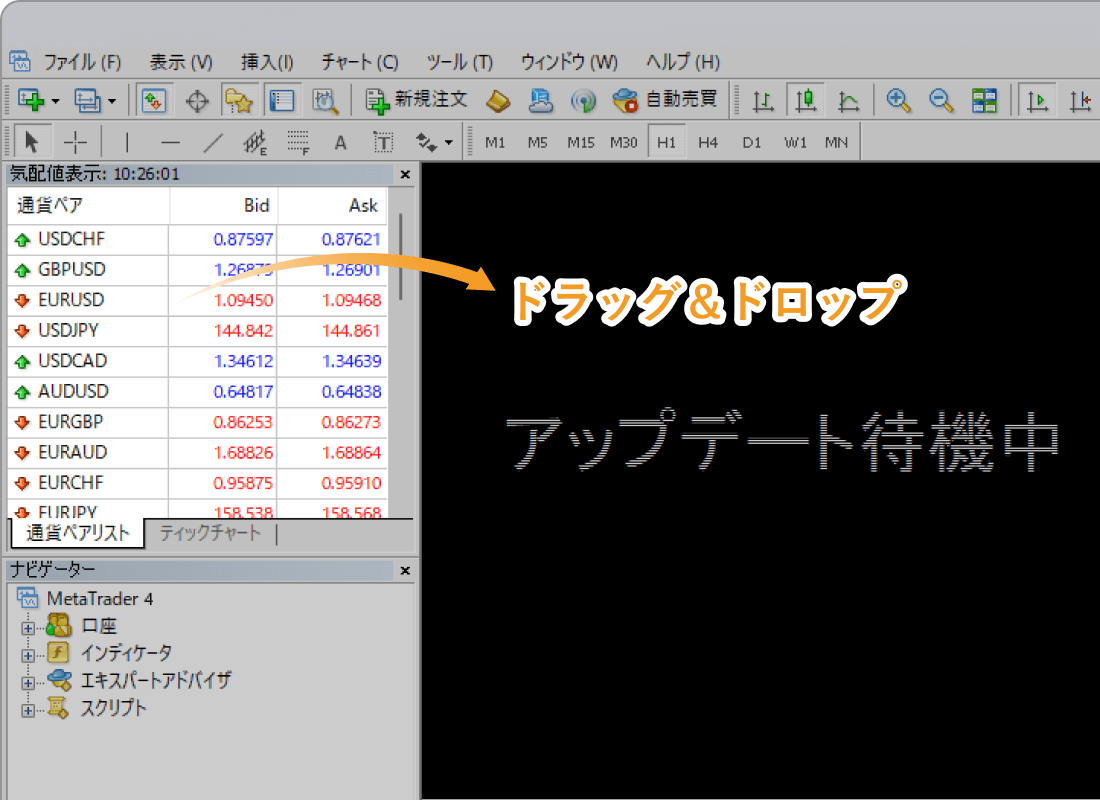
気配値表示欄で表示したい銘柄をクリックしたまま、正しく表示されていないチャート上にドラッグ&ドロップします。
手順2
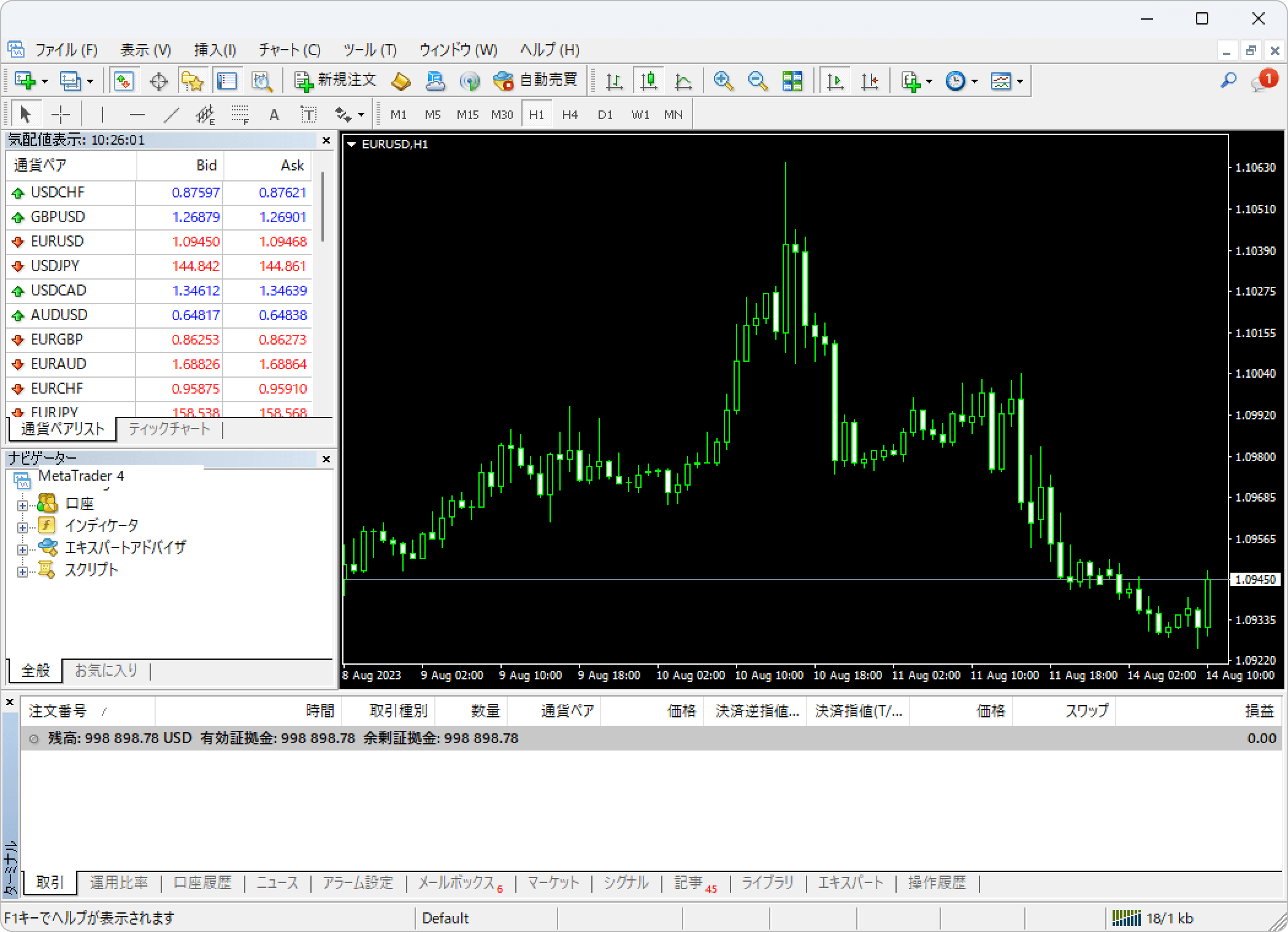
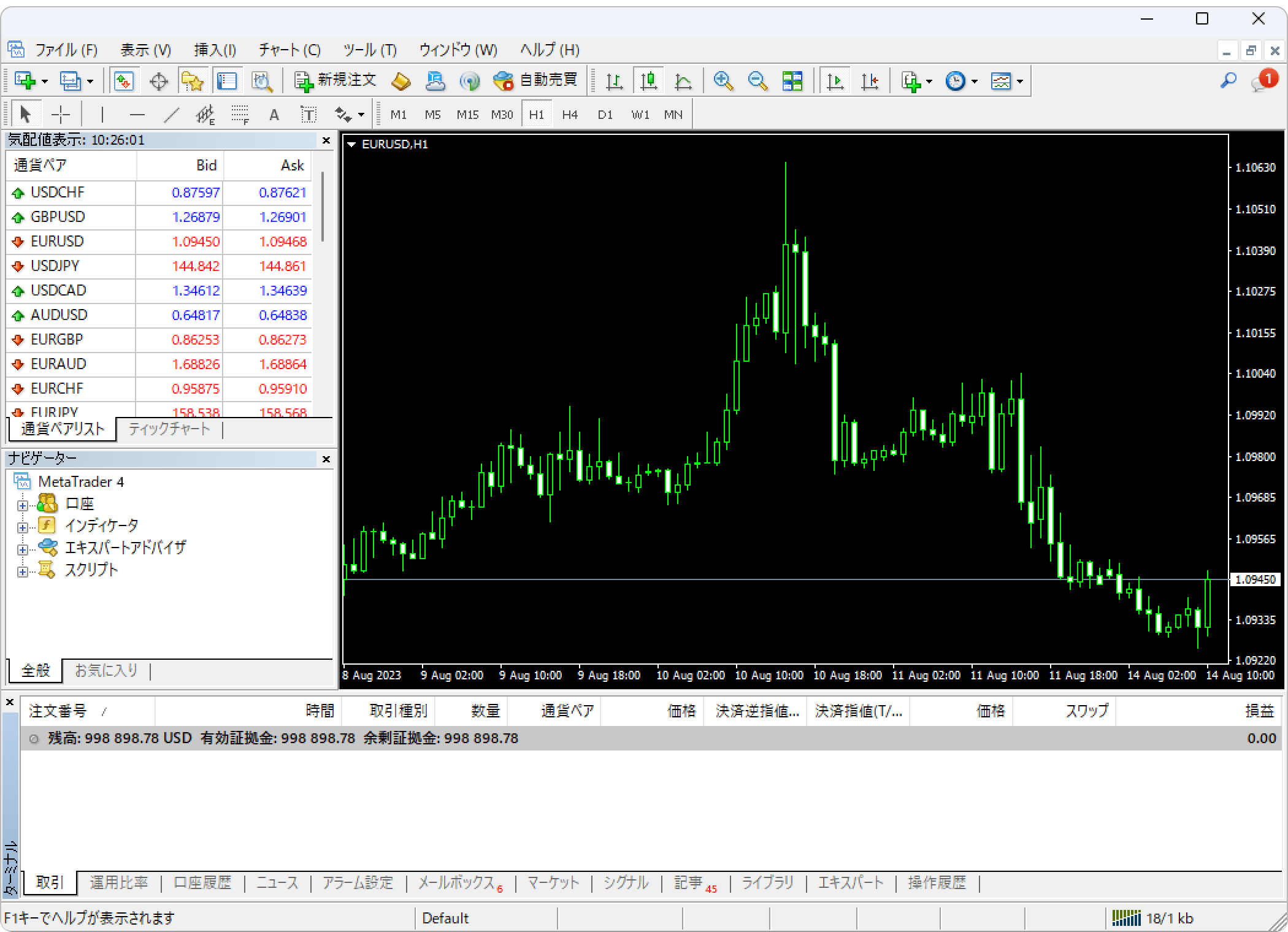
表示が変わり、選択した銘柄のチャートが表示されれば問題ありません。チャートが表示されない場合や、表示されたチャートが動かない場合は、手順3以降をお試しください。
手順3
チャートが表示されない、または表示されたチャートが動かない現象には様々な原因が考えられます。チャートの表示に問題がある場合は、以下の対応をお試しください。
アカウントに再ログインする
ログイン情報の入力ミスや、MT4のログイン処理が上手くいかなかった等の理由で、チャート情報の取得に失敗している可能性があるため、アカウントに再ログインしてください。
| 参照: | ログイン方法 |
| ログインできない場合の対処方法 |
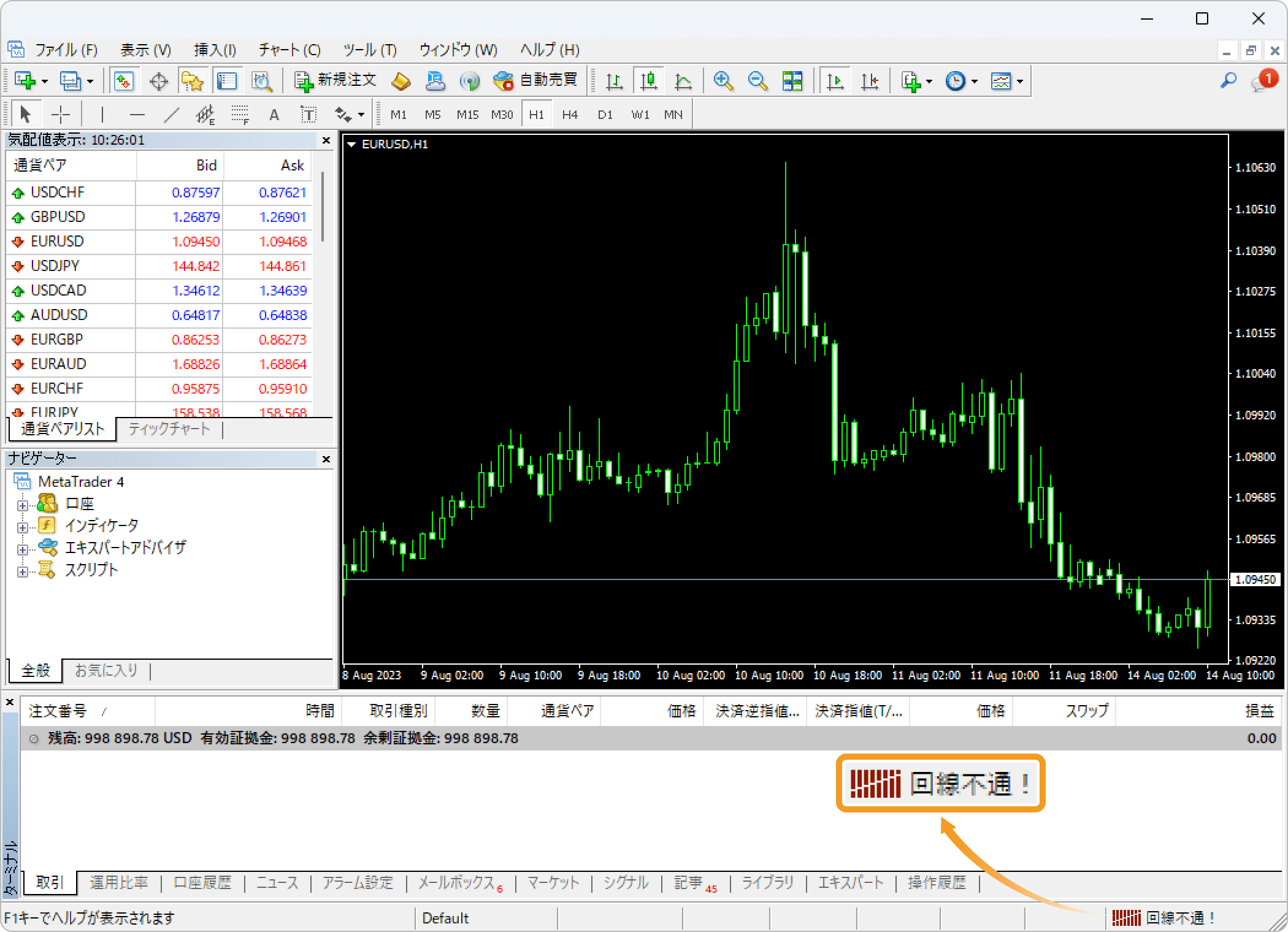
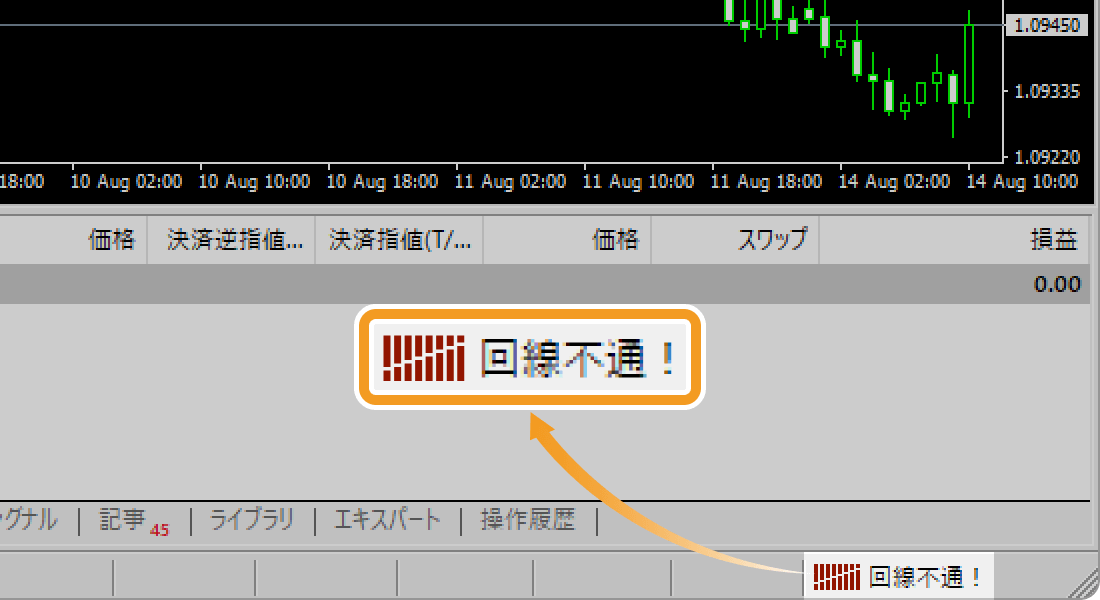
再ログインを行ったら、MT4本体の右下に「713/3 kb」などといった情報が表示されており、エラーが出ていなければ問題ありません。一方「回線不通!」や「コモンエラー」と表示される場合は、接続エラーが発生している可能性があるため、お使いのネットワークが正常に動作しているか、そしてログイン情報に誤りが無いかをご確認ください。
市場が休みではないか確認する
市場が休みに入って取引時間外となっている場合、チャートを読み込むことができないため、チャートは表示されないか動かない可能性があります。特に銘柄ごとで取引時間が異なるFXブローカーを利用している場合や、取扱いが都度異なることの多い祝日や大型連休の期間は要注意です。
このように意図せず取引時間外にチャートを開いた場合のほかに、お使いのFXブローカーで障害やサービスの更新などが発生し、サーバがメンテナンス状態に入った可能性もあります。FXブローカーの公式ページや、配信されるメールマガジン等を今一度ご確認ください。
取引サーバを変更する
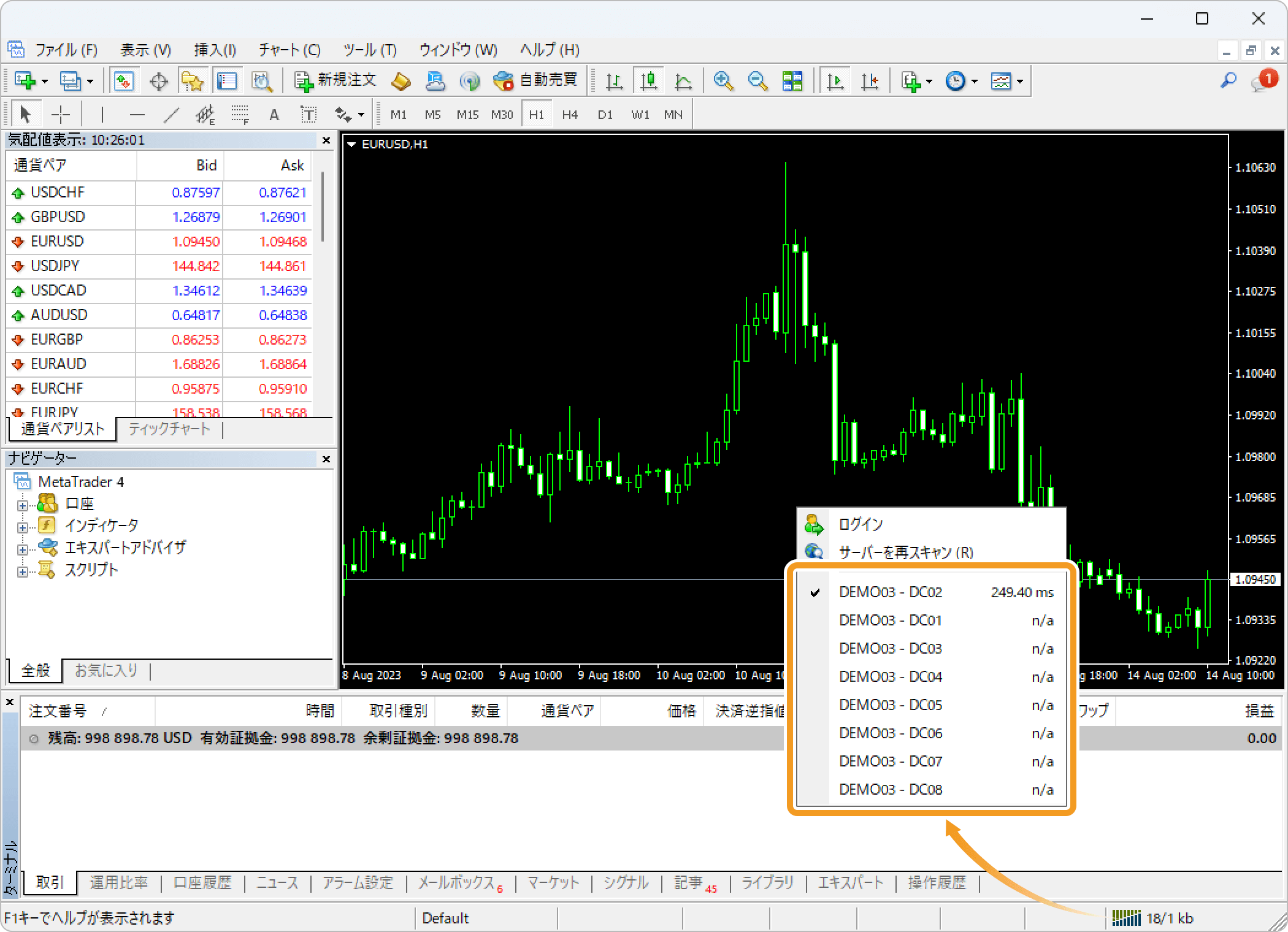
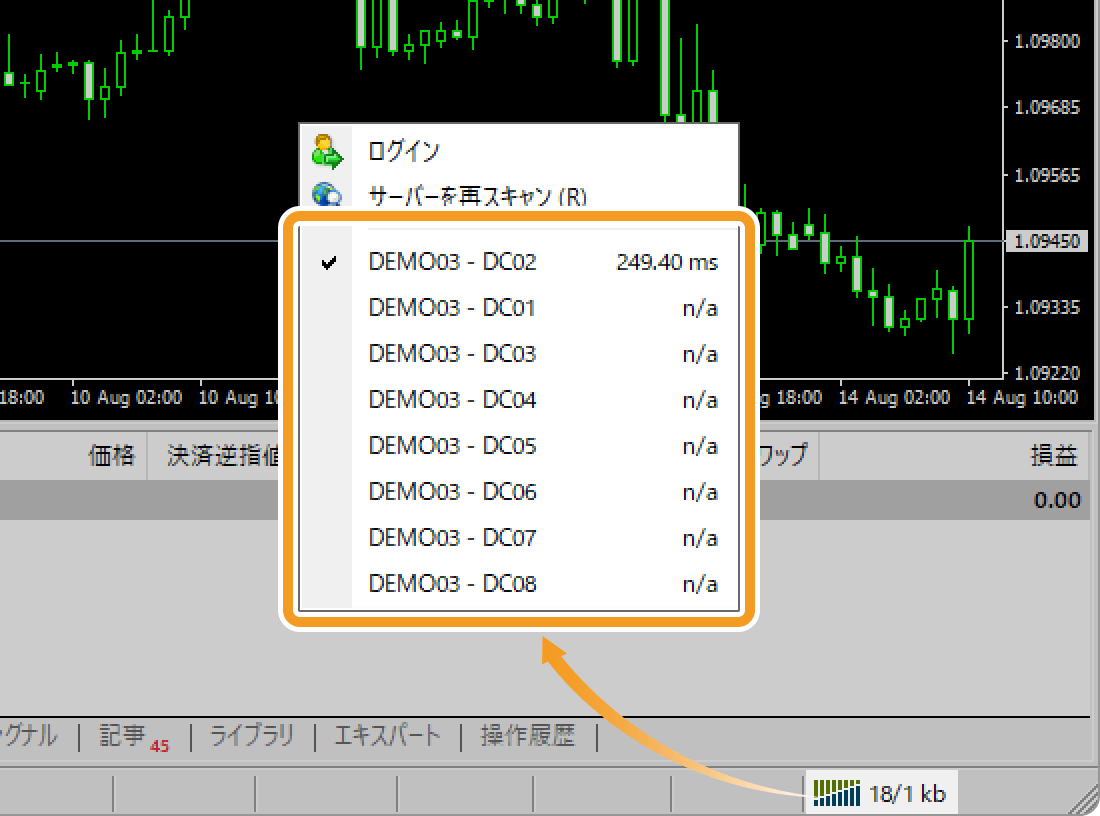
FXブローカーや利用する口座によっては、MT4本体の右下で選択できる取引サーバの一部が、一時的に接続できない状態となっていることがあります。このようなサーバを選択していた場合は、取引サーバを変更することでチャートが正しく表示されます。
無効な口座ではないか確認する
何らかの形で利用中の口座が無効となっているために、チャートが表示されない場合もあります。例えば、多くのFXブローカーではデモ口座に有効期限が設定されており、期限が切れたものは無効な口座です。リアル口座でも、凍結などの対象になった場合は無効な口座となります。ご利用中のFXブローカーから、口座が無効になっていないか状態を確認してください。
MT4を再インストールする
ここまで紹介したいずれの方法でも問題が解決しない場合、MT4をインストールしなおすことで解消される可能性もあります。よりクリーンな状態で再インストールするため、アンインストールの際には「ユーザーデータの削除」も行うことを推奨します。
「ユーザーデータの削除」を実施する場合は、MT4に保存されているアカウント情報やチャートの設定、ヒストリカルデータやインディケータ、エキスパートアドバイザ(EA)などのデータも削除されるので、適宜バックアップを取るなどしてください。
| 参照: | MetaTraderをアンインストールする方法 |
| ダウンロード・インストールする方法(Windows版) | |
| ダウンロード・インストールする方法(Mac版) |
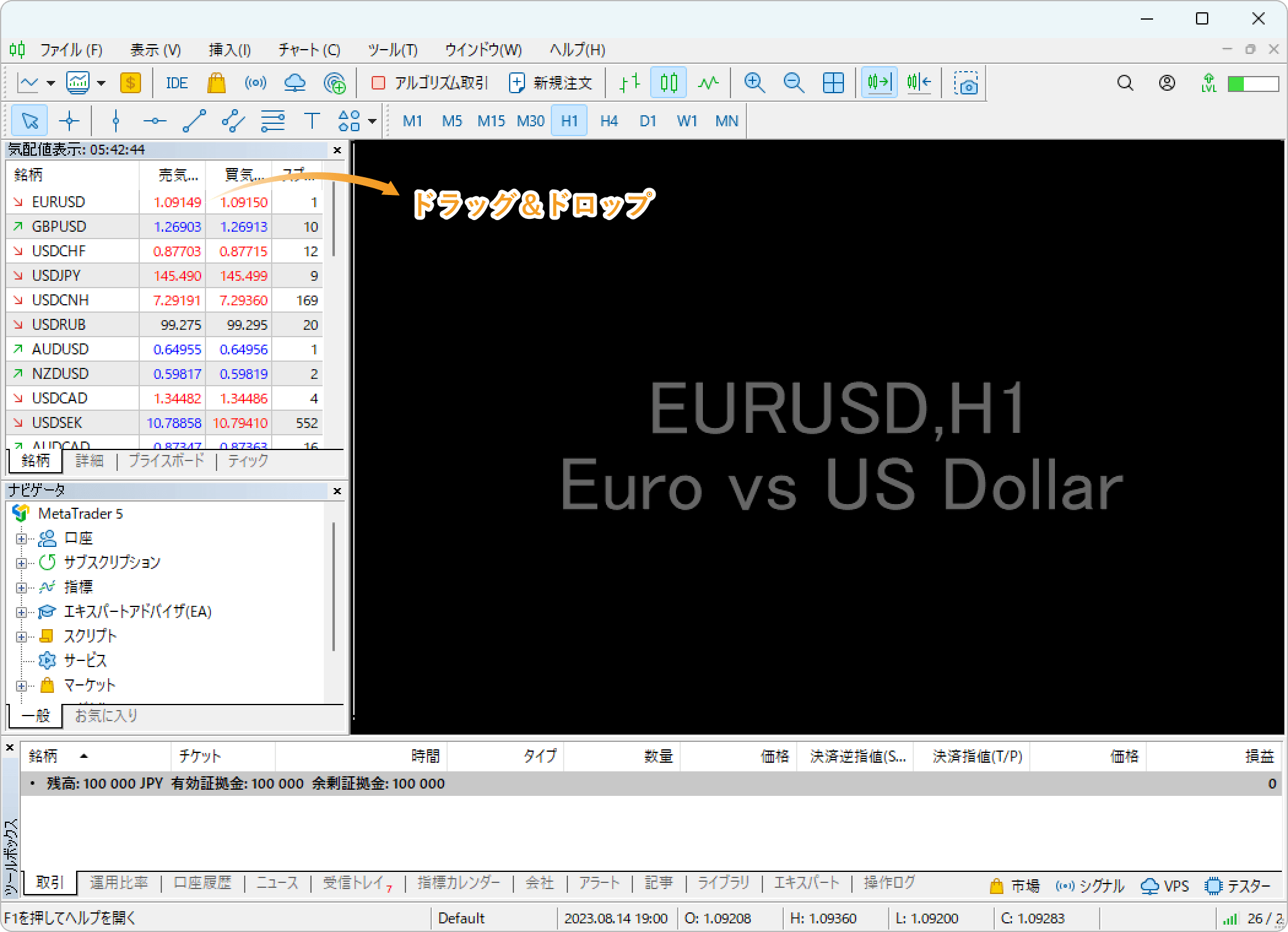
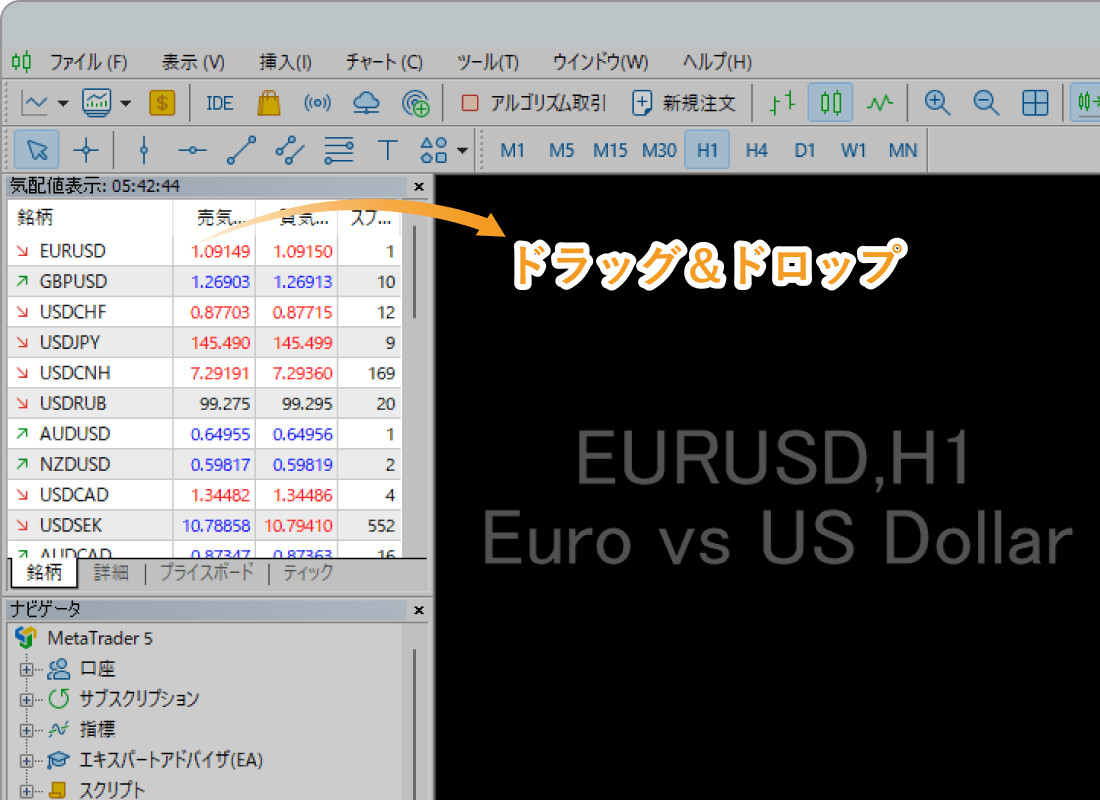
手順1
気配値表示欄で表示したい銘柄をクリックしたまま、正しく表示されていないチャート上にドラッグ&ドロップします。
手順2
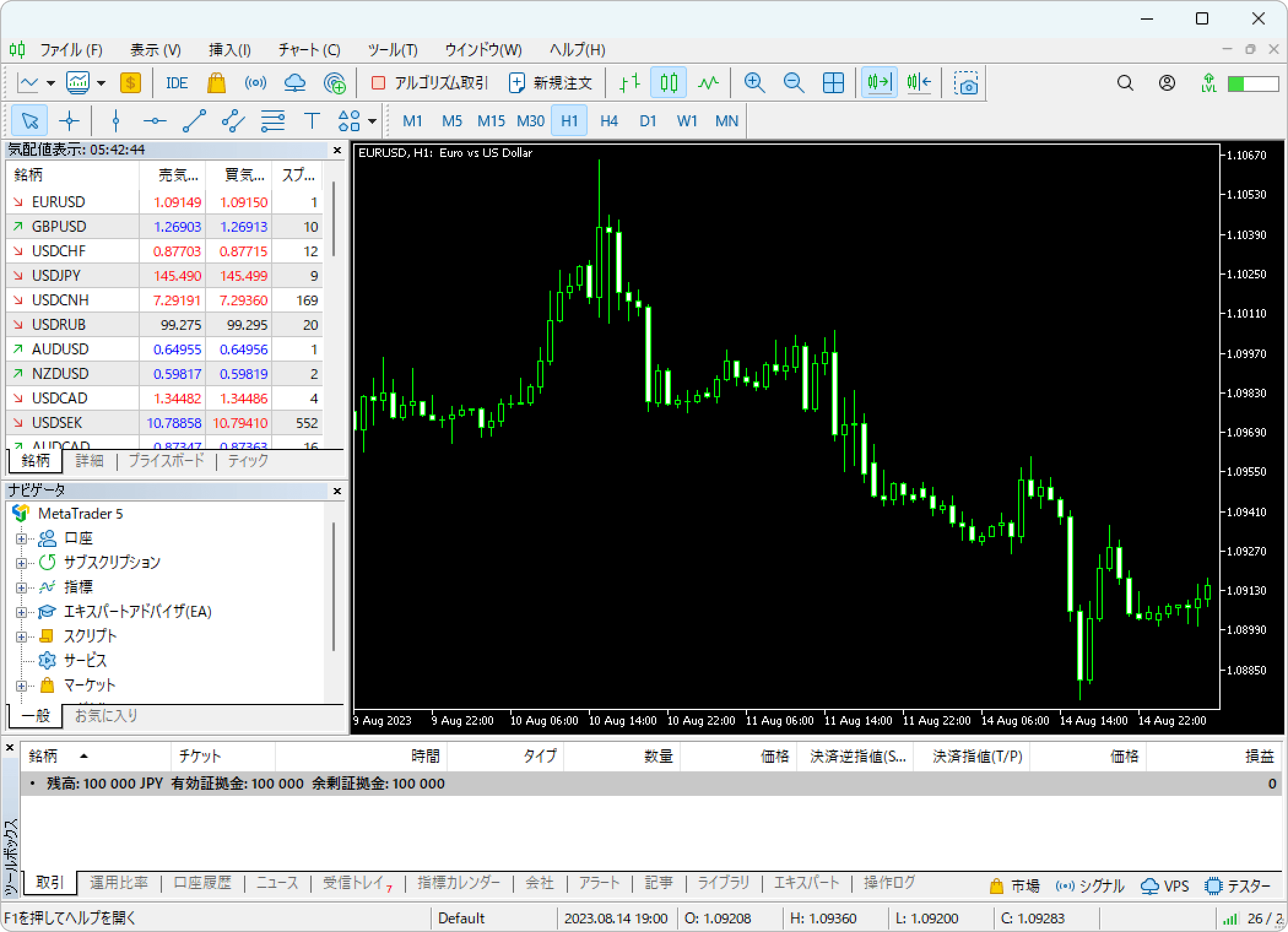
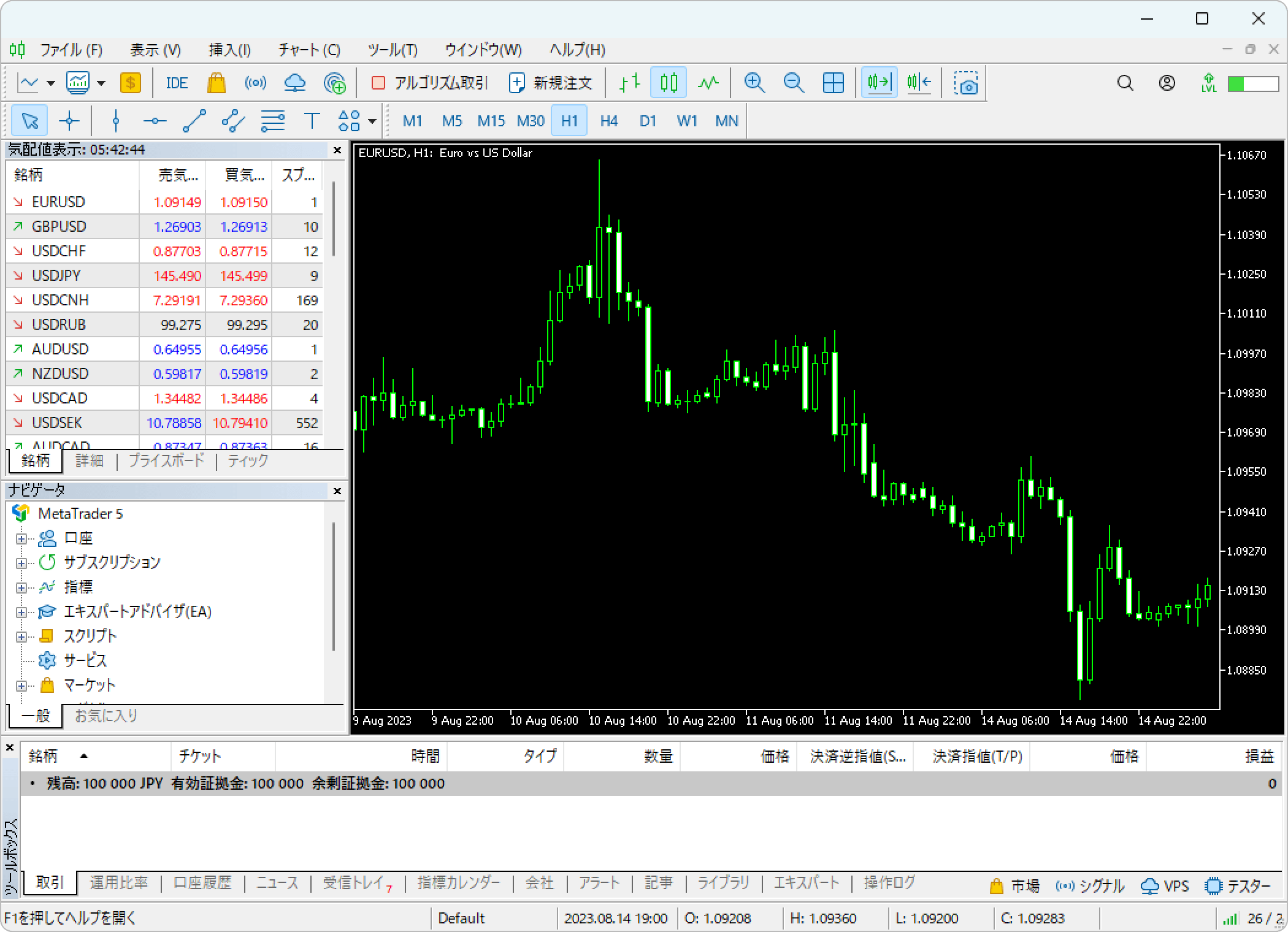
表示が変わり、選択した銘柄のチャートが表示されれば問題ありません。チャートが表示されない場合や、表示されたチャートが動かない場合は、手順3以降をお試しください。
手順3
チャートが表示されない、または表示されたチャートが動かない現象には様々な原因が考えられます。チャートの表示に問題がある場合は、以下の対応をお試しください。
アカウントに再ログインする
ログイン情報の入力ミスや、MT5のログイン処理が上手くいかなかった等の理由で、チャート情報の取得に失敗している可能性があるため、アカウントに再ログインしてください。
| 参照: | ログイン方法 |
| ログインできない場合の対処方法 |
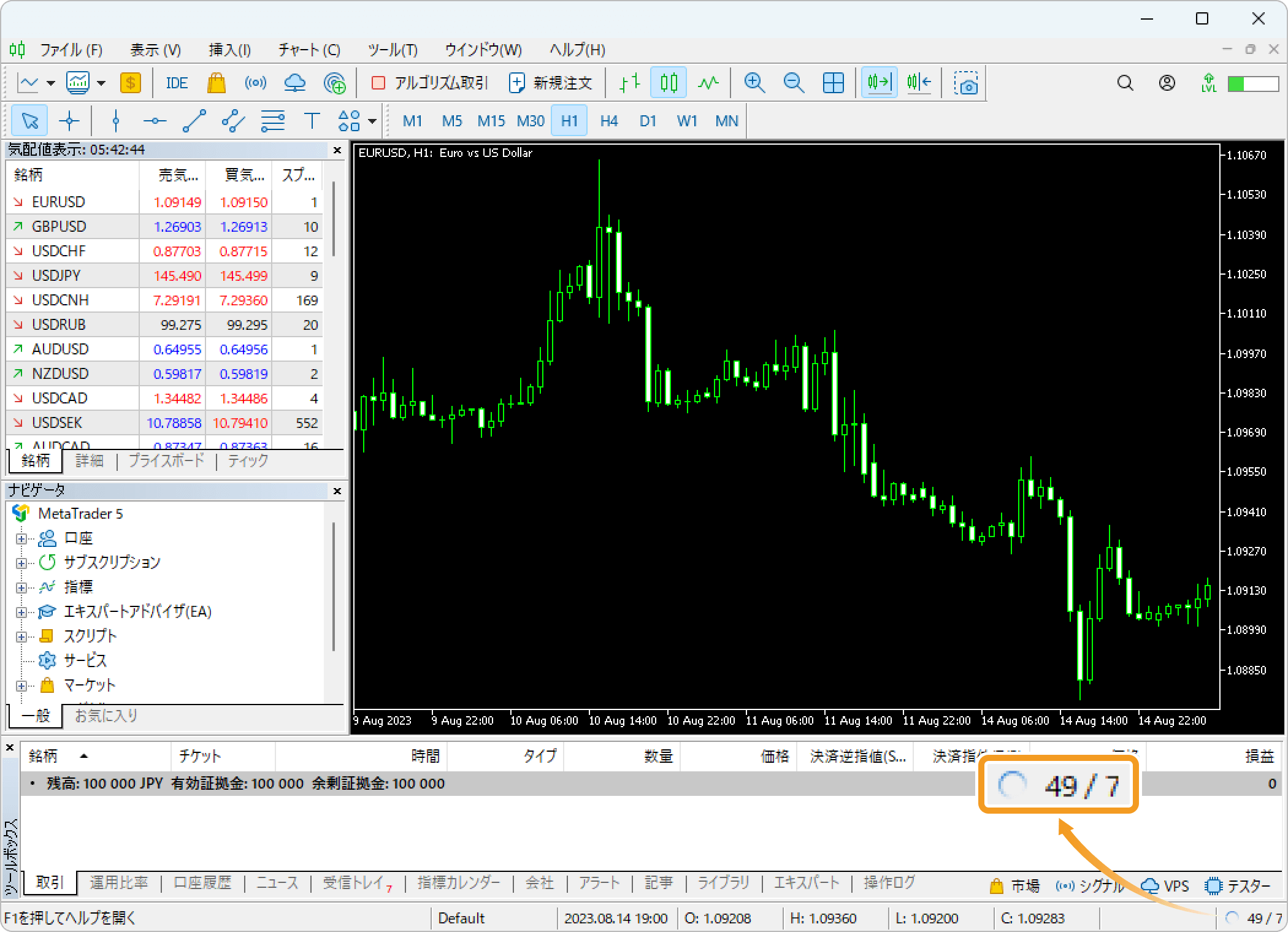
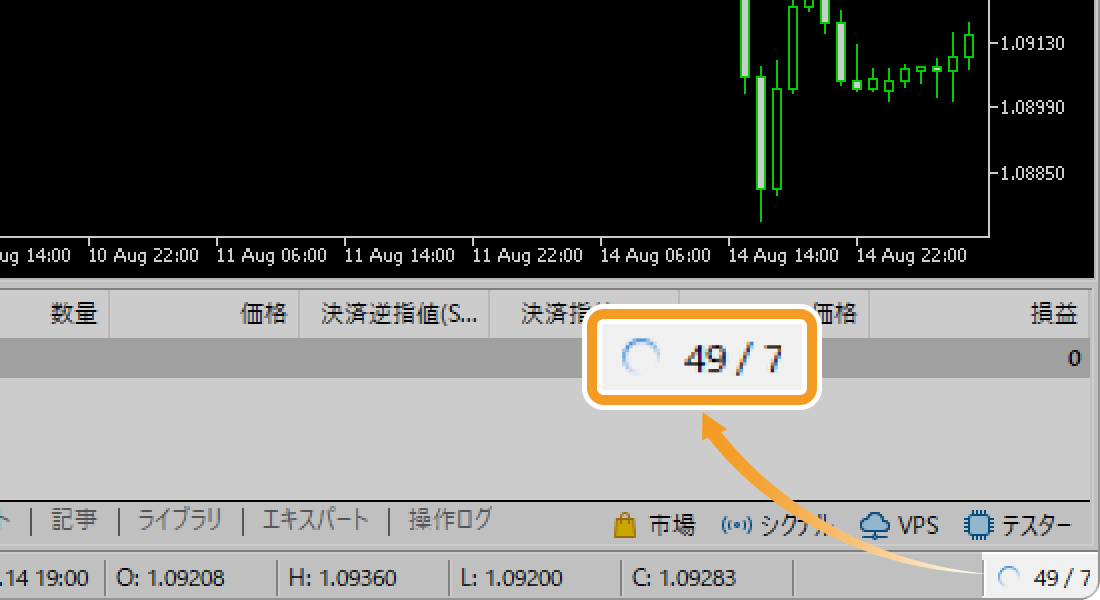
再ログインを行ったら、MT5本体の右下に「713/3 kb」などといった情報が表示されており、エラーが出ていなければ問題ありません。一方「回線不通!」や「コモンエラー」と表示される、または円形の読み込みマークが表示され続ける場合は、接続エラーが発生している可能性があるため、お使いのネットワークが正常に動作しているか、そしてログイン情報に誤りが無いかをご確認ください。
市場が休みではないか確認する
市場が休みに入って取引時間外となっている場合、チャートを読み込むことができないため、チャートは表示されないか動かない可能性があります。特に銘柄ごとで取引時間が異なるFXブローカーを利用している場合や、取扱いが都度異なることの多い祝日や大型連休の期間は要注意です。
このように意図せず取引時間外にチャートを開いた場合のほかに、お使いのFXブローカーで障害やサービスの更新などが発生し、サーバがメンテナンス状態に入った可能性もあります。FXブローカーの公式ページや、配信されるメールマガジン等を今一度ご確認ください。
取引サーバを変更する
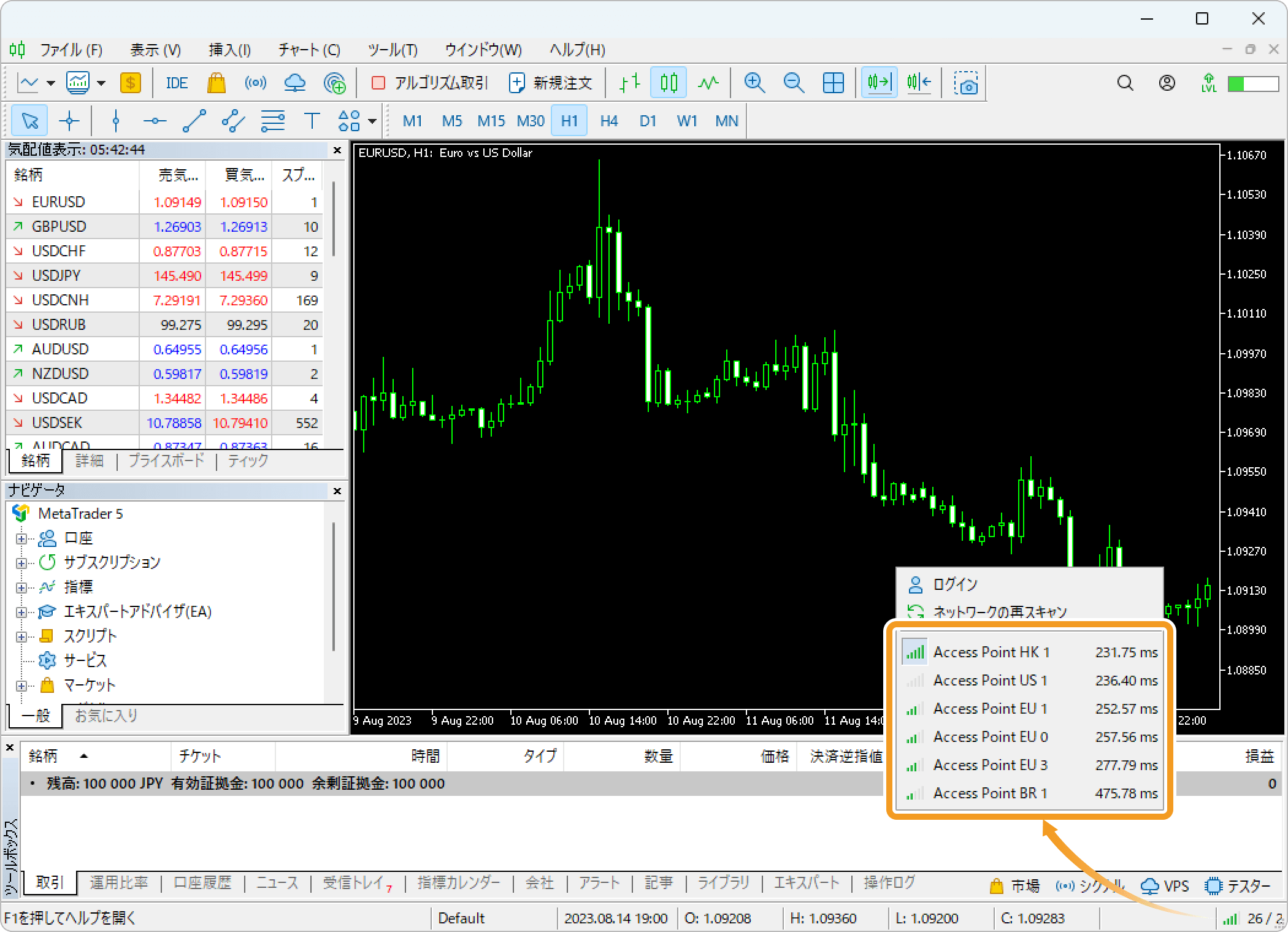
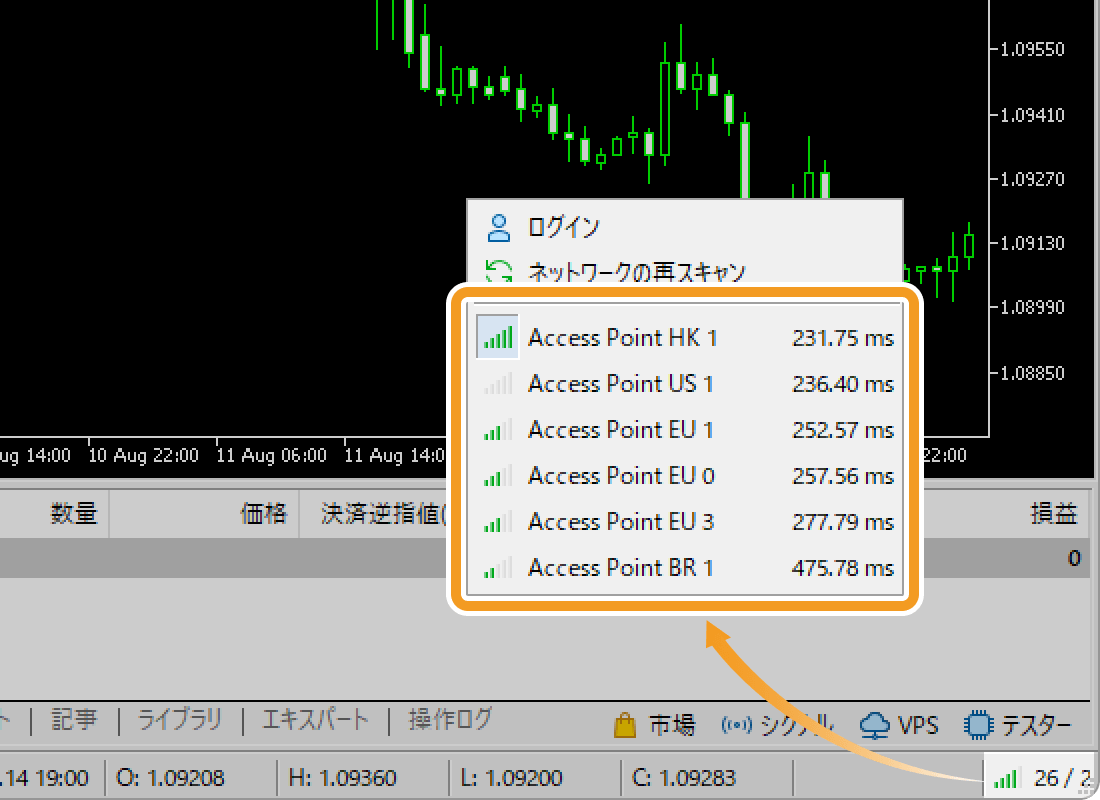
FXブローカーや利用する口座によっては、MT5本体の右下で選択できる取引サーバの一部が、一時的に接続できない状態となっていることがあります。このようなサーバを選択していた場合は、取引サーバを変更することでチャートが正しく表示されます。
無効な口座ではないか確認する
何らかの形で利用中の口座が無効となっているために、チャートが表示されない場合もあります。例えば、多くのFXブローカーではデモ口座に有効期限が設定されており、期限が切れたものは無効な口座です。リアル口座でも、凍結などの対象になった場合は無効な口座となります。ご利用中のFXブローカーから、口座が無効になっていないか状態を確認してください。
MT5を再インストールする
ここまで紹介したいずれの方法でも問題が解決しない場合、MT5をインストールしなおすことで解消される可能性もあります。よりクリーンな状態で再インストールするため、アンインストールの際には「ユーザーデータの削除」も行うことを推奨します。
「ユーザーデータの削除」を実施する場合は、MT5に保存されているアカウント情報やチャートの設定、ヒストリカルデータやインディケータ、エキスパートアドバイザ(EA)などのデータも削除されるので、適宜バックアップを取るなどしてください。
| 参照: | MetaTraderをアンインストールする方法 |
| ダウンロード・インストールする方法(Windows版) | |
| ダウンロード・インストールする方法(Mac版) |
チャート表示(PC編)
最終更新:当社の「MetaTrader4/5 ご利用ガイド」に掲載の情報は、情報の提供のみを目的としており、投資に関する何らかの勧誘を意図するものではありません。
なお、この情報は、編集時点で当社が信頼できると判断した情報源をもとに作成したものですが、その内容および情報の正確性、完全性または適時性について、当社は保証を行っておらず、また、いかなる責任を持つものでもありません。投資にあたっての最終判断は、お客様ご自身でなさるようお願いいたします。
本コンテンツは、当社(FXplus)が独自に制作したものであり、当サイトに掲載されているデータの無断転用は禁止しております。掲載記事を二次利用する場合は、当社までご連絡ください。
MetaTrader4/5 ご利用ガイド
 ご利用シーンから探す(PC編)
- MetaTraderの基礎知識 (14件)
- インストール・ログイン (7件)
- ウインドウ表示 (8件)
- 注文・決済 (18件)
- チャート表示 (20件)
- 口座の管理 (8件)
- EA・インディケータ・オブジェクト (29件)
- その他の機能 (14件)
 ご利用シーンから探す (スマートフォン・タブレット編)


