





バヌアツ共和国金融当局(VFSC)
Titan FX (タイタン FX) - 入金手順

Apple Payによる入金手順
TitanFX(タイタンFX)は、Apple Payによる入金に対応しています。Apple Payは、日本円・米ドル・ユーロなど様々な通貨での入金に対応し、入金手数料無料でTitanFXの取引口座へ即時反映可能な決済方法です。
TitanFXでApple Payを利用して入金手続きを行うには、Apple Payに対応したデバイスから『クライアントキャビネット』にログインし手続きを行います。
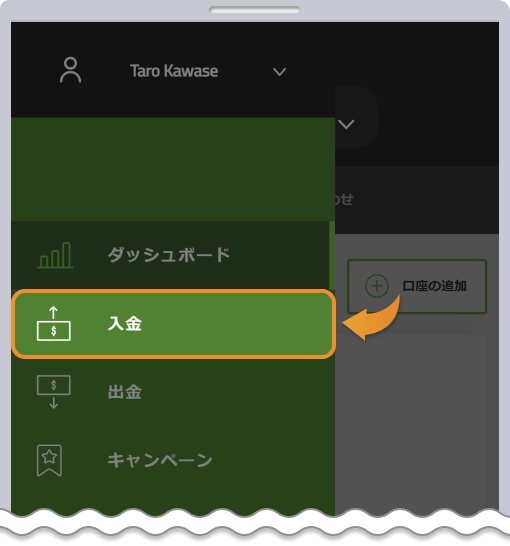
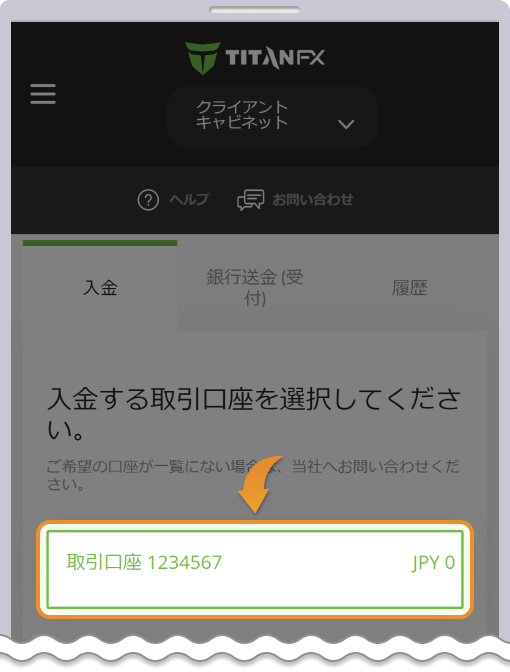
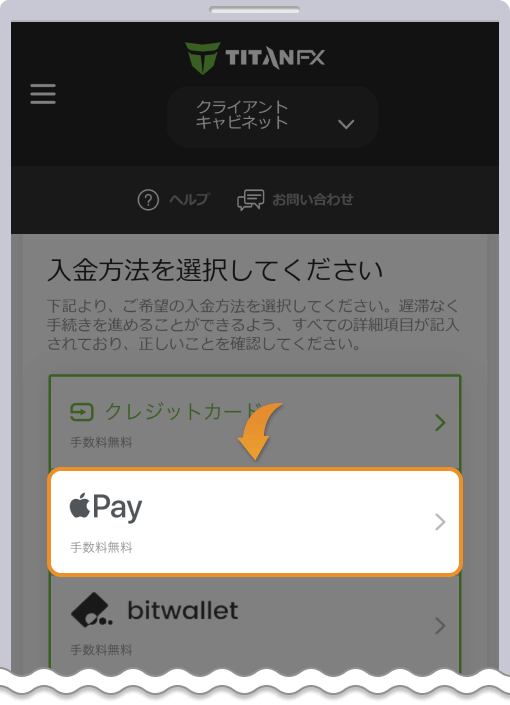
入金先取引口座と入金方法の選択
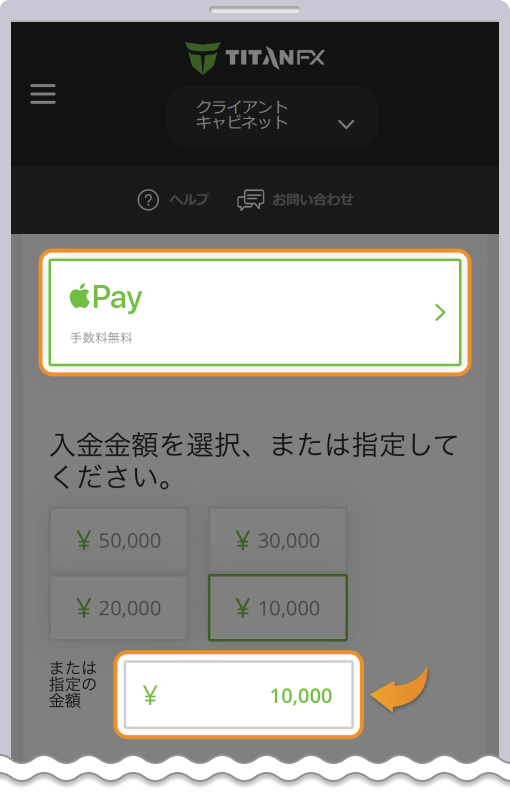
入金画面に移ったら、「入金する取引口座」を口座一覧から選択し、入金方法として「Apple Pay」を選択します。
続いて、入金額を入力します。表示されているリストから選択するか、入金したい金額を入力します。
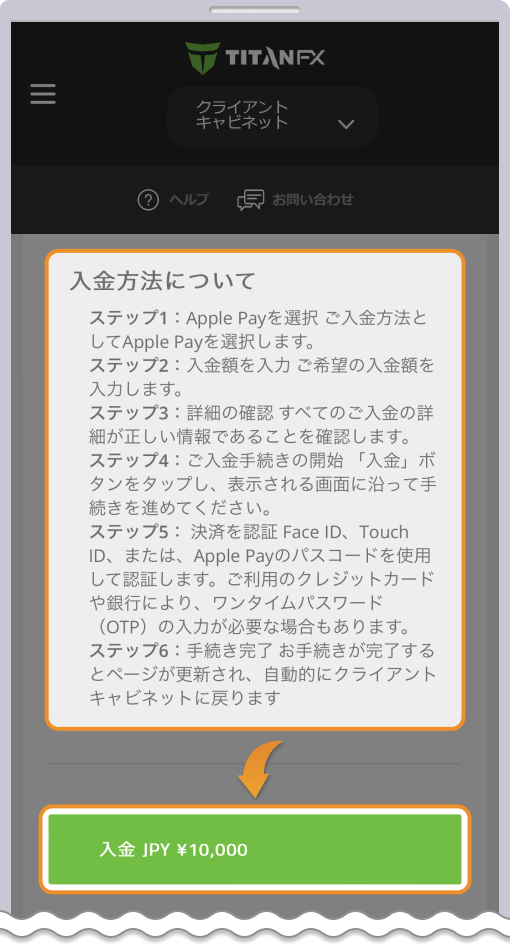
ページ下部に入金ボタンがあるので、金額を確認の上「入金」をタップします。
POINT
ポイント
Apple Pay入金では、登録されているカードがクレジットカードである必要があります。プリペイドカードやデビットカードを利用しての入金は行えないため、ご注意ください。
ApplePay決済画面
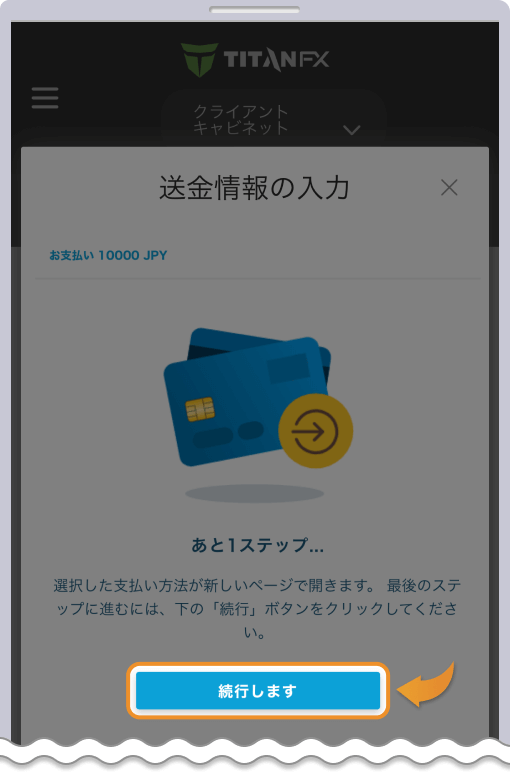
表示された画面で「続行します」をタップし、Apple Payの決済画面に進みます。
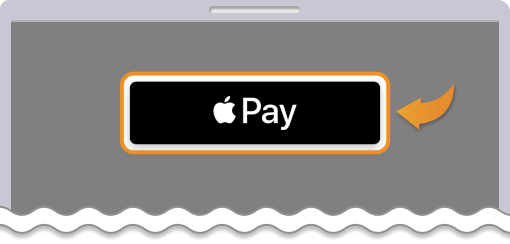
決済画面を表示するために、「Apple Payボタン」をタップします。
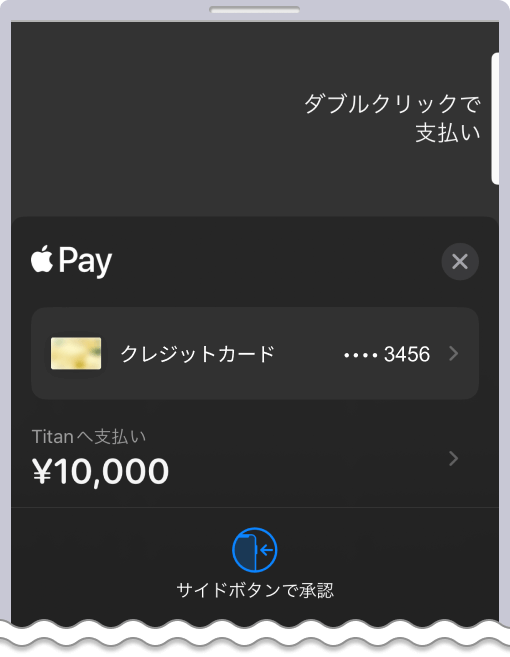
Apple Payの決済画面が表示されたら、サイドボタンをダブルクリックして支払いを承認します。
POINT
ポイント
支払いの承認には、Face ID・Touch ID・パスコードなどが必要です。また、支払いに使用するクレジットカードによっては、ワンタイムパスワードの入力が必要な場合があります。
確認画面が表示されるので、「ボタンをクリックして続行してください」をタップします。
お手続き完了の画面が表示されたら、「OK」をタップして手続きは終了です。
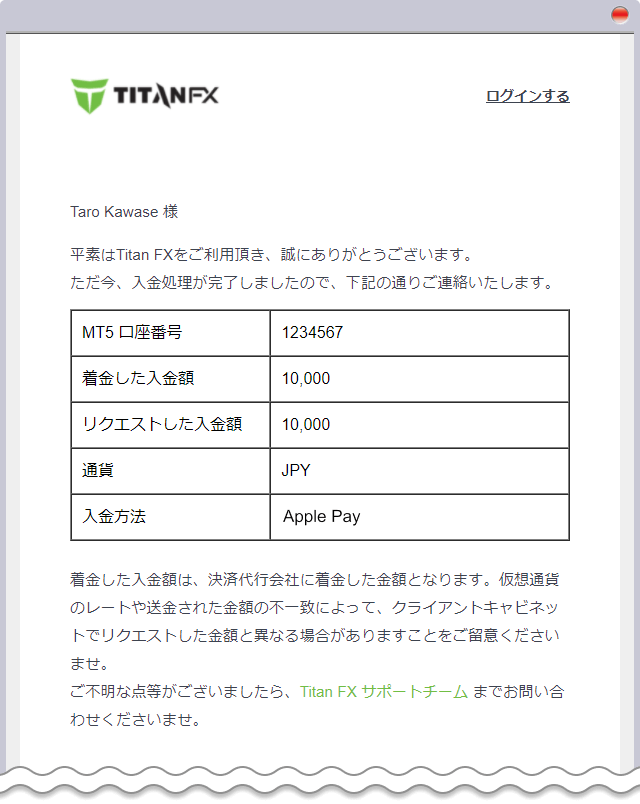
入金完了のご案内
TitanFXへの着金が確認されると、入金完了を知らせるメールが届きます。
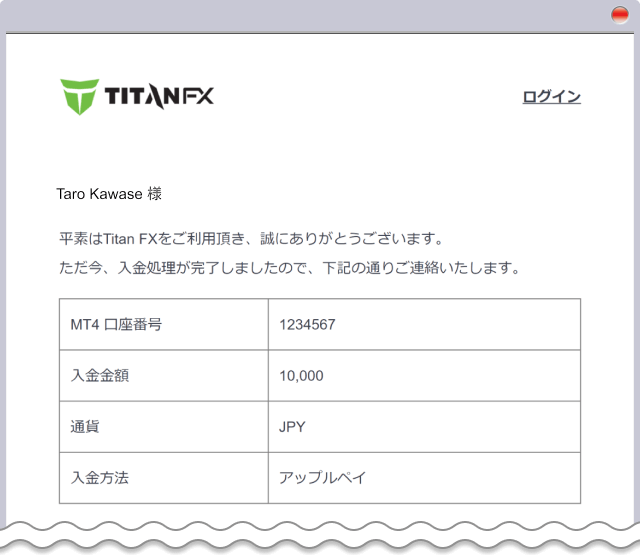
取引口座の残高に、入金額が加算されているかご確認ください。
これにて、Apple Payによる取引口座への入金手続きは全て完了です。
関連するご質問
-
TitanFX(タイタンFX)では、クレジット / デビットカード、bitwallet(ビットウォレット)、STICPAY(スティックペイ)、国内銀行送金で入金する場合、入金手数料は無料です。尚、海外銀行送金については、現在一時休止中です。
-
TitanFX(タイタンFX)では、自動認証システムにてクレジットカード登録を行う場合、事前にご用意いただいたカード画像をアップロードすることも可能です。そのため、ウェブカメラがない端末からでも、自動認証システムはご利用いただけます。
-
はい、TitanFX(タイタンFX)では、bitwallet(ビットウォレット)による入金手続き後、即時にお客様のお取引口座へ反映されます。bitwalletによるご入金は、24時間、リアルタイムで入金反映が可能です。
-
はい、確認して頂けます。TitanFX(タイタンFX)のクライアントキャビネットでは、クレジットカードや、bitwallet(ビットウォレット)等のすべての入金方法における入金履歴や、入金状況を確認することができます。
-
ご入金後、数日経っても反映されない場合は、お名前・口座番号、クライアントキャビネット上で入力した入金金額とビットコインのトランザクションの詳細を添えて、TitanFX サポートデスクまでご連絡ください。
-
ビットコインによる入金の際、ブロックチェーンによる6回の承認が必要となるため、即時反映はされません。
-
はい、可能です。ご送金の申請を行う際に、その時点の両替レート(2%の両替手数料を含む)を適用した概算の入金金額がクライアントキャビネット上に表示されますが、実際の入金額は入金が反映された時点のレートで計算されます。最終的な入金金額は、入金メールで確認できます。
-
はい、入金可能です。TitanFX(タイタンFX)で着金が確認された時点のレートで換算され、お客様の取引口座へ反映されます。尚、出金の際、入金時に利用したクレジットカードの入金累計金額までは、同一カードへの出金が優先されます。
-
いいえ、TitanFX(タイタンFX)は2021年5月26日をもって、NETELLER(ネッテラー)、Skrill(スクリル)による入金サービスを停止いたしました。サービス対象エリアにお住まいの場合でもご利用頂けません。
-
いいえ、TitanFX(タイタンFX)ではPayPal(ペイパル)はご利用頂けません。ご利用可能なご入金手段は、日本在住のお客様についてはクレジット / デビットカード、bitwallet(ビットウォレット)、STICPAY(スティックペイ)、国内銀行送金です。
-
TitanFX(タイタンFX)では、銀行送金による入金手続き後、通常2~3営業日でお取引口座に反映されます。各国の祝日など金融機関の非営業日を挟む場合には、その分が加算されますので、詳しくはご利用の金融機関にお問合せください。
関連する記事
- TitanFXの口座開設・本人確認手順と注意点を詳しく解説
- TitanFXの必要書類とアップロード時の注意点を解説
- 取引口座への入金方法
- TitanFXがソーシャルトレーディング専用アプリTitanFX Socialをリリース
- TitanFXが新たな情報サービス「取引戦略研究所」を提供開始


 制作/編集 FXplus編集部
 作成日:
作成日: