


STICPAYによる入金手順
TitanFXのSTICPAY入金は手数料無料・即時反映
TitanFX(タイタンFX)では、オンラインウォレットのSTICPAY(スティックペイ)を利用して、取引口座へ入金することが可能です。日本円・米ドル・ユーロでの入金に対応しており、入金手数料は無料で、入金した資金はTitanFXの取引口座へ即時に反映されます。
TitanFXでSTICPAY入金を利用する際の主なメリットとデメリットは、以下の通りです。
| 1. | 入金手数料は無料で利用できる |
|---|---|
| 2. | 入金手続き後、即時にTitanFXの取引口座に反映される |
| 3. | 日本円・米ドル・ユーロの3通貨に対応している |
| 1. | 事前にSTICPAYアカウントの開設と、STICPAYへの入金が必要 |
|---|---|
| 2. | TitanFXとSTICPAYの登録メールアドレスを同一にする必要がある |
この記事では、TitanFXの取引口座に「STICPAY」を利用して入金する手順と、入金前に確認しておきたい注意点について、画像付きで詳しく解説します。
この記事はこんな方におすすめします

「STICPAY」入金の基本情報
まずは、TitanFX(タイタンFX)でSTICPAY入金を利用する際の、基本的な条件を確認しましょう。
STICPAY入金 基本情報
| 入金できる通貨 | 日本円・米ドル・ユーロ |
| 入金手数料 | 無料 |
| 取引口座に反映までの時間 | 即時反映 |
| 事前の準備 | STICPAYアカウントの 開設と入金 |
| 登録メールアドレス | TitanFXとSTICPAYで 同一にする |
事前にSTICPAYアカウントの開設と入金が必要
TitanFXでSTICPAYを利用して入金するには、別途STICPAYアカウントを開設し、STICPAYに入金しておく必要があります。
また、TitanFXに登録したメールアドレスとSTICPAY口座(メールアドレス)は同一である必要がある点にもご注意ください。
取引口座と同じ通貨のSTICPAYアカウントから優先して入金される
STICPAYでは、複数の通貨の資金を管理することができますが、取引口座と同一通貨のSTICPAYアカウントからの入金が優先されます。
取引口座と同一通貨のSTICPAYアカウントがない場合は、STICPAYにて取引口座のベース通貨に換金された上で、入金されます。
TitanFXの取引口座へ「STICPAY」で入金する手順
ここでは、TitanFX(タイタンFX)の取引口座に、STICPAYを利用して入金する手順を説明します。入金の手続きは、『クライアントキャビネット』にログインして行います。
クライアントキャビネットで入金を申請する手順
まずは『クライアントキャビネット』で、入金先の取引口座と入金額、STICPAY口座を指定します。
STEP1 入金メニューの選択
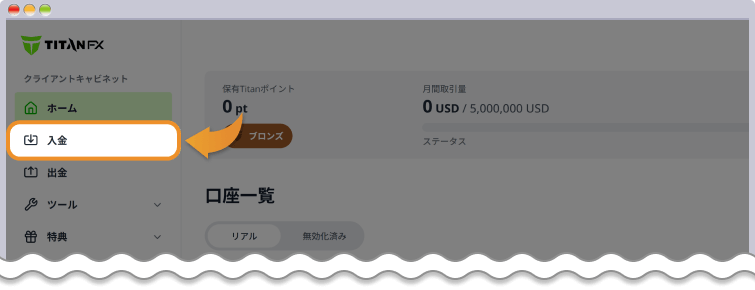
『クライアントキャビネット』のメニューから、「入金」をクリックします。
STEP2 入金先口座と入金方法の選択
入金画面が開いたら、「入金する取引口座」と、入金方法として「STICPAY」を選択します。
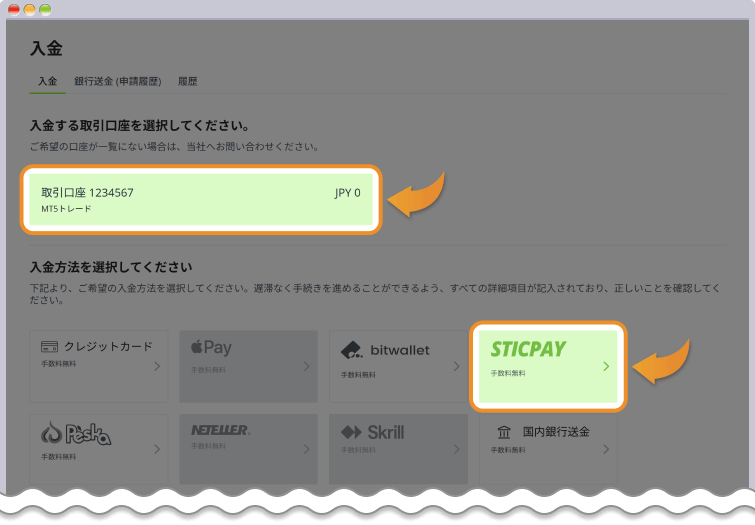
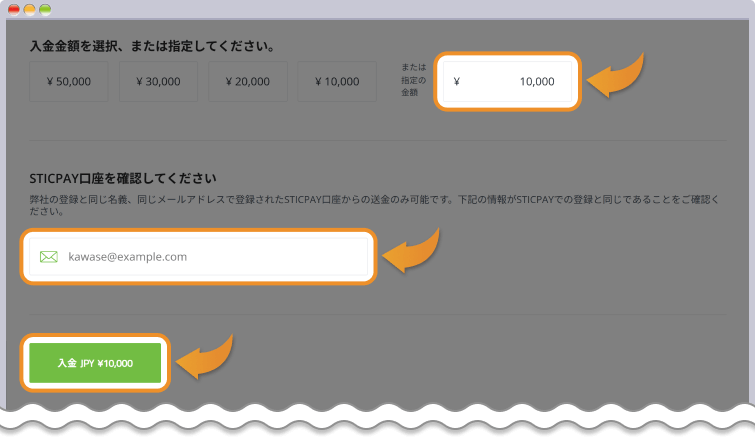
入金方法一覧の下にSTICPAYの入金画面が追加表示されるので、入金額とSTICPAY口座(メールアドレス)を入力し、最後に「入金」をクリックします。
登録メールアドレスはTitanFXとSTICPAYで同じにする
TitanFXに登録したメールアドレスとSTICPAY口座(メールアドレス)は同一である必要があります。もし異なる場合、TitanFX側かSTICPAY側のどちらかの登録メールアドレスを変更して、同じものにする必要があります。
TitanFXの登録メールアドレスを変更する場合は、名前(ひらがな)・MT4 / MT5口座番号・変更前メールアドレス・変更後メールアドレスの情報が必要です。必要情報に加えて本人確認用の身分証明書類を添付し、TitanFXサポートまでご連絡ください。
TitanFX サポートデスク:
support.jp@titanfx.com
(全角@を半角に変えて送信してください。)
STICPAYで決済して入金を完了する手順
入金を申請すると、STICPAYの画面に移動します。STICPAYにログインして決済を行いましょう。
STEP1 STICPAYへのログイン
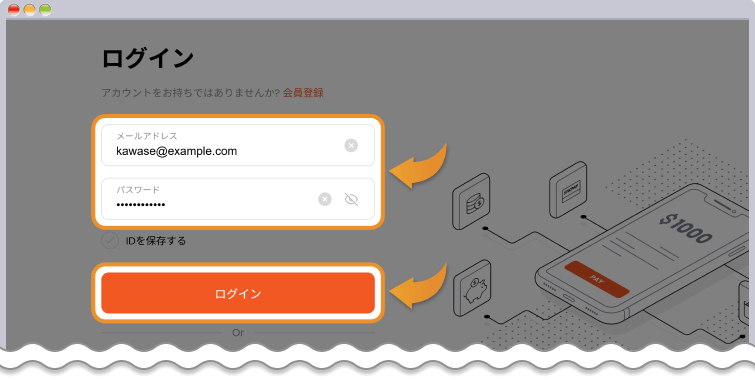
STICPAYのログイン画面が表示されます。STICPAYの登録メールアドレスとパスワードを入力し「ログイン」をクリックします。
STEP2 2段階認証
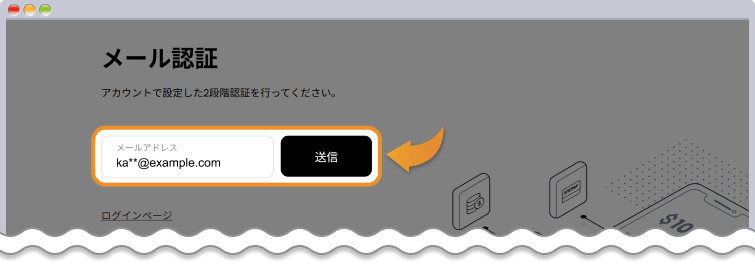
メール認証へと進むので、メールアドレスを確認して「送信」をクリックします。
メールで受け取ったコードを入力します。
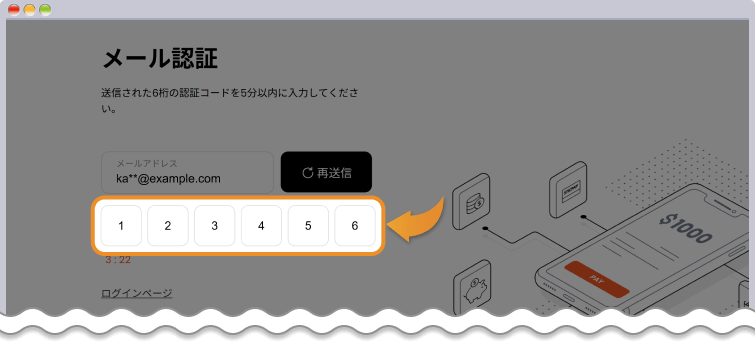
STICPAYでは、メール・SMS・Google OTPによる2段階認証に対応しており、任意の方法を設定できます。
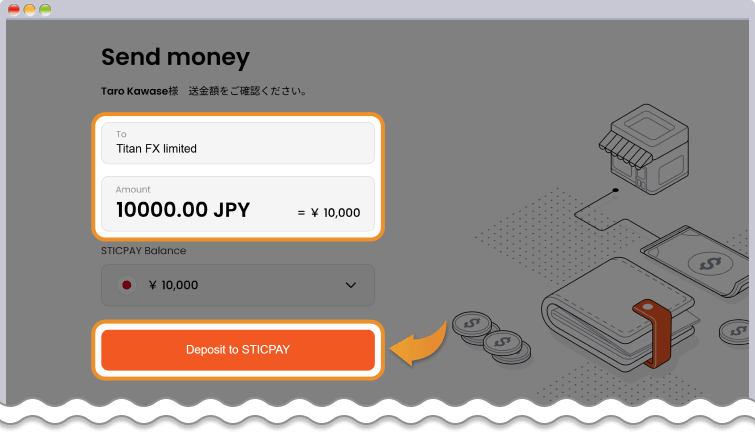
STEP3 STICPAYでの決済
STICPAYの決済画面が表示されるので、内容を確認し「Deposit to STICPAY」をクリックします。
STEP4 入金完了の確認
TitanFXの『クライアントキャビネット』にて入金完了の画面が表示されたら、入金手続きは完了ですので「OK」をクリックしましょう。
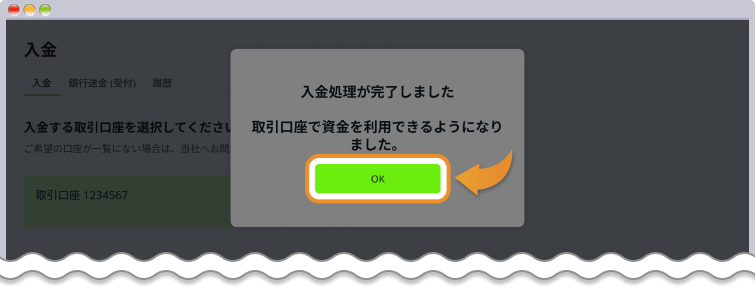
取引口座の残高に、入金額が加算されているかご確認ください。
また、TitanFXおよびSTICPAYから、それぞれ入金完了と支払い完了のメールが届きます。
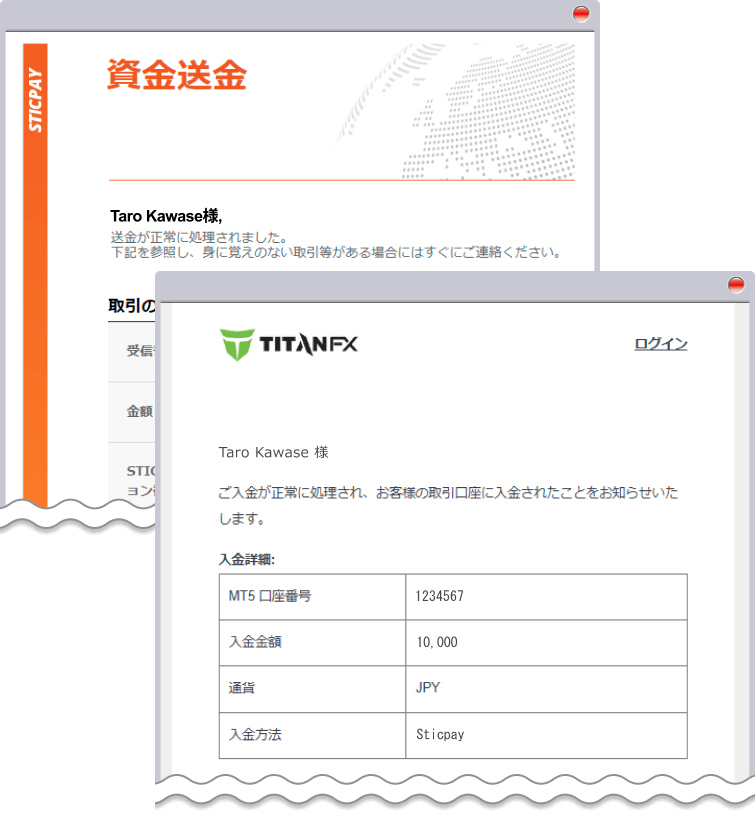
これにて、STICPAYによる取引口座への入金手続きは全て完了です。
STICPAYによる入金手順(動画編)
STICPAYを利用して取引口座に入金する手順を、動画でも解説しています。
オンラインウォレット(STICPAY)による入金手順

FXplus編集部
海外FXをご利用するにあたり、最新の海外FX人気ランキングや、海外FX業者の無料口座開設代行など、海外FXの初心者でも安心してご利用頂けるコンテンツを提供しています。
-
 TitanFXの口座開設・本人確認手順と注意点を詳しく解説
TitanFXでは、SMS認証によって簡単に口座開設し取引を開始できます。また、本人確認の完了で入金額の上限がなくなり、口座から出金することが可能です。本記事では、TitanFXの口座開設・本人確認手順を分かりやすく解説します。
-
 TitanFXの必要書類とアップロード時の注意点を解説
TitanFX(タイタンFX)で本人確認を行う際の必要書類を解説します。TitanFXの本人確認では、身分証明書類に加えて、必要に応じて現住所確認書類が必要です。この記事では、証明書類の必要条件や注意点を詳しく解説しています。
-
New
 取引口座への入金方法
TitanFX(タイタンFX)の取引口座への入金方法と入金手順を、実際の画面と動画を使って解説しています。クレジットカードや国内銀行送金など、多様な入金方法を選択可能。只今、当社(FXplus)では、新規口座開設の方に10,000円のキャッシュバックを実施しています。
-
 TitanFXがソーシャルトレーディング専用アプリTitanFX Socialをリリース
2022年11月にTitanFX(タイタンFX)からソーシャルトレーディング専用アプリ「TitanFX Social」がリリースされます。ソーシャルトレードだけでなく、グループ作成や参加者とコミュニケーションがとれる機能もある次世代型のアプリです。
-
 TitanFXが新たな情報サービス「取引戦略研究所」を提供開始
TitanFXが新たに取引戦略研究所ページを開設しました。全トレーダーに向けて、ライブレート、マーケットレポート、EA / インジケーターランキングなど多機能を提供しており、初心者も熟練者もトレードスキルアップを図れる新サービスとなっています。
当社の「海外FX 業者レビュー」に掲載の情報は、情報の提供のみを目的としており、投資に関する何らかの勧誘を意図するものではありません。
なお、この情報は、編集時点で当社が信頼できると判断した情報源をもとに作成したものですが、その内容および情報の正確性、完全性または適時性について、当社は保証を行っておらず、また、いかなる責任を持つものでもありません。投資にあたっての最終判断は、お客様ご自身でなさるようお願いいたします。
本コンテンツは、当社(FXplus)が独自に制作したものであり、当サイトに掲載されているデータの無断転用は禁止しております。掲載記事を二次利用する場合は、当社までご連絡ください。