

QiOS用MT4/MT5のログイン方法を教えてください。
iOS用のMetaTrader4(MT4)/MetaTrader5(MT5)アプリは、App Store(アップストア)からインストールが可能です。インストール後、アプリを起動し、サーバーを選択後、取引口座のアカウント情報を入力してログインを行います。
ログイン時に必要なサーバー情報や、取引口座のアカウント情報は、口座開設時にブローカーから送付されたメールに記載されています。
iOS用のMT4/MT5アプリのログイン方法は、次の通りです。
MT4/MT5アプリアイコンをタップして起動します。

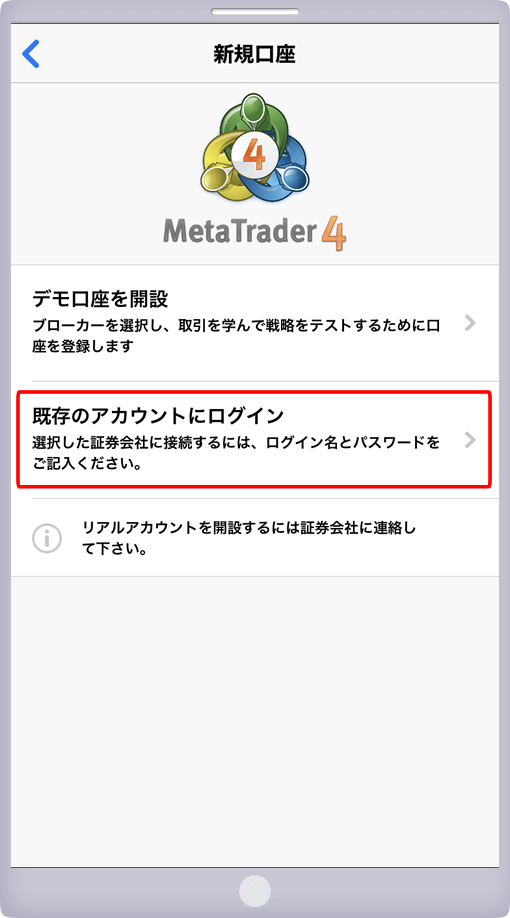
画面右下の「設定」をクリックすると表示される画面より、「新規口座」をクリックし「既存のアカウントにログイン」を選択します。
※MT5の場合は、「新規口座」をクリックした後次の手順に進んでください。
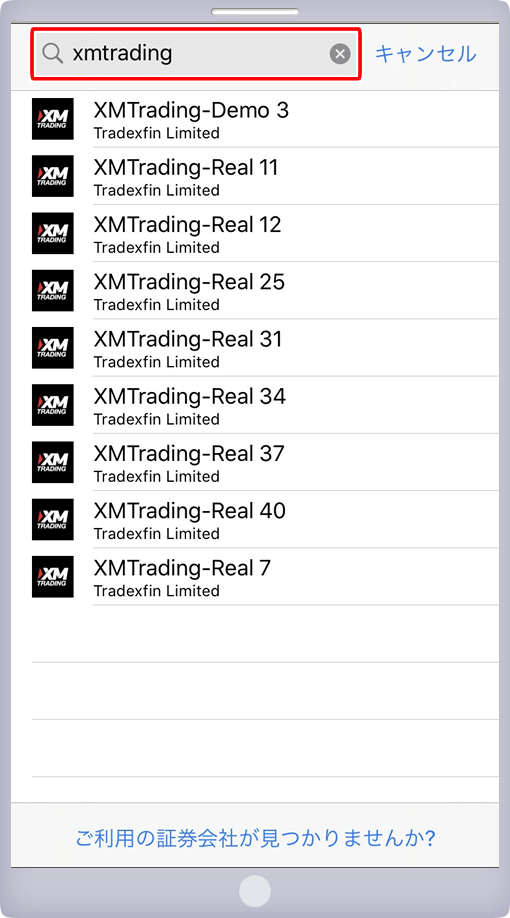
サーバーの選択画面で、「xmtrading」と入力後、サーバー情報を検索し、該当のサーバーをタップします。
サーバー情報が複数表示された場合、メールで送付されたアカウント情報を参考にサーバーの選択をします。
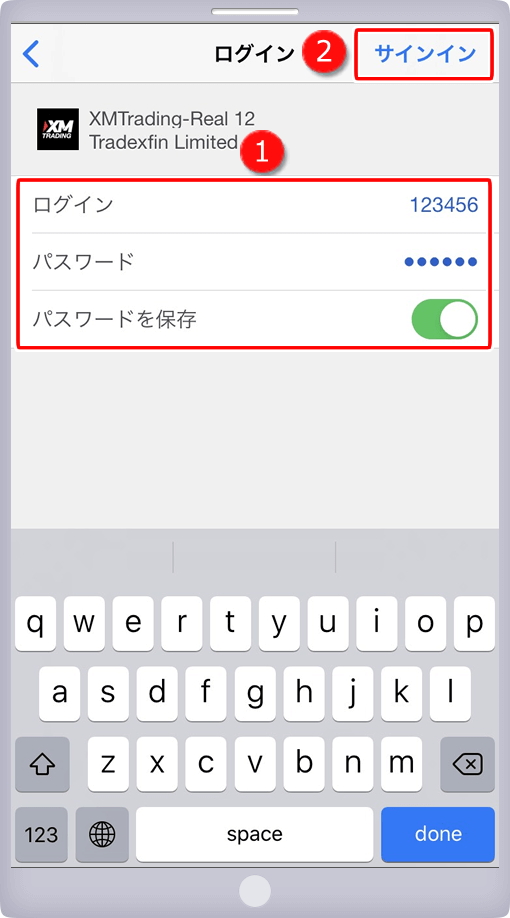
①アカウント情報(ログインID、パスワード)を入力し、②サインインをタップします。
※「パスワードを保存」の項目をONにすると、次回から自動でログインができます。
POINT
ポイント
モバイル版のMT4/MT5と、PC版のMT4/MT5では、仕様が異なります。モバイル版では、カスタムインディケータの使用はできませんが、30種類のMT4/MT5に標準搭載されているインディケータを表示することが可能です。
MT4/MT5は、AppStoreからインストールを行ってください。

-
A
XMTrading(エックスエム)のデモ口座にログインする際のサーバー情報は、デモ口座開設時に送付される「XMTradingへようこそ - お口座の詳細」という件名のメール内に記載されています。IDも併せてご確認の上ログインください。
-
QXMゼロ口座へログインしましたが、気配値表示内の通貨ペア名称が灰色で表示され、クリックをしても注文が出来ません。
A「USDJPY.」のように、6文字の銘柄名に続けて「.」(ドット)と記載のある通貨ペアが、ゼロ口座でご利用頂ける専用の通貨ペアとなります。通貨ペア銘柄の後に記載のないものや、通貨ペアの表示が灰色になっているものは、ゼロ口座ではご利用頂けません。
-
QXMマイクロ口座へログインしましたが、気配値表示内の通貨ペア名称が灰色で表示され、クリックをしても注文が出来ません。
A「USDJPYmicro」のように、6文字の銘柄名に続けて「micro」と記載のある通貨ペアが、マイクロ口座でご利用頂ける専用の通貨ペアとなります。通貨ペア銘柄の後に記載のないものや通貨ペアの表示が灰色になっているものは、ご利用頂けません。
-
A
はい、XMTrading(エックスエム)では、Mac対応のMetaTrader4(MT4) / MetaTrader5(MT5)をご用意しております。XM公式サイトのMac対応MT4 / MT5ページよりダウンロードしてご利用ください。
-
A
MetaTrader4(MT4) / MetaTrader5(MT5)の画面右下に「回線不通!」と表示されている場合、XMTrading(エックスエム)のサーバーと正常に接続ができていない状態を意味します。まずは通信環境や、サーバー名が正しく選択されているかご確認ください。
-
A
MetaTrader4(MT4) / MetaTrader5(MT5)で「無効な口座」と表示される場合は、ログインID(口座番号)・パスワード・サーバー名の入力間違い、または口座が凍結・休眠状態となっている可能性があります。まずはログイン情報に誤りがないかご確認ください。
-
Qログインしましたが、新規注文ボタンだけがグレーになって注文ができません。
Aログインが正常に行われていない場合や、閲覧専用のパートナーパスワードにてログインした場合、新規注文ボタンがグレーになり、取引を行うことができません。マスターパスワードを使用して、再度ログインをお試しください。
-
QXMのデモ口座を持っています。リアル口座開設後、MT4 / MT5を新しくインストールする必要がありますか?
Aいいえ、新しくインストールする必要はありません。XMTrading(エックスエム)でリアル口座を開設した後は、現在利用しているMetaTrader4(MT4) / MetaTrader5(MT5)をそのまま利用できます。
-
A
MetaTrader4(MT4) / MetaTrader5(MT5)の「ファイル」メニューから「取引口座にログイン」をクリックし、口座開設時にXMTrading(エックス エム)よりメールにて送付されたMT4 / MT5アカウント情報を入力します。
-
QXMのMT4/MT5のパスワードの変更方法を教えてください。
AMetaTrader4(MT4)/MetaTrader5(MT5)のログインパスワードを変更したい場合、会員ページ、またはMT4/MT5上にてお手続きできます。MT4/MT5のログインパスワードは、会員ページのログインパスワードと同じです。
-
A
XMTrading(エックスエム)公式サイト内のWebTraderページからログインできます。MetaTrader4(MT4) / MetaTrader5(MT5)のうち、お使いのプラットフォーム用のページからアクセスし、取引口座の情報を入力してください。
当社の「海外FX 業者レビュー」に掲載の情報は、情報の提供のみを目的としており、投資に関する何らかの勧誘を意図するものではありません。
なお、この情報は、編集時点で当社が信頼できると判断した情報源をもとに作成したものですが、その内容および情報の正確性、完全性または適時性について、当社は保証を行っておらず、また、いかなる責任を持つものでもありません。投資にあたっての最終判断は、お客様ご自身でなさるようお願いいたします。
本コンテンツは、当社(FXplus)が独自に制作したものであり、当サイトに掲載されているデータの無断転用は禁止しております。掲載記事を二次利用する場合は、当社までご連絡ください。